

WordPressの管理ダッシュボードからロックアウトされてしまうと、特に何の前触れもなくアクセスがブロックされてしまうと、困惑し、イライラしてしまうかもしれません。意図せずアクセスをブロックしてしまうような問題が複数存在する可能性があります。考えられる原因を理解することで、効果的なトラブルシューティングが可能になります。
管理者ロックアウトの原因は何でしょうか?最も一般的なシナリオは次のとおりです。
- パスワードを忘れてしまった場合は、最も簡単な問題です。WP-Adminにアクセスできない場合は、パスワード回復オプションを使用すれば通常は解決します。
- プラグインの競合 によりログインプロセスが妨げられる場合があります。FTPまたはホスティングコントロールパネルからプラグインを無効にすると問題が解決する場合があります。
- 強化された セキュリティ 設定やプラグインが原因でロックアウトされる可能性があります。これらの設定を調整するか、セキュリティプラグインを一時的に無効にすることで解決できる場合があります。
根本的な原因を特定することで、 WordPressのサポート 対策を講じて管理ダッシュボードへのアクセスを回復できます。 パスワードのリセット、問題のあるプラグインの無効化、セキュリティ設定の調整など、一つ一つのステップが問題の解決に近づき、将来的にスムーズなアクセスを確保するのに役立ちます。
準備手順
ロックアウトの根本原因を特定し、これらの解決策に従うことで、WordPress 管理ダッシュボードへのアクセスを回復し、Web サイトの管理をよりスムーズに行うことができます。.
トラブルシューティングに進む前に、いくつかの準備手順があります。
- バックアップを復元する: 可能な場合は、 バックアップ 問題がすぐに解決される可能性があります。
- サイトのバックアップ:WP-Adminにアクセスできない場合は、変更を加える前に、必要に応じて復元できる最新のバックアップがあることを確認してください。
- FTP クライアントをインストールする: FileZilla と、Web サーバーに手動でアクセスして、必要な修正を容易に行うことができます。
詳細: WordPress 管理ダッシュボードをホワイトラベル化する方法
WordPress ダッシュボードから再びロックアウトされましたか?
この嫌がらせに終止符を打つ時が来ました!WordPressサポートスタッフが24時間体制で迅速な問題解決に努め、サポート料金は1時間あたりわずか59ドルです!
共通の原因と解決策を特定する
WordPress 管理ダッシュボードからロックアウトされる一般的な原因を特定し、各シナリオに効果的な解決策を探ってみましょう。
- ログイン資格情報が正しくありません: ユーザー名とパスワードを再確認してください。
- パスワードの問題と回復の失敗: パスワード回復オプションを使用するか、データベース経由でパスワードをリセットします。
- 管理者権限の喪失: データベースを編集して管理者権限を復元することで、これを修正できます。
- ログイン試行回数が多すぎます:WP-Adminにアクセスできない場合は、しばらく待つか、データベースまたはセキュリティプラグインの設定からログイン試行回数の制限を解除してください。
- WordPress URL が正しくありません:データベース内のURL設定が正しいことを確認してください。
- データベース接続エラー: データベースの 資格情報を確認し、必要に応じてデータベースを修復します。
- ホワイトスクリーン・オブ・デス(WSOD):メモリ制限、プラグイン/テーマの問題、または破損したファイルが原因で発生することがよくあります。デバッグツールは原因の特定に役立ちます。
続きを読む: WordPress の「死の白い画面」エラーを修正するには?
- 解析/構文エラー: 通常はテーマ/プラグインファイルのコードエラーが原因です。FTP経由でコードを修正してください。
続きを読む: WordPress 用の FTP アカウントを設定するには?
- プラグインまたはテーマの問題: アクセスを回復するには、FTP 経由で問題のあるプラグインまたはテーマを無効にします。
こちらもご覧ください: WordPress管理画面を高速化する30以上の実践的な方法(完全ガイド)
WordPressダッシュボードから管理者がロックアウトされる問題の修正
WordPress管理ページにアクセスできない原因を特定したら、すぐにWordPressダッシュボードへのアクセスを回復してください。その後、以下のガイドに従って、ウェブサイトの管理を再開してください。
ログイン資格情報が正しくありません
wp-admin にアクセスできない最も一般的な理由の一つは、ログイン認証情報を誤って入力していることです。ユーザー名やパスワードを間違えただけでも、この状況が発生する可能性があります。特にパスワードは大文字と小文字が区別され、入力時に情報が表示されないことが多いためです。慌てて情報を入力し、間違いに気づかない、というのは誰もが経験したことがあるでしょう。.
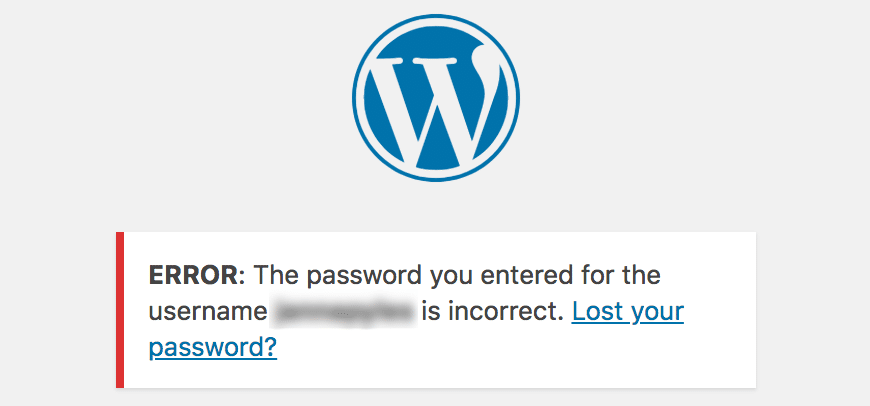
さらに、最近パスワードを変更したにもかかわらず、きちんとメモしていなかった場合、ログインの問題が発生する可能性があります。この問題には、より複雑な解決策に進む前に、単純なエラーを除外し、体系的にアプローチすることが重要です。.
解決手順
- 認証情報を再度確認してください。ユーザー名とパスワードを慎重に再入力し、Caps Lockがオフになっていること、およびすべて正しく入力されていることを確認してください。
- パスワード管理: LastPassや1Passwordなどのパスワード マネージャーを使用して、資格情報を安全に保存および取得し、エラーの可能性を最小限に抑えます。
- パスワードのリセット: それでもログインできない場合は、WordPress に組み込まれている回復機能を使用してください。
- ログインページで「パスワードを忘れましたか?」 をクリックします。
- ユーザー名またはメールアドレスを入力してください。.
- 「パスワードのリセット」をクリックします。
- メールでパスワード リセット リンクを確認し、指示に従って新しいパスワードを設定してください。.
- ドメインの移行を確認する: 最近サイトを移行した場合は、ドメインが正しいレジストラを指していることを確認してください。
詳細を読む: ドメインを移管するには?
パスワードが機能しない、またはパスワード回復に失敗する
パスワードを忘れてしまうのは大変なことですが、リセットに失敗してしまうと、さらに困った事態になります。メール配信の問題により、パスワード再設定用のメールが届かない場合があります。.
誰かが悪意を持ってサイトにアクセスし、パスワードを変更した場合、この問題はさらに悪化する可能性があります。また、 WordPressのメール 設定に誤りがあると、重要なパスワードリセットリンクを受信できない可能性があります。これらの潜在的な落とし穴を理解することは、アクセスの問題を解決し、ウェブサイトを保護するために不可欠です。
解決手順
- メール機能の確認:WordPressサイトがメールを送信できることを確認してください。場合によっては、SMTP設定を調整することでメール配信の問題を解決できることがあります。
- ホスティングパネル経由でパスワードをリセットする:
- ホスティング アカウントのコントロール パネル (例: CPanel) にログインします。.
- 「データベース」に移動し、phpMyAdmin を入力します。
- wp_users テーブルを見つけて選択します。.
- ユーザー名を見つけて、 「編集」。
- 暗号化のために関数を MD5 に設定して、user_pass フィールドに新しいパスワードを入力します。.
- 変更を保存し、新しい資格情報でログインします。.
この方法により、WordPress の電子メール機能がダウンしている場合でもパスワードをリセットできるようになります。.
こちらもご覧ください: WordPressサイトを新しいドメインに移行する方法(8つの簡単な手順)
管理者権限の喪失
管理者権限の喪失は深刻な問題となり、WordPressサイトの管理や重要な変更が行えなくなります。これは、他のサイト所有者が意図的にアクセス権を取り消した場合や、さらに深刻なケースとして、 ハッカーが サイトに侵入してユーザー権限を変更した場合に発生する可能性があります。
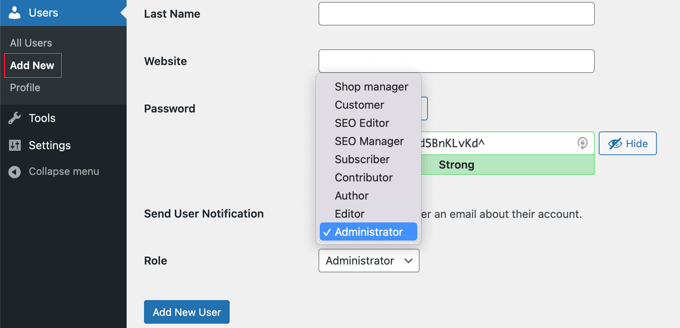
管理者権限を失うと、プラグインの更新、コンテンツの管理、ダッシュボードの一部の表示といった重要な機能が利用できなくなります。ウェブサイトの運用とセキュリティを回復するためには、これらの権限を速やかに復元することが不可欠です。
解決手順
- phpMyAdminで新しい管理者ユーザーを追加する:
- ホスティング コントロール パネルから phpMyAdmin にアクセスします。.
- wp_users テーブルに移動し、 [挿入]。
- 必要なフィールド (user_login、user_pass、user_email など) に入力し、未使用の ID を使用し、user_status を 0 に設定します。.
- 新しいユーザーを挿入します。.
- 管理者権限の割り当て:
- wp_usermeta テーブルに移動し、 [挿入]。
- user_id に新しいユーザーの ID を入力します。.
- meta_key を wp_capabilities に設定し、meta_value を a:1:{s:13:”administrator”;b:1;} に設定します。.
- meta_key を wp_user_level に設定し、meta_value を 10 に設定した別の行を挿入します。.
- ログイン: 新しい資格情報を使用して、完全な管理者権限でログインします。
データベースを通じて管理者アクセスを復元すると、権限を失った後でも制御を取り戻すことができます。.
続きを読む: 最高のホワイトラベルWordPress管理テーマ
ログイン試行回数が多すぎます
セキュリティ強化のため、多くのWordPressサイト所有者は プラグイン 。これらのプラグインはブルートフォース攻撃の阻止に非常に効果的ですが、正当なユーザーまでアクセスできなくしてしまうことがあります。

ログインに何度も失敗すると、一時的に自分のサイトにアクセスできなくなることがあります。特に、ウェブサイトの更新や変更を急ぎで行わなければならない場合には、このような状況は大変煩わしいものです。こうしたセキュリティ対策を管理・無効化する方法を理解することは、シームレスなアクセスを維持するために不可欠です。.
解決手順
- 待機: 通常、ロックアウトは一時的なものなので、指定された時間待つと問題が解決する可能性があります。
- FTP経由でセキュリティプラグインを無効にする:
- FTP クライアントをセットアップしてサーバーに接続します。.
- public_html/wp-content/plugins に移動します。.
- セキュリティ プラグインのフォルダー (例: Limit Login Attempts Reloaded) を見つけて、名前を変更して無効にします。.
- ログインして再アクティブ化: WordPress にログインし、 プラグイン ページ、プラグイン フォルダーの名前を元の名前に戻します。
この方法により、問題を解決した後でセキュリティ対策を再有効化できると同時に、即時アクセスが可能になります。.
続きを読む: 避けるべきWordPressのセキュリティミス
WordPress URL が正しくありません
WordPressサイトのドメイン名を変更すると、新しいURLがデータベースに正しく設定されていない場合、管理ダッシュボードにアクセスできなくなることがあります。これは、最近ドメインを変更したか、サイトのURL設定を変更したにもかかわらず、WordPressデータベース内の対応するエントリを更新していない場合に発生する可能性があります。.
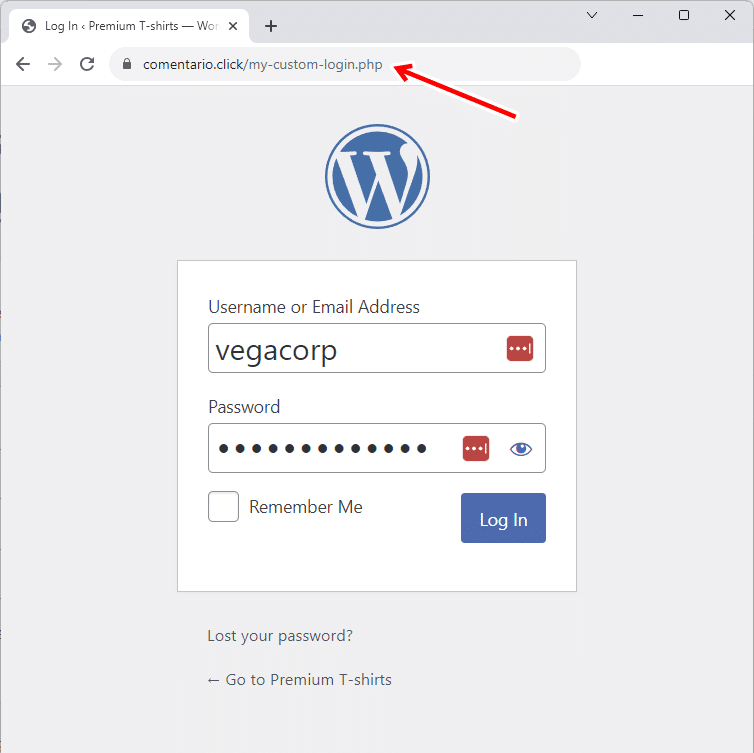
このような不一致により、ログインページにアクセスできなくなり、ロックアウトされたように見える場合があります。サイトのURL設定が新しいドメインと一致していることを確認することは、シームレスなアクセスを実現するために不可欠です。.
解決手順
- phpMyAdminにアクセスする:
- ホスティング コントロール パネルにログインし、phpMyAdmin に入ります。.
- wp_options テーブルを見つけます。.
- siteurl と home オプションを見つけて、両方の URL が現在のドメインと一致していることを確認します。.
- URLを更新する:一致しない場合は、正しいURLを反映するように編集してください。
- アクセステスト: 更新された URL を使用して再度ログインしてみてください。
ドメイン名とデータベース設定の一貫性を確保することで、URL 関連のロックアウトを防ぐことができます。.
続きを読む: URL ブラックリスト: 修正および防止方法は?
データベース接続の確立エラー
データベース接続エラーは深刻な問題であり、管理ダッシュボードを含むWordPressサイト全体にアクセスできなくなる可能性があります。このエラーは、サイトがすべてのコンテンツ、設定、ユーザー情報を保存するデータベースに接続できないことを意味します。.

このような問題は、データベースの認証情報の誤り、ファイルの破損、またはサーバーの問題が原因であることが多いです。これは、アクセスと訪問者のエクスペリエンスの両方に支障をきたす、非常に厄介な状況です。WP-admin にアクセスできない場合、データベース接続の診断と修復は、サイトの機能を回復するために不可欠です。.
解決手順
- 修復モードを有効にする:
- wp-config.php ファイルに define('WP_ALLOW_REPAIR', true); を追加します。.
- yourdomain.com/wp-admin/maint/repair.php にアクセスし、修復手順に従います。.
- データベースの資格情報を確認する:
- wp-config.php ファイル内のデータベース名、ユーザー名、およびパスワードを確認します。.
- データベースの修復:
- phpMyAdmin にログインし、データベースを選択して、「修復」機能を使用します。.
- ホスティング プロバイダーにお問い合わせください: エラーが解決しない場合は、ホスティング プロバイダーがサーバー関連の問題に対処する必要がある可能性があります。
これらの手順は、データベース接続エラーを解決し、サイトへのアクセスを復元するのに役立ちます。.
続きを読む: WordPressで「データベース接続の確立エラー」を修正する
ホワイトスクリーン・オブ・デス(WSOD)
WSOD (White Screen of Death) は、WordPress ユーザーが遭遇する可能性のある最も恐ろしい問題の 1 つです。.

この空白ページは、メモリ制限、プラグインやテーマのコーディングミス、ファイルの破損など、様々な要因によって深刻な問題が発生していることを示しています。WSODが発生すると、多くの場合エラーメッセージが表示されず、問題の診断が困難になります。この問題により、サイトのフロントエンドとバックエンドの両方から完全にアクセスできなくなり、コンテンツの管理や閲覧ができなくなる可能性があります。
解決手順
- メモリ制限を増やす:
- メモリ制限を増やすには、wp-config.php ファイルに define('WP_MEMORY_LIMIT', '64M'); を追加します。.
- FTP経由でプラグインを無効にする:
- FTP 経由でサーバーに接続します。.
- すべてのプラグインを無効にするには、wp-content 内の plugins フォルダの名前を変更します。.
- フォルダの名前を元に戻し、プラグインを 1 つずつ有効にして原因を特定します。.
- デフォルトのテーマに切り替える:
- phpMyAdmin を使用して、wp_options テーブル (テンプレートとスタイルシートのフィールド) を twentytwenty などのデフォルトのテーマに更新し、テーマを変更します。.
これらのアクションは、WSOD の問題の診断と修正に役立ちます。.
詳細はこちら: 2024年のWordPress修理・修復サービスおすすめ:完全ガイド
解析エラー: 構文エラー
パースエラー(構文エラーとも呼ばれます)は、コード(通常はテーマやプラグインのファイル内)に誤りがある場合に発生します。このエラーが発生すると、WordPressサイトにアクセスできなくなり、通常は問題のあるファイルと行番号を示すエラーメッセージが表示されます。.

構文エラーは、カスタムコードの変更時や、コードに欠陥のあるプラグインやテーマをインストールした際によく発生します。セミコロンの抜け、括弧の余計な使用、関数名の誤りなど、些細なミスでも構文エラーが発生する可能性があります。スクリプトの実行が停止し、問題が解決されるまでサイトにアクセスできなくなるため、非常に煩わしい状況となります。.
解決手順
- エラーを特定する:
- エラー メッセージを注意深く読んでください。通常、エラー メッセージには構文エラーがある正確なファイルと行番号が示されます。.
- FTP経由でコードを修正する:
- FTP クライアントを使用してサーバーに接続します。.
- エラー メッセージに示されているファイルに移動します。.
- ファイルを開き、構文エラーのある行を見つけます。.
- 構文エラーを修正します (例: 不足しているセミコロンを追加する、開き括弧を閉じる、その他の誤ったコードを修正する)。.
- 変更を保存し、修正したファイルをサーバーに再度アップロードします。.
コード内で直接構文エラーを識別して修正することで、問題を迅速に解決し、WordPress サイトへのアクセスを回復できます。.
こちらもご確認ください: WordPressで「申し訳ありませんが、下書きをプレビューする権限がありません。」というエラーを修正する
プラグインまたはテーマに関する問題
新しく追加または更新されたプラグインやテーマが原因で、競合や.htaccessファイルの破損により、WordPressサイトがロックアウトされることがあります。これらの問題は、新しいプラグインやテーマと既存のWordPress設定との非互換性、またはプラグインやテーマ自体のコードエラーによって発生する可能性があります。.

さらに、.htaccess ファイルが破損すると、サーバー設定が誤ってサイトにアクセスできなくなる可能性があります。これらの問題を特定して解決することは、アクセスを回復し、サイトがスムーズに動作するために不可欠です。.
解決手順
- .htaccess ファイルの名前を変更する:
- FTP クライアントを使用してサーバーに接続します。.
- public_html ディレクトリに移動し、.htaccess ファイルを見つけます。.
- .htaccess ファイルを右クリックし、名前を .htaccess_old に変更します。.
- WordPressダッシュボードにログインし、「設定」→「パーマリンク」に移動して、 「変更を保存」 、新しい.htaccessファイルが生成されます。
- 問題のあるプラグイン/テーマを無効にする:
- FTP クライアントで、wp-content ディレクトリに移動します。.
- すべてのプラグイン/テーマを無効にするには、プラグインまたはテーマ フォルダーの名前を変更します (例: plugins を plugins_old に変更します)。.
- WordPress ダッシュボードにログインします。.
- フォルダの名前を元の名前に戻します。.
- プラグイン/テーマを 1 つずつアクティブ化し、アクティブ化するたびにサイトをチェックして、問題のあるプラグインまたはテーマを特定します。.
.htaccess ファイルの名前を変更し、プラグインとテーマを体系的に無効化してから再度有効化することで、問題の原因を切り分け、WordPress サイトの機能を復元できます。.
こちらもご覧ください: おすすめの無料WordPressプラグイン7選
悪意のあるファイルやコードのクリーンアップにサポートが必要ですか?
信頼できるWordPressサポートパートナーとして、ぜひ当社にお任せください!専門チームが、お手頃価格で手動削除、WordPressセキュリティおよび修復サービスを提供し、サイバー脅威からウェブサイトを守ります。.
最後に:追加のヒントと注意事項
WordPressを使いこなせるようになるためのトラブルシューティングテクニックを駆け足でご紹介しました。それでもまだ少し迷っているようでしたら、ご心配なく。WordPressサイトのメンテナンスは継続的なプロセスであり、学ぶべきことはまだまだたくさんあります。.
プロセスをより完全なものにするために、次の点を考慮してください。
- バックアップ管理者アカウントの設定について考えたことはありますか?
バックアップ管理者アカウントを作成しておくことで、メインアカウントにアクセスできなくなったり、不正アクセスされたりした場合のフェイルセーフを確保できます。これは、WordPressダッシュボードから完全にロックアウトされてしまう事態を防ぐための予防策です。.
- パスワード マネージャーの使用や 2 要素認証の有効化を検討しましたか?
パスワードマネージャーは、 WordPressを含む各アカウントに、強力で固有のパスワードを生成・保存するのに役立ちます。2要素認証を有効にすると、携帯電話に送信されるコードなど、2つ目の認証方法が必要となるため、セキュリティがさらに強化されます。これらの対策により、サイトへの不正アクセスのリスクが大幅に軽減されます。
詳細はこちら: 15以上のよくあるWordPressエラーとその解決方法
- WordPress のインストールを最新の状態に保っていますか?
WordPressのコア、プラグイン、テーマを定期的にアップデートすることは、サイトのセキュリティ維持に不可欠です。アップデートには、ハッカーが不正アクセスに悪用する可能性のある脆弱性に対するパッチが含まれることがよくあります。常に最新のアップデートを適用することは、潜在的な脅威から身を守るための鎧を着るようなものです。.
- トラブルシューティングのアドバイスを得るために WordPress コミュニティ フォーラムを調べましたか?
WordPressコミュニティフォーラムは、豊富な知識とサポートを提供しています。ダッシュボードにアクセスできないなどの問題に遭遇した場合、他のユーザーが同様の問題に直面し、解決策を見つけている可能性があります。技術的な問題を解決するためのガイダンスや手順を見つけるのに最適な場所です。.
- 複雑な問題に対処するためにプロの開発者を雇うことを検討していますか?
WordPressの問題は、特にサーバー設定やコーディングエラーが絡んでいる場合、自力で解決するのが難しい場合があります。プロの開発者を雇うことで、問題が効果的かつ効率的に解決され、時間とストレスを節約できます。.
覚えておいてください、ロックアウトは一時的な障害に過ぎません。結局のところ、一時的なものです。大丈夫!


