

WordPress.comからWordPress.orgに移行すると、ウェブサイトをより細かく管理できるようになります。ホスティングサービスを選択したり、プラグインをインストールしたり、テーマを無制限に使用したりできます。
このスイッチは、サイトの成長、パフォーマンスの向上、あるいは思い通りのカスタマイズをより自由に行いたい場合に役立ちます。WordPress.com のオプションに制限されることはもうありません。
このガイドでは、コンテンツのエクスポート、WordPress.org の設定、すべてを移行して新しい設定でサイトがスムーズに実行されるようにする手順を説明します。
WordPress.com から WordPress.org に移行する理由は何ですか?
WordPress.com は簡単に設定できますが、その制限によって成長が遅れる可能性があります。WordPress.org ではこれらの制限がなくなり、サイトを完全に管理できるようになります。
WordPress.comは、プラグイン、テーマ、ストレージ、収益化オプション、サーバーアクセスを制限しています。これらの制限により、サイトの拡張、 パフォーマンスの最適化、主要部分のカスタマイズが困難になります。トラフィックが増加すると、これらの制限はさらに顕著になります。
WordPress.orgでは、完全な所有権、完全なカスタマイズ、ホスティング、ファイル、 SEOツール、高度な機能へのフルアクセスが提供されます。あらゆるプラグインをインストールし、あらゆるテーマを使用し、 速度を向上させ、プラットフォームの制限なしにサイトを管理できます。
ここでは、両方のプラットフォームの違いと、長期的な柔軟性を考えると WordPress.org の方が適している理由を理解するのに役立つ明確な比較を示します。
| サービス | WordPress.org | WordPress.com |
| 料金 | 無料 + ホスティングプロバイダー料金 | 基本バージョンは無料です(プレミアムバージョンとビジネスバージョンは有料です) |
| ドメイン名 | ホスティングプロバイダーによっては1年間無料になることが多い | 有料版は1年間無料 |
| ホスティングストレージ | 無制限 | 3GB |
| 収益化 | 無制限のオプションを備えた完全な自由 | 選択肢は非常に限られており、自由はない |
| ブランディングの自由 | 完全な自由 | 自由なし |
| 機能とプラグイン | 無制限の機能とテーマ | プレミアムプランでのみプラグインを許可します |
| 分析 | 強力な分析 | プレミアムプラン以上で利用可能 |
| SEO機能 | 最高のSEOツールとプラグインを使用することができます | 限定的なSEO機能 |
| Eコマースストア | Eコマース設定用のプラグインを提供します | 有料プランのみで設定可能 |
したがって、上記の比較から、WordPress.com から WordPress.org に移行することが理想的な選択であることは明らかです。.
WordPress.com と WordPress.org の主な違い
上記の表は簡単な比較を示していますが、WordPress.comとWordPress.orgの主な違いを詳しく調べることが重要です。WordPress.comは初心者向けではありますが、プレミアムプランを選択しない限り、カスタマイズオプション、SEO管理、収益化方法が制限されます。.
一方、WordPress.orgでは、無制限のプラグイン、テーマ、 強力なSEOツール。さらに、コンテンツは完全にあなたの所有物となり、制限なくウェブサイトを収益化できます。
結局のところ、拡張性と柔軟性を求めているなら、WordPress.org はビジネスや成長中の Web サイトにプロフェッショナル レベルの基盤を提供するため、理想的なプラットフォームです。.
WordPress.org に移行する前の前提条件
移行プロセスを開始する前に、いくつかの準備をしておくことが重要です。
- ドメイン名: WordPress.comでカスタムドメイン名を使用している場合は、ドメイン登録業者にアクセスできることを確認するか、新しいホストにドメイン名を移管する計画を立ててください。
- ウェブホスティングプロバイダー:シームレスな移行をサポートし、新しいサイトに優れたパフォーマンスを提供する、信頼できるWordPressホスティングプロバイダーを選びましょう。DreamHostやKinstaなどのプロバイダーは良い出発点となるでしょう。
- バックアップ: 移行前に必ずコンテンツと設定をバックアップしてください。これにより、万が一エラーが発生した場合でも、データが安全に保たれます。
これらの前提条件を満たすことで、移行プロセスがスムーズになります。.
WordPress.com から WordPress.org に移行するにはどうすればいいですか?
WordPress.com から WordPress.org へスムーズに移行するための簡単なステップバイステップガイドを用意しました。
ステップ1:WordPress.comからデータをエクスポートする
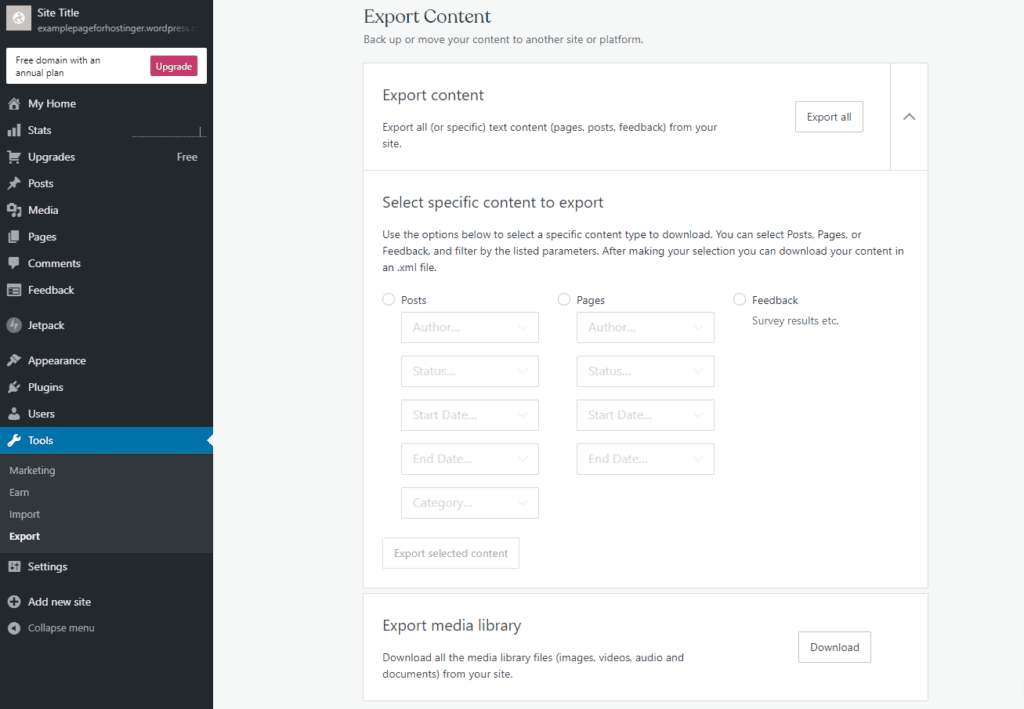
WordPress.com から WordPress.org にコンテンツを移行するには、まず WordPress.com からすべてのデータをエクスポートします。.
- WordPressブログにログインし、WP Adminに移動します。
- サイドバーにツールカテゴリがあるので、エクスポートを選択します。
- エクスポートボックスでエクスポート開始オプションを選択します
次のページでは、すべてのコンテンツを選択し、エクスポートファイルのダウンロードをクリックします。
すべての投稿とページを含む.xml形式のファイルがダウンロードされました。このファイルは、以降の手順で必要となるため、システムに保存してください。
ステップ2: WordPressのインストールとセットアップ
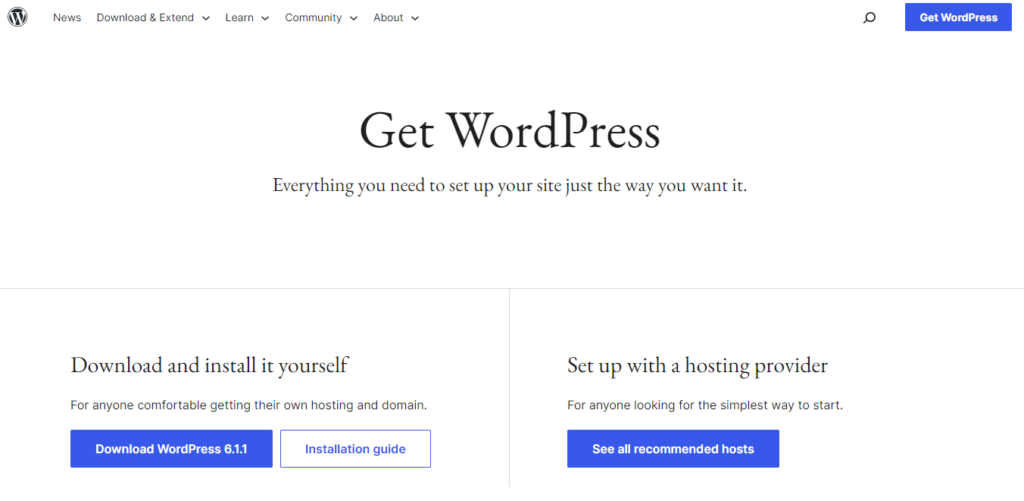
素早くインストールできるWordPressホスティングサービスを選びましょう。ほとんどのホスティングサービスは、アカウント作成時にWordPressを自動的にインストールします。ホスティングダッシュボードにログインすれば、そこからWordPressに直接アクセスできます。インストールが完了したら、次のステップに進み、WordPress.orgにコンテンツをインポートしましょう。
サイトを公開するには、DNS設定を更新してください。ドメインレジストラまたはホスティングコントロールパネルにログインし、DNSレコードを変更して、ドメインが新しい WordPressインストール。
知っておくべきこと: JoomlaからWordPressに移行する方法
ステップ3:WordPress.orgにコンテンツをインポートする
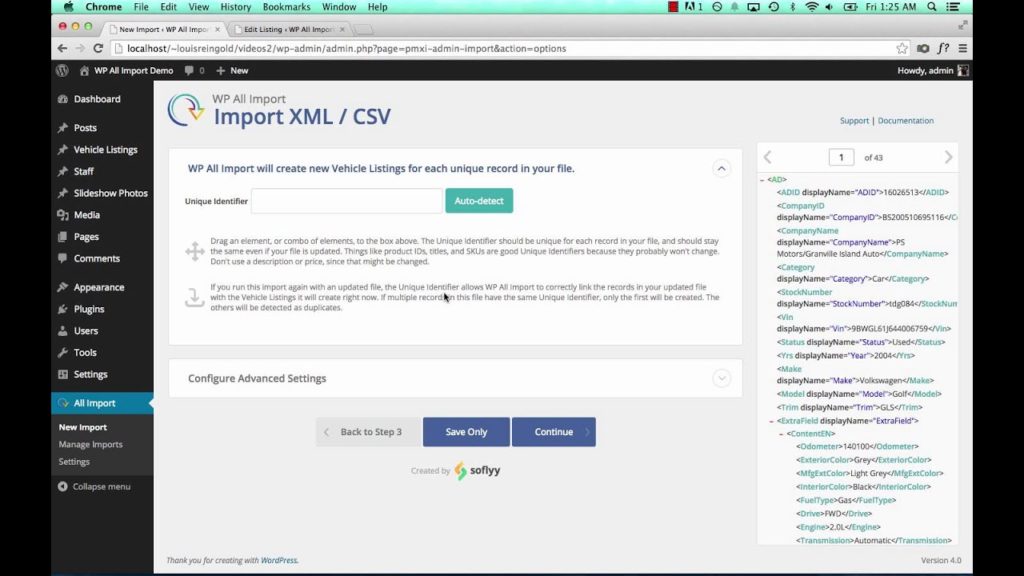
ホストに WordPress をインストールしたら、新しい WordPress ウェブサイトの WordPress 管理者にログインし続けることができます。.
- https://yourdomain.com/wp-adminにアクセスします。
- WordPressの管理パネルから、「ツール」>「インポート」に移動します。
- 次に、WordPressの公式インポートオプションが表示されます。下にスクロールして「今すぐインストール」をクリックします。
- WordPressはプラグインを自動的にインストールし、リンクは「インポーターを実行」オプションに変更されます。リンクをクリックして続行してください。
- 次に、「ファイルを選択」をクリックし、最初の手順でダウンロードしたシステムから同じ XMLファイル 、「ファイルをアップロードしてインポート」ボタンをクリックします。
- WordPressはWordPress.comからすべてのページと投稿をインポートする自動プロセスを開始します。
- ただし、すべてのコンテンツを移行する前に、すべての投稿を割り当てる著者を選択するオプションが表示されます。
- WordPress.comから同じ著者プロフィールを作成するか、新しい著者プロフィールを作成するか、またはすべてのコンテンツを既存の著者プロフィールにインポートするかを選択できます。
- 著者を選択したら、投稿やページが壊れないように添付ファイルをダウンロードしてインポートしてください。
- 最後に送信をクリックすると、すべてのコンテンツが新しいWordPress.orgサイトに移行されます。
ステップ4: サイトにエラーがないか確認する
後々問題に直面するよりも、ウェブサイトを再度確認し、見直すことをお勧めします。上記の手順により、WordPress.com から WordPress.org へのスムーズな移行を実現しました。ただし、すべてのページ、投稿、メディアが新しいサイトに正常にインポートされているかどうかを確認するのは、お客様ご自身の責任となります。.
二重チェックは、画像などの見逃した項目を見つけるために非常に重要です。そうすることで、WordPress.com に戻り、自動プロセス中に見逃した項目を手動でダウンロードできるようになります。.
ステップ5: WordPress.comサイトをWordPress.orgにリダイレクトする
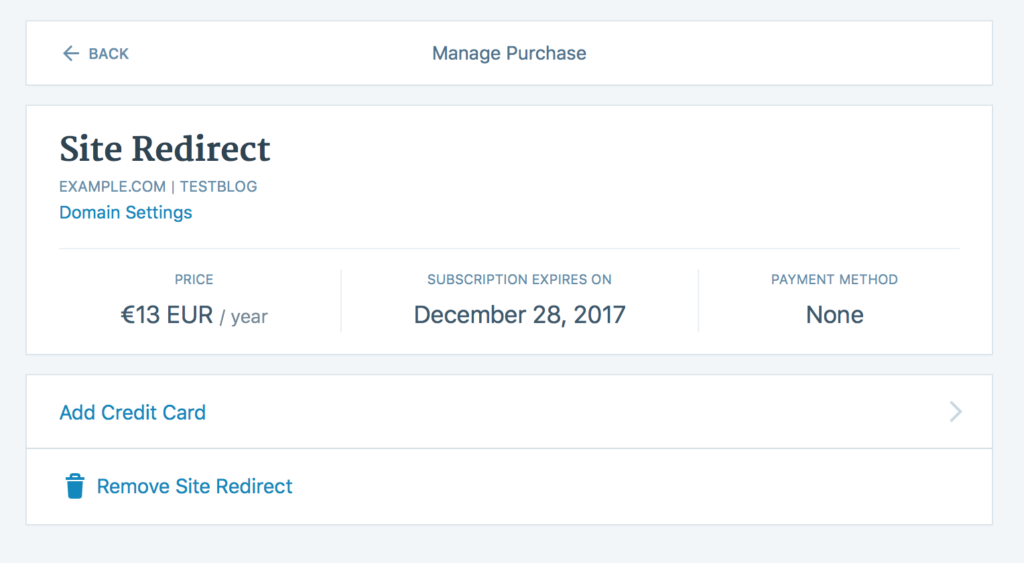
レビュー後の最後のステップは、古いWordPress.comサイトを新しいセルフホスト型WordPress.orgサイトにリダイレクトすることです。このステップは、サイトのSEOやランキングの低下を防ぐため、非常に重要です。.
ただし、WordPress.comはユーザーにこのサービスを提供するために一定の料金を請求します。年間13ドルという少額の料金を支払い、WordPress.comからWordPress.orgに完全に移行する必要があります。これにより、トラフィックの維持だけでなく、検索エンジンのランキング向上にも役立ちます。
- WordPress.com サイトのリダイレクト ページに移動します。.
- ボックスに新しいドメイン名を入力し、「Go」をクリックして支払いを行ってください。
- 支払いが完了すると、WordPress.comブログの訪問者と検索エンジンを新しいWordOress.orgサイトにリダイレクトする301リダイレクトが追加されます。
よくある移住の落とし穴とその回避方法
WordPress.com から WordPress.org に移行する際には、いくつかのよくある問題が発生する可能性があります。以下に、注意すべき点とその回避方法をいくつかご紹介します。
- メディアファイルの欠落:移行中にメディアファイルが完全に転送されない場合があります。これを回避するには、WordPress.org にコンテンツをインポートする際に「添付ファイルをダウンロードしてインポートする」オプションにチェックを入れてください。
- リンク切れ:移行後、すべての内部リンクと 外部リンク 、リンク切れがないことを確認してください。「Broken Link Checker」などのプラグインを使用して、問題がないかスキャンし、適切に修正することができます。
- SEOランキングの低下:適切に対処しないと、SEOランキングに悪影響が出る可能性があります。トラフィックとランキングを維持するために、古いWordPress.comサイトから新しいWordPress.orgサイトへの301リダイレクトを設定してください。
これらの落とし穴に事前に対処しておくと、新しいサイトへのシームレスでエラーのない移行が可能になります。.
結論
WordPress.com から WordPress.org に移行すると、完全なコントロールと、より多くの成長の余地が得られます。コンテンツをエクスポートし、ホスティングを設定し、ファイルをインポートし、ドメインを更新すれば、新しい環境でサイトを稼働させる準備が整います。
移行後もパフォーマンス、セキュリティ、SEOに注意してください。WordPress.orgなら、サイトの成長や追加したい機能に対応できる柔軟なプラットフォームが手に入ります。
よくある質問
WordPress.org にはホスティングが必要ですか?
はい。WordPress.org は独自のホスティングで実行されるため、セットアップする前にホスティング プロバイダーを選択する必要があります。
WordPress.org に移行するとコンテンツは失われますか?
いいえ。投稿、ページ、メディア、コメントを WordPress.com からエクスポートし、作業内容を失うことなく WordPress.org に取り込むことができます。
この変更は SEO に影響しますか?
移行後に URL を同じに保ち、適切なリダイレクトを設定している限り、SEO は安全なままになります。
切り替え後も同じドメインを利用できますか?
はい。ドメイン名はそのままご利用いただけます。DNS設定を更新して、新しいWordPress.orgサイトを指すようにしてください。
古いテーマやプラグインも移行されますか?
いいえ。WordPress.org に新しいテーマとプラグインをインストールする必要がありますが、すべてのコンテンツは引き続き移行されます。
移行するにはコーディングの知識が必要ですか?
いいえ。コードに触れたことがなくても、組み込みのエクスポートおよびインポート ツールによってプロセスが簡単になります。


