
WordPressサイトでHTTPS接続を強制して、信頼性を即座に高めたいですか?ぜひそうすべきです。安全なサイトはもはや選択肢ではなく、必須条件となっています。.
訪問者が「安全ではありません」という警告を目にすると、すぐにサイトを離れてしまいます。HTTPSに切り替えることで、ユーザーデータを保護し、信頼性を高め、SEO効果も向上させることができます。しかも、ストレスなく簡単に切り替えられるのが嬉しいところです。.
適切な設定といくつかの簡単な手順で、すべてのページを保護し、ユーザーにとってより安全な体験を提供できます。.
要約:WordPressサイトを素早く安全に保護する方法
- SSL証明書をインストールして、暗号化された接続を有効にし、ユーザーデータを保護してください。
- 簡単な設定で、すべてのHTTPトラフィックを安全なバージョンにリダイレクトできます。.
- 混合コンテンツの問題を修正し、すべての要素が警告なしに安全に読み込まれるようにします。.
- 検索ツールでサイトのセキュリティが確保されていることを確認し、ランキングを維持し、パフォーマンスを追跡しましょう。.
HTTPSの重要性を理解する
WordPressサイトでHTTPSを強制する方法を詳しく説明する前に、なぜこれが重要なのかを理解することが重要です。ウェブサイトがHTTPSを使用すると、暗号化が失われ、データ漏洩やサイバー攻撃に対して脆弱になります。.
一方、HTTPSはユーザーのブラウザとウェブサイト間で送信されるデータを暗号化し、パスワードや支払い情報などの機密情報を保護します。.
さらに、 Google Chromeなどの人気のあるウェブブラウザは、 2017年1月からHTTPサイトを「安全ではない」と表示しています。
このラベル表示は、安全なブラウジングを促進しつつ、ユーザーを保護することを目的としています。ウェブサイトの所有者として、HTTPSを採用することで、サイトのセキュリティと信頼性を最優先事項とすべきです。.
ウェブサイトのセキュリティにおけるHTTPSの利点
ウェブサイトをHTTPからHTTPSに切り替えることは、単なる便利なアップグレードではなく、今日のオンライン世界においては必須事項です。.
訪問者がブラウザのアドレスバーに「安全ではありません」というメッセージが表示されると、すぐに警戒信号が点灯します。このメッセージを表示することで信頼を築き、WordPressサイトが安全に閲覧・操作できることをユーザーに示すことができます。.
最大の利点の 1 つは、サイトと訪問者の間の安全な接続です。.
- HTTPSはデータを暗号化するため、問い合わせフォームからログイン情報まで、あらゆるデータが保護されます。特に、WordPressサイトでECサイトを運営している場合や、ユーザー情報を収集している場合は、HTTPSは非常に重要です。.
- Google Analyticsを使用している場合、サイトをHTTPSに切り替えることで、トラフィックデータの正確性を確保できます。HTTPSを使用しない場合、参照元データが失われたり、トラッキングのパフォーマンスが低下したりする可能性があります。.
もう大きな成果は?もう混合コンテンツの警告や恐ろしいエラーメッセージは表示されません。サイト全体でHTTPSを有効にすると、すべてのリソースが安全に読み込まれます。つまり、訪問者にとって中断や信頼性の問題が発生することはありません。.
WordPress サイトのセキュリティ保護にサポートが必要ですか?
当社の専門的な WordPress サポートにより、サイトが最初から最後まで安全で、エラーがなく、スムーズに実行されることを保証します。.
前提条件: SSL証明書をインストールする
WordPressサイトでHTTPSを強制的に有効にするための最初のステップは、 SSL証明書をインストールする。
ほとんどのWordPressホスティングプロバイダーはプランにSSL証明書を含めているため、ホスティングプロバイダーに連絡して設定してもらうのは多くの場合簡単です。.
ただし、ご利用のホスティングプランにこの機能が含まれていない場合は、Let's Encryptなどの認証局から無料のSSL証明書を取得できます。.
WordPressサイトでHTTPSを強制する方法
SSL証明書の取得が完了したら、WordPressウェブサイトをHTTPS対応に設定しましょう。設定には主に3つの方法があります。
方法1: WordPressプラグインを使用してHTTPSを強制する
コーディング経験が限られている初心者にとって、WordPressプラグインは、サイトがHTTPS経由で安全に読み込まれることを保証するための使いやすい方法です。.
この目的のために設計されたプラグインはいくつかあり、中でも Really Simple SSLは 評価が高く、広く利用されている選択肢の一つです。
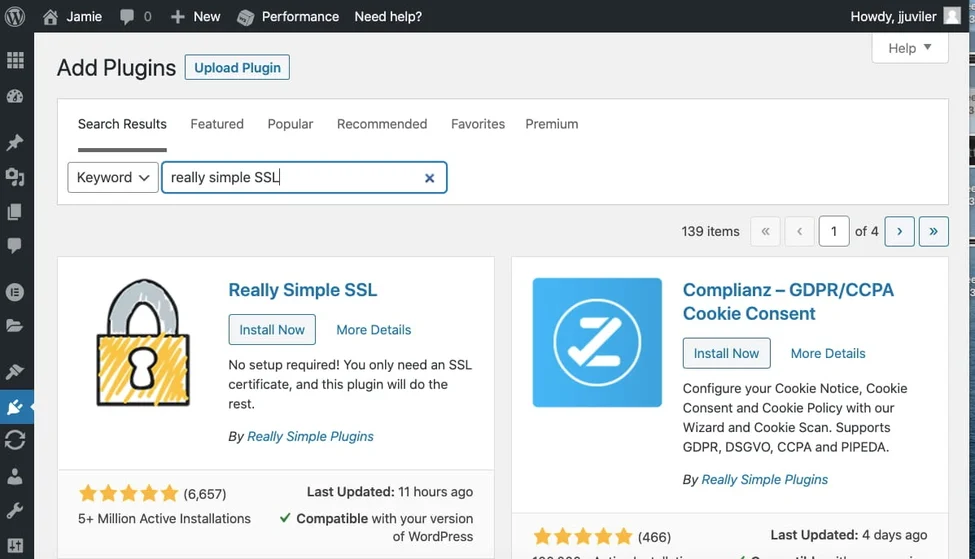
使い方は次のとおりです。
- WordPressダッシュボードにログインし、[プラグイン] ⟶ [新規追加] に移動します。.
- Really Simple SSL プラグインを検索してインストールします。.
- 「今すぐインストール」および「アクティブ化」ボタンをクリックしてプラグインをアクティブ化します。.
- プラグイン設定で「SSL を有効にしましょう!」ボタンをクリックします。.
この手順を実行すると、サイトでSSLが有効になります。この方法は迅速かつ簡単ですが、WordPressデータベース内のURLをHTTPを使用するように更新しないため、一時的な解決策となります。.
方法2: WordPressで.htaccessを使用してHTTPSを強制する
より永続的で効果的な解決策としては、.htaccessファイルを編集してHTTPS接続を強制的に有効にする方法があります。.
この方法はより複雑で、ある程度の専門知識が必要となる場合もありますが、持続的な効果が得られます。以下の手順に従ってください。
ステップ1: 一般設定を更新する
WordPressの設定でサイトのURLをHTTPSに更新すると、すべてのページがデフォルトで安全に読み込まれるようになります。.
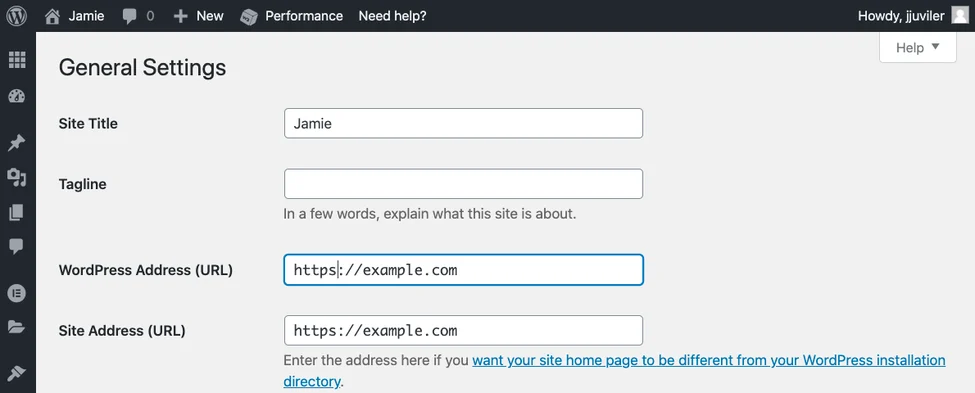
- WordPressダッシュボードにログインし、[設定] ⟶ [一般] に移動します。.
- 「WordPress アドレス (URL)」と「サイト アドレス (URL)」のフィールドで、
HTTP をHTTPSに置き換えてください。
- ページ下部の「変更を保存」ボタンをクリックしてください。自動的にログアウトされますので、再度ログインしてください。.
ステップ2: .htaccessで301リダイレクトを設定する
次に、すべてのHTTPリクエストが自動的にHTTPSにリダイレクトされるように、 301リダイレクトを設定します。これにより、「WordPressのHTTPが機能しない」というエラーを防ぐことができます。
次の手順に従ってください。
- ホスティング アカウントのコントロール パネルにアクセスします。.
- ファイル マネージャーを開き、
public_htmlフォルダーに移動し、次にWordPressフォルダーに移動します。 - .htaccess ファイルを見つけて右クリックし、編集します。.
「# BEGIN WordPress」という行の前に次のコードを追加します。
RewriteEngine On RewriteCond %{HTTPS} !=on RewriteRule ^(.*)$ https://%{HTTP_HOST}%{REQUEST_URI} [L,R=301,NE] Header always set Content-Security-Policy "upgrade-insecure-requests;"ステップ3: 混在コンテンツエラーを解決する
上記の手順を完了すると、ウェブサイトはHTTPSを使用するように設定されます。ただし、特定のファイル(画像、スクリプトなど)がHTTPS経由で読み込まれるようにすることで、混合コンテンツエラーを修正する必要があります。.
解決方法は以下のとおりです。
- Better Search Replace プラグインをインストールして有効化します。.
- [ツール] ⟶ [検索の改善] [置換] に移動します。.
- 「検索」欄に、 ドメイン名を HTTPで入力してください。
- 「置換」フィールドに、HTTPS を含むドメイン名を入力します。.
- すべてのデータベース テーブルを選択し、「ドライ ランとして実行しますか?」オプションのチェックを外します。.
- 「検索/置換を実行」ボタンをクリックしてプロセスを開始します。.
このプラグインはWordPressデータベース内のHTTP URLを検索し、HTTPS URLに置き換えます。この処理にかかる時間はデータベースのサイズによって異なります。.
これらの手順を完了しても混合コンテンツエラーが発生する場合は、WordPressのテーマまたはプラグインに問題がある可能性があります。.
ブラウザの検証ツールを使用して、テーマファイル内のHTTP URLを特定し、手動で置き換えるか、プラグインの作者に連絡して解決策を求めてください。.
方法3:プラグインを使わずにWordPressでHTTPSを強制する
このリストのオプション 2 と似ていますが、プラグインに依存せずに WordPress ウェブサイトで HTTPS を強制する場合は、次の手順に従ってください。
サイトアドレスを更新するには、WordPress管理画面の「設定」→「一般」に移動してください。
そこにアクセスしたら、WordPressのアドレス(URL)とサイトのアドレス(URL)の両方が http:// ではなく https://。そうでない場合は、必要な変更(httpをhttpsに置き換える)を行い、「保存」をクリックしてください。
.htaccess ファイルを更新する:FTP または cPanel ファイル マネージャーを使用して、ウェブサイト ファイルにアクセスします。
WordPressのインストールディレクトリのルートディレクトリにある.htaccessファイルを探し、ファイルの先頭に以下のコードを追加してください。
RewriteEngine オン、RewriteCond %{HTTPS} オフ、RewriteRule ^ https://%{HTTP_HOST}%{REQUEST_URI} [L,R=301]wp-config.php を更新します。WordPress HTTPS を定義するには、wp-config.php ファイルに次の行を追加します。
'FORCE_SSL' を true で定義します。また、すべての内部リンク、画像、スクリプト、スタイルシートがHTTPSを使用していることを確認してください。これらの変更を行った後、ウェブサイトをテストして、HTTPSが正しく適用され、すべてのページがHTTPS経由で安全に読み込まれることを確認してください。.
HTTPSウェブサイトをGoogle Search Consoleに追加する
WordPressウェブサイトでHTTPSを強制適用するプロセスを完了するには、 Google Search ConsoleにHTTPS付きのドメインを新しいプロパティとして追加してください。
この手順は、先に設定した301リダイレクトと組み合わせることで、Googleが検索ランキングをサイトのHTTPSバージョンに確実に移行するようにします。.
以下の手順に従ってください:
- Google Search Console アカウントにログインします。.
- メニューの下部にある「プロパティを追加」ボタンをクリックします。.
- ドロップダウン メニューから「Web サイト」を選択し、HTTPS のドメイン名を入力します。.
- 希望する検証方法(ドメイン名プロバイダーや Google アナリティクスなど)を選択し、指示に従います。.
- サイトが確認されると、Google Search Console アカウントでサイトの HTTP バージョンと HTTPS バージョンのレポートにアクセスできるようになります。.
知っておきたい: 最速のWordPressホスティング会社
まとめ: オンラインセキュリティとユーザーの信頼の強化
検索エンジンとオンライン消費者が HTTPS サイトを好む傾向が強まっているため、WordPress ウェブサイトに SSL 証明書をインストールすることが不可欠になっています。.
上記で説明したいずれかの方法に従って、訪問者をHTTPからHTTPSにリダイレクトすることで、 ウェブサイトのセキュリティが強化され 、すべてのユーザーにとってより安全なインターネット環境の構築に貢献します。
サイトを保護し、ユーザーの信頼を獲得し、成長を続ける暗号化 ウェブサイトコミュニティ。
WordPressウェブサイトでHTTPSを強制するFAQ
WordPress サイトで HTTPS を使用するにはどうすればいいですか?
WordPressウェブサイトでHTTPSを使用するには、設定→一般で、URL設定を「http://」から「https://」に変更してください。また、ホスティングサーバーにSSL証明書がインストールされ、有効化されていることを確認してください。.
ウェブサイトで HTTPS を強制するにはどうすればよいですか?
WordPressウェブサイトでHTTPSを強制的に有効にするには、サイトの.htaccessファイルを編集し、HTTPトラフィックをHTTPSにリダイレクトするコードを追加します。さらに、サイト内の内部リンクとリソースもHTTPSに更新されていることを確認してください。.
WordPress で HTTP を HTTPS に永続的にリダイレクトするにはどうすればよいですか?
WordPressでHTTPをHTTPSに恒久的にリダイレクトするには、.htaccessファイルを編集するか、Really Simple SSLなどのプラグインを使用します。Really Simple SSLプラグインを使用すると、HTTPからHTTPSへの自動リダイレクトが可能になります。また、SSL証明書が正しく設定されていることを確認してください。.
私の WordPress ウェブサイトが HTTPS でないのはなぜですか?
WordPressウェブサイトがHTTPS化されていない理由としては、SSL証明書の設定が不適切、混在コンテンツの問題(一部のリソースがHTTP経由で読み込まれている)、WordPressのURL設定が間違っているなどが考えられます。この問題を解決するには、サイトのSSL設定を確認し、URL設定を「https://」で始まるように更新してください。
WordPress ウェブサイトで HTTPS を強制するにはどうすればよいですか?
WordPressウェブサイトでHTTPSを強制する簡単な方法は、Really Simple SSLのようなプラグインを使用することです。技術的な知識があれば、.htaccessファイルを編集してHTTPトラフィックをHTTPSにリダイレクトすることもできます。.
WordPress ですべてのトラフィックを HTTPS に強制するにはどうすればよいですか?
WordPressですべてのトラフィックをHTTPSに強制するには、ウェブサイトの.htaccessファイルを編集し、すべてのHTTPトラフィックをHTTPSにリダイレクトするコードを追加する必要があります。また、WordPressの設定と内部リンクがHTTPSを使用するように設定されていることを確認してください。.


