

WordPress開発環境の構築は、スムーズでプロフェッショナルなウェブサイトを構築するための第一歩です。初心者でも経験豊富な開発者でも、ローカル開発環境があればアイデアを安全にテストし、開発を加速させることができます。
ライブサイトに影響を与えることなく、コード、プラグイン、テーマを試すことができます。このガイドでは、時間を節約し、ワークフローを向上させる信頼性の高いWordPress ローカル開発 環境を構築するためのセットアッププロセス、ツール、ベストプラクティスを詳しく説明します。
TL;DR: WordPress開発環境を構築するための重要な手順
- WAMP、MAMP、Docker Compose、WP Env などのツールを使用して、ローカルまたはリモート環境をセットアップします。.
- WordPress をインストールし、データベースを構成し、テスト用のテーマとプラグインを追加します。.
- 必要に応じてライブ サイトと同期し、バージョン管理を使用して安全なコード管理を行います。.
- 展開前に機能をテストし、パフォーマンスを最適化し、セキュリティを確保し、定期的にバックアップします。.
WordPress 開発環境とは何ですか?
WordPress 開発環境は、開発者が WordPress ウェブサイト、プラグイン、またはテーマをライブ サーバーに展開する前に構築、テスト、および変更できるようにする特殊なセットアップです。
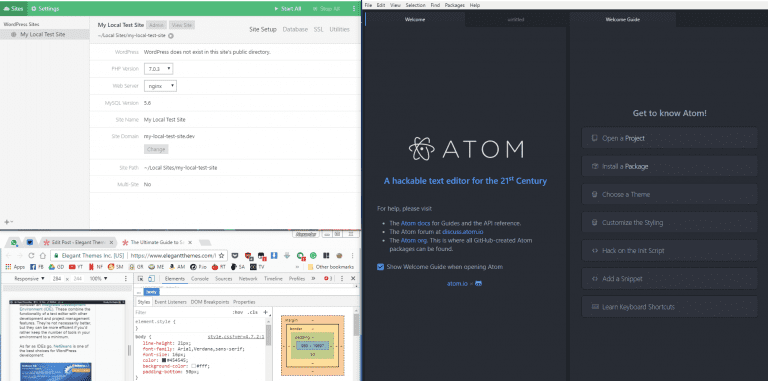
この環境は、運用中の Web サイトとは異なる安全な空間として機能し、ユーザー エクスペリエンスや Web サイトの機能に影響を与えることなく実験やエラーを可能にします。.
WordPress 開発環境には、ローカルとリモート (ホスト)の 2 つの主な種類があります。
ローカル WordPress 開発環境とは何ですか?
ローカル WordPress 開発環境は、WordPress サイトの開発バージョンが開発者の個人用コンピューターでホストされるセットアップです。.
この設定 WordPress開発者は インターネット接続なしでオフラインでウェブサイトの作業を行うことができます。以下のような場合に最適です。
- 迅速な開発とテスト: ファイルをサーバーにアップロードせずに、変更を即座にテストできます。
- プライバシーとセキュリティ: このサイトは一般には公開されていないため、新しい機能の開発やセキュリティの脆弱性の解決に役立ちます。
- コスト効率:開発段階では、ウェブホスティングやサーバー費用は不要です。
WAMP 、 MAMP 、 XAMPP 、Local by Flywheelなどのツールは、ローカル WordPress 環境を作成するためによく使用され、個人のコンピュータで WordPress を実行するために必要なソフトウェア スタック (Apache、MySQL、PHP) を提供します。
リモート/ホスト型 WordPress 開発環境とは何ですか?
リモートまたはホスト型のWordPress開発環境は、ローカルマシンではなくウェブサーバー上に構築されます。この環境はインターネット接続があればどこからでもアクセスでき、多くの場合ウェブホスティング会社によって提供されます。.
主な側面は次のとおりです:
- コラボレーション: 複数の人がさまざまな場所からサイトにアクセスして作業できるため、チームに最適です。
- 現実世界でのテスト: サイトは実際の環境と同様のサーバー上でホストされるため、特にパフォーマンスやサーバー関連の問題に対して、より正確なテスト環境を提供します。
- 導入の容易さ: 開発したサイトは 環境 簡単になります 既にリモートサーバー上に構築されているため、
ローカル開発環境とリモート開発環境はどちらも、WordPress 開発のための安全で制御された設定を提供するという同じ目的を果たします。.
とはいえ、 アクセシビリティ、コラボレーションの可能性、そしてライブサーバー環境をどれだけ忠実に再現できるかという点で違いがあります。どちらを選ぶかは、開発者または開発チームの具体的なニーズとワークフローによって異なります。
WordPress開発環境をセットアップする手順
WordPress開発環境の構築は、ローカル環境でもリモート環境でも簡単です。どちらのアプローチでも、重要な手順は以下のとおりです。
ローカルWordPress開発環境
ローカルWordPress開発環境を使えば、自分のコンピュータ上で安全にサイトを構築・テストできます。本番サイトに影響を与えることなく、コード、プラグイン、テーマを試すのに最適です。.
- ステップ1:ローカルサーバーソフトウェアのインストール:WAMP(Windows)、MAMP(Mac)、XAMPP(クロスプラットフォーム)、Local by Flywheelなどのローカルサーバーソフトウェアを選択します。これらのツールは、WordPressの実行に必要なApache、MySQL、PHPスタックを提供します。
- ステップ2:WordPressのダウンロードとインストール: WordPress.orgの ウェブサイトにアクセスし、WordPressの最新バージョンをダウンロードします。ファイルを解凍し、ローカルサーバーソフトウェアで設定されたディレクトリ(例:WAMPの場合はwwwディレクトリ、XAMPPの場合はhtdocsディレクトリ)に配置します。
- ステップ3:データベースの作成:ローカルデータベース管理ツール(phpMyAdminなど)にアクセスし、 WordPressインストール用の新しいデータベースを作成します。
- ステップ4:WordPressの設定:ローカルサイトのURL(例:http://localhost/your-site-name)にアクセスします。WordPressインストールウィザードに従って、WordPressファイルを新しく作成したデータベースに接続します。
- ステップ 5: テーマとプラグインのインストール: WordPress をインストールしたら、WordPress ダッシュボードからテーマとプラグインを追加して、ライブ サイトの設定を模倣できます。
リモート/ホスト型 WordPress 開発環境
開発環境を本番サイトと同期することで、常に最新の状態を維持できます。コンテンツ、テーマ、プラグインをインポートして、本番環境を正確に反映できます。.
- ステップ1:ホスティングプロバイダーの選択:ステージング環境を提供しているか、WordPressをサポートしているホスティングプロバイダーを選択します。多くのホスティングプロバイダーは、ワンクリックでWordPressをインストールできるサービスを提供しています。
- ステップ2:ステージングサイトの設定:ホスティングプロバイダーが ステージング環境を、そのツールを使用してステージングサイトを設定します。提供されていない場合は、サブドメインまたは隠しディレクトリにWordPressを手動でインストールします。
- ステップ3:WordPressをインストール:ワンクリックインストール機能が利用可能な場合は、それを利用します。または、 FTP 、ホスティングコントロールパネルからデータベースを作成します。
- ステップ4:サイトの設定:提供されたURLからリモート WordPressインストールに 。ファイルをデータベースにリンクして、インストールプロセスを完了します。
- ステップ 5: ライブサイトとの同期 (オプション): 既存のサイトで作業している場合は、プラグインまたは手動の方法を使用して、ライブサイトを開発環境と同期します。
- ステップ6:開発とテスト:テーマ、プラグイン、サイトコンテンツの開発に取り組みます。ホスティング環境ですべてをテストします。
WordPress開発環境を構築した後の次のステップ
WordPress開発環境をローカルまたはリモートで正常にセットアップしたら、このスペースを効果的かつ効率的に活用するために、いくつかの重要な手順を実行する必要があります。これらの手順は、開発環境のポテンシャルを最大限に引き出すのに役立ちます。
ライブサイトと同期する(該当する場合)
開発環境を本番サイトと同期することで、常に最新の状態を維持できます。コンテンツ、テーマ、プラグインをインポートして、本番環境を正確に反映できます。.
- 既存のウェブサイトを扱っている場合は、開発環境を本番サイトと同期させてください。これには、本番サイトのコンテンツ、 テーマ、プラグインを開発環境にインポートする作業が含まれます。
- 開発サイトがライブ環境を厳密に反映するようにするには、プラグインまたは手動の同期方法を使用します。.
バージョン管理の設定
バージョン管理は、WordPress開発環境におけるあらゆる変更を追跡するのに役立ちます。Gitを使用することで、安全な共同作業、簡単なロールバック、そして体系的なコード管理が実現します。.
- Gitのようなバージョン管理システムを導入しましょう。これは、変更の追跡、プロジェクトの複数のバージョンの管理、他の開発者との共同作業に不可欠です。.
- リポジトリを設定し、変更をコミットおよびマージするためのワークフローを確立します。.
新機能とアップデートの開発とテスト
WordPress開発環境を活用して、新しい機能、テーマ、プラグインを安全に構築・テストしましょう。変更を本番サイトに適用する前に、すべてのアップデートを徹底的にチェックしてください。.
- 開発環境を利用して、新しい機能、テーマ、プラグインを作成します。.
- ライブ サイトへの展開を検討する前に、開発環境で更新と変更を徹底的にテストします。
パフォーマンスの最適化
開発環境でウェブサイトのパフォーマンスを最適化します。これには、さまざまな キャッシュ ソリューションのテスト、 画像の最適化、読み込み時間の改善など。
また、データベース クエリを監視したり、ファイルを圧縮したり、 GTmetrix や Lighthouse などのツールを使用してパフォーマンスを測定することもできます。
これらの手法をローカルまたはリモートのセットアップで試してみると、ライブサイトがスムーズに実行され、高速なユーザー エクスペリエンスが提供され、機能に影響を与えることなくトラフィックの急増を効率的に処理できるようになります。.
セキュリティテスト
潜在的な脆弱性を特定し、修正するためにセキュリティ監査を実施してください。これは、カスタムテーマやプラグインを作成する場合に特に重要です。
古くなったプラグイン、脆弱なパスワード、パッチが適用されていないPHPバージョンがないか定期的に確認してください。セキュリティプラグインやスキャンツールを使用して、攻撃をシミュレートし、不審なアクティビティを監視してください。.
最初に開発環境でこれらのチェックを実行すると、運用環境が潜在的な侵害から保護され、コードが WordPress 固有のセキュリティのベスト プラクティスに従っていることが保証されます。.
定期的にバックアップする
開発環境であっても、 定期的なバックアップ は不可欠です。これにより、開発中に発生したエラーから迅速に復旧することができます。
データベース、WordPressコンテンツ、プラグイン、テーマ、カスタムコードの自動バックアップをスケジュール設定できます。バックアップはクラウドストレージや外付けドライブなど、複数の場所に保存できます。.
信頼性の高いバックアップ戦略があれば ダウンタイムが、データの損失が防止され、ワークフローを中断せずに以前のバージョンを復元できるため、自由に実験を行うことができます。
共同作業とレビュー
チームで作業する場合は、開発環境を活用して共同開発とピアレビューを行いましょう。チームメンバーと作業内容を共有し、フィードバックや改善提案をもらいましょう。.
バージョン 管理システム 、変更を追跡し、複数のプロジェクトを管理し、競合を回避します。
コラボレーションにより、コードの品質を高く維持し、開発がベスト プラクティスに従い、問題が展開前に早期に発見され、関係者全員にとってプロセスがスムーズかつ効率的になります。.
最新情報を入手
WordPressのバージョン、 プラグイン、テーマを常に最新の状態に 。これにより、互換性の問題が本番サイトに影響する前に特定することができます。

定期的なアップデートにより、新機能やセキュリティパッチを安全にテストできます。変更ログを監視し、ステージング環境でテストを行い、すべてのアップデートがカスタムコードと適切に統合されていることを確認してください。.
最新の状態を維持することで、変更が本番環境にプッシュされるときに、エラー、競合、セキュリティの脆弱性のリスクが軽減されます。.
展開の準備
今こそ、導入の準備をする時です。これには、最終テスト、ドキュメントの作成、本番サイトへの移行計画などが含まれます。.
すべての機能、プラグイン、テーマの互換性と パフォーマンス。スムーズな引き継ぎを確実にするために、構成設定とカスタムコードの変更を文書化してください。
徹底した導入計画により、ダウンタイムが最小限に抑えられ、エラーが防止され、開発から本番環境へのシームレスな移行が保証され、信頼性が高く完全に機能する Web サイト エクスペリエンスがユーザーに提供されます。.
まとめ: WordPress開発環境をマスターする
WordPress 開発環境を構築し、効果的に活用することは、Web サイトの開発と管理の基本です。.
ローカル環境とリモート環境のどちらを選択する場合でも、プロセスには必要なソフトウェアのインストール、WordPress のセットアップ、開発ニーズに合わせた構成が含まれます。.
この環境は、新しい機能、プラグイン、テーマ、アップデートをテストするための重要なツールであり、WordPress サイトに加えられた変更が信頼性が高く、効率的で、安全であることを確認します。.
ここで概説した手順とベスト プラクティスに従うことで、WordPress プロジェクトを自信を持って管理し、ライブ サイトに導入されるすべての更新や新機能が十分にテストされ、最高のユーザー エクスペリエンスを実現するために最適化されることを保証できます。.
適切に構造化された開発環境を導入することは、リスクを軽減するだけでなく、WordPress 開発の過程における創造性と効率性を高めることにもつながります。.
WordPress開発環境に関するよくある質問
ローカル WordPress 開発環境とは何ですか? なぜ必要なのですか?
ローカル開発環境を使えば、自分のコンピュータ上でWordPressを実行できます。初心者にも使いやすく、時間効率も良く、本番環境にデプロイする前に新機能をテストするのに最適です。経験豊富な開発者は、複数のプロジェクトを安全に管理するためにローカル開発環境を活用しています。.
WordPress のローカル開発環境をセットアップするにはどうすればよいですか?
WP Engine 、Docker Compose、WP Envなどのソリューションを使用して、ローカルサーバー環境を構築できます。コードエディタまたはテキストエディタをインストールし、PHPバージョンを設定し、SSLサポートを有効にします。セットアッププロセスは初心者でも経験豊富な開発者でも簡単です。
ローカル開発環境をライブサイトと同期できますか?
はい、同期は可能です。WordPress専用のツール、コマンドラインツール、またはzipファイル転送を使用して、WordPressコンテンツ、プラグイン、テーマをローカル環境と本番環境間で移動できます。これにより、開発作業の一貫性が維持されます。.
ローカル環境でコードを書くのに最適なツールは何ですか?
コードエディタまたはテキストエディタは、コードを効率的に記述するために不可欠です。複数のプロジェクトを管理したり、WordPressボリュームをテストしたり、コマンドライン命令を使用して開発作業を効率化したりできます。Docker Composeでは、コンテナ化されたWordPressのセットアップも可能です。.
ローカル開発環境でセキュリティとパフォーマンスを確保するにはどうすればよいですか?
ローカル環境でSSLサポートをテストし、セキュリティチェックを実行し、PHPバージョンを監視します。定期的なバックアップとバージョン管理により、コードを保護できます。ローカル開発におけるパフォーマンスの最適化により、本番環境へのスムーズなデプロイを実現します。.


