
WordPressの管理画面の動作が遅いのは、サイトオーナーや管理者にとって最もイライラする点のひとつです。コンテンツの公開、プラグインの更新、注文管理などは、本来数秒で完了するはずです。管理画面の動作が遅いと、あらゆる作業に時間がかかり、チームの生産性が低下します。.
朗報です。WordPress管理画面の動作が遅くなる原因のほとんどは、明確な原因と解決策があります。このガイドでは、WordPress管理画面の速度を向上させるための35以上の実績ある方法を、実装の容易さと効果に基づいて整理してご紹介します。.
WordPressの管理画面の動作が遅い原因は、通常、負荷の高いプラグイン、古いPHPバージョン、肥大化したデータベース、ホスティングリソースの不足、または過剰なHeartbeat APIリクエストなどが挙げられます。.
フロントエンドとは異なり、WordPressの管理画面はキャッシュできません。ダッシュボードのページを読み込むたびにPHPが実行され、データベースへのクエリが実行され、アクティブなプラグインやテーマからアセットが読み込まれるため、バックエンドのパフォーマンスはサーバーやプラグインの問題に非常に敏感になります。.
WordPress 管理ダッシュボードまたは WordPress 管理パネルとは何ですか?
WP 管理バー(WordPress管理ダッシュボードとも呼ばれる)は、WordPressウェブサイトの中央管理パネルです。これは、認証されたユーザーのみがアクセスできる、パスワードで保護された安全な領域です。このダッシュボードは、 WordPressウェブサイトの管理とメンテナンスを行う。

WP-admin ダッシュボードの主要な要素の概要は次のとおりです。
ユーザーアクセス:管理者アカウントまたは特定の役割と権限を持つユーザー(通常は 管理者 と編集者)のみがWP-adminダッシュボードにアクセスできます。これにより、ウェブサイトの機密機能へのアクセスが制限されます。 非表示の管理者ユーザーを削除する。
コンテンツ管理:ユーザーはダッシュボードを通じて、記事、ページ、メディアファイルなどのコンテンツを作成、編集、整理できます。コンテンツの作成、管理、更新のための直感的なインターフェースを提供します。
ウェブサイトのカスタマイズ:ダッシュボードを使用すると、テーマやプラグインを使ってウェブサイトの外観、レイアウト、機能をカスタマイズできます。
ユーザー管理:ユーザーアカウントとその役割を管理できます。これは、複数のユーザーが共同で運営するウェブサイトにとって非常に重要です。
サイト分析:ダッシュボードには基本的なサイト統計情報と分析機能が表示され、ウェブサイトのトラフィックやユーザー行動に関する洞察が得られます。
プラグインとテーマの管理:ユーザーは、ウェブサイトの機能とデザインを拡張するために、プラグインとテーマをインストール、更新、設定できます。
設定コントロール:ウェブサイトの一般的な設定、閲覧オプション、 パーマリンクを。
管理ダッシュボードの動作が遅い場合とサイト全体の動作が遅い場合の違い:その違いを知っておく
修正を適用する前に、問題が管理者アカウントのみに限定されているのか、サイト全体に影響しているのかを判断してください。原因と解決策は大きく異なります。.
| 症状 | 考えられる原因 | 修理場所 |
|---|---|---|
| 管理画面は遅いが、フロントエンドは速い | プラグインのオーバーヘッド、ハートビートAPI、データベースの肥大化 | 管理者固有の設定とプラグイン |
| 管理画面もフロントエンドも動作が遅い。 | ホスティングリソース、PHPバージョン、キャッシュなし | ホスティング、PHP、サーバー構成 |
| 特定のページでの管理画面の動作が遅い | そのページタイプでプラグインの競合が発生しました | プラグインを識別するためのクエリモニター |
| プラグインアップデート後、管理画面の動作が遅くなりました。 | プラグインの互換性の問題 | 最近更新されたプラグインを無効にする |
| WooCommerceページの管理画面の動作が遅い | WooCommerce トランジェント、注文テーブルサイズ | データベースの最適化、HPOSの移行 |
確認方法: サイトの公開フロントエンドにアクセスし、GTmetrixまたはSeahawkの無料スピードテストツールで読み込み時間を測定してください。フロントエンドの読み込みは速いのに管理画面の読み込みが遅い場合は、管理画面に問題があると考えられます。以下の対策をすぐに実行すれば、最も効果的な改善策が見つかるでしょう。
WordPress 管理ダッシュボードの動作が遅くなる原因は何ですか?
WordPressの管理画面の動作が遅い原因はいくつか考えられ、サイトのパフォーマンスとユーザーエクスペリエンスを阻害する要因がいくつか存在します。よくある原因の一つは、プラグインの過剰インストールです。プラグインが増えるほど複雑さが増し、リソースを消費します。不要な機能を搭載した肥大化したテーマも、動作の遅延につながる可能性があります。.

さらに、 WordPressのバージョン やプラグインが古い場合、最新のアップデートに最適化されていない可能性があり、効率性に影響を及ぼします。リソースが限られている非効率的なホスティングサービスや、 サーバー側のキャッシュが 、この問題はさらに悪化する可能性があります。
上記の問題を解決し、WordPress管理画面の動作を高速化するには、プラグインを最適化し、軽量テーマを使用し、すべてのソフトウェアを最新の状態に保つようにしてください。また、リソースとパフォーマンスを向上させるために、より上位のホスティングプランへのアップグレードも検討してください。.
さらに、ブラウザのキャッシュをクリアすることで、WordPress管理画面のパフォーマンスに影響を与えるローカルブラウザ関連の問題を解決できます。これにより、 WordPress管理画面の速度と応答性が向上します。
Seahawk はどのようにして WordPress サイトの速度向上と管理ダッシュボードの速度向上に役立つのでしょうか?
Seahawkでは、WordPressサイトの最適化を専門としており、サイトの速度とパフォーマンスの向上に取り組んでいます。当社の包括的なサイト最適化アプローチには、サイトの現在のパフォーマンスの徹底的な分析、ボトルネックの特定、そして実行可能な解決策の実装が含まれます。

弊社では、データベースの最適化、コードのクリーンアップ、画像圧縮などのサービスを提供し、読み込み時間の短縮を図っています。さらに、WordPressの管理画面の動作が遅い場合、プラグインの監査、キャッシュ戦略、サーバー最適化など、お客様に合わせたソリューションを提供いたします。.
Seahawk のサイト最適化サービスの主な機能は次のとおりです。
- 高い PageSpeed スコア: サイトで高い PageSpeed スコアを実現できるようお手伝いします。
- サイトパフォーマンスレポート(実施前):お客様のサイトの現在のパフォーマンスを包括的に分析します。
- プレミアムファイルの特定:サイトの速度を向上させるために、最適化が必要な重要なファイルを特定します。
- WordPressコアのアップデート:弊社のチームは、最適なパフォーマンスを実現するために、お客様のWordPressコアが常に最新の状態に保たれるよう努めています。
- プラグインの更新: 機能向上のため、すべてのプラグインを最新バージョンに更新します。
- テーマの更新: サイトのパフォーマンスを向上させるために、テーマを最適化および更新します。
- 廃止されたプラグインや使用されていないプラグインを特定する: 不要なプラグインを削除して、サイトの運用を効率化します。
- キャッシュ構成: サイトの速度を向上させるために効果的なキャッシュ戦略を実装します。
- CDN セットアップ: 読み込み時間を短縮するためにコンテンツ配信ネットワークをセットアップしました。
- 画像の圧縮と変換: 品質を損なうことなく、読み込み時間を短縮するために画像を最適化します。
- 動画最適化:ユーザーエクスペリエンス向上のため、動画の読み込み時間を短縮します。
- 遅延読み込み: オフスクリーン画像を遅延読み込みすることで、初期読み込み時間を短縮します。
- CSS、JS、HTML の縮小: ファイル サイズを最小限に抑えて読み込み時間を短縮し、パフォーマンスを向上させます。
- JSの遅延と延期:JavaScriptの読み込みを最適化し、初期ページレンダリングを高速化します。
ウェブサイトをより速く、よりスムーズに実行しましょう!
当社のサイト最適化サービスは、ウェブサイトのフロントエンドとバックエンドの両方を高速化し、シームレスなエクスペリエンスを実現します。.
WordPress 管理ダッシュボードが遅いですか?テストしてみましょう!
動作の遅いWordPress管理画面のパフォーマンスをテストすることは、スムーズで効率的なユーザーエクスペリエンスを確保するために不可欠です。しかし、管理画面はログイン画面の奥にあるため、従来のウェブサイトテストツールは使用できません。代わりに、ブラウザに組み込まれているツールを使用して パフォーマンスを評価すること。ここでは、 WordPressの速度をチェックし 、 遅いバックエンドを修正する。
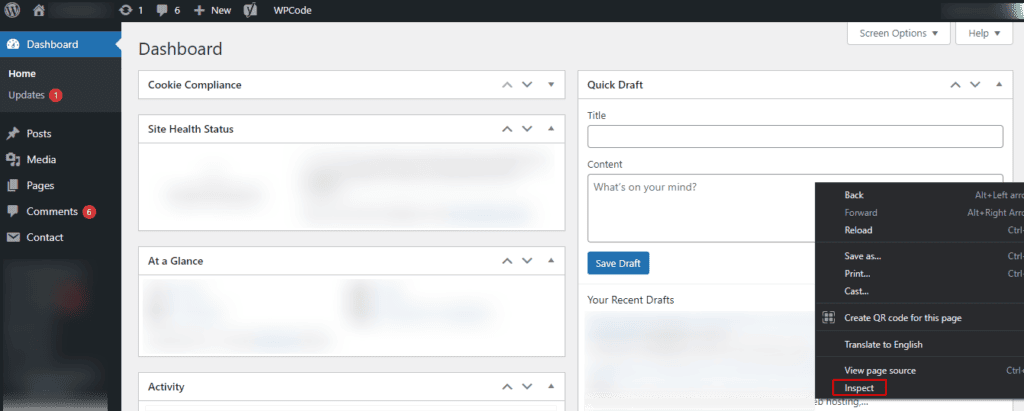
ステップ 1: 管理エリアへのアクセス: 管理者の認証情報を使用して WordPress の管理エリアにログインします。WordPress 管理ページの任意の場所を右クリックし、「検証」を選択します。
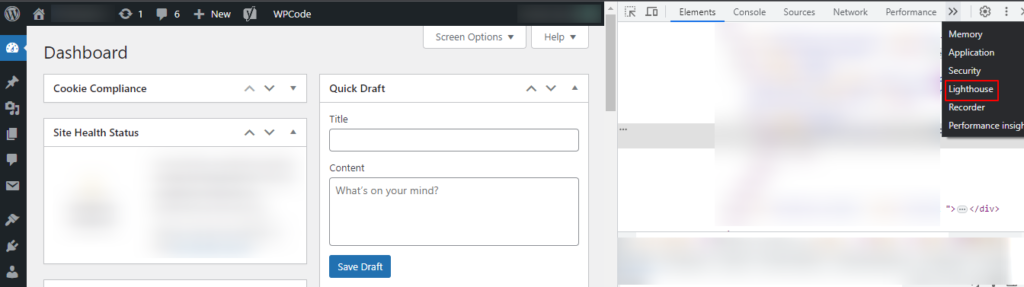
ステップ2:パフォーマンスタブ:Google Chromeを使用している場合は、開発者ツールで「パフォーマンス」タブに移動し、「Lighthouse」をクリックします。このタブでは、読み込み時間やリソース要求に関する情報が表示されます。
ステップ3:ページ読み込みの分析:ブラウザの開発者ツールは、ネットワークアクティビティ、読み込み時間、リソース使用率を記録します。このデータを分析することで、潜在的なパフォーマンスの問題を特定できます。
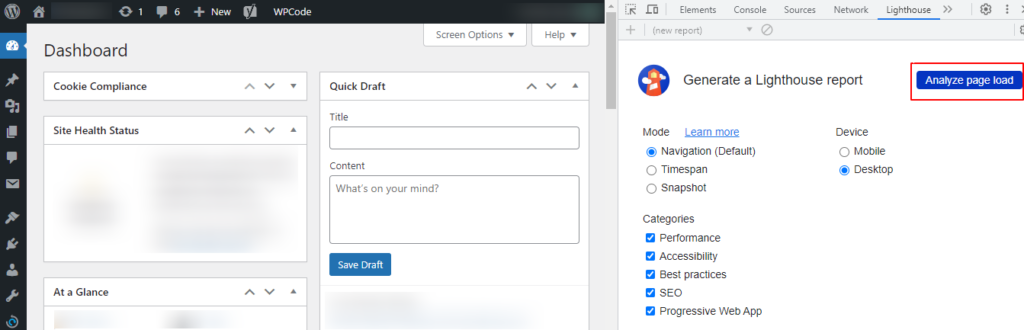
ステップ 4: 結果を分析: ツールはパフォーマンス メトリック、読み込み時間、改善のための推奨事項を提供します。
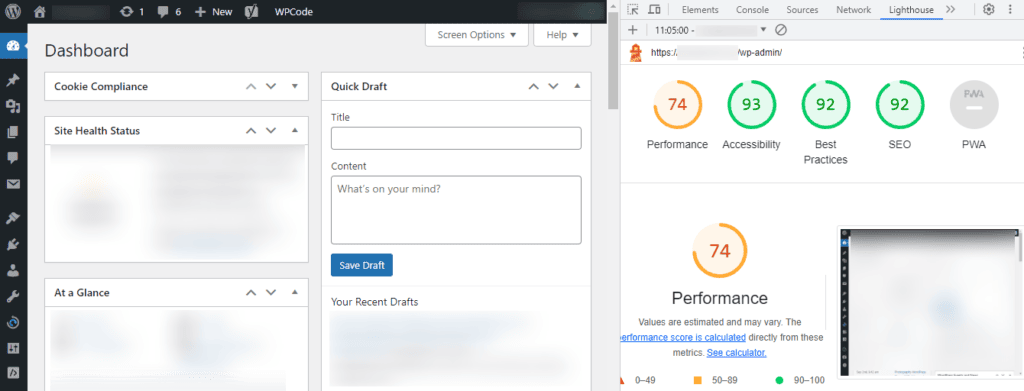
ステップ5:推奨事項を確認する:ツールは多くの場合、最適化のための提案を提供します。具体的な問題に注意し、修正してください。
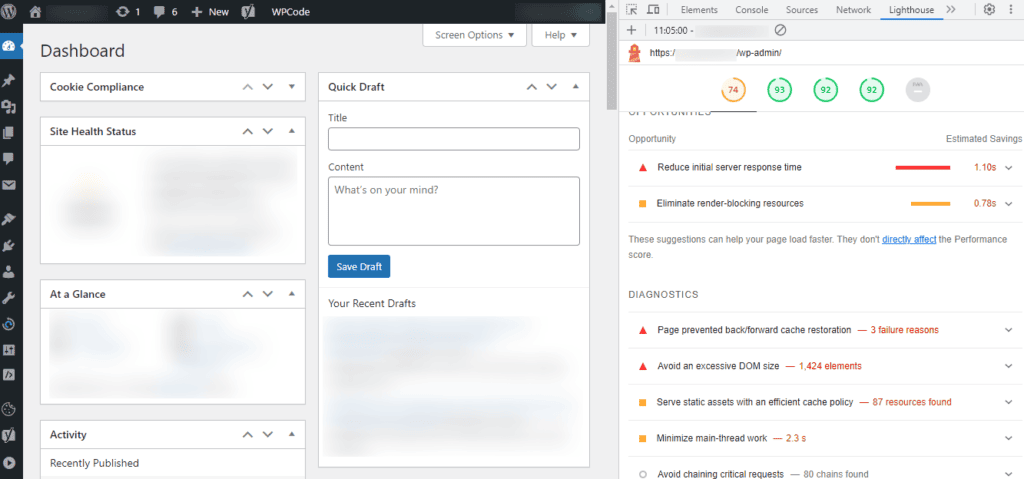
ブラウザ開発者ツールを使ってWordPress管理画面をテストすることで、パフォーマンスに関する貴重な洞察が得られます。これらの洞察に基づいて定期的に監視と最適化を行うことで、よりスムーズな管理エクスペリエンスを実現できます。.
高速なWordPress管理ダッシュボードの重要性
高速なWordPressダッシュボードは、単なる利便性以上のものです。ウェブサイトの維持管理において不可欠な要素です。高速なWordPress管理パネルが重要な理由をいくつかご紹介します。
- 強化されたユーザー エクスペリエンス: 超高速の WordPress ダッシュボードにより、Web サイト管理者とコンテンツ作成者はイライラするような遅延なく効率的に作業できます。
- 生産性の向上: 読み込み時間が短くなると、待機時間が短縮され、コンテンツの作成、更新、その他の重要なタスクに費やす時間が増えます。
- SEOの向上:ウェブサイトの速度は検索エンジンのランキング要因の一つです。WordPressの管理画面が高速であれば、間接的にSEOパフォーマンスが向上します。
- セキュリティの向上:高速なパフォーマンスにより、管理者はセキュリティ上の問題に迅速に対処し、アップデートを展開できます。
読む: WordPressページの読み込み時間を短縮する方法
WordPress管理画面を高速化する35以上の方法
これらの修正策は、実施時間と影響度に基づいて4つの段階に分類しました。まずは「すぐに成果が得られるもの」から始め、順番に各段階を進めてください。.
インターネットとサーバーの接続の問題を確認する
WordPressの管理パネルの動作が遅い場合、緊急のトラブルシューティング方法を試す前に、まずはインターネット接続とサーバー接続の基本的なチェックから始めるのが賢明です。WordPressダッシュボードの動作が遅い問題は、接続状況に起因している可能性があります。

などの OoklaのSpeedtest や Fast.com インターネット接続速度を確認するには、 信頼できる速度テストツールを使用できます。
サーバーの応答速度が遅い場合も、ダッシュボードの速度に影響する可能性があります。同じサーバー上の他のウェブサイトの速度が遅い場合は、サーバー関連の問題が発生している可能性があります。ホスティングプロバイダーに連絡して、サーバーのパフォーマンスを調査してください。.
問題がWordPress管理パネルの速度低下なのか、サイト全体の速度低下なのかを確認する
問題がWordPress管理パネルに固有のものなのか、それともウェブサイト全体に影響するものなのかを判断することも重要です。確認方法は次のとおりです。
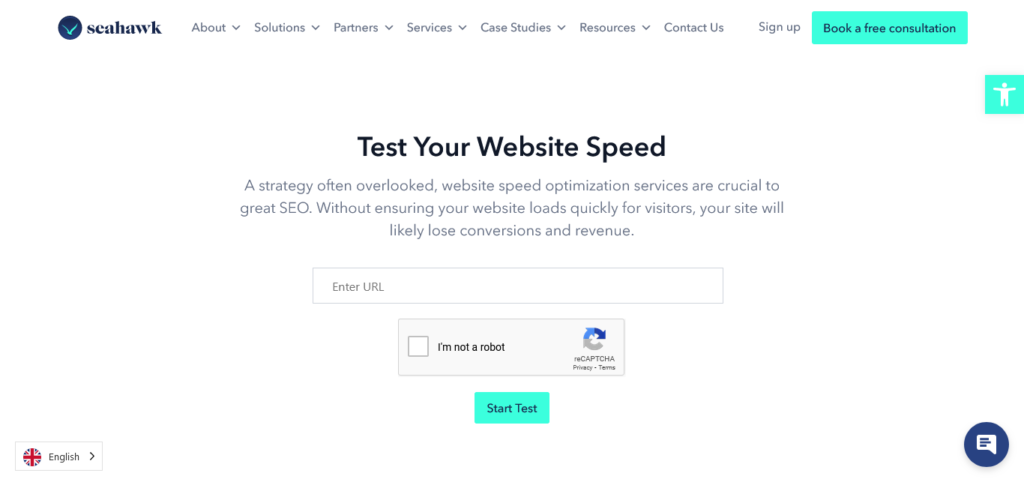
- フロントエンドへのアクセス:ブラウザにサイトのURLを入力して、ウェブサイトのフロントエンドにアクセスしてください。フロントエンドの読み込みも遅い場合は、ウェブサイト全体のパフォーマンスに問題がある可能性があります。
- 読み込み時間の比較:オンラインツールを使用して、フロントエンドの読み込み時間を測定します。Seahawk Site Speed Test、 GTmetrix、 Google PageSpeed Insights が役立ちます。
この最初のステップは、問題の範囲を特定し、その後のトラブルシューティング作業の指針となります。.
WordPressとPHPを最新バージョンにアップグレードしてください。
古いバージョンの WordPress および PHP を実行すると、WordPress 管理パネルの速度とセキュリティに大きな影響を与える可能性があります。.

解決策:PHPとWordPressを最新バージョンにアップグレードすることは、ダッシュボードのパフォーマンスとセキュリティを向上させるためのシンプルかつ効果的な方法です。
PHPのアップグレード:新しいPHPバージョンはパフォーマンス向上のために最適化されており、管理画面の読み込み時間が短縮されます。また、古いPHPバージョンには脆弱性が存在する可能性があります。そのため、 WordPressサイトのセキュリティを強化するには、最新のPHPバージョンへのアップデートが不可欠です。
WordPressのアップグレード:WordPressのアップデートには通常、パフォーマンスの向上が含まれており、管理画面の応答性が向上します。WordPressのバージョンを常に最新の状態に保つことは、ウェブサイトを潜在的な脅威から保護するためにも非常に重要です。
注意: データの損失や互換性の問題を避けるために、アップグレードする前に必ず Web サイトの完全バックアップを作成してください。
インストールしたWordPressプラグインの確認と最適化
プラグインが過負荷になったり、コードが不適切だと、WordPress 管理パネルの速度が大幅に低下し、非効率性やフラストレーションの原因となります。.
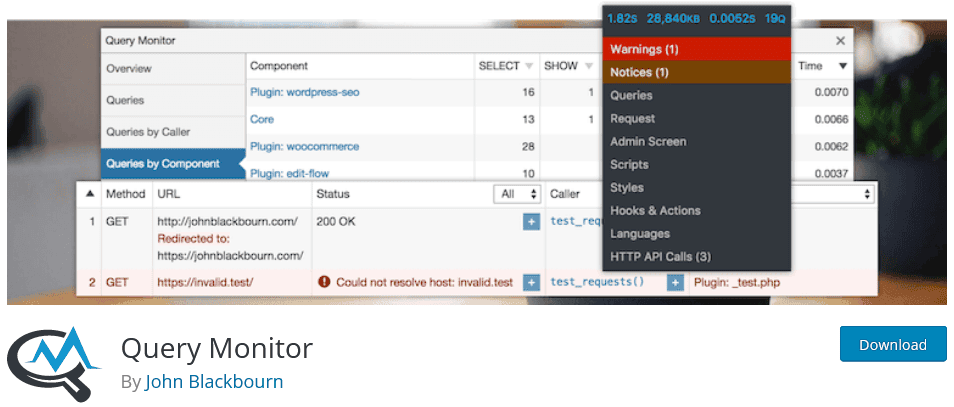
解決策:WordPressプラグインを最適化すると、ダッシュボードの速度が向上するだけでなく、 ウェブサイト全体のパフォーマンス とセキュリティも向上します。そのため、管理画面の高速化を維持するために、インストールしたプラグインを定期的に確認し、最適化することをお勧めします。以下に、いくつかのベストプラクティスをご紹介します。
- 不要になったプラグインを特定し、無効化/削除します。アクティブなプラグインが少ないほど、オーバーヘッドが削減されます。.
- Query Monitorなどのプラグインを使用して、速度低下の原因となるリソースを大量に消費するプラグインを特定します。
- 開発者はパフォーマンス改善を含むアップデートを頻繁にリリースします。そのため、すべてのプラグインが最新の状態であることを確認してください。.
- 基本的な機能については、軽量またはより優れたコーディングの代替手段を検討してください。また、キャッシュプラグインを実装して、サーバーの負荷を軽減し、ページのレンダリングを高速化しましょう。.
データベースクエリの最適化
非効率的なデータベースクエリは WordPress 管理ダッシュボードの速度低下につながり、読み込みと応答の遅延を引き起こす可能性があります。.
解決策:データベースクエリを最適化するには、 WP-Optimizeなどのプラグインを使用して、スパムコメントや投稿のリビジョンなどの不要なデータをクリーンアップします。また、データベースキャッシュメカニズムを実装して、クエリの繰り返し実行を減らしましょう。
クエリ実行を高速化するには、データベーステーブルが適切にインデックスされていることを確認してください。また、1つのページで過剰なクエリを実行しないように注意してください。複雑なループやクエリの使用は控えましょう。最後に、Query Monitorプラグインは、遅いクエリを特定して分析し、さらなる最適化に役立ちます。.
メディアファイルを圧縮・最適化してWP-Adminを高速化
サイズの大きい最適化されていないメディアファイルは、WP-adminの動作を遅くし、メディアコンテンツのアップロード、編集、管理時に遅延を引き起こす可能性があります。.
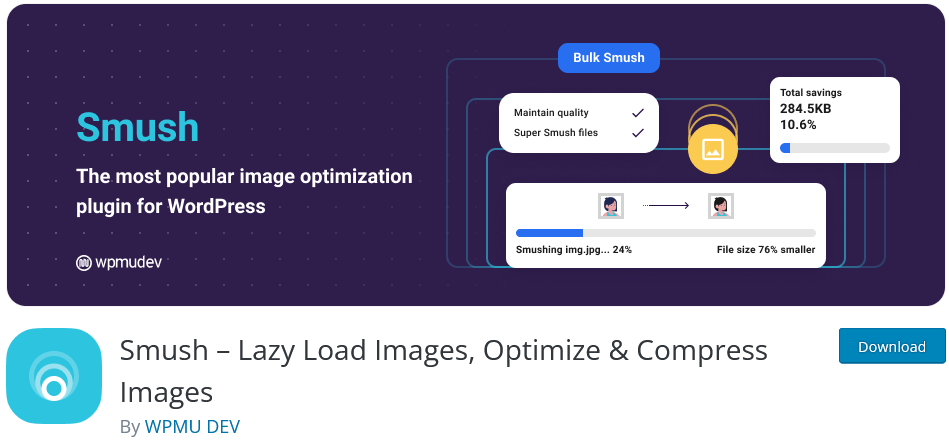
解決策:この問題を解決し、WordPressダッシュボードの速度を向上させるには、 などの画像圧縮プラグイン WP Smushit 画像ファイルのサイズを縮小してください。また、メディアファイルが画面に表示されているときのみ読み込むように遅延読み込みを実装することで、帯域幅と読み込み時間を節約できます。
WebPのような効率的な画像フォーマットを選択してください。WebPは、ファイルサイズを小さく抑えながら高画質を実現します。また、 CDNの導入も 。
不要なWordPress管理ダッシュボードウィジェットを削除する
不要なウィジェットでいっぱいの乱雑な WordPress 管理パネルでは、読み込み速度が遅くなり、ユーザーフレンドリーではなくなる可能性があります。.
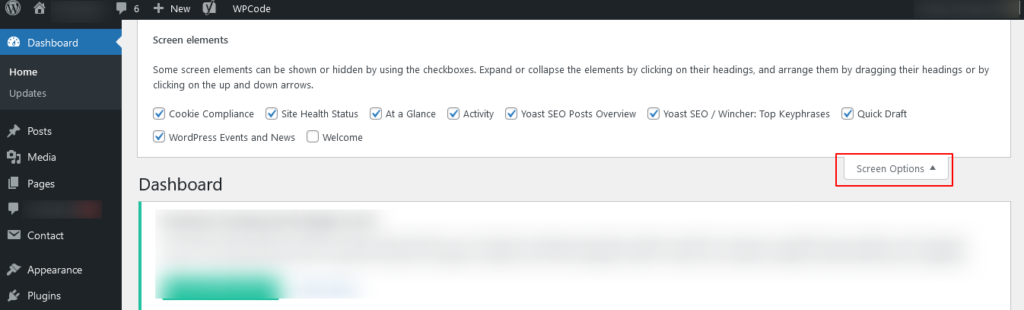
解決策:WordPressダッシュボードの動作を高速化するには、各ダッシュボードウィジェットの有用性を確認し、評価してください。特に価値のないウィジェットは削除しましょう。ダッシュボード右上の「画面オプション」タブを使用して、不要なウィジェットを非表示にできます。
必要な情報のみを表示するために、 Dashboard Welcome for Elementorなどのプラグインを使用してカスタム ダッシュボードを作成することも検討できます。
WP-adminから投稿のリビジョンを削除する
WordPressウェブサイトで投稿のリビジョンが蓄積されると、 WordPressデータベースが肥大化する可能性があります。これは、データベースクエリの速度低下やストレージ使用量の増加により、ウェブサイトのパフォーマンスに悪影響を与える可能性があります。
解決策:この問題を軽減するには、 「Optimize Database after Deleting Revisions」 、不要な投稿リビジョンを自動的に削除してください。投稿リビジョンを整理することで、WordPressウェブサイトの効率が向上し、WordPressバックエンドのパフォーマンスとデータベースの最適化につながります。
WordPressの自動保存を制限する
WordPress の自動保存機能により、過度なリビジョンが作成され、データベースの肥大化や速度低下につながる可能性があります。.
解決策:この問題を解決するには、WordPressの設定ファイル(wp-config.php)を編集して自動保存の間隔を制限してください。次の行を追加してください: define ('AUTOSAVE_INTERVAL', 180); 自動保存の間隔を3分に設定します。自動保存の頻度を制限することで、不要なWordPressのリビジョンやデータベースのオーバーヘッドを削減し、WordPress管理画面のパフォーマンスを向上させることができます。
最適化されたWordPressビジュアルビルダーを使用する

WordPress でリソースを大量に消費したり、最適化が不十分なビジュアル ビルダーやページ ビルダーを使用すると、管理ダッシュボードの速度が大幅に低下し、コンテンツの編集や作成時に遅延が発生する可能性があります。
解決策:WordPressダッシュボードの速度が遅い問題を解決するには、リソース使用量を最小限に抑え、効率的なコンテンツ作成ツールを備えた、適切にコーディングされ最適化されたビジュアル/ページビルダーまたはWordPressテーマを選択してください。これにより、管理ダッシュボードの効率が向上し、コンテンツ管理が改善されます。
WordPressデータベースを最適化する

WordPressのデータベースは、時間の経過とともに不要なデータで溢れかえり、ウェブサイトのパフォーマンスを低下させ、管理画面の動作を遅くする原因となることがあります。.
解決策:データベースの効率を向上させるには、WP-OptimizeやWP-Sweepなどのプラグインを使用してください。これらのプラグインは、スパムコメント、投稿のリビジョン、一時的なデータなど、冗長なデータを削除することでデータベースをクリーンアップするのに役立ちます。
WordPressデータベースを定期的に最適化することで、データベースのサイズを縮小し、クエリパフォーマンスを向上させることができます。これにより、管理画面の速度と応答性が向上します。.
キャッシュプラグインを賢く使う

キャッシュ プラグインは Web サイトの速度を向上できますが、管理領域でデータベースとオブジェクトのキャッシュを有効にすると、リアルタイムのデータ更新で競合や問題が発生する場合があります。.
解決策: キャッシュの メリットとレスポンシブな管理ダッシュボードのバランスをとるには、選択的なキャッシュを可能にするキャッシュプラグインを使用します。管理画面のデータベースとオブジェクトのキャッシュを除外し、サイトの他の部分をキャッシュします。
これにより、WordPress のバックエンド/管理領域で正確なリアルタイムの更新と機能を確保しながら、迅速なフロントエンド エクスペリエンスを維持できるようになります。.
WordPressのメモリ制限を確認して増やす
WordPressのメモリ制限が低いと、特にリソースを大量に消費するタスクや大規模なウェブサイトを扱う場合、管理画面で読み込み速度の低下や予期せぬエラーが発生する可能性があります。.

解決策:WordPressのパフォーマンスを向上させるには、wp-config.phpファイルにdefine ('WP_MEMORY_LIMIT', '256M')を追加して、現在のメモリ制限を確認してください。サイトの要件に応じて、制限値を調整してください。
WordPressのメモリ制限を増やすと、 複雑な管理タスクに必要なリソースが増え、ウェブサイトの管理がより高速になります。
WordPress Heartbeat API を制限または無効化する
WordPress の Heartbeat API はリアルタイム機能向けに設計されており、特に共有ホスティングではサーバーに過負荷をかけ、不要なリソースの使用や管理ダッシュボードの速度低下を引き起こすことがあります。
解決策:サーバーへの負荷を軽減し、ダッシュボードの速度を向上させるには、WordPress Heartbeat API を制限または無効にします。Heartbeat Control 、Heartbeat API のリクエスト頻度を減らすか、必要のないときは無効にしてください。
管理画面の肥大化を解消
過度に複雑な管理インターフェース、過剰なメニュー項目、または冗長な機能により、WordPress 管理ダッシュボードが乱雑になり、ナビゲーションが遅くなる可能性があります。.

解決策:管理画面を効率化して整理するには、 Admin Menu Editor か、カスタムコードを使用して、使用しない不要なメニュー項目、ウィジェット、または機能を非表示にします。
管理画面の無駄を省くことで、よりクリーンで効率的なダッシュボードが生まれ、特定のニーズに合わせてカスタマイズできます。ユーザーエクスペリエンスが向上し、WordPress管理画面の速度も向上します。.
WooCommerceトランジェントの確認と削除
WooCommerce を電子商取引に使用すると、時間の経過とともに蓄積される可能性のある一時的なデータ (一時データ) が生成され、管理ダッシュボードの速度が低下し、Web サイトのパフォーマンスに影響を及ぼす可能性があります。.

解決策:WooCommerceストアの管理画面を最適化するには、不要な一時オブジェクトを特定して削除するのに役立つプラグインを使用してください。
WooCommerce トランジェントを定期的に確認して削除することで、データベースの乱雑さを軽減し、遅い WP 管理ダッシュボードの応答性を向上させて、よりスムーズな e コマース管理を実現します。.
別のホスティングプロバイダーに切り替える
WordPress 管理領域の速度が遅い場合は、ホスティング リソースが不十分である可能性があり、ダッシュボードの操作や Web サイトの管理に遅延が生じる可能性があります。.
解決策:WordPress管理パネルの速度が遅い問題を解決するには、高速なサーバーパフォーマンスと優れたリソースで知られる、評判の良いホスティングプロバイダーにウェブサイトを移行しましょう。別のホスティングプロバイダーに切り替えることで、遅いWordPress管理パネルの速度が向上し、ウェブサイト全体の管理効率が向上します。
デフォルトのWordPressテーマに戻す
WordPress エディターや管理ダッシュボードの動作が遅い場合、リソースを大量に消費するカスタム テーマとの互換性の問題が原因となっていることがあります。.
解決策: 問題を診断して解決するための最後の手段として、WordPressテーマを一時的にTwenty Twenty-Oneなどのデフォルトテーマに切り替えてみましょう。これにより、管理ダッシュボードの速度低下がテーマに起因するものかどうかを判断できます。
カスタムテーマが動作の遅延の原因となっているかどうかは、デフォルトテーマに戻すことで確認できます。WP管理画面の動作が改善する場合は、パフォーマンス向上のためにカスタムテーマの最適化または交換が必要になる可能性があります。.
WordPressダッシュボードのコンテンツ制限
WordPressサイトが成長するにつれて、コンテンツ、ウィジェット、プラグインの増加によりWordPress管理ダッシュボードの速度が低下することがあります。その結果、管理者のユーザーエクスペリエンスが最適化されない可能性があります。この問題を解決するには、以下の手順を実行してください。
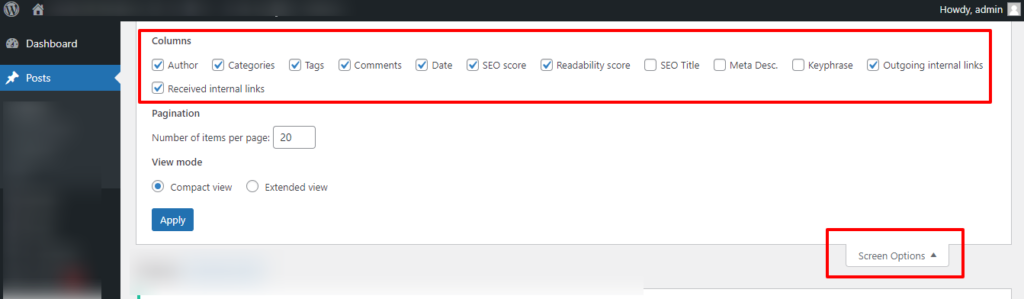
- ダッシュボードウィジェットを制限する:不要なウィジェットを削除し、必要なものだけを残しましょう。各ウィジェットは通常データベースクエリを実行するため、ウィジェットの数を減らすことでダッシュボードの速度を大幅に向上させることができます。ダッシュボードを開き、上部の「画面オプション」をクリックして、不要なウィジェットのチェックを外してください。
- WordPressの管理メニューをカスタマイズする: Admin Menu Editor 管理メニューを再編成・簡素化することで、効率性を高め、読み込み時間を短縮できます。プラグインをインストールし、「設定」>「メニューエディター」に移動して、メニュー項目を並べ替えたり非表示にしたりできます。
- 投稿とページ一覧を最適化する:ダッシュボードで「画面オプション」に移動し、表示するアイテム数を減らします。ダッシュボードに表示される投稿/ページの数を減らすことで、読み込み速度が向上します。
コンテンツ配信ネットワーク(CDN)を使用する
読み込み速度が遅い原因は、多くの場合、ウェブサーバーとユーザー間の物理的な距離にあります。そこでコンテンツ配信ネットワーク(CDN)が役立ちます。.
- 信頼性の高いCDNサービスを選びましょう。CloudflareやStackPathのようなサービスを利用すれば、サイトの静的コンテンツを世界中の複数のサーバーに分散配信できるため、レイテンシを削減できます。
- WordPressにCDNを統合する: などの W3 Total Cache や WP Super Cache でCDNを設定および有効化しますプラグインを使用して、WordPressサイト。W3 Total Cacheプラグインをインストールして有効化し、「パフォーマンス」>「一般設定」に移動してCDNを有効にします。
- CDNでHTTPSを有効にする: CDNとWordPressサイト間の安全な接続を維持するために、CDNがHTTPSをサポートしていることを確認してください。CDN設定でSSL/TLSを有効にして、データ転送を保護してください。
WP ControlでWP-Cronを調べる
WordPressのデフォルトのcronシステムであるWP-Cronは、ページの読み込みごとに実行されるため、パフォーマンスの問題を引き起こすことがあり、WordPressのバックエンド全体の速度に影響を与えます。WP-Cronを最適化するには、以下の手順を実行してください。
- WP-Cron を無効にして実際の Cron ジョブを使用する: 実際の cron ジョブを追加すると、指定した間隔でタスクを実行するようにスケジュールできるため、ページの読み込みへの影響を軽減できます。Cron タスクをトリガーするには、サーバーの crontab を編集して、wget -q -O – https://yoursite.com/wp-cron.php?doing_wp_cron のようなコマンドを追加します。
- WP-Cron Control 用のプラグインを使用する: WP Controlなどのプラグインを使用すると、WP-Cron タスクをより効率的に管理できます。WP Control プラグインをインストールして有効化し、「設定」>「Cron イベント」に移動して、cron タスクを管理および最適化してください。
- WP-Cronの間隔を増やす: バックグラウンドタスクが頻繁に実行されないように、WP-Cronの頻度を調整します。テーマのfunctions.phpファイルにdefine('WP_CRON_INTERVAL', '900');を追加すると、間隔が15分に設定されます。
高速DNSプロバイダーを使用する
DNSプロバイダーの速度は、WordPress管理画面の読み込み時間に大きな影響を与えます。DNS解決が遅いと、管理画面へのアクセスが遅延し、生産性やユーザーエクスペリエンスに悪影響を及ぼす可能性があります。.
解決策: Google DNSやCloudflare DNSなどの高速DNSプロバイダーに切り替えましょう。これらのプロバイダーはグローバルネットワークと最適化されたインフラストラクチャを備えているため、DNS解決時間を短縮できます。
高速 DNS サービスを使用するようにドメインを構成すると、WordPress 管理へのアクセスが高速化され、効率とユーザー満足度が向上します。.
軽量スライダープラグインを使用する
WordPressの従来のスライダープラグインには、肥大化したコードや不要な機能が含まれていることがよくあります。これにより、WordPressの管理ダッシュボードの動作が遅くなり、コンテンツの編集や管理にストレスや非効率が生じる可能性があります。.
解決策: Master Sliderのような軽量なスライダープラグインを選びましょう。過剰な機能よりもパフォーマンスを重視しています。コーディングがしっかりしていて、速度が最適化されており、管理インターフェースへの影響が最小限のプラグインを探しましょう。
軽量なスライダープラグインを使用することで、WordPressの管理画面を高速に読み込み、コンテンツ管理タスクを効率化し、全体的な生産性を向上させることができます。.
ブラウザリソースヒントを有効にする
ブラウザリソースヒントがないと、ウェブブラウザはCSS、JavaScript、フォント、画像といった重要なリソースを効率的にプリフェッチ、プリロード、プリレンダリングできない可能性があります。その結果、特に多数のアセットを含むページでは、読み込み時間が最適化されず、WordPress管理画面の操作性が低下する可能性があります。
解決策: などの適切なHTMLマークアップを追加して、ブラウザのリソースヒントを有効にしてください prefetchWordPressサイトのヘッダーに、 これにより、ブラウザは必要なリソースを事前に予測して取得するようになります。結果として、ページの読み込み速度が向上し、WordPress管理画面の応答性が向上します。
HTTP/2プロトコルを活用する
従来のHTTP/1.1プロトコルは、同時接続数に制限があり、複数のリソース要求を必要とします。そのため、特に画像、スタイルシート、スクリプトなどのアセットが多数存在するサイトでは、読み込み速度が遅くなる可能性があります。.
また、WordPress 管理インターフェースの速度とパフォーマンスが低下し、ユーザー エクスペリエンスと生産性に影響を及ぼす可能性があります。.
解決策: を使用してください HTTP/2 多重化、ヘッダー圧縮、サーバープッシュを可能にする。HTTP/2に切り替えることで、 WordPressサイトは 単一の接続で複数のリクエストを同時に効率的に処理できるようになります。これにより、レイテンシを低減し、管理ダッシュボードやその他のサイトコンポーネントの読み込み時間を改善できます。
外部スクリプトを減らす
分析ツール、 ソーシャルメディア WordPress管理画面の読み込み速度が著しく低下する可能性がありますウィジェット、広告などの外部スクリプトが過剰に存在すると、 。スクリプトが増えるごとにHTTPリクエストの数も増加し、読み込み時間の長期化や応答性の低下につながる恐れがあります。
解決策:管理ダッシュボードへの影響と必要性を評価し、外部スクリプトの数を減らしましょう。可能な限りスクリプトを削除するか統合しましょう。また、軽量な代替手段や、WordPressテーマやプラグインに直接統合できる機能を利用することも検討しましょう。
外部スクリプトの使用を最小限に抑えることで、読み込み速度を向上させ、パフォーマンスを改善し、WordPressの管理画面の動作を高速化できます。.
WordPressクエリを最適化する
WordPressのデータベースクエリが非効率だと、特に大規模なデータベースや複雑なクエリを使用しているサイトでは、管理画面の読み込み速度が著しく低下する可能性があります。クエリの速度が遅いと、コンテンツへのアクセスや更新が遅延し、ユーザーの生産性に悪影響を及ぼします。.
解決策:インデックス作成、キャッシュ、クエリ最適化のテクニックを使用して、WordPress クエリを最適化します。
- 頻繁に実行されるクエリを分析および最適化して、不要な結合を回避します。.
- 必要な列のみを選択してください。.
- 必要に応じて、トランジェントキャッシュやオブジェクトキャッシュなどのキャッシュメカニズムを使用してください。.
WordPressのクエリを最適化することで、データベースへの負荷を軽減し、クエリの実行時間を短縮し、管理画面の応答性を向上させて、よりスムーズなコンテンツ管理を実現できます。.
画像のホットリンクを無効にする
ホットリンクとは、他のウェブサイトがあなたのサーバーでホストされている画像に直接リンクすることです。これは、 帯域幅 とサーバーリソースを消費する可能性があります。その結果、サーバー負荷が増加し、WordPress管理画面の読み込み時間が遅くなるだけでなく、許可されていないウェブサイトがあなたの画像を使用した場合、著作権侵害の恐れもあります。

解決策:サーバーを設定して、画像を表示しようとする外部ドメインからのリクエストをブロックすることで、画像のホットリンクを無効にします。ホットリンク対策を実施することで、帯域幅の節約、サーバー負荷の軽減、WordPress管理画面のパフォーマンスとセキュリティの維持に役立ちます。
WordPress設定を最適化する
WordPressのデフォルト設定は、必ずしもパフォーマンスが最適化されているとは限りません。そのため、管理画面の読み込み時間が最適化されず、リソースの使用効率も低下する可能性があります。また、非効率的な設定は、WordPressサイト管理者の生産性とユーザーエクスペリエンスを低下させる可能性があります。.
解決策:キャッシュ、メディア処理、リビジョン管理、その他パフォーマンスに影響するオプションに関する設定を見直し、調整することで、WordPressの設定を最適化してください。また、サイト固有のニーズや要件に合わせて設定をカスタマイズし、リソースの効率的な利用と管理画面の読み込み速度の向上を図ってください。
未使用のメディアをクリーンアップする
WordPressのメディアライブラリに未使用のメディアファイルが蓄積されると、 ストレージ容量が 、管理画面の読み込み速度が低下する。これにより、関連するメディアアセットの検索と管理が困難になり、コンテンツ管理作業の効率化につながります。
解決策: WordPressメディアライブラリ内の未使用メディアファイルを定期的に確認し、不要な画像、 動画、その他のメディアを削除してクリーンアップしてください。プラグインやスクリプトを活用して、孤立したファイルや未使用のファイルを特定し、削除しましょう。また、ストレージを最適化し、管理画面のパフォーマンスを向上させてください。
ウェブサイトのパフォーマンスを定期的に監視する
定期的な ウェブサイト監視を、WordPressサイトのパフォーマンス問題が見過ごされ、読み込み速度の低下、ダウンタイム、その他の問題が発生する可能性があります。管理者はユーザーからの報告があるまでこれらの問題に気づかない可能性があり、解決がさらに遅れる恐れがあります。

解決策: Google Analytics 、 PageSpeed Insights 、または監視プラグインなどの Web サイト パフォーマンス監視ツールを使用します。
- ページの読み込み時間の増加やサーバー エラーなどの異常な動作に関するアラートを設定します。.
- パフォーマンス メトリックを 定期的に確認し、問題を迅速に特定して対処します。
ウェブサイトのパフォーマンスを定期的に監視することで、管理者は問題を事前に解決し、スムーズなユーザーエクスペリエンスを維持することができます。.
ページごとに表示される投稿またはコメントの数を制限する
WordPressのデフォルトでは、1ページあたり最大20件の投稿、コメント、またはカスタム投稿タイプ(WooCommerceの注文など)が表示されます。ただし、過去にページネーションを避けるためにアイテム数を増やしたことがある場合は、この数値がさらに高くなる可能性があります。アイテム数が少ないほど、読み込み時間は短くなります。そのため、WordPress管理画面の動作が遅いと感じている場合は、「表示オプション」からページあたりのアイテム数を減らしてみる価値があるかもしれません。.
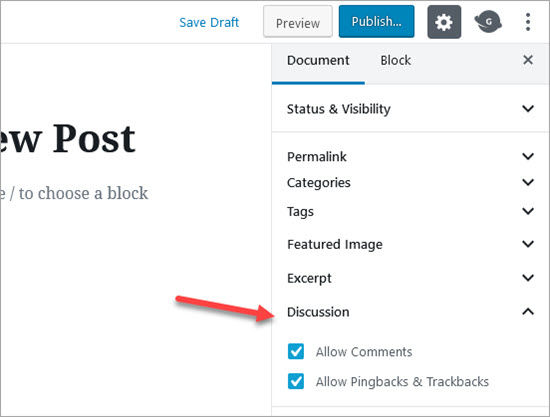
ページあたりのアイテム数を減らす手順:
- WordPress 管理ダッシュボードにログインします。.
- 変更するセクション (例: 投稿、コメント、または WooCommerce 注文などのカスタム投稿タイプ) に移動します。.
- 画面の右上隅にある「画面オプション」タブをクリックします。.
- 「ページあたりのアイテム数」設定を見つけます。.
- 数値を小さい値(例:10 または 15)に変更します。.
- 変更を保存するには、「適用」ボタンをクリックします。.
WebサーバーのRAMとSSDのアップグレード
WordPressのバックエンドの動作が遅い場合、多くの場合、サーバーのRAM不足が原因です。RAMの容量は、ご利用のホスティングプランによって制限されている可能性があります。サーバーのリソース割り当て、RAMの割り当て量、および使用量に関する情報は、ウェブホストのウェブサイトで確認するか、ホスティングプロバイダーにお問い合わせください。現在のホスティングプロバイダーがRAMの増設を許可していない場合は、プロバイダーの変更を検討する時期かもしれません。.
ホスティングプロバイダーを選ぶ際は、WordPressファイルとデータベースの両方にSSDストレージを提供していることを確認してください。SSD搭載のコンピューターがHDD搭載のコンピューターよりも高速であるのと同様に、SSD搭載のウェブサーバーは速度と信頼性が向上します。データの読み込みやファイルのオープンに時間がかかる低速なディスクはデータベースのパフォーマンスに深刻な影響を与える可能性があるため、SSDへの移行は非常に重要です。.
アップグレードの手順:
現在のリソースを評価する:
- ホスティング プロバイダーのダッシュボードから、現在の RAM 使用量とサーバー パフォーマンス メトリックを確認します。.
- 現在のホスティング プランで RAM のアップグレードが可能かどうかを評価します。.
ホスティングプロバイダーにお問い合わせください:
- RAM アップグレード オプションに関する情報については、ホスティング プロバイダーにお問い合わせください。.
- 現在のプランに SSD ストレージが含まれていない場合は、SSD ストレージを提供するプランについてお問い合わせください。.
ホスティングの代替案を検討してください:
- 現在のプロバイダーが必要なアップグレードをサポートしていない場合は、他のホスティング プロバイダーを調査して比較してください。.
- 十分な RAM と SSD ストレージを備え、WordPress 専用に設計されたホスティング プランを探してください。.
新しいホスティングプランに移行する:
- 適切なホスティング プランを選択したら、プロバイダーの指示に従って Web サイトを移行します。.
- 移行プロセスを開始する前に、Web サイトがバックアップされていることを確認してください。.
- あらゆる規模の企業向けに手頃な価格のプランを提供しているホスティングプラットフォームには、DreamHost、 Hostinger、 Kinsta、 WP Engine。
WordPress管理ツールバーを削除する
WordPressの管理バーは、さまざまな管理機能に素早くアクセスするのに便利です。しかし、リソースを消費し、管理ダッシュボードの動作を遅くする可能性もあります。特定のユーザーに対して管理ツールバーを非表示にするか、完全に削除することで、パフォーマンスを向上させることができます。.
WordPress管理ツールバーを削除する手順:
- WordPress 管理ダッシュボードにログインします。.
- [ユーザー]⟶ [すべてのユーザー] に移動します。.
- 管理ツールバーを無効にするユーザー プロファイルを編集します。.
- 「ツールバー」セクションまで下にスクロールし、「サイトを閲覧するときにツールバーを表示する」というボックスのチェックを外します。
- 変更を保存するには、「プロフィールを更新」をクリックします。.
Brotliでコンテンツを圧縮する
Brotli圧縮アルゴリズムに対応したホスティングサービスを利用すれば、WordPress管理画面の速度を大幅に向上させることができます。Brotli圧縮アルゴリズムは、複雑で大容量のファイルの圧縮に優れています。HTML、JS、CSSファイルのサイズをGzipよりも効率的に縮小し、辞書方式を採用することで転送速度を向上させ、さらにGoogleからも信頼されているというメリットもあります。Brotli圧縮に対応したホスティングプロバイダーを選べば、そのメリットを享受できるでしょう。例えば、10WebではBrotli圧縮がデフォルトで有効になっています。.
Brotli 圧縮を有効にする手順:
ホスティングサポートを確認する:
Brotli圧縮がサポートされ、有効になっているかどうかは、ご利用のホスティングプロバイダーにご確認ください。10Webなどの一部のホスティングプロバイダーでは、デフォルトで有効になっています。.
サーバー構成:
Brotli がデフォルトで有効になっていない場合は、サーバー設定で有効にする必要があるかもしれません。通常、サーバー設定ファイルを編集する必要があります。.
Nginx サーバーの場合:
Nginx 構成ファイルに次の内容を追加します。
brotli オン; brotli_static オン; brotli_types text/plain text/css application/json application/javascript text/xml application/xml application/xml+rss text/javascript;Apache サーバーの場合:
mod_brotliモジュールがインストールされ、有効化されていることを確認してください。.htaccessファイルまたはApacheの設定に以下の行を追加してください。
<IfModule mod_brotli.c>AddOutputFilterByType BROTLI_COMPRESS text/html text/plain text/xml text/css application/javascript application/json image/svg+xml application/font-woff2</IfModule>DNSプリフェッチ
DNSプリフェッチは、ユーザーがリンクをクリックする前にドメイン名を解決することで、WordPressの管理画面の表示速度を向上させる技術です。これにより、外部リソースへの接続確立に必要な時間が短縮され、ページの読み込み速度が向上します。.
DNS プリフェッチを実装する手順:
外部ドメインを識別する:
WordPress管理ダッシュボードが頻繁にアクセスする外部ドメインを特定します。これには、他のドメインでホストされているAPI、フォント、スクリプトなどが含まれる場合があります。.
DNS プリフェッチ タグを追加します。
テーマのheader.phpファイルに次のコードを追加するか、サイトのヘッダーにカスタムコードを追加できるプラグインを使用してください。<head>セクション:
<link rel="dns-prefetch" href="//example.com"> <link rel="dns-prefetch" href="//another-domain.com">example.com と another-domain.com を、プリフェッチする実際のドメインに置き換えます。.
WordPress関数を使用する:
あるいは、テーマの functions.php ファイルに次のコードを追加して、特定のドメインの DNS プリフェッチを自動的に含めることもできます。
function add_dns_prefetch() { echo '


変更内容をテストする:
DNSプリフェッチタグを追加した後、管理ダッシュボードをテストして、リソースの読み込み速度が向上したことを確認してください。.
続きを読む: WordPress DNSとその仕組みに関するミニガイド
AMP(モバイルページ高速化)
AMP(Accelerated Mobile Pages)を導入することで、特にモバイル端末において、WordPressの管理画面の表示速度を大幅に向上させることができます。AMPはGoogleが開発したフレームワークで、簡略化されたHTMLと効率的なCSSを使用することで、モバイル端末でのウェブページの読み込み速度を最適化します。.
AMP を実装する手順:
AMPプラグインをインストールする
WordPressプラグインリポジトリからAMPプラグインを検索してインストールしてください。「AMP for WP」や「Official AMP Plugin for WordPress」などが人気です。
プラグインを設定します。
プラグインを有効化し、設定ページに移動します。ニーズに合わせてオプションを設定します。通常、AMPとして配信するコンテンツの種類(投稿、ページなど)を選択します。.
AMP ページを検証する:
AMP ページが有効かつ最適化されていることを確認してください。AMP Validator や Google AMP Test などのツールを使用して、問題がないか確認してください。.
Gzip圧縮を有効にする
Gzip圧縮を有効にすると、サーバーからユーザーのブラウザに送信されるファイルのサイズが小さくなるため、WordPressの管理画面の表示速度が大幅に向上します。GzipはHTML、CSS、JavaScriptファイルを圧縮するため、ページの読み込み時間が短縮され、パフォーマンスが向上します。
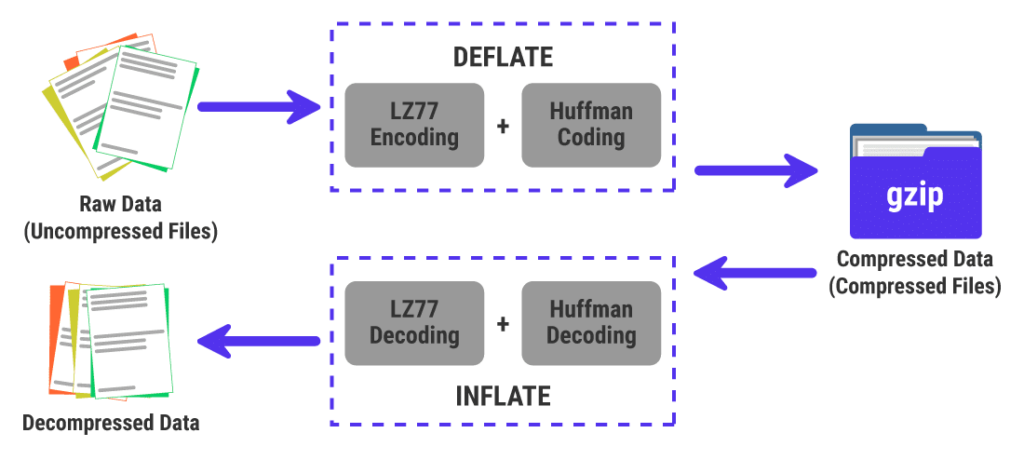
ホスティングサポートを確認する:
ホスティングプロバイダーがGzip圧縮をサポートしていることを確認してください。最近のホスティングプロバイダーのほとんどはGzip圧縮をサポートしています。.
アクセス サーバーの構成:
ホスティング コントロール パネルまたは FTP 経由でサーバー構成ファイルにアクセスします。.
構成の変更:
Apache サーバーの場合は、.htaccess ファイルを編集して、Gzip 圧縮に必要なディレクティブを含めます。.
Nginx サーバーの場合は、サーバー構成ファイルに必要な設定を追加します。.
プラグインを使用する:
あるいは、 などの WP Super Cache や W3 Total Cache 、ワンクリックでGzip圧縮を有効にすることもできますWordPressプラグインを使用して。
圧縮の検証:
GTmetrixやGoogle PageSpeed Insightsなどのオンラインツールを使用してウェブサイトをテストし、 Gzip圧縮が正しく機能していることを確認してください。
WordPress管理画面を高速に保つためのメンテナンス方法
上記の修正を実施するのは、一度きりの作業ではありません。高速な管理ダッシュボードを維持するには、継続的なメンテナンスが必要です。.
月間タスク:
- 期限切れの一時データ、スパムコメント、孤立したメタデータを削除するために、データベース最適化を実行します。
- アクティブなプラグインのリストを確認し、不要になったプラグインは無効化してください。
- すべてのプラグイン、テーマ、およびWordPressコアをアップデートしてください。
- ブラウザの開発者ツールを使用して、管理者向けのフルスピードテストを実行します。
四半期ごとのタスク:
- メディアライブラリを監査して孤立したファイルを探します
- 投稿内容の確認と修正
- サーバーのRAMとCPUの使用傾向を確認する
- WP-Cronイベントを確認し、過剰に実行されているものがないか確認してください。
メジャーアップデート後:
- 更新されたプラグインまたはテーマによって新たに発生した遅いクエリがないか、クエリモニターを確認してください。
- アップデートによって発生した不具合を検出するために、管理ページのスピードテストを迅速に実行してください。
WordPress サイトのメンテナンスに関するサポートが必要ですか?
WordPressのメンテナンス&ケアサービスをご覧ください。ぜひ今すぐ、手間いらずのWordPressメンテナンスをお試しください!
WordPress管理画面の高速化に関する最終的な考察
WordPressの管理画面の動作が遅い場合、ほとんどの場合は解決可能です。ほとんどのケースは、リソースを大量に消費するプラグイン、古いPHP、データベースの肥大化、ホスティングリソースの不足、またはオブジェクトキャッシュレイヤーの欠如といった、ごく少数の根本原因に起因します。.
まずは手軽な対策から始めましょう。PHPのバージョンを確認し、ダッシュボードウィジェットの数を減らし、1ページあたりのアイテム数を制限し、Query Monitorをインストールして最大のオーバーヘッド要因を特定します。その後、データベースの最適化とオブジェクトキャッシュに取り組みましょう。これらは、管理パネルの動作が遅くなる最も一般的な2つの構造的原因に対処するものです。.
これらの対策を講じても管理画面の動作が遅い場合は、ほぼ間違いなくホスティング環境の問題です。Redisオブジェクトキャッシュを有効にしたLiteSpeedサーバーに移行することで、プラグインレベルの修正では解決できない、管理画面の動作が遅いという問題の大半が解消されます。.
WordPressのエキスパートによる包括的な最適化をご希望の場合は、Seahawkの スピード最適化サービスが フロントエンドとバックエンドの両方のパフォーマンスをカバーし、管理ダッシュボードのチューニング、データベースの最適化、ホスティングに関する推奨事項などを提供します。
WordPress管理画面の高速化に関するよくある質問
WordPressの管理画面の動作が遅いのはなぜですか?
最も一般的な原因としては、リソースを大量に消費するプラグインが管理ページの読み込みにオーバーヘッドを追加していること、PHPのバージョンが古いこと(PHP 7.xは管理画面の処理負荷においてPHP 8.xよりも著しく遅い)、蓄積された投稿リビジョンや期限切れの一時データによるデータベースの肥大化、ホスティングリソースの不足、WordPress Heartbeat APIによるバックグラウンドでの継続的なリクエストなどが挙げられます。Query Monitorを使用して、サイト上の具体的な原因を特定してください。.
WordPress 管理パネルを高速化するにはどうすればよいですか?
まず、PHPのバージョンを確認し、古いバージョンを使用している場合はPHP 8.2または8.3にアップグレードしてください。Query Monitorをインストールして、リソースを大量に消費するプラグインを特定し、不要なプラグインを無効化してください。WP-Optimizeを使用してデータベースのクリーンアップを実行してください。Heartbeat Controlを使用してHeartbeat APIの頻度を制限してください。ホスティングプロバイダを通じてオブジェクトキャッシュ(RedisまたはMemcached)を有効にしてください。これらの5つの対策で、管理パネルの動作が遅い問題のほとんどが解決します。.
WordPressの管理画面は遅いのに、フロントエンドは速いのはなぜですか?
これは管理者側特有のパフォーマンス問題です。フロントエンドはキャッシュから配信されるため、データベースやプラグインのオーバーヘッドに関係なく高速に読み込まれます。一方、管理ダッシュボードはキャッシュできないため、すべてのリクエストを動的に処理する必要があります。フロントエンドではキャッシュによって隠蔽されるプラグインのオーバーヘッド、データベースクエリ、およびHeartbeat APIリクエストが、管理側ではすべて公開されます。.
オブジェクトキャッシュとは何ですか?また、WordPress管理者にとってどのようなメリットがありますか?
オブジェクトキャッシュは、負荷の高いデータベースクエリの結果をRAM(RedisまたはMemcachedを使用)に保存することで、ページ読み込みごとに再実行する必要がないようにします。WordPressの管理画面では各ページで多数のデータベースクエリが実行されるため、オブジェクトキャッシュは最もリソースを消費する繰り返し処理を排除します。ホスティング環境でRedisまたはMemcachedを有効にすることは、管理画面の動作が遅いという問題を解決する最も効果的な方法の一つです。.
PHPをアップグレードすると、WordPressの管理画面の動作が速くなりますか?
はい。PHP 8.x は、PHP 7.x に比べて WordPress 管理画面の処理速度が最大 40% 向上します。PHP 7.4 以前のバージョンを使用している場合は、アップグレードが最も迅速かつ効果的な解決策です。本番環境をアップグレードする前に、ステージング環境で互換性テストを実施してください。.
WooCommerceの管理画面の動作が遅い場合、どうすれば改善できますか?
WooCommerce特有の管理画面の動作の遅さは、通常、WooCommerceの一時データの蓄積、大規模なレガシー注文テーブル、または注文画面での過剰なクエリが原因です。WP-Optimizeを使用してWooCommerceの一時データのクリーンアップを実行し、HPOS(高性能注文ストレージ)に移行して注文データを最適化された専用テーブルに移動し、画面オプションで1ページあたりの注文数を減らしてください。1日に数百件の注文を処理するストアでは、オブジェクトキャッシュを有効にすることが不可欠です。.
WordPressの管理画面の動作が遅いので、ホスティングサービスを変更した方が良いでしょうか?
プラグイン、データベース、PHP バージョンの最適化、オブジェクト キャッシュの有効化を行っても管理画面の動作が遅い場合は、ホスティング インフラストラクチャに問題がある可能性があります。Apache ベースの共有ホスティングは、WordPress や WooCommerce の管理画面の負荷が高い場合、パフォーマンスが低下します。LiteSpeed ホスティングに切り替えることで、CPU とメモリの使用量を最大 75% 削減できます。Kinsta、WP Engine、Cloudways などのクラウド ホスティングでは、専用リソースと組み込みのオブジェクト キャッシュが提供されるため、通常の運用条件下で管理画面の動作が遅くなるのを防ぎます。.
WordPressの管理画面の速度をテストするにはどうすればよいですか?
管理画面はログイン画面の背後にあるため、通常の速度測定ツールではアクセスできません。管理画面にログインし、任意の管理ページを右クリックして「検証」を選択し、Chrome開発者ツールの「Lighthouse」タブに移動します。ページの読み込みを分析して、実行時間、ブロックしているスクリプト、リソースの読み込み順序を確認します。このテストをダッシュボードのホーム、投稿一覧、プラグイン一覧、WooCommerce注文ページで実行して、どの管理画面のパフォーマンスが最も悪いかを特定してください。.


