

WordPress管理ダッシュボードをホワイトラベル化できたらどんなに素晴らしいだろう、と考えたことはありませんか?ダッシュボードをカスタマイズすることで、ブランドイメージをより明確に表現したり、クライアントにとって分かりやすくしたりと、大きな効果が得られます。
標準の WordPress ダッシュボードは機能的ですが、常に自分らしさを表現できる余地があります。そして、まさにそれを実現するのがホワイトラベルです。
このガイドでは、 WordPressの管理画面をホワイトラベル化し、クライアントの好みに合わせてカスタマイズする方法を詳しく解説します。あなただけのオリジナルダッシュボードを作成する準備はできましたか?さあ、始めましょう!
ホワイトラベリングとは何ですか?

有名ブランドにそっくりなプライベートブランドのシリアルを見たことがありますか?あれは ホワイトラベル。ある会社が製品を作り、別の会社が自社の名前を付けて販売する。まるで自転車を買って、好きな色に塗って、「これは自分だけのオリジナルデザインだ」と言うようなものです。
読む: 非表示の WordPress 管理者ユーザーを削除するには?
WordPressのホワイトラベル化 とは、ウェブサイトをリニューアルして、訪問者の目に入らない部分も含め、すべてが自社ブランドのもののように感じられるようにすることです。ここで主に言及しているのは管理ダッシュボードです。ここは、あなたやクライアントがログインして、 ホワイトラベルのWordPressデザイン。
学ぶ: WordPressのWP-Adminを高速化する15以上のヒント
WordPress エクスペリエンスを変革しましょう!
WordPress ダッシュボードを自分だけのユニークなものにしませんか?当社のホワイトラベル サービスで魅力的なバックエンドを構築しましょう。
ホワイトラベルの WordPress 管理ダッシュボードを検討する必要があるのはなぜですか?
「管理画面の見た目をわざわざ変えなきゃいけないの?ほとんどの人は見ないだろうに!」と思うかもしれません。
誰か(例えばクライアント)のためにウェブサイトを作る場合、ウェブサイトからダッシュボードまで、すべてがその人だけの特別なものに感じられたら最高ですよね?まるで内装までその人のスタイルに合ったカスタムカーをプレゼントするようなものです。.
さらに、ダッシュボードを微調整して、クライアントがより使いやすくしましょう。クライアントは特定のボタンや機能だけを必要とするかもしれません。 ホワイトラベルを 、クライアントのニーズに合わせて変更を加えることができます。大切なのは、シンプルさとブランドイメージをうまく融合させることです。
読む: WordPressページの読み込み時間を短縮する方法
ホワイトラベルでWordPress管理ダッシュボードをカスタマイズする

WordPressの管理画面を、自社やクライアントのブランドイメージに合うようにリニューアルしたいと思ったことはありませんか?White Label CMSプラグインを使えば、まさにそれが可能です!簡単なチュートリアルをご覧ください。
ホワイトラベルCMSプラグインを使い始める

まず最初に、White Label CMSプラグインを入手しましょう。これは無料で、WordPress管理画面のカスタマイズに特化して設計されています。.
- インストール:まず、White Label CMSプラグインをインストールして有効化します。この手順について詳しくは、WordPressプラグインのインストールに関するガイドをご覧ください。
- プラグイン設定へのアクセス方法:プラグ インを有効化したら、WordPressダッシュボードの「設定」→「ホワイトラベルCMS」に移動してください。ここで魔法が起こります。
セットアップウィザードの使用
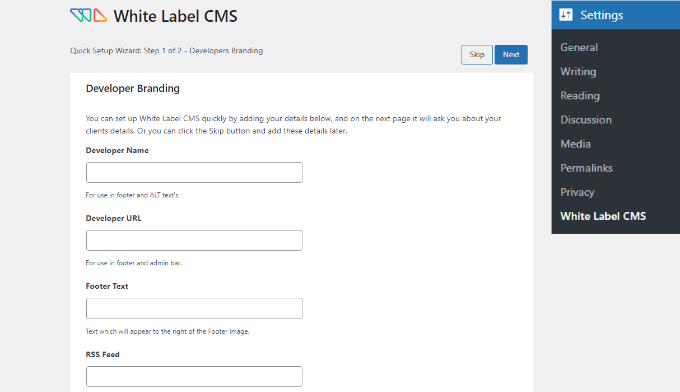
このプラグインは、作業をスムーズにするための便利なセットアップ ウィザードを提供します。
- 開発者情報: 開発者名を追加すると、フッターに表示されます。代替テキストを入力する欄もあります。
- 追加情報: 開発者URL、フッターテキスト、RSSフィードを追加してください。詳細を入力後、「次へ」をクリックしてください。
- クライアントのブランディング: として ホワイトラベルエージェンシー、クライアントの会社名を挿入し、ログイン画面用のロゴをアップロードできます。高解像度スクリーン向けに鮮明な画像が必要な場合は、Retina対応のログインロゴをアップロードすることも可能です。
- 最終確認: すべて問題なければ、「保存」ボタンをクリックして変更を確定し、セットアップウィザードを終了します。
関連: PageSpeedスコア付き最速WordPressテーマ
詳細設定の詳細
さらに細かく調整したい場合は、プラグインのメイン設定ページで調整できます。
- ブランディング: 希望する外観と雰囲気に合わせてブランディング要素を調整します。
- ログイン: ログイン画面と機能をカスタマイズします。
- ダッシュボード: メインダッシュボードページに表示される内容を制御します。
- メニュー: クライアントまたはユーザーがアクセスして表示できるメニューを決定します。
- 設定: プラグインとその機能の一般設定。
これらのセクションをナビゲートして調整することで、WordPress 管理ダッシュボードを完全にホワイトラベル化し、自分自身やクライアント向けに、よりブランド化されカスタマイズされたエクスペリエンスを作成できます。.
カスタムブランディングでWordPressをパーソナライズ
WordPress のブランディングを自分独自のものに置き換えたいと思いませんか? 手順は以下のとおりです。
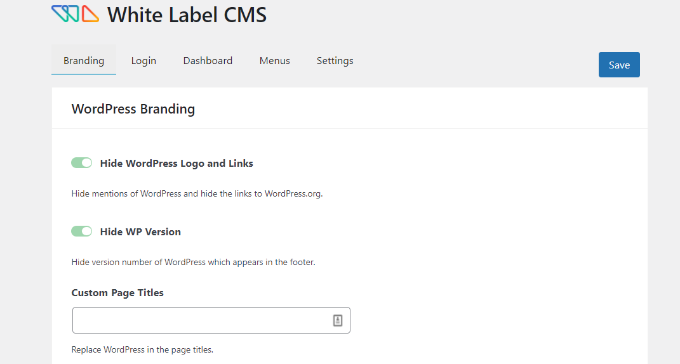
- ステップ1:まずはブランディングオプションから始めましょう。WordPressのロゴとそのリンクを表示するか非表示にするかを決めます。フッターからWordPressのバージョン情報を非表示にすることもできます。
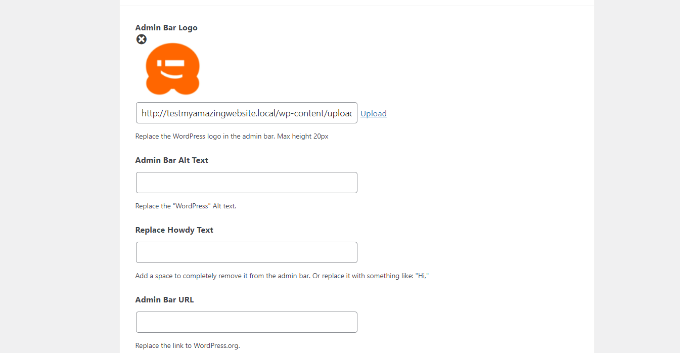
- ステップ 2: 下にスクロールしてロゴをアップロードし、管理バーの標準の WordPress ロゴを置き換えます。
- ステップ3:おなじみの「こんにちは」という挨拶とデフォルトのWordPress.orgリンクを、よりパーソナライズされたものに更新します。
- ステップ 4: サイド メニューを調整する: ブランド イメージを追加し、折りたたまれたビューをカスタマイズし、特定のリンク URL を設定し、アクセシビリティのための代替テキストを追加します。
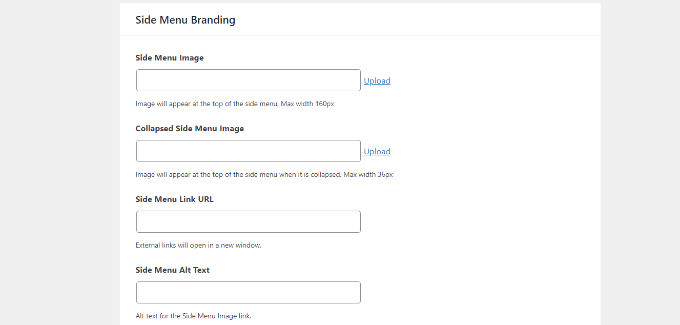
- ステップ 5 :選択したアイコンとブランドでGutenberg終了ボタンを更新します。
- ステップ 6: フッターを魅力的にする – フッター画像を追加したり、メッセージを作成したり、WordPress ログイン URL を設定したり、独自の HTML コードを挿入して独自のタッチを加えたりします。
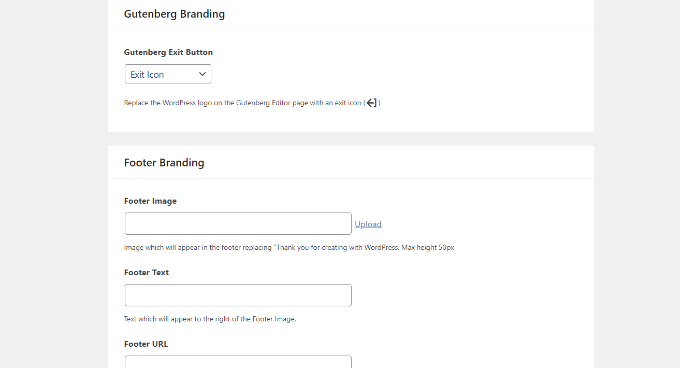
- ステップ7:これらの調整をすべて行ったら、「保存」をクリックして適用します。
ログインすると、WordPress ダッシュボードがあなたのブランドに合わせてカスタマイズされます。.
知っておくべきこと: WordPress で管理者のカラースキームをすばやく変更する方法は?
カスタム管理テーマでユーザーエクスペリエンスを劇的に向上
カスタム管理テーマは、WordPressサイトのユーザーエクスペリエンスを向上させ、より直感的でブランドイメージに合ったものにするための強力な手段です。これらのテーマを使用することで、管理ダッシュボードの外観や操作感をカスタマイズでき、チームやクライアントに統一感のあるエクスペリエンスを提供できます。
適切なテーマの選択

ニーズを評価する:まず、ブランドとユーザーエクスペリエンスに不可欠な具体的な機能を特定します。管理ダッシュボードのどの部分が最も頻繁に使用されるか、そしてカスタマイズによってこれらのプロセスをどのように効率化できるかを検討します。
互換性チェック:選択したテーマが現在のWordPressバージョンおよび インストールされているプラグイン。この手順は、サイトの機能に支障をきたす可能性のある競合を回避するために非常に重要です。
テーマのインストールと有効化

テーマをダウンロードする:信頼できるソースまたはマーケットプレイスから管理テーマを入手します。信頼性とセキュリティを確保するために、レビューが高く、定期的に更新されているテーマを探しましょう。
インストール手順:テーマのインストール手順に従ってください。通常は、テーマのドキュメントに記載されています。これには、WordPress管理パネルからテーマファイルをアップロードするか、FTPクライアントを使用する方法が含まれます。
有効化手順:インストールが完了したら、WordPress管理パネルからテーマを有効化します。必要に応じて初期設定を行います。これには、 カラースキーム、ロゴの配置、 レイアウト オプションの設定などが含まれます。
顧客維持の秘訣を学ぶ
テーマ要素のカスタマイズ

配色とフォント:ブランドイメージを反映するように配色とフォントをカスタマイズしましょう。ブランドカラーとタイポグラフィを統一して使用することで、あらゆる接点においてブランドの視覚的なアイデンティティを強化できます。
ロゴとブランディング:管理ダッシュボードにブランドのロゴやその他の視覚要素を組み込みましょう。このパーソナルなタッチは、管理エリアのプロフェッショナルな雰囲気を高め、認知度を向上させることができます。
レイアウト調整:ワークフローやユーザーの好みに合わせてレイアウトを調整できます。メニューの並べ替え、カスタムウィジェットの追加、不要な要素の削除などを行い、より合理的で効率的な管理エクスペリエンスを実現します。
ホワイトラベルでWordPressログインページを刷新
ホワイトラベルCMSの「ログイン」タブへ移動しますか?簡単な説明はこちらです。
- ステップ 1: まず、独自のログイン ロゴと Retina ロゴをアップロードします。
- ステップ 2: ロゴのサイズを調整し、背景色を選択します。
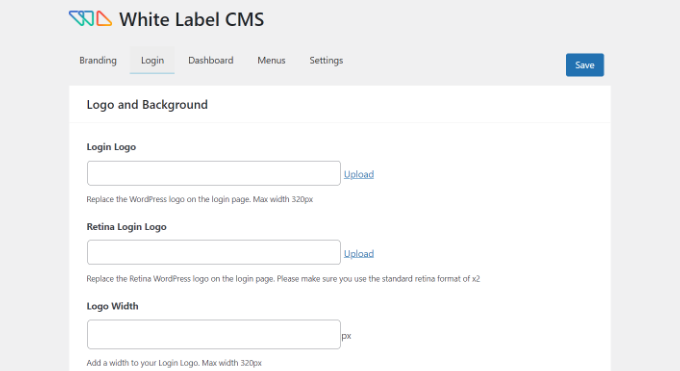
- ステップ 3: さらに下に移動して、背景画像を選択し、配置を決定します。
- ステップ 4: 大胆な外観にするために、ログイン画面全体を覆うように背景画像を設定します。
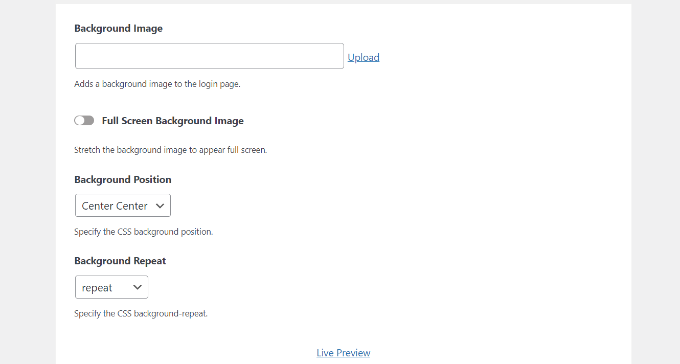
- ステップ5:[ライブプレビュー]ボタンを使用して、変更が実際にどのように反映されるかを確認します。
- ステップ6:仕上がりに満足したら、「保存」をクリックしてください。
より深くデザインを探求したい場合は、より複雑なカスタマイズが可能な SeedProd などのツールを検討してください。.
WordPressダッシュボードパネルをホワイトラベル化する
WordPressにログインすると、最初に目にするのはダッシュボードです。これはウェブサイトのスナップショットを表示するメインの管理画面です。.
しかし、多くの人にとって、このダッシュボードはデフォルトのパネルで雑然としており、ユーザーは少し圧倒されたり、次のステップについて不安になったりすることがあります。.
ここでホワイト ラベル CMS が役に立ちます。.
- ステップ1 :プラグインの「ダッシュボード」タブに移動します。
- ステップ2:ここでは、表示するパネルを簡単に選択できます。独自のダッシュボードアイコンを追加したり、ダッシュボードの見出しを変更したりすることも可能です。
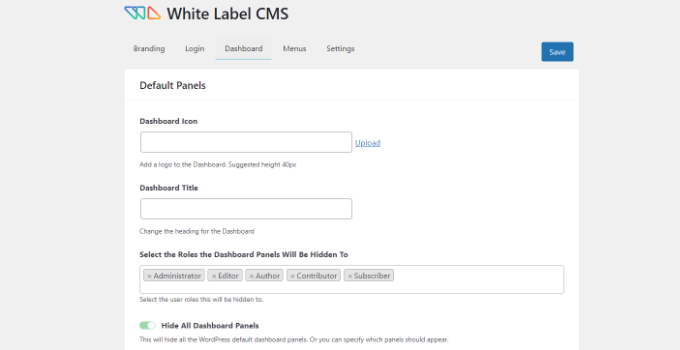
- ステップ 3: ユーザー固有のカスタマイズのために、特定のダッシュボード パネルを表示できる WordPress ユーザー ロールを選択します。
- ステップ4:さらに詳しく見ていくと、ユーザー向けのパーソナライズされたウェルカムパネルを作成するオプションが見つかります。
調整が終わったら必ず「保存」をクリックしてください。ダッシュボードがよりすっきりと、よりユーザーフレンドリーな外観になります。.
続きを読む: 最高のWordPressセキュリティサービスプロバイダー
サードパーティツールを統合して機能強化とワークフローの合理化を実現
WordPress管理ダッシュボードにサードパーティ製ツールを統合すると、機能が大幅に強化され、ワークフローが効率化されます。これらのツールは、 SEO競合分析やアナリティクスなどの高度な機能を提供し、サイトをより効率的に管理するのに役立ちます。
適切なツールの選択
ニーズの特定:まずは管理ダッシュボードの具体的なニーズを特定しましょう。SEO最適化、高度な分析機能、セキュリティ強化など、サイトに最も役立つ機能を検討しましょう。これらのニーズを明確に特定することで、最も価値の高いツールに焦点を絞ることができます。
オプションの調査:ニーズを明確に把握したら、さまざまなプラグインやツールの調査を始めましょう。機能、ユーザーレビュー、現在の環境との互換性などを比較検討しましょう。長期的に信頼できるツールを選ぶために、定期的に更新され、サポート体制がしっかりしているツールを選びましょう。
インストールとセットアップ
プラグインのインストール:適切なツールを選択したら、インストールプロセスに進みます。ほとんどのプラグインはWordPressプラグインリポジトリにあります。プラグイン名を検索し、「今すぐインストール」をクリックして有効化するだけです。有料プラグインの場合は、開発者のサイトからダウンロードして手動でアップロードする必要がある場合があります。
設定:プラグイン開発者が提供するセットアップ手順に従ってください。通常、これにはプラグインを必要な外部サービスに接続し、初期設定を構成し、特定のニーズに合わせてカスタマイズすることが含まれます。プラグインの機能を最大限に活用するために、利用可能なすべてのオプションを確認してください。
企業に最適なホワイトラベルeコマースソリューションについてはこちら
ツール統合のカスタマイズ
ダッシュボードウィジェット:多くのサードパーティ製ツールは、WordPressダッシュボードに追加できるカスタムウィジェットを提供しています。これらのウィジェットを使用すると、主要な機能や指標に素早くアクセスできるため、サイトの監視と管理が容易になります。これらのウィジェットをカスタマイズして、ワークフローに最も関連性の高い情報を表示しましょう。
ユーザーアクセス制御:セキュリティと適切な管理を確保するため、統合ツールのアクセス権限を設定してください。WordPressのユーザーロールと権限を使用して、ツールの特定の機能にアクセスできるユーザーを制御します。これにより、不正アクセスを防止し、資格のあるユーザーのみが重要な変更を行えるようにします。
知っておくべき: 企業向けWordPressのメリット
ホワイトラベルWordPress管理メニュー
より整理された、よりカスタマイズされた管理メニュー項目をお探しですか?簡単なガイドをご覧ください。
- ステップ1 :ホワイトラベルWordPressプラグインの「メニュー」タブを開きます。
- ステップ 2: このセクションでは、ユーザーに対して特定の管理メニュー項目を非表示にし、ホワイト ラベル CMS 管理者とスーパー管理者にのみ表示されるようにすることができます。
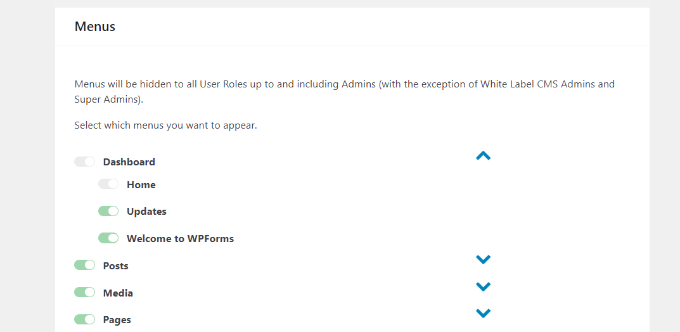
- ステップ3:プラグインは使えますか?プラグインはメニューを追加することが多いので、クライアントやユーザーが必要としていない場合は、不要なものを削除しましょう。
- ステップ4: 「クライアント向けにメニューを非表示にする」 オプションを有効にします。
- ステップ5:メニューとそのサブメニューの一覧が表示されます(青い矢印でアクセスできます)。非表示にしたいメニューをオフに切り替えてください。
- ステップ6:上部の管理バーメニューも忘れずに調整してください。ここでも調整できます。
- ステップ7:すべての設定が完了したら、「保存」をクリックします。
WordPress 管理エリアがよりクリーンで合理化されました。
あなたにおすすめ のWordPress開発会社
管理パフォーマンスの最適化

WordPress管理ダッシュボードのパフォーマンスを最適化することは、スムーズで効率的なユーザーエクスペリエンスを維持するために不可欠です。パフォーマンス監視、肥大化の削減、読み込み速度の向上に重点を置くことで、ダッシュボードの 応答性 と信頼性を維持できます。
パフォーマンス監視
パフォーマンスプラグインのインストール:まずはQuery Monitorなどのパフォーマンス監視プラグインをインストールしましょう。これらのツールは、ページの読み込み時間、データベースクエリ、メモリ使用量など、さまざまなパフォーマンス指標を追跡するのに役立ちます。これらの指標を定期的に確認することで、管理ダッシュボードで潜在的なボトルネックや非効率性を特定するのに役立ちます。
定期監査:定期的なパフォーマンス監査を実施して、WordPressインストールの全体的な健全性を評価します。これには、プラグインのパフォーマンス、テーマの効率性、サーバー応答時間の確認が含まれます。定期的な監査により、ホワイトラベルのWordPressメンテナンスを利用して、サイトのパフォーマンスに影響が出る前に問題を事前に解決できます。
膨張を減らす
使用していないプラグインを無効化する:WordPressサイトには、時間の経過とともに使用されなくなったプラグインが蓄積されることがあります。これらの使用していないプラグインを無効化または削除することで、システムの肥大化を抑え、パフォーマンスを向上させることができます。アクティブなプラグインはそれぞれリソースを消費するため、必要なプラグインのみを残すことで、サイトの効率を大幅に向上させることができます。
データベースの最適化:WordPressのデータベースは、投稿のリビジョン、 スパムコメント、一時的なオプションなど、不要なデータで混雑してしまうことがあります。データベースを定期的にクリーンアップして最適化することで、パフォーマンスを向上させ、サーバーの負荷を軽減できます。
読み込み速度の向上
キャッシュを実装する: キャッシュプラグインは、 管理ダッシュボードの読み込み速度を大幅に向上させます。これらのプラグインはページの静的バージョンを作成し、データベースクエリの繰り返しやサーバー側処理の必要性を軽減します。
WordPress管理設定をカスタマイズする
White Label CSSプラグインの「設定」タブを開いて、 WordPress管理画面の表示をカスタマイズしましょう。
- ステップ 1: フロントエンドの管理バー、ヘルプ ボックス、その他の画面切り替えなどの要素を非表示にするオプションがあります。
- ステップ 2: プラグインの評価やプレミアム バージョンの購入を促すプロンプトなどの煩わしいメッセージをオフにします。
- ステップ 3: カスタム CSS たり、エディター スタイルシートを変更してさらにカスタマイズできます。
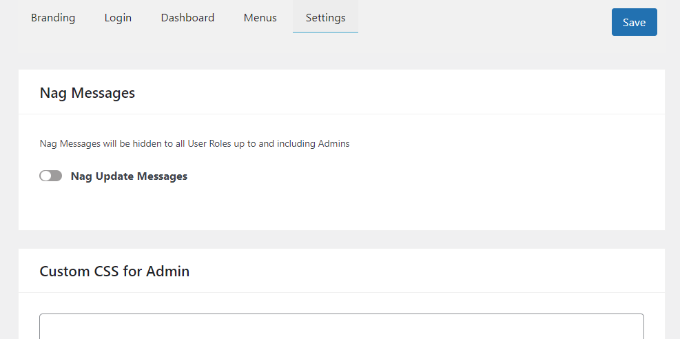
- ステップ4:満足したら、「保存」をクリックします。
注意: 継続的な管理を行わないクライアント向けのサイトを作成する場合は、重要な管理メニューを非表示にしたり、重要な通知を無音にしたりしないでください。
ホワイトラベルダッシュボードのセキュリティ対策を堅牢に実装

ホワイトラベル化されたWordPress管理ダッシュボードのセキュリティを確保することは、機密データを保護し、サイトの整合性を維持するために不可欠です。ログインページのセキュリティ保護、ユーザー権限の管理、セキュリティ脅威の監視を行うことで、ダッシュボードを潜在的な脆弱性から保護できます。.
ログインページのセキュリティ保護
セキュリティを強化する最も効果的な方法の一つは、 2要素認証 (2FA)を実装することです。2FAは、パスワードに加えて、モバイルデバイスに送信されるコードなど、2つ目の認証方法の入力をユーザーに要求することで、保護層をさらに強化します。Google Authenticator 、WordPressのログインプロセスに2FAを簡単に統合できます。
ブルートフォース攻撃を防ぐには、ログイン試行回数を制限するプラグインを使用します。Limit Login Attempts Reloadedなどのプラグインは、指定回数のログイン試行に失敗するとIPアドレスをブロックできるため、不正アクセスのリスクを大幅に軽減できます。
ユーザー権限の管理
役割ベースのアクセス制御:セキュリティを維持するには、ユーザー権限を適切に管理することが不可欠です。役割ベースのアクセス制御を設定することで、ユーザーがそれぞれの役割に必要な機能とデータのみにアクセスできるようになります。WordPressに組み込まれているユーザーの役割と権限のシステムは、特定の要件に合わせてカスタマイズできるため、ダッシュボードの機密性の高い領域へのアクセスは、権限のある担当者のみに制限されます。
定期的な見直し:ユーザー権限を定期的に見直し、更新して、適切であることを確認してください。チームの規模が拡大し、役割が変わるにつれて、不正アクセスを防ぐために権限を適切に調整することが重要です。
セキュリティ脅威の監視
セキュリティプラグイン: WordFenceやSucuriなどの包括的なセキュリティプラグインを使用して、WordPressサイトを脅威から監視・保護しましょう。これらのプラグインは、マルウェアスキャン、ファイアウォール保護、リアルタイム監視などの機能を備えており、セキュリティ上の問題を迅速に検出し、対処するのに役立ちます。
定期的なアップデート:すべてのプラグイン、テーマ、そしてWordPressコアを最新の状態に保つことは、セキュリティ維持に不可欠です。定期的なアップデートには既知の脆弱性に対するパッチが含まれることが多いため、これらのアップデートをタイムリーに適用することで、潜在的な攻撃を防ぐことができます。サイトを常に保護するために、可能な限り自動アップデートオプションを使用してください。
画像:管理ダッシュボードで使用するすべての画像がウェブ用に最適化されていることを確認してください。サイズが大きく圧縮されていない画像は、ページの読み込み時間を遅くする可能性があります。SmushやEWWW Image Optimizerなどのプラグインを使用すると、画質を損なうことなく画像を圧縮・最適化できます。
ホワイトラベルダッシュボードの将来性確保

ホワイトラベル化されたWordPress管理ダッシュボードを将来を見据えた設計にすることで、ニーズや業界標準の変化に合わせて、機能、効率、そして関連性を維持できます。常に最新のトレンドを把握し、拡張性を考慮し、定期的な監査を実施することで、堅牢で適応性の高い管理環境を維持できます。.
トレンドを常に把握する
WordPressとホワイトラベルの最新トレンドやアップデートを常に把握しておくことは不可欠です。業界ブログを購読し、関連フォーラムに参加し、コミュニティのディスカッションに参加することで、新機能、ベストプラクティス、新興技術に関する最新情報を常に把握できます。これらの知識は、ダッシュボードに最新かつ効果的な戦略を実装するのに役立ちます。
さらに、プラグインとテーマを定期的に更新することは、互換性を維持し、新機能を活用するために不可欠です。開発者は、セキュリティパッチ、パフォーマンス向上、新機能を含むアップデートを頻繁にリリースしています。常に最新の状態を維持することで、ホワイトラベルダッシュボードの安全性と効率性を維持できます。.
スケーラビリティの計画
サイトの成長に伴い、サーバーとリソースへの需要も高まります。トラフィックとデータの増加に対応できるよう、ホスティング環境を拡張できるよう事前に計画を立てましょう。これには、ホスティングプランのアップグレード、 データベースの最適化、 キャッシュ ソリューションの実装などが含まれる場合があります。
さらに、ニーズの変化に合わせて簡単に調整できるモジュール式のカスタマイズ機能も活用しましょう。モジュール式設計により、システム全体を改修することなく、機能の追加、削除、変更が可能です。この柔軟性は、ダッシュボードを将来の要件に合わせて大きな混乱なく適応させる鍵となります。.
定期的な監査と改善
ダッシュボードが最適な機能を維持できるよう、定期的にパフォーマンス監査を実施してください。これらの監査では、読み込み時間、リソース使用量、全体的な応答性を評価する必要があります。パフォーマンスのボトルネックを早期に特定して対処することで、将来的に大きな問題が発生するのを防ぐことができます。.
また、ダッシュボードを改善するために、ユーザーからのフィードバックを継続的に収集し、実装しましょう。チームやクライアントに、体験や課題について意見をもらうように促しましょう。これらのフィードバックを基に、反復的な改善を行い、ユーザーのニーズと期待に沿ったダッシュボードの進化を目指しましょう。.
WordPress のホワイトラベル化についてどう思いますか?
WordPressをホワイトラベル化すると、パーソナライズされたタッチを加えることができ、デフォルトの設定をブランドにマッチしたものに変えることができます。標準的なブランディング要素の置き換え、管理ダッシュボードの調整、ログインページの改良などを行うことで、プロフェッショナルなインターフェースを構築し、ブランドのアイデンティティとシームレスに調和させることができます。このカスタマイズはユーザーエクスペリエンスを向上させ、ブランドの一貫性とプロ意識を醸成します。これらの変更を検討し、実装していく中で、WordPressをシンプルに、強化し、真に自分らしいものにすることが目的であることを忘れないでください。.
これについてどう思いますか?WordPressのホワイトラベル化を試したことはありますか?何か秘訣や革新的なテクニック、おすすめの戦略などがあれば、ぜひ教えてください。下のコメント欄に書き込んで、一緒に議論しましょう!あなたの洞察は、この分野に足を踏み入れたばかりの人にとって非常に貴重なものとなるでしょう。 ホワイトラベルエージェンシー?今すぐお問い合わせください。
ホワイトラベルWordPress管理ダッシュボードに関するよくある質問
WordPress ダッシュボードをホワイトラベル化するにはどうすればいいですか?
White Label CMSなどのプラグインを使えば、WordPressダッシュボードをホワイトラベル化できます。これらのツールを使えば、ログイン画面のカスタマイズ、WordPressロゴをカスタムロゴに置き換えたり、管理メニュー項目を調整したり、ダッシュボードウィジェットを変更したりできます。デフォルトのWordPressブランディングを削除または変更し、ダッシュボードを独自のブランドアイデンティティに合わせてカスタマイズすることも可能です。
WordPress でカスタム管理ダッシュボードを作成する方法は?
WordPressでカスタム管理ダッシュボードを作成するには、カスタムダッシュボードウィジェットを開発するか、カスタムバックエンドページをサポートするページビルダープラグインを使用します。また、テーマのfunctions.phpファイルにコードスニペットを追加して、独自のウィジェットを導入することもできます。さらに、一部のWordPressプラグインでは、管理メニューエディター用のカスタムインターフェース全体を設計し、デフォルトのダッシュボードとして設定することも可能です。
WordPress ダッシュボードまたは管理領域の色を変更するにはどうすればよいですか?
WordPressのダッシュボードまたは管理画面の色を変更するには、 「ユーザー」→「プロフィール」。より詳細なカスタマイズを行うには、テーマまたはプラグインにカスタムCSSを追加して、デフォルトのスタイルを上書きしてください。これには、ブランディングのニーズに合わせて管理メニューやツールバーの色を変更することも含まれます。
WordPress 管理者通知を無効にする方法は?
雑然とした画面を整理したい場合は、 「Disable Admin Notices WP」 か、不要な通知をフィルタリングするカスタムコードを追加することで、WordPressの管理者通知を無効にすることができます。これによりダッシュボードが整理され、特にクライアントや技術に詳しくないユーザーにとって便利です。
WordPress ログインページをカスタマイズするにはどうすればいいですか?
ウェルカムパネルをカスタマイズしたり、WordPressのログインページをカスタマイズしたりするには、 「Custom Login Page Customizer」 や、背景、ロゴ、入力スタイルを変更できる類似ツールをご利用ください。これは、サイトへの最初のインタラクションから一貫したブランドエクスペリエンスを提供するための優れた方法です。


