
WordPressウェブサイトの管理には、ファイルのアップロード、問題のトラブルシューティング、サイトの手動更新といった作業が伴うことがよくあります。このような場合、FTP(ファイル転送プロトコル)アカウントは不可欠です。FTPは、サイトのファイルやディレクトリに安全かつ効率的にアクセスするための手段を提供します。この記事では、WordPressサイトにFTPアカウントを設定する簡単な手順を解説します。これにより、ウェブサイトのファイルを容易に完全に管理できるようになります。.
FTPの基本とWordPressサイトでの役割を理解する
標準的なネットワークプロトコルであるFTPは、ローカルコンピュータとリモートサーバー間のファイル転送に使用されます。WordPressウェブサイト管理において、FTPはローカルコンピュータとウェブサーバー間の安全なファイル転送を可能にするため、重要な役割を果たします。FTPはクライアントサーバーモデルで動作し、ユーザーはリモートサーバーに接続してファイルのアップロードやダウンロード、ファイルやディレクトリの管理を行います。
WordPressでFTPアカウントを使用する理由
FTPはWordPressでのウェブサイト管理に不可欠な要素です。その理由はいくつかあります。まず第一に、FTPはウェブサイトのファイルやディレクトリに安全かつ効率的にアクセスする方法を提供し、WordPress管理ダッシュボードでは困難なタスクを実行できるようになります。.
- ファイルアップロード: FTPを使用すると、ウェブサイトのサーバーにファイルを簡単にアップロードできます。これは、メディアファイル、テーマ、プラグイン、その他のコンテンツを WordPressインストール。
- アップデート: WordPressのコアファイル、テーマ、プラグインを手動でアップデートする場合、FTPは非常に役立ちます。ファイルの置き換えや変更をシームレスに行うことができます。
- ファイルの削除: WordPress サイトからファイルやディレクトリを削除する必要がある場合、FTP を使用すると、不要な残りを防止しながら簡単に削除できます。
WordPress用FTPクライアントの選択

お使いのオペレーティングシステムとワークフローの好みに合わせて適切なWordPress FTPクライアントを選択すると、WordPressウェブサイトの管理タスクが効率化されます。そのため、以下の点に留意してください。
- 人気のFTPクライアント: FileZilla 、 Cyberduck 、 WinSCPなど、人気のFTPクライアントがいくつかあります。これらのクライアントはいずれも、FTP接続プロセスを簡素化するユーザーフレンドリーなインターフェースと強力な機能を備えています。
- オペレーティングシステムとの互換性: FTPクライアントを選ぶ上で重要な要素の一つは、オペレーティングシステムとの互換性です。多くのFTPクライアントは汎用性が高く、Windows、macOS、Linuxシステムでシームレスに動作するため、幅広いユーザーが利用できます。
- ユーザーフレンドリーな機能: ドラッグ&ドロップによるファイル転送、サイトのブックマーク、同期ブラウジングなどの機能を備えたFTPクライアントを探しましょう。これらの機能により、 WordPressのディレクトリ 構造を操作しやすくなり、ファイル転送も簡単になります。
- セキュリティに関する考慮事項: FTPクライアントを選択する際には、セキュリティが最も重要です。クライアントがセキュアFTP(SFTPまたはFTPS)をサポートし、転送中にデータを暗号化できることを確認してください。さらに、接続設定を安全に保存できるクライアントを選びましょう。
読む: 最高のWordPressメンテナンスサービスプロバイダー
WordPress 用の FTP アカウントを設定するにはどうすればいいですか?
WordPress ウェブサイト用の FTP アカウントを設定するには、いくつかの重要な手順が必要です。
FTPアカウントを作成する
WordPressのFTP設定を行うには、まずウェブホスティングプロバイダーのコントロールパネルまたはダッシュボードから新しいFTPアカウントを作成します。このアカウントにはFTPユーザー名とパスワードが割り当てられます。例えば、ユーザー名は「wpuser」で、関連するFTPパスワードは「wpuser」となります。
ファイル転送プロトコル(FTP)クライアントを構成する
FTPアカウントの認証情報を取得したら、選択したFTPソフトウェア(例:Filezilla FTP)を起動します。クライアントで以下の情報を入力する必要があります。
- ホスト/サーバー: これは、ウェブサイトのドメイン名またはサーバーのIPアドレスです。例えば、「ftp.yourwebsite.com」や「123.456.789.0」などです。
- ユーザー名: 先ほど作成した FTP アカウントのユーザー名を使用します。
- パスワード: アカウントに関連付けられたパスワードを入力します。
- ポート: FTPは通常ポート21を使用しますが、ホスティングプロバイダーによっては特別な設定になっている場合があります。ご不明な場合は、ウェブホスティングプロバイダーにご確認ください。
FTPアカウントクライアントインターフェースの操作
FTPクライアントの設定が完了すると、分割画面のインターフェースが表示されます。左側にはローカルファイル(コンピュータ上)、右側にはリモートファイル(ウェブサーバー上)が表示されます。コンピュータ上と同じように、ウェブサイトのディレクトリ構造をナビゲートできます。.
FTPアカウント経由でWordPressファイルを管理する
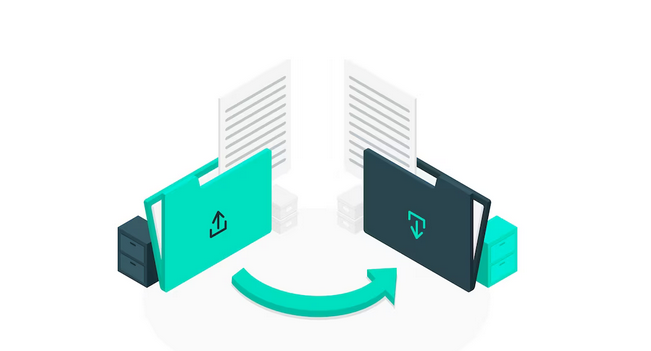
WordPress ファイルを管理するには、リモート側(右側のパネル)で WordPress のインストールディレクトリを探してください。 たとえば、「public_html」や「www」という名前のフォルダにある場合があります。ファイルをローカル側からリモート側にドラッグしてアップロードしたり、ダウンロードする場合はその逆の操作が可能です。ファイルを削除、移動、または編集するには、ファイルを右クリックして適切な操作を選択してください。
注:FTPを使用すると、WordPressサイトのファイルに直接アクセスできるため、テーマの手動インストールや問題のトラブルシューティングといった高度な作業が可能になります。ただし、リモートサイトに変更を加える際は十分注意し、重要なファイルを変更する前には必ずバックアップを作成してください。
WordPress ウェブサイト管理のサポートが必要ですか?
WordPressのメンテナンスとケアサービスで、私たちがどのようにサポートできるかご確認ください。定期的なアップデートからトラブルシューティングまで、あらゆるニーズに対応いたします。.
FTPアカウント接続の問題のトラブルシューティング

FTP 接続の設定は難しい場合があり、資格情報 (ユーザー名またはパスワード) が間違っている、ファイアウォールまたはセキュリティ ソフトウェアが接続をブロックしている、サーバーのダウンタイム、サーバーの詳細 (ホストまたはポート) が間違っているなどの一般的な問題が発生する可能性があります。.
これらの一般的な FTP アカウント接続の問題をトラブルシューティングするには、次の操作を実行します。
- 認証情報の確認: ユーザー名とパスワードが正しいか再度ご確認ください。大文字と小文字は区別されます。
- ファイアウォールとセキュリティソフトウェア: FTP接続をブロックしているファイアウォールやセキュリティソフトウェアを無効にするか、設定してください。FTPクライアントがファイアウォールを通過できることを確認してください。
- サーバーステータス: ウェブホスティングサーバーが稼働しているかどうかを確認してください。サーバーのメンテナンスやダウンタイムにより、FTPアクセスが中断される場合があります。
- パッシブFTP: FTPクライアントの設定で、アクティブFTPモードとパッシブFTPモードを切り替えてみてください。サーバーによっては、どちらか一方のみを必要とする場合があります。
- ポートに関する問題: ポート関連の問題が発生していると思われる場合は、正しいポート番号を使用していることを確認してください。FTPの場合は通常ポート21、SFTPの場合は一般的にポート22を使用します。不明な場合は、ホスティングプロバイダに確認してください。
- サーバーの詳細を確認してください: ホスト/サーバーのアドレスを再確認してください。 ホスティングプロバイダー。
FTP関連のより複雑な問題については、ウェブホスティングプロバイダーのサポートチームに支援を求めることを検討してください。多くの場合、ホスティング環境に合わせた具体的なガイダンスを提供できます。オンラインフォーラム、WordPressコミュニティのサポート、またはウェブホストのFTPクライアントドキュメントも、FTPの問題のトラブルシューティングに役立つ貴重なリソースです。.
これらのトラブルシューティングのヒントに従い、必要に応じてサポートを求めることで、一般的な FTP 接続の問題を解決し、WordPress ウェブサイトをスムーズに管理できるようになります。.
読んでください: WordPressメンテナンスタスクガイド
WordPress でのファイル転送に FTP ではなく SFTP を選択する理由
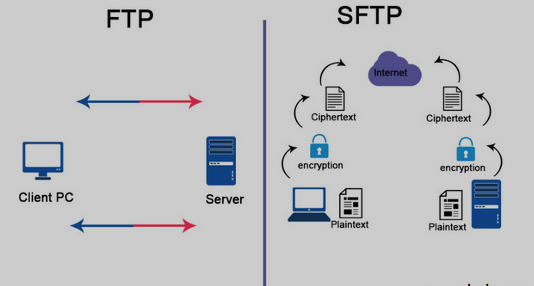
FTP (ファイル転送プロトコル) と SFTP (SSH ファイル転送プロトコル) はどちらもコンピューター間でファイルを転送するために使用されますが、セキュリティと機能の点で大きく異なります。.
FTPとSFTP:セキュリティ
ファイル転送プロトコル(FTP)は、ユーザー名やパスワードなどのデータを平文で送信するため、本質的に安全ではありません。そのため、FTPS(FTPセキュア)などの追加のセキュリティ対策を実装しない限り、盗聴やデータ盗難の危険にさらされます。.
一方、SFTPはSSH(Secure Shell)を介した安全で暗号化された接続を提供します。認証情報やファイル転送を含むすべてのデータが暗号化されるため、盗聴やデータ漏洩に対する耐性が確保されます。.
FTPソフトウェアとSFTP:認証
FTPは通常、ユーザー名とパスワードによる認証に依存しており、脆弱な認証情報を使用するとブルートフォース攻撃の被害に遭う可能性があります。SFTPはSSH鍵を使用することで、より強力で安全な認証を提供します。これにより、不正アクセスのリスクが大幅に軽減されます。.
FTP または SFTP: 移植性
FTPは広くサポートされていますが、追加の設定やファイアウォールのポート開放が必要になる場合があり、設定が複雑になることがあります。SFTPは単一のポート(通常はポート22)を使用するため、一般的に設定が簡単で、追加の設定なしで多くのプラットフォームでサポートされています。.
まとめると、SFTPはファイル転送においてより安全で多用途な選択肢です。一方、FTPは古く、安全性が低く、安全に使用するには追加のセキュリティ対策が必要になる場合があります。可能な限り、安全なファイル転送にはSFTPを使用することをお勧めします。.
読む: SFTPとシェルユーザーの違い
総括する
WordPressウェブサイトを効果的に管理するには、FTP(ファイル転送プロトコル)アカウントが不可欠です。FTPアカウントがあれば、ウェブサイトのファイルやディレクトリに安全にアクセスでき、ファイルのアップロード、更新、削除といった作業を正確かつ制御された方法で実行できます。.
FTPの機能をぜひご活用ください。管理ダッシュボードの制限を超えてWordPressサイトを管理できるようになります。FTPはウェブサイトを便利かつ柔軟に管理できるため、様々なタスクをシームレスに実行できます。.
FTPアカウントに関するよくある質問
はい、FTPを使用してWordPressファイルにアクセスすることは可能です。ファイルのアップロードやダウンロード、コードの編集、WordPressサイトの管理などにご利用いただけます。ただし、より安全な接続のために、SFTPやSSHなどの安全なプロトコルのご利用をお勧めします。.
WordPressのFTPユーザー名とパスワードは、WordPressダッシュボードへのログインに使用するユーザー名とパスワードと同じです。ユーザー名とパスワードを忘れた場合は、WordPressダッシュボードからリセットできます。FTPアクセスにも同じユーザー名とパスワードを使用してください。.
FTPユーザーアカウントを作成するには、ウェブホスティングのコントロールパネルにアクセスする必要があります。コントロールパネルに入ると、通常、FTPアカウントのオプションがあります。このオプションをクリックし、作成したいユーザーアカウントの詳細を入力します。最後に「作成」をクリックしてアカウントを作成します。.
WordPress用のFTPアカウントを設定するには、FTPユーザーを作成し、FTPディレクトリを割り当てる必要があります。これは、ウェブホスティングのコントロールパネルから行うことができます。FTPユーザーを作成したら、WordPressにFTP認証情報を追加する必要があります。これは、WordPressダッシュボードの「設定」>「一般」セクションから行うことができます。.
従来のFTPは、ログイン情報を含むデータをプレーンテキストで送信するため、盗聴やハッキングの危険性があり、安全性に欠けます。セキュリティを強化するには、送信時にデータを暗号化するFTPS(FTP Secure)またはSFTP(SSH File Transfer Protocol)の使用をお勧めします。.


