
WordPressサイトで決済処理を設定するのは簡単そうに思えますが、専門用語に出会うとそう簡単ではありません。 決済ゲートウェイ、決済プロセッサー、マーチャントアカウント、アクワイアリング銀行。これらの用語はそれぞれ決済インフラの異なる部分を指しており、違いを理解していないと、間違ったツールを選んでしまい、売上を逃すようなチェックアウト体験を構築してしまうことになります。
このガイドは、混乱を解消します。WordPressの決済処理がどのように機能するのか、販売する商品に応じてどの決済ゲートウェイとプラグインを使用すべきか、すべてを正しく設定する方法、そして最初の顧客が購入を試みる前に正しく機能していることを確認する方法などを、詳細に解説します。.
WordPressの決済処理は、ウェブサイトが安全にオンライン決済を受け付けるためのシステムです。このシステムは、決済データを暗号化する決済ゲートウェイ、資金の承認と送金を行う決済プロセッサー、そして決済がビジネス用銀行口座に入金される前に支払いを受け取るマーチャントアカウントという3つの主要コンポーネントで構成されています。.
顧客が商品を購入する際、これらのコンポーネントが連携して、取引の確認、支払いの処理、注文の完了を数秒以内に行います。.
StripeやPayPalといったサービスは、これら3つの機能を1つのアカウントに統合することでプロセスを簡素化し、WordPressサイトのオーナーにとって決済処理の設定を容易にします。.
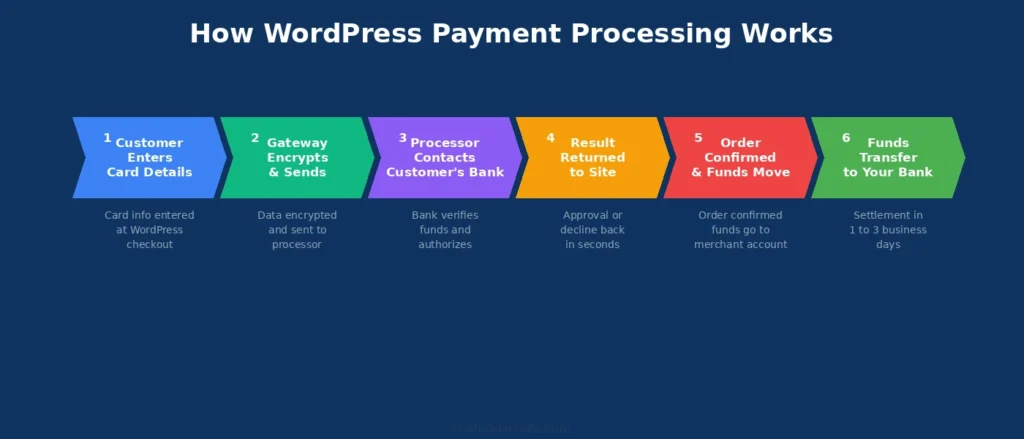
WordPressの決済処理はどのように機能するのですか?
支払いの流れを理解することで、設定ミスを防ぎ、問題が発生した場合の診断にも役立ちます。.
決済ゲートウェイ
決済ゲートウェイは、チェックアウトページと決済ネットワーク間のセキュリティおよび通信レイヤーです。顧客が「今すぐ支払う」をクリックすると、ゲートウェイは次の処理を実行します。
- カードデータはTLS(トランスポート層セキュリティ)を使用して暗号化されるため、転送中に傍受されることはありません。
- カード番号をトークン化し、実際のカード情報の代わりにサイトが保存する機密性の低いトークンに置き換えます。
- 暗号化された認証リクエストを決済処理業者に送信します。
- 承認または拒否の結果を チェックアウトページ
このゲートウェイにより、オンライン決済を安全に受け付けることができます。WordPressサイトには、カード番号がそのまま保存されることはありません。ゲートウェイがすべての機密データを処理するため、サイトは最も厳格なPCI DSS準拠要件の対象外となります。.
決済処理業者
決済処理システムはバックグラウンドで動作します。ゲートウェイから承認リクエストを受け取ると、適切なカードネットワーク(Visa、Mastercard、American Express)にルーティングします。カードネットワークは、顧客の発行銀行と照合してリクエストを確認し、利用可能な資金を検証した上で、取引を承認または拒否します。結果は2秒以内に同じ処理チェーンを通って戻ってきます。.
加盟店アカウント
マーチャントアカウントとは、承認された資金を通常のビジネス口座に送金する前に一時的に保管する特別な銀行口座です。従来のマーチャントアカウントは、銀行または決済処理会社への別途の申請が必要でした。しかし、 Stripe、 PayPal、 Square では、サービスの一部としてマーチャントアカウントが組み込まれているため、ほとんどの中小企業にとってこの申請は不要となっています。
WordPressの決済設定を正しく行う必要がありますか?
Seahawkは、店舗、会員制サイト、サービス業、非営利団体向けに、WordPress決済処理システム一式を構築します。契約不要。顧問料不要。.
ユースケースに最適なWordPress決済設定を選択する
最適な決済プラグインは、販売する商品やサービスによって異なります。間違ったプラグインを使用すると、不必要な複雑さが増したり、必要な機能が利用できなくなったりする可能性があります。.
実店舗
WooCommerceを Stripe(WooPaymentsまたはStripeプラグイン経由)またはPayPal(PayPal Payments経由)と連携させて使用してください。
WooCommerceは 、WordPress上で実物商品を販売するための標準的なプラットフォームです。商品リスト、在庫管理、送料計算、税金計算、注文管理などをすべて網羅しています。決済ゲートウェイはWooCommerceのチェックアウトフローに直接統合されます。
最もスムーズな統合を実現するには、WooPayments(Stripe搭載)をインストールしてください。WooCommerceをベースに構築されており、サードパーティ製プラグインは不要で、主要なカードネットワーク、Apple Pay、Google Payを単一の設定パネルからサポートします。.
デジタルダウンロードとソフトウェア
Easy Digital Downloads (EDD) を StripeまたはPayPalと連携させてご利用ください。
EDD は、電子書籍、コース、ソフトウェア、デザイン素材、音声ファイルなどのデジタルファイルの販売に特化して設計されています。購入後のファイル配信、ダウンロード制限、ソフトウェアライセンス、購入履歴などを管理します。デジタル専用ストア向けのWooCommerceよりも大幅に軽量です。
会員制サイトと購読サービス
使用してください MemberPressを StripeまたはPayPalと連携させるか、WooCommerceを WooCommerce Subscriptions。
定期購読の支払いには、定期課金に対応した決済ゲートウェイが必要です。Stripeはこの機能を標準で備えています。PayPalの場合は、PayPal Commerce Platformとの連携(従来のPayPal Standardは不可)が必要です。MemberPressは、アクセスレベル、コンテンツ制限、購読管理に加え、定期課金も管理します。.
サービス業と請求書支払い
を使用してください WP Simple Pay (フルストアを持たずに1回限りの支払いや定期支払いを行う場合)または WPForms with Stripe (問い合わせフォームや見積もりフォームに埋め込まれた支払いフォームを使用する場合)
サービス業では、商品カタログ全体が必要となることはほとんどありません。WP Simple Payは、WooCommerceのオーバーヘッドなしで、1回限りの請求、分割払い、定期請求に対応できる、シンプルで分かりやすい支払いフォームを作成します。.
非営利団体と寄付
StripeまたはPayPalと連携して、 ご利用ください CharitableまたはGiveWPを。
どちらのプラグインも、非営利団体の資金調達に特化して開発されています。寄付目標の追跡、定期寄付、資金管理、寄付者記録などの機能を備えています。また、一般的な決済プラグインにはない匿名寄付、税控除領収書のメール送信、寄付報告機能もサポートしています。.
WordPress向け最適な決済ゲートウェイ比較
| ゲートウェイ | 取引手数料 | 月額料金 | 定期支払い | 最適な用途 |
| ストライプ | 2.9% + $0.30 | なし | はい | ほとんどのWordPressサイト |
| ペイパル | 3.49% + $0.49 | なし | はい(コマースプラットフォーム) | PayPalを好む顧客が多いサイト |
| 四角 | 2.9% + $0.30 | なし | はい | 対面販売とオンライン販売の両方に対応しているサイト |
| Authorize.Net | 2.9% + 0.30ドル + 月額25ドル | $25 | はい | 大量生産を行う既存企業 |
| クラーナ | 変数 | なし | 今すぐ購入、後払い | 若い世代の顧客をターゲットにしたeコマースストア |
| ブレインツリー | 2.59% + $0.49 | なし | はい | 低価格を必要とする大量販売店 |
Stripeは 、ほとんどのWordPressサイトにとって推奨される出発点です。月額料金はかからず、主要な決済ゲートウェイの中で最も低い標準取引手数料、定期支払いとサブスクリプションのネイティブサポート、そして最も幅広いプラグインエコシステムを備えています。また、不正防止のためのStripe Radarを提供し、ヨーロッパの顧客向けにはSCA(強力な顧客認証)への準拠を自動的に処理します。
PayPalは Stripeと並んで導入する価値が依然として高い。なぜなら、オンライン購入者のかなりの割合がPayPalでの支払いを好むからである。調査によると、クレジットカード決済に加えてPayPalを提供することで、コンバージョン率が5%から10%向上することが一貫して示されている。
WordPressのおすすめ決済プラグイン比較
| プラグイン | 最適な用途 | WooCommerce必須 | 開始価格 | 定期支払い |
| WooPayments | 実店舗 | はい | 無料 | はい |
| 簡単なデジタルダウンロード | デジタルファイルの販売 | いいえ | 無料 / 年間99ドル | はい |
| WPシンプルペイ | サービス、請求書、簡易フォーム | いいえ | 年間99ドル | はい |
| メンバープレス | 会員制サイト | いいえ | 年間179ドル | はい |
| 寄付WP | 非営利団体への寄付 | いいえ | 無料 / 年間149ドル | はい |
| 慈善活動 | 非営利団体のキャンペーン | いいえ | 無料 / 年間149ドル | はい |
| WPForms Pro | どのページにも埋め込まれた支払いフォーム | いいえ | 年間199ドル | 限定 |
| 重力フォーム | 複雑な条件付き支払いフロー | いいえ | 年間59ドル | アドオン経由 |
WordPressで決済処理を設定する方法は?
支払い設定を行う前に、まずSSLとWP Mail SMTPの設定を行ってください。これらの2つの手順を踏むことで、どの決済ゲートウェイを使用する場合でも、サービス開始後に発生する最も一般的な問題を未然に防ぐことができます。
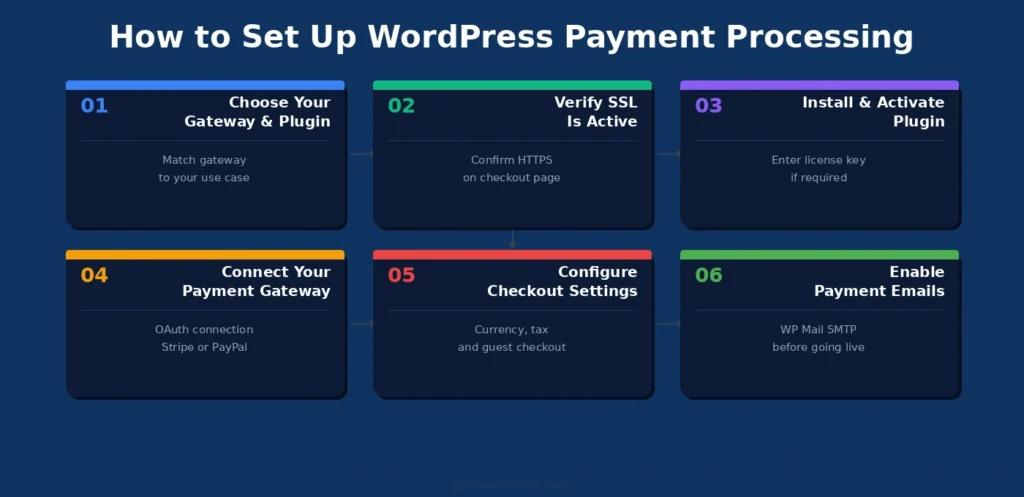
ステップ1:ゲートウェイとプラグインを選択する
上記のユースケース表に基づいて、あなたのサイトに最適な組み合わせを特定してください。新しいWordPressサイトで最も一般的な設定は次のとおりです。
- 実店舗または複合商品販売店向けのWooCommerce + WooPayments
- サービス業やシンプルな決済ページ向けのWP Simple Pay + Stripe
- MemberPressとStripe を組み合わせた会員制・購読サイト
ステップ2:SSLが有効になっていることを確認する
すべての決済設定にはHTTPSが必要です。サイトのURLがhttps://で始まっていること、およびブラウザのアドレスバーに鍵マークが表示されていることを確認してください。表示されていない場合は、ホスティングプロバイダーを通じてSSL証明書をインストールしてください。ほとんどのマネージドWordPressホスティングサービス(Kinsta、 WP Engine、 DreamHostなど)は、Let's Encryptによる無料SSLを提供しています。
WordPressダッシュボードの「設定」>「一般」に移動し、WordPressアドレスとサイトアドレスの両方が「https://」で始まっていることを確認してください。「http://」と表示されている場合は、アドレスを更新してキャッシュをクリアしてください。.
ステップ3:決済プラグインをインストールして有効化する
「プラグイン」>「新規追加」に進み、目的のプラグインを検索してください。インストール、有効化を行い、有料プラグインの場合はライセンスキーを入力してください。.
ステップ4:決済ゲートウェイを接続する
Stripeの場合: プラグインの支払い設定に移動し、「Stripeと接続」をクリックします。Stripeアカウントにログインするか(またはstripe.comでアカウントを作成)、接続を承認します。APIキーは自動的に入力されます。
PayPalの場合: プラグインの支払い設定に移動し、「PayPalに接続」をクリックします。従来のPayPal Standardではなく、PayPal Commerce Platform接続を使用してください。PayPalビジネスアカウントにログインして承認します。
本番環境で決済を受け付ける前に、プラグインの設定でテストモードを有効にしてください。.
ステップ5:チェックアウト設定を構成する
WooCommerceの場合:
- WooCommerce > 設定 > 支払い に移動し、選択した決済ゲートウェイを有効にしてください。
- WooCommerce > 設定 > 一般 で、基本通貨、税金設定、およびストアの住所を設定します。
- WooCommerce > 設定 > チェックアウトで、ビジネスに適している場合はゲストチェックアウトを有効にしてください。
WP Simple Payの場合:
- WP Simple Pay > 支払いフォーム > 新規追加 に移動してください。
- お支払い金額、通貨、および請求間隔(一括払いまたは定期払い)を設定してください。
- 確認メッセージと通知メールを設定する
- ブロックまたはショートコードを使用してフォームをページに埋め込む
ステップ6:支払いメールを有効にする
すべての決済取引は、顧客と貴社双方に自動的にメールを送信するよう設定されるべきです。.
WooCommerceで、WooCommerce > 設定 > メールに移動して、以下を有効にします。
- ニューオーダー(あなたのチームへ)
- 注文処理(支払い完了後のお客様への発送)
- 注文完了(発送後、お客様へ通知)
- 返金済み注文(返金後、お客様に返送)
公開前にWP Mail SMTPをインストールし、トランザクションメールサービス(SendLayer、Brevo、またはGmail SMTP)に接続してください。WordPressのデフォルトのPHPメール機能は配信率が低いため、WP Mail SMTPを使用しないと、支払い確認メールがスパムフォルダに振り分けられたり、全く届かなかったりする可能性があります。.
WordPressサイトオーナーのためのPCI DSS準拠
PCI DSS(Payment Card Industry Data Security Standard)は、企業がカード決済データをどのように取り扱うかを規定するセキュリティフレームワークです。カード情報を受け付け、処理し、または保存するすべての企業は、この基準への準拠が義務付けられています。.
最新のホスティング型ゲートウェイを利用するWordPressサイト所有者にとって朗報なのは、コンプライアンス要件が最小限に抑えられていることです。.
Stripe、PayPal、またはSquareを使用する場合、カードデータはWordPressサーバーには一切アクセスされません。ゲートウェイは、独自のPCI準拠インフラストラクチャ上で機密データをすべて処理します。お客様のサイトの責任範囲は以下のとおりです。
- すべてのページでHTTPSを維持する
- WordPress本体、プラグイン、テーマを常に最新の状態に保つ
- 強力な管理者パスワードと二段階認証を使用する
- ホスティング環境で定期的にマルウェアスキャンを実行する
カードデータをサーバーに保存するゲートウェイを使用している場合、または独自の決済統合を構築している場合は、PCI DSSの要件が著しく厳しくなります。ほとんどのWordPressサイトでは、Stripeのようなホスト型ゲートウェイを使用することで、この複雑さを完全に解消できます。.
本番稼働前に支払いテストを行う方法
全ての決済シナリオについて完全なテストを実施するまでは、決して実際の決済を受け付けないでください。実際の顧客注文で決済処理の不具合が発覚する事態は、未然に防ぐことができます。.
ストライプテストカード
以下のテスト用カード番号は、任意の有効期限、任意の3桁のCVV、および任意の請求先郵便番号と組み合わせて使用できます。
| カード番号 | 結果 |
| 4242 4242 4242 4242 | 支払いが成功しました |
| 4000 0000 0000 0002 | カードが拒否されました |
| 4000 0000 0000 9995 | 資金不足 |
| 4000 0025 0000 3155 | 3Dセキュア認証が必要です |
PayPalサンドボックス
developer.paypal.com にアクセスし、サンドボックス用の購入者アカウントと販売者アカウントを作成します。PayPal プラグインをサンドボックスモードに切り替え、サンドボックスの認証情報を使用してテスト取引を実行します。.
発売前支払いチェックリスト
- エンドツーエンドで決済が正常に完了するかどうかをテストする
- 注文確認メールがテスト用メールアドレスに届いていることを確認してください。
- チームからの通知メールが届いていることを確認してください。
- 拒否されたカードをテストし、エラーメッセージが明確で役立つものであることを確認します。
- モバイル端末でのテスト:375ピクセルの画面でチェックアウトは利用できますか?
- プラグインのダッシュボードから返金処理が正しく機能することを確認してください。
- 定期購読の場合:定期購読が正しい更新日とともにゲートウェイダッシュボードに表示されていることを確認してください。
- テストモードからライブモードに切り替えて、設定が正しく保存されていることを確認してください。
WordPressの支払いに関するよくある問題とその解決方法
支払いが失敗した場合は、その原因を理解する前に再実行しないでください。以下の各問題には根本原因が説明されているので、初回で正しい問題を解決できます。.
チェックアウト時に支払いが失敗します
最も一般的な原因は、ゲートウェイの設定ミスまたはプラグインの競合です。次の3点を確認してください。APIキーが本番モード用(テストモード用ではない)であることを確認する、チェックアウトページでSSLが有効になっていることを確認する、不要なプラグインを無効にして競合をテストする。障害が特定のカードタイプのみに影響する場合は、ゲートウェイアカウントのダッシュボードで該当する支払い方法が有効になっているかどうかを確認してください。.
重複請求
二重請求は、通常、顧客が支払い処理中に送信ボタンを複数回クリックした場合に発生します。チェックアウトボタンに読み込み状態を追加して、最初のクリック直後にボタンがクリックできなくなるようにしてください。WooCommerceはこれを自動的に処理します。カスタム支払いフォームの場合は、JavaScriptを使用して、最初のクリック時に送信ボタンにdisabled属性を追加してください。.
チェックアウト時のSSL証明書エラー
SSL証明書がインストールされているにもかかわらず、チェックアウトページでセキュリティ警告が表示される場合は、混合コンテンツ(HTTPSページにHTTPリソースが読み込まれている状態)を確認してください。ブラウザの開発者コンソールを使用して、HTTPアセットを特定し、すべてのリソースURLをHTTPSに更新してください。Really Simple SSLプラグインは、WordPressサイトの混合コンテンツの問題を自動的に修正します。.
支払い確認メールが届きません
これはほとんどの場合、WordPressのデフォルトのPHPメールの配信に関する問題です。WP Mail SMTPをインストールし、適切な送信サービス(SendLayer、Brevo、またはアプリ固有のパスワードを使用したGmail SMTPなど)で設定してください。公開前に、WP Mail SMTP > ツール > メールテストからテストメールを送信して、配信を確認してください。.
WordPress決済処理に関する最終的な考察
WordPressの決済処理は、専門用語で言われるほど複雑ではありません。StripeやPayPalといった最新の決済ゲートウェイが技術的な複雑さを担い、WordPressプラグインが統合を担います。あなたの役割は、販売する商品やサービスに最適な組み合わせを選び、公開前に徹底的にテストを行い、決済プロセスを安全に保つために、常に最新の状態に保たれたクリーンなサイトを維持することです。.
SSLから始めましょう。支払い設定を行う前に、WP Mail SMTPをインストールしてください。ビジネスモデルと顧客の所在地に基づいてゲートウェイを選択してください。サンドボックスモードですべてのシナリオをテストしてください。そして、サービスを開始してください。.
ストア、会員サイト、サービス業など、WordPressの決済フローを完全に構築する必要がある場合は、Seahawkの開発チームが設定作業をすべて担当します。.
WordPress決済処理に関するよくある質問
WordPressに最適な決済ゲートウェイは何ですか?
Stripeは、ほとんどのWordPressサイトにとって最適な決済ゲートウェイです。月額料金はかからず、取引ごとの手数料は2.9% + 0.30ドル、定期支払いとサブスクリプションのネイティブサポート、Stripe Radarによる不正防止機能、そしてあらゆるゲートウェイの中で最も幅広いプラグイン互換性を備えています。Stripeに加えてPayPalを導入することで、PayPalを好む顧客を取り込むことができ、調査によるとコンバージョン率が5%から10%向上します。.
WordPressで決済を受け付けるには、WooCommerceが必要ですか?
いいえ。WooCommerceは実店舗での販売には最適ですが、その他の用途にはより軽量な代替サービスがいくつかあります。WP Simple Payは、本格的なストアを必要とせずに、1回限りの支払いと定期支払いを処理できます。Easy Digital Downloadsは、デジタルファイルの販売を処理できます。MemberPressは、サブスクリプションと会員費の支払いを処理できます。GiveWPとCharitableは、非営利団体への寄付を処理できます。これらはすべてWooCommerceなしで動作します。.
WordPressの決済処理は安全ですか?
はい、正しく設定すれば可能です。StripeやPayPalのような最新のホスティング型決済ゲートウェイは、すべてのカードデータをPCI準拠の自社サーバーで処理します。WordPressサイトには、生のカード番号は一切保存されません。チェックアウトページでHTTPSを維持し、WordPressとプラグインを最新の状態に保ち、定期的にセキュリティスキャンを実行するのは、お客様の責任です。これらの基本事項をきちんと実施すれば、WordPressでの決済処理は、規模を問わずあらゆる企業にとって安全です。.
WordPressの決済処理にはどれくらいの費用がかかりますか?
費用はプラグインと決済ゲートウェイの手数料の2つの要素で構成されます。プラグインの費用は無料(WooCommerce、EDDベーシック)からプレミアム版の年間199ドルまで幅があります。決済ゲートウェイの手数料は継続的な費用で、StripeとSquareは取引ごとに2.9% + 0.30ドル、PayPalは3.49% + 0.49ドルを請求します。月間売上が5,000ドルの場合、StripeとPayPalの差額は約295ドル/月です。StripeとPayPalには初期設定費用はかかりません。.
WordPressのページに支払いフォームを追加するにはどうすればよいですか?
WP Simple PayまたはWPForms Proをインストールし、StripeまたはPayPalアカウントに接続します。金額と通貨を設定して支払いフォームを作成し、プラグインのGutenbergブロックまたはショートコードを使用して任意のWordPressページに埋め込みます。WP Simple Payは、シンプルで使いやすい支払いフォームを作成するための最も簡単なオプションです。WPFormsは、お問い合わせフォームや登録フォームと統合された支払いフォームが必要な場合に適しています。.
PCI DSS準拠とは何ですか?また、私のWordPressサイトにも必要ですか?
PCI DSS(Payment Card Industry Data Security Standard)は、企業がカード決済データをどのように取り扱うかを規定するセキュリティフレームワークです。カード決済を受け付けるすべての企業は、技術的にはPCI DSSの要件を満たす必要があります。StripeやPayPalのようなホスト型ゲートウェイを使用する場合、カードデータがWordPressサーバーに触れることがないため、コンプライアンス義務は最小限に抑えられます。HTTPSを維持し、ソフトウェアを最新の状態に保ち、強力な認証を使用することで、ほとんどの小規模WordPressビジネスの要件を満たすことができます。.
WordPressサイトを公開する前に、決済テストを行うにはどうすればよいですか?
決済プラグインの設定でテストモードを有効にしてください。Stripeの場合は、テストカード番号4242 4242 4242 4242を使用して決済成功をシミュレートし、4000 0000 0000 0002を使用して決済拒否をシミュレートしてください。PayPalの場合は、developer.paypal.comでサンドボックスアカウントを作成し、その認証情報をプラグインのサンドボックスモードで使用してください。ライブモードに切り替える前に、注文確認メールの配信を含む完全なチェックアウトテストを実行してください。.


