
最悪のタイミングでサイトにログインできなくなってしまった?WordPressのログインを回避する方法を知っていれば、時間を節約し、パニックを防ぐことができます。.
認証情報を忘れてしまった場合、プラグインの競合が発生した場合、またはログインページが破損している場合など、どのような状況であっても、安全かつ効果的な方法でアクセスを回復できます。.
このガイドでは、ウェブサイトのセキュリティやデータにリスクを与えることなく、効果的なシンプルな方法をご紹介します。迅速に状況を回復し、業務の流れを中断することなくスムーズに進めましょう。
要約:ダッシュボードへのアクセスを回復するための簡単な解決策
- ログインに関する問題は、パスワードを忘れた、プラグインの競合、またはページの破損などが原因で発生することが多い。.
- まずは、デフォルトのURLやパスワードリセットオプションなど、簡単な修正から始めましょう。.
- 高度な方法としては、データベースの編集、プラグインの無効化、または新しい管理者アカウントの作成などが挙げられる。.
- 定期的なバックアップとセキュリティチェックを行うことで、再びアカウントがロックされる事態を防ぐことができます。.
WordPress ログインをバイパスする必要があるのはいつですか?
何度試しても、いつものログイン方法がどうしても機能しない時があります。パスワードは正しく入力しているように見えても、WordPressが拒否してしまう場合もあるでしょう。.
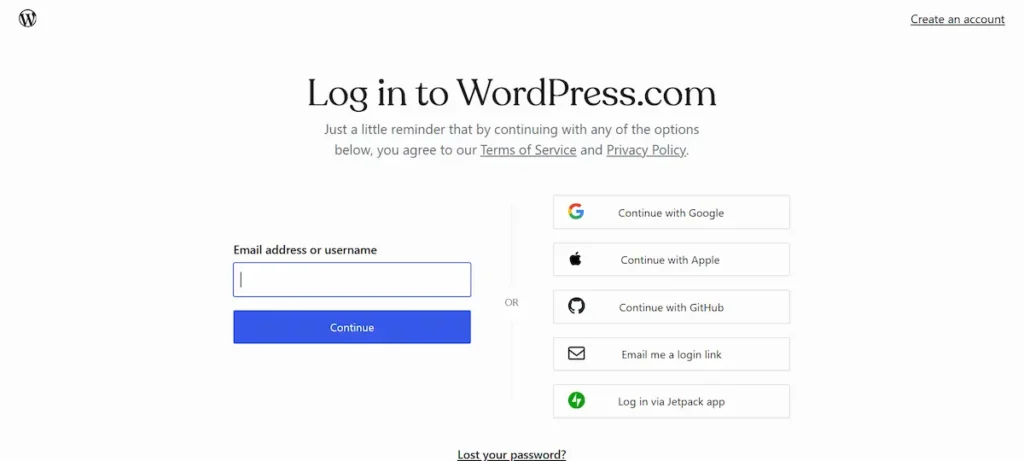
もしかしたら、wp-loginページすら読み込まれないかもしれません。あるいは、もっと悪いことに、認証に何度も失敗したため、サイトから完全に締め出されてしまう可能性もあります。.
ほとんどの場合、これらの問題はユーザーアカウントのブロックに起因します。原因としては、プラグインのバージョンが古い、リダイレクトが正しく機能していない、または管理パネルで行った変更が裏目に出たなどが考えられます。.
強力な 二段階認証 を設定していても、認証ステップが失敗するとアクセスできなくなる可能性があります。
場合によっては、問題の原因はホスティングレベルにあることもあります。ホスティングコントロールパネルの設定ミスが、重要なWordPressファイルへのアクセスに影響を与えている可能性があります。あるいは、ログインプロセスが変更されたことに気づかずにプラグインをアップデートしてしまったのかもしれません。
理由は何であれ、結果は同じです。あなたは行き詰まってしまい、何とかしてログインできるようにならなければなりません。ログインを回避する方法は、ハッキングや近道を使うことではありません。.
重要なのは、適切なツールと知識を活用して、サイトへのアクセスを安全に復元し、管理者アカウントを再び正常に動作させることです。.
まさにそれを実現するのに役立つ各方法を詳しく説明しましょう。.
WordPressにログインできなくなりましたか?専門家による迅速なサポートをご利用ください。
WordPress ウェブサイトの管理を Seahawk の SeaCare 専門家に任せることで、ログインの問題、セキュリティ リスク、メンテナンスのギャップといったストレスを解消できます。
ログインせずにWordPressへのアクセスを回復する方法
WordPressにログインできなくなってしまい、ログインをバイパスする必要がある場合でも、慌てる必要はありません。実証済みの方法でログインを再開できます。通常のログイン画面を使わずに簡単にアクセスを回復する方法をいくつかご紹介します。.
方法1:まずデフォルトのログインURLを試す
技術的な内容に入る前に、正しいログインページを使用していることを確認してください。WordPressにはデフォルトのログインパスが用意されています。.
既にログインしている場合や、プラグインが通常のログインフォームを非表示にしている場合、正しいURLを入力するだけでログイン画面をスキップできることがあります。.
ブラウザで試すことができるデフォルトの URL は次のとおりです。
- www.yoursite.com/wp-admin/
- www.yoursite.com/wp-login.php
- www.yoursite.com/admin/
- www.yoursite.com/login/
置き換えてください yoursite.com を に ドメイン名。セッションがアクティブな状態であれば、 /wp-admin/ 、パスワードの入力を求められることなくダッシュボードに直接アクセスできる場合があります。ページが読み込まれない場合は、次のヒントに進んでください。
方法2:パスワードを忘れた場合のリンクを使用してパスワードをリセットする
アクセスを回復する最も手っ取り早い方法の一つは、パスワードをリセットすることです。ログイン画面で 「パスワードをお忘れですか?」 、ユーザー名またはメールアドレスを入力してください。
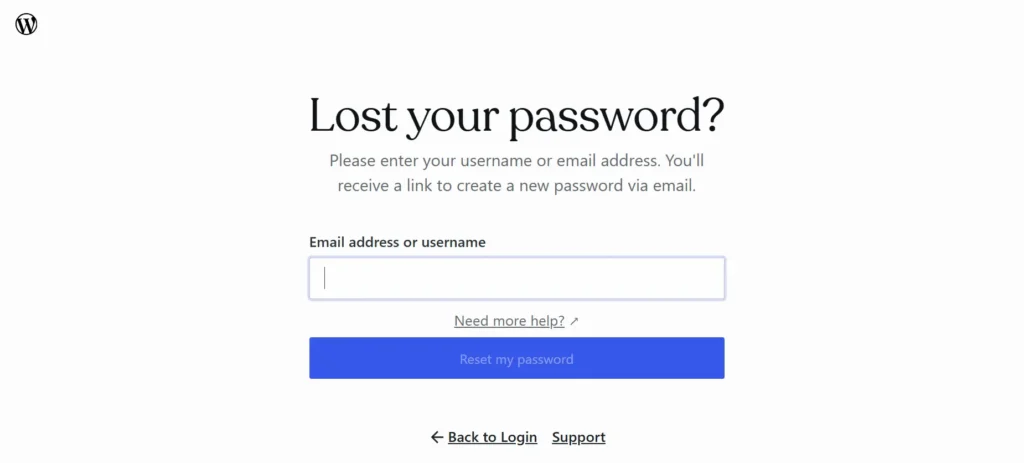
WordPressは、アカウントに関連付けられたメールアドレスにリセットリンクを送信します。そのリンクをクリックして、新しいパスワードを設定してください。簡単です。
メールが届かない場合は、スパムメールフォルダや迷惑メールフォルダもご確認ください。ホスティングプロバイダがメールをブロックしているか、サイト側でメールが正しく送信されない可能性があります。その場合は、データベースを使ったより直接的な方法が必要になります。
方法3:データベース(phpMyAdmin)からパスワードを変更する
パスワードリセットメールが届かない場合は、phpMyAdminを使ってデータベースから手動で更新できます。思ったほど難しくはありません。.
方法は次のとおりです。
- ホスティングアカウントにログイン
- コントロールパネルに移動し、phpMyAdminを開きます。
- 左側からWordPressデータベースを選択します
- wp_users テーブルをクリックします(プレフィックスが異なる場合があります)
- ユーザー名を見つけて 「編集」
- user_passフィールドで、関数としてMD5を選択し、新しいパスワードを入力します。
- 変更を保存するには「Go」をクリックします
新しいパスワードでログインしてみてください。問題なくログインできるはずです。.
注意: 変更を加える前に必ずデータベースをバックアップしてください。phpMyAdminでの小さなミスでも、サイトに問題が発生する可能性があります。
方法4:FTP経由で問題のあるプラグインを無効にする
プラグインがアクセスをブロックすることがあります。セキュリティプラグインが主な原因です。FTPを使えば、ログインせずに無効化できます。.
方法は次のとおりです。
- FileZillaなどのFTPクライアントを使用してサイトに接続してください。
- /wp-content/plugins/ に移動します
- 無効にしたいプラグインのフォルダを見つけます
- 右クリックして、フォルダの名前をwordfence-disabledなどに変更します。
これにより、WordPressがプラグインを見つけられなくなるため、プラグインは即座に無効化されます。ログインページに再度アクセスしてみてください。プラグインが問題の原因だった場合は、これでアクセスできるはずです。そうでない場合は、次の手順に進んでください。.
方法5:データベースから新しい管理者アカウントを作成する
WordPress ログインをバイパスするもう 1 つの強力な方法は、データベースに直接新しい管理者アカウントを作成することです。
手順は次のとおりです。 ホスティングパネルでphpMyAdminを開き、WordPressデータベースを選択します。wp_usersテーブルをクリックし、「挿入」タブに移動して、フィールドに入力します。
- ID: 新しい一意の番号を選択します
- user_login: 新しいユーザー名
- user_pass: パスワードを入力し、MD5を選択します
- user_email: あなたのメールアドレス
- user_registered: 現在の日時
- ユーザーステータス: 0
- display_name: 希望する名前
「Go」をクリックして保存します。次に、wp_usermeta テーブルを開き、以下の内容で新しい行を追加します。
- user_id: 上記と同じID
- メタキー: wp_capabilities
- meta_value: a:1:{s:13:”管理者”;b:1;}
次の行をもう 1 つ追加します。
- メタキー: wp_user_level
- メタ値: 10
これで完了です。新しい管理者の資格情報を使用してログインできます。.
方法6:正常に動作するバックアップを復元する
他に方法がない場合は、バックアップを復元するのが最善の選択肢かもしれません。これは、最近の変更、アップデート、またはハッキングによってアクセスが完全にブロックされている場合に役立ちます。.
BlogVaultなどのプラグインを使用すればバックアップを復元できます。あるいは、古いファイルをアップロードして保存済みのデータベースをインポートすることで、手動で復元することも可能です。
ほとんどのプレミアムホスティングサービスでは、ワンクリックで復元ポイントを作成できる機能も提供しています。ご不明な点があれば、ホスティングサービスのサポートにお問い合わせください。通常、迅速にサイトを復旧させることができます。復旧後は、通常通りサイトにアクセスできるようになります。.
WordPressのログインをバイパスする最も簡単な方法
これらすべてが技術的すぎる、あるいは難しすぎると感じたとしても、それはあなただけではありません。プラグインフォルダ、データベース、FTPツールに飛び込むのが苦手な人もいるでしょうし、それは全く問題ありません。.
WordPressのログインを回避する最も手っ取り早くストレスの少ない方法は、サポートに問い合わせることです。信頼できるホスティングプロバイダーのほとんどは、問題解決のためのガイダンスを提供したり、問題を解決してくれるテクニカルサポートを用意しています。.
ホスティングアカウント(WordPressサイトではありません)にログインし、チャットまたはチケットシステムからお問い合わせください。多くのログインに関する問題、特にサーバーエラーやユーザーアカウントに関連する問題は、ホスティング会社側で解決できます。
サイトがハッキングされた、あるいはもっと深刻な事態が疑われる場合は、専門家の助けを求めることがさらに重要になります。ログインの問題は、マルウェア感染、認証システムの不具合、ユーザーロールの破損など、より深刻な問題の最初の兆候である可能性があります。
こうした場面で、 専任のWordPressサポート チームが大きな違いを生み出します。Seahawk Media、標準的なログイン方法がすべて失敗した場合でも、サイトにログインできなくなったウェブサイトオーナーをサポートします。
管理パネルの修復、不具合のあるセキュリティプラグインの削除、サイバー攻撃後のアクセス復旧など、どのような問題でも当社が介入し、お客様のサイトを復旧させます。.
トラブルシューティングに何時間も費やしたり、事態を悪化させるリスクを負ったりする必要はありません。数回クリックするだけで、経験豊富な担当者が問題を調査します。
サポートが必要ですか?ログイン復旧、セキュリティ対策、サイトトラブルシューティングなど、 WordPressに関するオンデマンドサポートを提供しています。迅速で信頼性が高く、そして何よりも確実に効果を発揮します。
今後のロックアウトを防ぐには?
WordPressのログインをバイパスすることは、困難な状況では役立つスキルですが、そもそもロックアウトされないようにすることがさらに重要です。いくつかの簡単な習慣を身につけることで、WordPressウェブサイトのセキュリティとアクセシビリティを向上させることができます。
今後のログインの問題を防ぐための実用的なヒントを以下に示します。
- デフォルトのログインページをブックマークしましょう:サイトのデフォルトのログインページは必ず保存しておきましょう。カスタムログインURLを使用している場合は、忘れないようにメモを取るか、安全な場所に保管してください。
- パスワードを記憶に頼らないでください。WordPressの認証情報はパスワードマネージャーに保存しましょう。これにより、ログイン失敗を防ぎ、管理パネルをブルートフォース攻撃から保護できます。
- セキュリティプラグインとの競合を避ける:Really Simple Securityプラグインなどのツールは、セキュリティ対策としては優れていますが、誤ってブロックしてしまう可能性があります。 プラグインを有効にする前に、設定をよく確認してください。
- プラグインの変更点を常に把握しておきましょう。セキュリティツールを更新または新規インストールした場合は、ログインアクセスが制限されていないことを確認してください。また、定期的にプラグインフォルダをチェックし、不審なファイルや見慣れないファイルがないか確認しましょう。
- 二段階認証を有効にする:プラグインを使用してログイン保護を二重化し、スマートフォンまたはメールアドレスに認証コードを送信します。これにより、ユーザーアカウントのセキュリティが向上します。
- バックアップ管理者アカウントの作成:予備の管理者アカウントを作成し、ログイン情報を安全に保存します。メインアカウントがロックされた場合にアクセスを回復するのに役立ちます。
- 定期的にサイトのバックアップを取りましょう:バックアッププラグインを使用して、サイトを自動的にバックアップしてください。何か問題が発生した場合、正常に動作するバージョンを復元する方が、ログイン機能の不具合をトラブルシューティングするよりも簡単です。
今小さな変化を起こすことで、後でより大きな問題が発生するのを防ぐことができます。.
最後に
WordPressのログインをバイパスするのは大変な作業のように思えるかもしれませんが、以下の手順に従えば簡単に実行できます。このチュートリアルで紹介する各方法は、単なる理論的な概念ではなく、現実的な解決策です。
例えば、URLが機能しない場合、プラグインによって新しいURLが設定されたことを忘れている可能性があります。このような変更は常に記録しておきましょう。
ログインに関する問題は、プラグインのエラー、ユーザー権限の問題、あるいは セキュリティ上の脆弱性 することがあります。スパムで溢れたコメント欄や古いプラグインも、管理パネルの不具合を引き起こす原因となり得ます。
だからこそ、常に備えておくことが重要です。バックアップを取り、認証情報を保管し、インストールするものを監視しましょう。.
WordPressサイトを安全に保つために、開発者である必要はありません。何か問題が発生したときにどこを調べればいいかを知っていれば十分です。そして今、あなたはそれを知っています。あなたのサイトは再びあなたの手の中にあります。この状態を維持していきましょう。.
WordPressログインのバイパスに関するよくある質問
アクセスを回復するために WordPress ログインをバイパスするのは安全ですか?
はい。管理者ユーザーとして自分のWordPressウェブサイトのアクセス問題を修正する場合は、安全です。phpMyAdminやFTPなどの信頼できる方法を使用してください。.
許可なくセキュリティを回避するような近道は避けてください。これらの手順は、アクセスを復旧させ、ブルートフォース攻撃から保護するのに役立ちます。.
WP login.php へのアクセスを回復する最も早い方法は何ですか?
最も早い方法は、「パスワードを忘れた場合」リンクを使用することです(URLが機能している場合)。メールが届かない場合は、PHPを使用してサイトのデータベースから直接パスワードをリセットしてください。この方法は、プラグインの設定でログインがブロックされている場合に有効です。
プラグインによって WordPress ウェブサイトへのログインができなくなることはありますか?
はい。セキュリティプラグインや不具合のあるプラグインによって、管理者ユーザーがアクセスできなくなることがあります。FTP経由で問題のあるプラグインのフォルダまたはファイル名を変更することで、プラグインを無効化できます。これにより、コアファイルを変更することなくアクセスを復元できます。.
ダッシュボードへのアクセス権を持たない新しい管理者ユーザーを作成するにはどうすればよいですか?
phpMyAdminを使用して、サイトのデータベースから新しい管理者ユーザーを作成できます。管理者権限を持つユーザーを追加してください。これは、元のアカウントが破損または削除された場合に便利です。
今後の WordPress ログインの問題を防ぐにはどうすればよいですか?
強力なパスワードを使用し、信頼できるセキュリティプラグインを有効にしてください。定期的なバックアップを設定し、ログイン試行回数を制限することで、不正アクセスを防止してください。プラグインの設定は常に最新の状態に保ってください。.
問題が解決しない場合は、ホスティングサポートチームにお問い合わせください。この初心者向けガイドのアプローチは、長期的な安定性を確保し、ストレスなく新しい記事を公開するのに役立ちます。.


