

プラグインを使えば、コアコードに触れること拡張できると考えたことはありませんか WordPressウェブサイトを なく?たった数行のコードで、機能の追加、タスクの自動化、ユーザーエクスペリエンスの向上など、あらゆることが実現できると想像してみてください。これがWordPressプラグインの真価です。WordPressプラグインを作成し、思い通りにサイトをカスタマイズできます。
趣味人でもビジネスを営む人でも、カスタム プラグインを使用すると、WordPress を思い通りに自由に変更できます。.
このガイドでは、プラグインをゼロから作成する方法をご紹介します。ご安心ください。コーディングの達人になる必要はありません。ガイドに沿って進めていくだけで、すぐに使えるWordPressプラグインが完成します。
WordPressプラグインを作成するために必要なもの

WordPress プラグインの開発に取り掛かる前に、いくつかのツールが必要になります。
- テキスト エディター: Notepad++、Visual Studio Code、Sublime Text などのオプションは、コードの作成に最適です。
- FTPアクセス: プラグインファイルを WordPressインストール環境、FTPクライアント(FileZillaなど)を使用してホスティングアカウントにアクセスする必要があります。
- WordPress のインストールは 、ローカル(コンピュータ上)またはライブ(ホスティング サーバー上)で行うことができます。
- PHP の基礎知識: WordPress PHP の基礎を理解すると、開発プロセスがスムーズになります。
- WordPress REST API の知識: REST API を使用すると、プラグインは WordPress コアコンポーネントとシームレスに接続できます。この知識があれば、プラグインは WordPress の機能、データベース、その他のプラグインと通信し、複雑なやり取りを管理できるようになります。
- データベースの概念: WordPressはコンテンツと設定をリレーショナルデータベースに保存します。特にプラグインがWordPressデータベースと連携してカスタムデータを保存または取得する必要がある場合は、SQLとリレーショナルデータベースの理解が重要になります。
カスタム プラグインでサイトの未来を形作りましょう。
あなた独自のビジョンに適応するサイトを想像してみてください。カスタムプラグインこそが、その秘訣です!エキサイティングな新機能を追加し、パフォーマンスを大幅に向上させ、WordPressサイトで他の人が夢見るものを実現しましょう。.
探索: WordPress Directorでプラグインとテーマを上位にランク付けする方法
プラグイン開発に適したツールと環境の選択
新しいプラグインの最初の PHP コードを書く前に、適切な開発環境を準備することが不可欠です。適切な環境を整えることで、安全なテスト、ワークフローの改善、そして実験中に本番サイトが破損するのを防ぐことができます。これは、WordPressプラグイン開発のあらゆるステップをスムーズに進めるための基盤となるものです。
ローカル開発環境
ローカル開発環境は、プラグイン作成のための最も柔軟なツールの一つです。Local by Flywheel、XAMPP、 Docker 使えば、実際のサイトに影響を与えることなく、自分のマシン上でWordPressを実行できます。これにより、新しいプラグインファイルを追加したり、WordPressの機能を変更したりした際に、WordPressがどのように動作するかをテストできます。
プラグインがローカルで期待通りに動作したら、安心してホスティングアカウントに移行し、インストール済みのプラグインとの動作を確認できます。ローカルで起動することで、本番サイトでのエラーを回避し、開発プロセスをストレスフリーに進めることができます。.
コードエディタとバージョン管理
技術的にはメモ帳で基本的な WordPress プラグインを構築できますが、WordPress 開発用に設計されたコード エディターを使用する方がはるかに優れています。.
Visual Studio Code、Sublime Text、PHPStormは、WordPressユーザーやPHP開発者の間で人気です。これらのエディタは、構文のハイライト、デバッグ、そして適切な提案機能を備えているため、クリーンなPHPコードの作成がはるかに容易になります。.
エディタを Git 、保護層がさらに強化されます。プラグインファイルに問題が発生した場合でも、数秒で安定バージョンにロールバックできます。
これは、高度な機能を試したり、 WordPress コミュニティ内の他の開発者と共同作業したりする場合に特に便利です。
WordPress管理パネル内でのテスト
環境の準備ができたら、WordPressをローカルにインストールし、WordPress 管理パネル。そこからプラグインページに移動し、新しいプラグインと他のインストール済みプラグインを確認します。このワークフローにより、安全で管理された環境で、実際のサイトと同じエクスペリエンスを実現できます。
適切なツールを使用することで、プラグインの構築はよりスムーズ、高速、そして信頼性の高いものになります。これにより、プラグインはWordPressコアファイルと安全に連携し、予期せぬ副作用なく意図したWordPress機能を提供できるようになります。.
WordPressプラグインを作成するためのステップバイステップガイド

WordPressプラグインの作成は難しそうに思えるかもしれませんが、正しいアプローチをとれば、楽しくやりがいのある経験になるでしょう。以下の手順に従えば、カスタムプラグインをすぐに作成して実行できます。
ステップ1:準備:最初のプラグインファイルを作成する
まず、プラグインの基礎を築きましょう。.
プラグインフォルダを作成する
WordPressプラグインにはそれぞれ独自のディレクトリがあります。WordPressインストールディレクトリのwp-content/pluginsに移動し、プラグイン用の新しいフォルダを作成してください。フォルダ名は一意で分かりやすいものにしてください。「my-first-plugin」のような名前で問題ありません。.
詳細はこちら: ビジネスを始めるための無料WordPressディレクトリプラグイン
プラグインファイルを作成する
プラグインフォルダ内に新しいPHPファイルを作成します。名前は何でも構いませんが、ここでは簡潔にするためにmy-first-plugin.phpとします。.
プラグインヘッダーを追加する
すべてのプラグインファイルは、WordPressにプラグインに関する重要な情報を伝えるヘッダーで始まります。テキストエディタでPHPファイルを開き、先頭に次のコードブロックを追加してください。
<?php /* Plugin Name: My First Plugin Plugin URI: https://yourwebsite.com Description: This is a simple WordPress plugin to display a custom message. Version: 1.0 Author: Your Name Author URI: https://yourwebsite.com License: GPL2 */ ?>このヘッダーは、プラグイン名、説明、バージョン、作成者情報など、WordPressに必要な詳細情報を提供します。このヘッダーがないと、WordPressはプラグインを認識しません。
学ぶ: WordPress でヘッダーをシームレスに編集およびカスタマイズする方法
ステップ2:機能の追加:フックの真の力
WordPressが プラグインを、次はプラグインに機能を追加しましょう。プラグインは フック、WordPressのメインファイルを変更することなく、コードからWordPressコアとやり取りできるようにする魔法のようなトリガーです。
フックとは何ですか?
フックは、プラグインがWordPressの特定の箇所に「フック」してカスタムコードを実行できるようにするレバーのようなものです。フックには主に アクションフック と フィルターフック。
- アクションフック: これを使うと、特定のタイミングで機能を追加できます。WordPressが「ここで何か実行してみませんか?」と提案する瞬間のようなものだと考えてください。
- フィルターフック: これを使用すると、WordPressがブラウザにコンテンツを送信する前に投稿内容を変更するなど、サイトに表示される前にデータを変更できます。
さらなる洞察: WordPressプラグインやテーマを宣伝して売上を伸ばす方法
ステップ3:フィルターと微調整:プラグインの動作を調整する
フィルターを使うと、サイトに表示される前にデータを変更できます。フィルターを使ってプラグインを微調整する方法を詳しく見ていきましょう。.
例: 投稿の抜粋を変更する
WordPressには、投稿の抜粋を取得するget_the_excerpt()という関数があります。フィルターを使用する前に、抜粋にテキストを追加して変更してみましょう。
<?php function myplugin_modify_excerpt($excerpt) { return '<strong>プレビュー: ' . $excerpt; } add_filter('get_the_excerpt', 'myplugin_modify_excerpt'); ?>
サイトに表示されるすべての抜粋の前に「プレビュー:」という文字が表示されます。このようなフィルターを使用すると、WordPress がコンテンツを出力する方法を完全に制御できます。.
探る: クリエイティブデザイナーに必要な最高のWordPressツールとプラグイン
ステップ4:プラグイン管理ページの構築
ほとんどの強力なプラグインでは、管理ページから設定を構成できます。この手順では、 WordPressの管理ダッシュボードにカスタムページを追加します。
新しい管理メニューを作成する
WordPressのダッシュボードに、プラグインの管理ページへのリンクを含むカスタムメニュー項目を追加します。
<?php function myplugin_add_admin_page() { add_menu_page( 'My Plugin Settings', // Page Title 'My Plugin', // Menu Title 'manage_options', // Capability 'myplugin-settings', // Slug 'myplugin_settings_page' // Callback function ); } add_action('admin_menu', 'myplugin_add_admin_page'); ?>設定ページを作成する
次に、設定ページに何を表示するかを定義しましょう。.
<?php function myplugin_settings_page() { echo '<h1>プラグイン設定</h1>'; エコー '<p>ここで、「My First Plugin」の設定を構成できます。</p> '; } ?>WordPress ダッシュボードにログインすると、設定ページに移動する新しい「マイプラグイン」メニュー項目が表示されます。.
検索: 最高のWordPressウェブサイトデザインサービス
ステップ5:プラグインのテストとインストール
プラグインを実際のウェブサイトにインストールする前にテストすることは不可欠です。その方法は次のとおりです。
- WordPressローカル開発環境: Local by FlywheelやXAMPPなどのツールを使用して、ローカルのWordPressをコンピューターにインストールします。これにより、実際のウェブサイトに影響を与えることなくプラグインをテストできます。
- プラグインフォルダを圧縮する: プラグインの準備ができたら、フォルダを.zipファイルに圧縮します。プラグインフォルダを右クリックして「圧縮」を選択してください。
- プラグインをアップロードしてインストールします。WordPress ダッシュボードで、 [プラグイン] > [新規追加]、 [プラグインをアップロード]、.zip ファイルを選択します。 [今すぐインストール] 、 [有効化] を。
これでプラグインが公開され、動作を確認できるようになりました。
ステップ 6: ボーナス: プラグインにアートワークを追加して、目立たせましょう。
デザイン が非常に重要です。ユーザーが数千ものプラグインを閲覧する際に、適切なオンラインバナーテンプレートを用いてデザインされたバナーとアイコンは、注目を集める上で大きな効果を発揮します。
プロフェッショナルな見た目のプラグインは、あなたの信頼性を高め、ダウンロードの可能性を高めます。強烈な第一印象を与えるチャンスです!
アートワークのフォルダ構造:
バナーやアイコンなどのアートワーク ファイルを保存するために、プラグインのルート ディレクトリにアセット フォルダーを作成します。.
構造例:
/my-first-plugin /assets バナー-772x250.jpg アイコン-128x128.jpg my-first-plugin.php readme.txt命名規則
- バナー画像: banner-772×250.jpg または banner-1544×500.jpg
- アイコン: icon-128×128.jpg または icon-256×256.jpg
ステップ7:WordPressプラグインのセキュリティとベストプラクティス
プラグインがセキュリティのベストプラクティスに準拠していることを確認することは不可欠です。コードが保護されていない場合、WordPressプラグインは攻撃に対して脆弱になります。.
ユーザー入力のサニタイズの例:
関数 myplugin_sanitize_input( $input ) { 戻り値 sanitize_text_field( $input ); }ユーザー入力をサニタイズすることで、プラグインを悪意のあるコードから保護できます。データを処理または保存する前に、必ずサニタイズしてください。.
ステップ8: 翻訳/国際化(i18n)の追加
プラグインをグローバルにアクセス可能にするには、WordPressに組み込まれている翻訳機能を使って複数の言語をサポートしましょう。これにより、ユーザーがプラグインをローカライズしやすくなります。.
例:
echo __( 'Hello, World!', 'my-first-plugin' ); __() および _e() 関数を使用して、プラグイン内で文字列を翻訳可能にします。.ステップ9:高度なフックとカスタム投稿タイプ
プラグインの機能を拡張したいユーザーは、 カスタム投稿タイプ 。これにより、WordPressプラグインの奥深さと制御性が向上します。
カスタム投稿タイプの例:
function create_custom_post_type() { register_post_type('custom_post', array( 'labels' => array( 'name' => __( 'カスタム投稿' ), 'singular_name' => __( 'カスタム投稿' ) ), 'public' => true, 'has_archive' => true, ) ); } add_action('init', 'create_custom_post_type');ステップ10: デバッグとログ記録
プラグインが正しく動作するためには、デバッグが不可欠です。開発中にエラーを検出するには、 WordPressのデバッグ機能を有効にしてください。
例:
定義( 'WP_DEBUG', true ); 定義( 'WP_DEBUG_LOG', true );これにより、エラーと警告が wp-content ディレクトリの debug.log ファイルに記録されます。.
ステップ11:WordPress.orgにプラグインを提出する
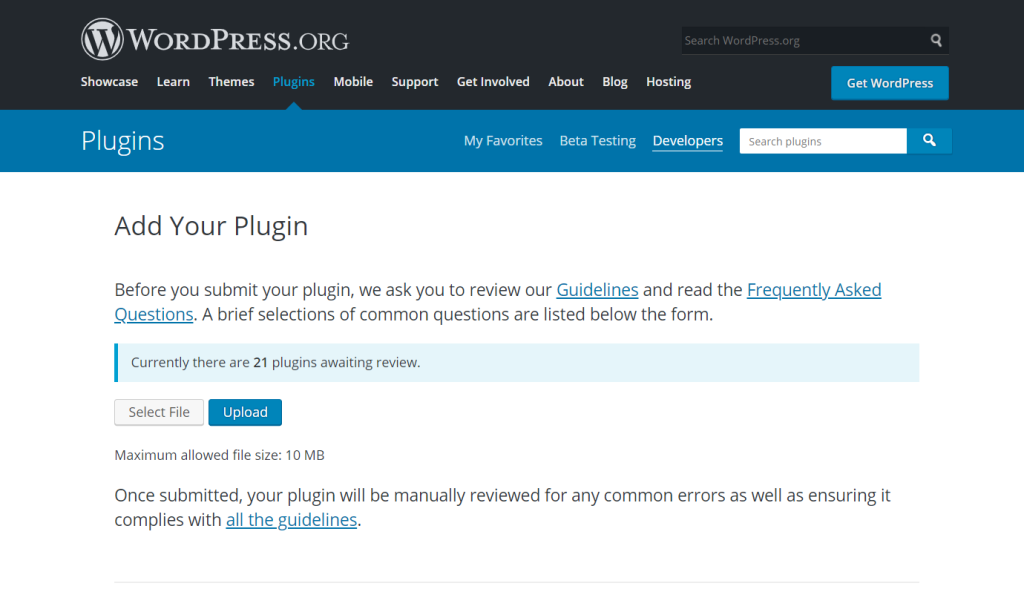
あなたのプラグインを世界と共有したいですか? WordPress.org プラグインリポジトリ。
Readmeファイルを作成する
WordPressプラグインディレクトリでは、readmeファイルに特定の形式が求められます。以下に簡単なテンプレートを示します。
=== プラグイン名 === 貢献者: yourusername タグ: example、plugin 最低要件: 5.0 テスト済み: 6.2 安定タグ: 1.0 ライセンス: GPL2 ライセンス URI: https://www.gnu.org/licenses/gpl-2.0.html == 説明 == プラグインの機能の簡単な説明。 == インストール == 1. プラグインのファイルを /wp-content/plugins/ ディレクトリにアップロードします。 2. WordPress の [プラグイン] メニューからプラグインを有効化します。 == 変更履歴 == = 1.0 = 初回リリース。.プラグインを提出する
WordPressプラグインディレクトリにアクセスし、手順に従ってプラグインを審査に提出してください。WordPressチームがコードの セキュリティ 問題をチェックし、承認されると、誰でもダウンロードできるようになります。
続きを読む: WordPressサービスのアウトソーシングによる経済的メリット
WordPressプラグインの収益化戦略
WordPress プラグインのすべての手順を完了し、プラグインを WordPress ディレクトリに送信した後、次は何だろうと疑問に思うかもしれません。
多くの開発者は、最初は個人使用のためにプラグインを開発しますが、後になって、その成果が何千人ものWordPressユーザーに役立つことに気づきます。これにより、プラグインをより広範なWordPressコミュニティと共有し、その成果から収入を得ることができます。.

フリーミアムとプレミアムモデル
よくある方法の一つはフリーミアムモデルです。WordPressディレクトリにプラグインの無料版 を公開し、その後、高度な機能を備えたプレミアムアップグレードを提供します。
この戦略がうまく機能するのは、WordPress を使用するとユーザーがプラグインを簡単に試用し、拡張機能を備えた新しいバージョンを購入できるためです。.
たとえば、基本的な WordPress プラグインではユーザーがカスタム メッセージを表示できますが、 プレミアム エディション 分析機能、統合機能、複数のデザイン テンプレートが含まれています。
これにより、初心者にはプラグインの初心者向けガイドが提供され、経験豊富なユーザーにはアップグレードする理由が提供されます。.
マーケットプレイスや自社サイトを通じて販売する
CodeCanyon などのマーケットプレイスや、自社サイト上で直接プラグインを販売することも可能です。後者を選択した場合は、Easy Digital DownloadsやWooCommerceなどのツールでライセンスキー、更新、アップデートを管理できます。
これにより、新しいプラグインのリリースが顧客にすぐに届き、常にソフトウェアの最も安全な新バージョンが使用されるようになります。.
サポートとアップデートを通じて信頼を築く
WordPressユーザーは、しっかりとサポートされたプラグインを重視します。タイムリーなアップデートと分かりやすいドキュメントを提供することで、プラグインは際立つ存在になります。.
やすく解説した記事 (例やコードスニペット付き)だけでも、ユーザーの信頼感を高めるのに役立ちます。サポートチャンネルが活発であれば、プラグインとそのユーザーへの真摯な取り組みが伝わります。
プラグインを長期的な資産に変える
プラグインの作成プロセス全体を超えて考え、持続可能性に焦点を当てることで、作業を長期的な収益源に変えることができます。.
収益化は 利益だけを追求するものではありません。収益化によって、プラグインの改善に時間とリソースを費やすことが可能となり、WordPress がアップデートごとに異なる動作をしても、プラグインが継続的に進化し続けることが保証されます。
適切な戦略を採用すれば、単純なプラグインであっても、より広範なコミュニティに利益をもたらし、ビジネスをサポートし、信頼できる PHP 開発者としてのスキルを披露できる製品に成長することができます。.
結論: 最初の WordPress プラグインを作成しました。次は何をすればいいでしょうか?
さあ、これで重要なマイルストーンを達成しました。初めてのWordPressプラグインが完成です!さて、この達成感について考えてみましょう。技術スキルが向上し、WordPressを自分のニーズに合わせてカスタマイズできるようになりました。まるで、ウェブサイトを思い通りに形作れるスーパーパワーを手に入れたような気分です。.
旅はここで終わりません。この最初のプラグインはほんの始まりに過ぎません。さらに多くの機能を開発し、固有の問題を解決し、さらにはプラグインを世界と共有するための無限の可能性が開かれます。.
このプラグインを改良するにせよ、全く新しいものを開発するにせよ、WordPressエコシステムに貢献するにせよ、あなたは今、オンラインの可能性の限界を押し広げる活気ある開発者コミュニティの一員です。さあ、次のプラグインはあなたをどこへ連れて行ってくれるでしょうか?
WordPressプラグイン作成に関するよくある質問
誰でもプラグインを作成できますか?
もちろんです!基本的なプラグインを作成するのに、コーディングの専門知識は必要ありません。まずは簡単なものから始めて、時間をかけてスキルを磨いていきましょう。.
プラグインで収益を得ることは可能ですか?
はい!多くの開発者は、プレミアムバージョン、アドオン、またはサポートサービスを提供することでプラグインを収益化しています。.
WordPress プラグインの作成にはどれくらいの時間がかかりますか?
基本的なプラグインであれば数時間で完了しますが、より複雑なプラグインの場合は、経験や必要な機能に応じて数日または数週間かかる場合があります。.
プラグインを構築するには PHP を知っておく必要がありますか?
ある程度の PHP の知識は間違いなく役立ちますが、適切なリソースとチュートリアルがあれば、初心者でも機能的なプラグインを作成できます。.
プラグインによって WordPress サイトの速度が低下することはありますか?
適切にコーディングされていないプラグインはサイトのパフォーマンスに影響を与える可能性がありますが、ベスト プラクティスに従えば、プラグインは問題なくスムーズに実行されるはずです。.


