
WordPressサイトの調子が悪いですか?そろそろ本腰を入れてデータベースを調べてみましょう!誰もが経験したことがあるでしょう。ウェブサイトにエラーが表示されたり、ページが読み込まれなかったり、何かがおかしいと感じたり。多くの場合、これらの問題はWordPressデータベースに起因しています。でもご安心ください。WordPressデータベースの修復は、思っているほど難しくありません。サイトを少し調整するようなものだと考えてください。このガイドでは、トラブルシューティングの手順を詳しく解説し、厄介なデータベースの問題を解決します。ベテランの方も初心者の方も、ご安心ください。サイトを元の状態に戻す準備はできましたか?さあ、始めましょう!
WordPressデータベースの修復が必要な兆候

WordPressウェブサイトの運営は概して順調ですが、時にはいくつかの問題に遭遇することもあります。問題が発生した場合、多くの場合、データベースが原因です。しかし、データベースが問題の原因かどうかはどうすればわかるのでしょうか?注意すべき兆候をいくつかご紹介します。
恐ろしい「データベース接続確立エラー」
このエラーメッセージは、デジタル版の鍵のかかったドアのようなものです。WordPressがデータベースに接続できないことを意味します。データベースの認証情報が間違っている、サーバーに問題がある、またはデータベースが破損している可能性があります。これは、内部で何かを修正する必要があることを明確に示しています。.
知っておくべきトップ 専用サーバープロバイダー
データベース固有のエラーメッセージ
WordPressは、何が問題なのかを正確に教えてくれる場合があります。例えば、「データベースはすでに最新です」というメッセージが表示されているにもかかわらず、管理ダッシュボードにアクセスできない場合は、問題が発生しているサインです。これは通常、データベーステーブルまたは接続設定に問題があることを示しています。.
調べる: 最も一般的な WordPress エラー 10 個: 修正方法は?
コンテンツと画像が不足しています
サイトにログインしたら、 コンテンツ や画像の一部が消えていた、という経験はありませんか? このようなイライラする状況は、多くの場合、データベースの問題が原因です。要素が消えているということは、通常、データベースのテーブルの一部が破損しており、修復が必要であることを意味します。
ファイルアップロードエラー
WordPressサイトへのファイルのアップロードに問題がある場合、データベースに問題がある可能性があります。この問題は、ファイルのアップロードを処理するデータベースエントリのパーミッションの問題や破損によって発生する可能性があります。.
機能不全のプラグイン
プラグインはWordPressサイトの生命線であり、機能やカスタマイズ性を高める役割を果たします。1つまたは複数のプラグインが動作しなくなったり、完全に動作しなくなったりする場合は、データベースに問題がある可能性があります。データベースエラーが原因で、プラグインがデータに正しくアクセスしたり保存したりできなくなることもあります。.
説明のないコンテンツの変更
あなたやチームからの指示がないにもかかわらず、サイトのコンテンツが変更されていることに気付いた場合は、データベースを調査する必要があります。これは、データベースの破損、あるいは不正な変更によるセキュリティ侵害の兆候である可能性があります。.
読む: WordPressサイトで「重大なエラーが発生しました」というエラーを修正する
WordPressのコアファイルとデータベースを理解する
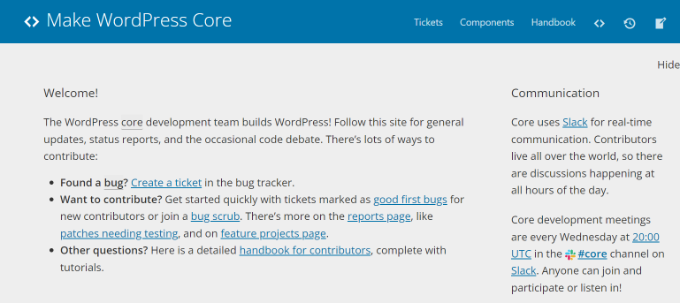
WordPressサイトは、コアファイルとデータベースという2つの主要コンポーネントで構成されています。コアファイルはバックエンド機能を担い、データベースは貴重なコンテンツをすべて保存します。この2つのコンポーネント間の接続に問題が発生すると、サイトがクラッシュする可能性があります。.
WordPressで「データベース接続の確立エラー」を修正する方法を学びましょう
データベースの問題の診断が難しい理由
データベースの問題を特定するのは難しい場合があります。上記に挙げた問題には、サーバーの問題からテーブルの破損まで、複数の潜在的な原因が存在します。データベースの修復に取り組む前に、他の一般的なトラブルシューティング方法を試してみることをお勧めします。.
例えば、サーバーの健全性を確認し、データベースの認証情報を確認し、WordPressのインストールが最新であることを確認してください。これらの手順を試しても問題が解決しない場合は、データベースを修復する作業に着手しましょう。.
これらの兆候を理解し、適切なタイミングで対策を講じることで、WordPressサイトをスムーズに運用し、重大な障害を回避できます。また、ご不明な点がございましたら、お気軽にWordPressサポートにご相談ください。WordPressデータベースの問題を解決し、データベースとサイト全体の健全性を万全な状態に保ちます。.
専門家の助けが必要ですか?
Seahawkは、お客様のサイトを常に最高の状態に保つための、最高レベルの WordPressサポート サービスを提供しています。当社の専門家が、トラブルシューティングやメンテナンスから包括的なセキュリティ対策まで、あらゆるサポートを提供します。何より、サービスは1時間あたりわずか59ドルからと、お手頃な価格です。Seahawkにお任せいただければ、WordPressサイトの健全性とパフォーマンスを、費用をかけずに維持することができます。
関連情報: WordPressデータベースのパフォーマンス最適化:ヒントとベストプラクティス
WordPress データベースが破損するのはなぜですか?
データベースの損傷の原因を理解することで、将来の被害を防ぐことができます。よくある原因は以下のとおりです。
サーバーの問題
想像してみてください。突然の停電や Web サーバーのハードウェア障害により、データベースが混乱状態に陥る可能性があります。.
悪意のある攻撃
ハッカーはWordPressサイトを標的にするのが大好きです。攻撃が成功するとデータベースが破損し、サイトが混乱状態に陥る可能性があります。.
関連: プラグインあり・なしのWordPress URLリダイレクト方法
データベース資格情報が正しくありません
wp-config.php ファイル内のユーザー名またはパスワードが間違っていると、接続エラーが発生します。これは、最近新しいホストに移行した場合に特によく発生します。.
メモリ制限
サーバーが許可する以上のメモリをサイトが使用すると、エラーやデータベースの破損につながる可能性があります。.
WordPress データベースを修正または修復するにはどうすればいいですか?
さあ、早速始めましょう。WordPressデータベースを修復する方法は次のとおりです。
WordPressデータベースの資格情報の確認と編集
まず最初に、データベースの認証情報を確認してください。情報が間違っていると、特に新しいホストに移行した後は接続に問題が発生することがよくあります。手順は以下のとおりです。
- wp-config.php ファイルにアクセスします 。FTP クライアントまたはホスティング ファイル マネージャーを使用します。
- 資格情報を見つけて編集します。ファイル内で次の行を探します。
PHPコード
定義('DB_NAME'、'データベース名_here');
定義('DB_USER'、'ユーザー名_here');
定義('DB_PASSWORD'、'password_here');
'DB_HOST'、'localhost'を定義します。
- ホスティング プロバイダーに確認してください。記載されている情報が正しいことを確認してください。必要に応じて更新してください。
詳細はこちら: サイトを壊さずにWordPressを安全にアップデートするには?
phpMyAdminでクイックフィックスを試す.
データベースに慣れているなら、phpMyAdmin が便利です。使い方は以下のとおりです。
- ホスティング ダッシュボードにログインし 、cPanel 経由で phpMyAdmin にアクセスします。
- データベースを選択し 、すべてのテーブルをチェックします。
- ドロップダウンメニューから「修理テーブル」を選択してください。
phpMyAdmin が残りの作業を実行し、見つかった問題を修復します。.
シンプルな解決策としてプラグインを使用する
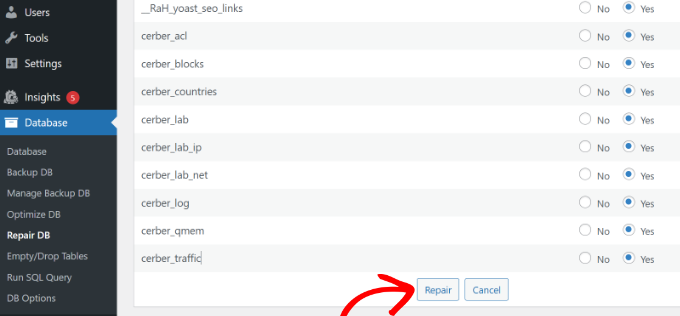
コーディングが苦手ですか?プラグインが助けになります! WP-DBManager。
- WP-DBManagerをインストールして有効化する.
- WordPressダッシュボードの「データベース」>「データベースの修復」に移動してください。
- 修復したいテーブルを選択し、「修復」をクリックしてください。
プラグインが残りの作業を処理し、データベースを簡単に修正します。.
WordPressの組み込み修復ツールを活用する

WordPress には、軽微な問題に対する便利な修復ツールが組み込まれています。
- wp-config.php ファイルに次の行を追加してください: define('WP_ALLOW_REPAIR', true);
- 修復ツールにアクセスします: http://www.yoursite.com/wp-admin/maint/repair.php にアクセスします。
- 「データベースの修復」をクリックし 、指示に従ってください。
不正アクセスを防ぐために、後で wp-config.php からコード スニペットを削除することを忘れないでください。.
ホスティングサービスのcPanelを使用する
多くのホスティングプロバイダーは、cPanel内で修復ツールを提供しています。使い方は以下のとおりです。
- ホスティング ダッシュボードからcPanelにアクセスします 。
- MySQL データベースに移動します 。
- データベースを選択し 、「データベースの修復」をクリックしてください。
ホスティング サービスが修復プロセスを処理し、完了したら通知します。.
上級ユーザー: WP-CLI を試す

コマンドラインが好きな人にとって、WP-CLI は強力なツールです。
- SSHを使用してサーバーにアクセスする.
- ターミナルで次のコマンドを実行します: wp db repair。
WP-CLI はデータベース内の破損したテーブルの修復を試みます。.
続きを読む: おすすめのWordPressデータベースプラグイン
プロに依頼すべきタイミング

もし頑固なデータベースの問題にまだ悩まされているなら、専門家の助けを借りる時期かもしれません。Seahawk は 最高レベルの WordPressメンテナンスサービス。私たちは、お客様がビジネスの運営に集中できるよう、WordPressの救世主として、難しい問題に果敢に取り組みます。データベースの問題でビジネスが停滞することはありません。SeahawkのWordPressエキスパートチームにお任せください。お客様のサイトがスムーズかつ効率的に稼働するようサポートいたします。
これらのヒントで将来の問題を予防しましょう
予防は治療に勝ります。データベースを健全な状態に保つ方法をご紹介します。
- 定期的なバックアップ: UpdraftPlusやBackupBuddyなどの バックアッププラグインを使用してください。
- セキュリティ プラグイン: Wordfence または Sucuri をインストールします。
- 定期的なアップデート: WordPress、テーマ、プラグインを最新の状態に保ちます。
プラグインについてもっと詳しく 使える無料WordPressプラグインベスト7
まとめ: WordPress データベースは最高の状態になりました!
WordPressデータベースの修復は、必ずしも面倒な作業ではありません。適切なツールとガイダンスがあれば、サイトをすぐに元の状態に戻すことができます。作業を始める前に必ずデータのバックアップを取り、必要に応じて専門家のサポートをご検討ください。スムーズでエラーのないWordPress体験をお届けします!
これらの手順に従うことで、WordPressのデータベース問題を効率的に解決し、サイトがスムーズに動作するようにすることができます。ご自身で行う場合でも、専門家に依頼する場合でも、健全なデータベースを維持することは、ウェブサイトの全体的な パフォーマンス と信頼性にとって非常に重要です。


