
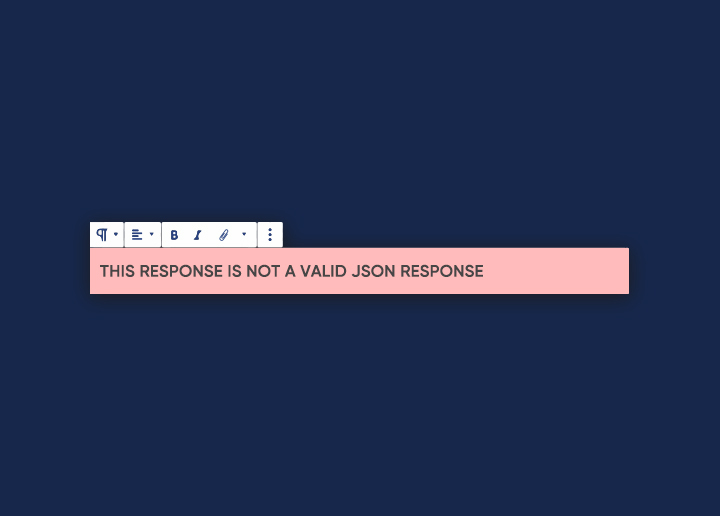
WordPressサイトでページや記事を公開または変更しようとした際に、「公開に失敗しました。レスポンスは有効なJSONレスポンスではありません。」という問題に遭遇したことがあるかもしれません。また、WordPressサイトに画像をアップロードした際にも、この問題が発生する場合があります。.
このミスをすぐに修正しないと、過去数時間に行った変更がすべて失われる可能性があります。この記事を読めば、このミスに対処する手間が省けます。.
WordPressサイトでこれらのエラーが発生する原因は多岐にわたります。ウェブサイトのサーバー、.htaccessファイル、 SSL証明書、プラグイン、テーマなど、様々な要因が考えられます。そのため、最適な解決策は、お客様の状況によって異なります。
このチュートリアルでは、サイトでエラーが発生した原因と、そのエラーの解消方法を詳しく学びます。さあ、始めましょう!
有効な JSON レスポンスとは何ですか?
APIをリクエストすると、レスポンスはJSON形式になります。レスポンスがJSON形式でない場合は、「更新に失敗しました。レスポンスは有効なJSONレスポンスではありません」というエラーが表示されます。.
このエラーが発生する理由はいくつかあります。
1. リクエストしたAPIはJSON形式でデータを返しません。返されるデータの形式については、APIドキュメントをご確認ください。.
2. APIをリクエストしているコードにエラーがある可能性があります。これは、間違ったURLが指定されているか、リクエスト本文で誤ったデータが送信されていることが原因である可能性があります。.
3. APIがホストされているサーバーがダウンしているか、正しく応答していない可能性があります。この場合、APIプロバイダーに連絡して問題を解決する必要があります。.
「公開に失敗しました。レスポンスは有効なJSONレスポンスではありません」というエラーを修正する3つの簡単な方法
パーマリンクを更新する
ウェブサイト上の .htaccess ファイルまたはパーマリンクがJSON問題の原因である可能性があり、これがこの問題が発生する最も一般的な理由の 1 つです。
この問題を解決するには、サイトのパーマリンクを更新する必要があります。これには2つの方法があります。最も迅速かつ簡単な解決策は、WordPressダッシュボードを使用して「WordPressに新しい.htaccessファイルを強制的に生成させる」オプションを有効にすることです。.
「設定」メニューに移動し、「パーマリンク」を選択します。「パーマリンク」ページで、ページの一番下までスクロールした後、「変更を保存」ボタンを押します。.
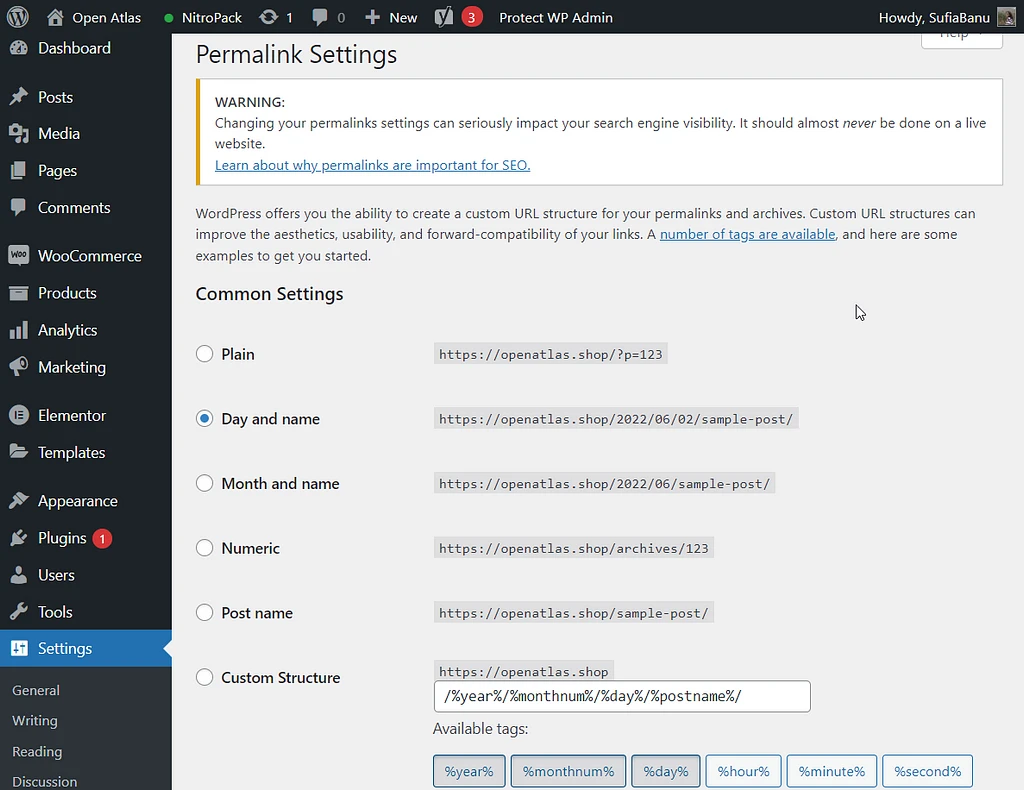
パーマリンク設定ページの一番下までスクロールして「保存」ボタンをクリックすると、変更を保存できます。.
編集者に返送して、間違いがまだ存在するかどうかを確認してください。間違いは表示されなくなるはずです。.
クラシックエディターを活用する
2018年12月、WordPressはクラシックエディターのアップグレードであるGutenberg/ブロックエディターを導入しました。このアップデート以降、多くのユーザーが「公開に失敗しました」や「更新中にエラーが発生しました」というエラーメッセージに遭遇しています。これは、受信したレスポンスがJSONレスポンス標準に準拠していないことを示しています。具体的には、「レスポンスは有効なJSONレスポンスではありません」というエラーメッセージが表示されます。
クラシックエディターに戻して問題を解決するには、WordPressリポジトリからクラシックエディタープラグインをダウンロードしてインストールする必要があります。インストール後、プラグインを有効化すると、ブロックエディターがより従来型のクラシックエディターに切り替わります。.
詳細はこちら: WordPressのバックエンドの動作が遅い場合の対処法
クラシックエディターを使用すると、既存の投稿やページ、特にブロックエディターで以前に変更された投稿やページの編集エクスペリエンスやフォーマットに影響が出る可能性があることにご注意ください。クラシックエディターを導入する前に、ウェブサイトを保護するための予防措置を講じることをお勧めします。これには、WordPressインストール内の特定の設定の変更が含まれる場合があります。.
クラシック エディターに戻すことで、ユーザーはブロック エディターに関連する「公開に失敗しました」や「更新中にエラーが発生しました」という問題を克服し、編集プロセスをよりスムーズにし、Web サイトのコンテンツの望ましいレイアウトとフォーマットを維持できます。.
無効な文字を削除します
画像名に使用できない文字を含む写真をアップロードしようとすると、「レスポンスは有効なJSONレスポンスではありません」というエラーメッセージが表示される場合があります。そのため、画像の名前を英語の文字、数字、およびサポートされているハイフンなどの記号のみで変更することができます。その後、新しい名前で画像をアップロードし、問題が解決したかどうかを確認してください。.
ドキュメントにSQLコマンドや括弧が含まれていないかご確認ください。これらはエディタと競合することが知られています。それらを更新し、ドキュメントまたは記事を再度ご確認ください。
「Default to GD」プラグインを使用します。.
「応答が有効な JSON 応答ではありません」というエラーは、Default to GD プラグインを使用することで解決できます。このプラグインは一部のユーザーで効果が確認されています。このプラグインは WordPress から直接アクセスできないため、 Default to GD の GitHub リンクからダウンロードして使用してください。プラグインのダウンロードを開始するには、このページの「コード」ボタンをクリックします。その後、「ZIP をダウンロード」ボタンをクリックしてください。すると、プラグインがコンピュータにダウンロードされます。
その後、WordPressダッシュボードのプラグインセクションに移動し、「新規追加」ボタンをクリックします。「プラグインのアップロード」ボタンをクリックした後、「ファイルを選択」オプションを選択して、ダウンロードしたプラグインを選択します。その後、「今すぐインストール」オプションを選択します。インストールが完了したら、「プラグインを有効化」オプションを選択してください。WordPressサイトに写真をアップロードする際にJSONレスポンスの問題が発生するかどうかは、お客様側での設定は不要であるため、すぐに確認できます。問題が解決しない場合は、プラグインを無効化してシステムから完全に削除してください。.
無効なJSONレスポンスエラーを修正するための追加のトラブルシューティングのヒント
- REST APIの競合を確認する: これは、REST APIに関連するコードに競合やエラーがないか確認することを意味します。複数のプラグインやテーマが同じAPIにアクセスしようとすることで、無効なJSONレスポンスエラーが発生する場合があります。
- 別の方法で画像をアップロードする: これは、ウェブサイトに画像をアップロードする際にエラーが発生した場合に役立ちます。FTPや別の画像アップローダープラグインなど、別の方法で画像をアップロードすると、問題が解決する場合があります。
- プラグインとテーマを無効化して競合を特定する: すべてのプラグインとテーマを無効化してから個別に有効化することで、無効なJSONレスポンスエラーの原因となっているものを特定できます。問題のあるプラグインまたはテーマが特定できたら、修正または置き換えてください。
結びの言葉
「レスポンスが有効なJSONレスポンスではありません」というエラーを解決するための解決策は、多くのユーザーにとって効果的であることが証明されています。しかし、これらの解決策が特定のケースで機能しない場合は、WordPressの設定またはウェブサーバーの設定に関連する根本的な問題がある可能性があります。.
このエラーの原因として考えられるのは、REST APIの問題、NGINXサーバーの設定ミス、Wordfenceなどのセキュリティプラグインとの競合、Webアプリケーションファイアウォールなどのセキュリティポリシーなどです。このような場合は、地域固有の解決策を検討するか、WordPressの問題のトラブルシューティングに精通した専門家に支援を求める必要があるかもしれません。.
WordPressおよび関連トピックに関する詳細な情報や役立つ記事については、ブログセクションをご覧ください。WordPressウェブサイトの最適化や、発生する可能性のある課題の解決に役立つ貴重なリソースを提供しています。
WordPressウェブサイトのエラーに対処し、最適化することは、スムーズで効率的なオンラインプレゼンスを維持するために不可欠です。常に情報を入手し、適切な解決策を探すことで、障害を克服し、ご自身とウェブサイト訪問者にとってシームレスなエクスペリエンスを確保できます。.
よくある質問
このエラー メッセージは、サーバーからの無効な JSON 応答が原因で、WordPress での投稿またはページの公開または更新に問題が発生したことを示します。.
このエラーは、プラグインやテーマとの競合、サーバー構成の問題、WordPress のインストールの問題など、さまざまな理由で発生する可能性があります。.
はい、WordPressのデフォルトの動作を変更したり、公開プロセスとやり取りしたりする特定のプラグインは、競合を引き起こし、エラーにつながる可能性があります。プラグインを一時的に無効化して、問題が解決するかどうかをテストすることをお勧めします。.
通常、このエラーが発生してもコンテンツは安全です。ただし、データ損失の可能性を防ぐため、WordPressサイトを定期的にバックアップすることをお勧めします。.
多くのエラーは、上記のブログに記載されているトラブルシューティング手順に従うことで解決できます。ただし、ご不明な点やご自身で問題を解決できない場合は、WordPress開発者またはサポートフォーラムに問い合わせて、さらなるサポートを受けることをお勧めします。.


