

WordPressで「データベース接続エラー」が発生すると、困惑すると同時に不安になるものです。これは、ウェブサイトとデータベース間の通信がうまくいっていないことを示しており、サイト全体が機能しなくなる可能性があります。この接続障害はサイトの機能に影響を与えるだけでなく、トラフィック、分析、収益にも影響を及ぼす可能性があります。
根本的な原因を理解し、実用的な解決策を実践することで、ウェブサイトを迅速にオンラインに戻すことができます。このガイドでは、このエラーの原因を明らかにし、解決するための具体的な手順をご紹介します。.
TL;DR: WordPressデータベース接続エラーの修正
- このエラーは、資格情報が正しくない、データベースが破損している、コア ファイルが破損している、またはサーバーの問題により WordPress が MySQL データベースに接続できない場合に発生します。.
- トラブルシューティングを開始するには、まずサイトをバックアップし、次に wp-config でデータベースの資格情報を確認し、データベースの権限をチェックして、必要に応じてデータベースを修復します。.
- プラグインまたはテーマの競合、リソース制限、または古い WordPress コア ファイルもこの問題を引き起こす可能性があり、体系的にテストする必要があります。.
- 信頼性の高いホスティングを活用し、自動バックアップを有効にし、データベースを定期的に最適化し、WordPress を最新の状態に維持することで、将来のエラーを防ぎます。.
WordPressの「データベース接続確立エラー」を理解する
WordPress に「データベース接続の確立エラー」というメッセージが表示される場合、Web サイトとデータベース ホスト間の通信に障害が発生していることを示します。.
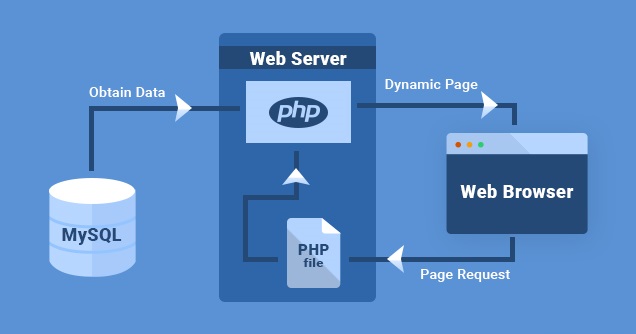
WordPressは基本的にPHPで動作し、データベース管理にはMySQLに大きく依存しています。ユーザーがサイトにアクセスするたびに、PHP命令が実行され、MySQLデータベースから関連データが抽出され、ユーザーに合わせたコンテンツが表示されます。.
さて、誰かが巨大なカタログシステムから重要な図書館カードを取り出すところを想像してみてください。もしそのカードが紛失したら、情報にアクセスする方法はありません。このエラーは基本的にまさにこのような状況です。WordPressは必要なデータを取得できず、訪問者の画面に何も表示されません。.
キャッシュがそのままであればサイトのフロントエンドはまだ機能しているように見えますが、このエラーにより WordPress のバックエンドにアクセスできなくなります。.
この問題を解決するには、データベース接続の問題を引き起こす可能性のある原因を調査し、迅速に対処することが不可欠です。以下のセクションを詳しく見て、この WordPressエラーの根本原因とその解決策。
WordPress サイトでデータベース接続エラーが発生する原因は何ですか?
解決策に進む前に、データベース接続エラーの原因を理解しましょう。
- データベースサーバーがダウンしています:場合によっては、このエラーはホスティングプロバイダー側の問題が原因である可能性があります。特に、データベースサーバーをホスティングプロバイダーがホストしている場合はその可能性が高くなります。
- データベース認証情報が間違っています:wp-config.php ファイルに誤ったデータベース情報が記述されている可能性があります。最近データベースのパスワードまたはユーザー名を変更した場合は、これが原因かもしれません。
- 破損した WordPress ファイル: 更新の失敗やその他の問題により、コア WordPress ファイルが破損する可能性があります。
- 破損したデータベース: 特にサイトがハッカーの標的になっている場合や問題のあるプラグインがある場合、データベースが破損しているとこのエラーが発生することもあります。
読む: WordPressサイトで「重大なエラーが発生しました」というエラーを修正する
WordPressの「データベース接続エラー」のトラブルシューティング
本格的に作業に入る前に、安全第一を心がけてください。 ウェブサイトのバックアップは。これから説明する手順では、サイトのデータベースを操作するため、ミスによるトラブルは避けたいものです。
ご存知ない方のために説明すると、バックアップとはウェブサイトの現在の状態のコピーを作成するようなものです。何か問題が発生した場合、この保存した状態に戻すことができます。.
バックアップに便利なプラグインがいくつかあります。VaultPressやWP Time Capsuleといったツールが人気です。Kinstaホスティングをご利用の場合は、バックアップ機能が内蔵されています。「MyKinsta」の「バックアップ」セクションに移動し、「手動」タブをクリックして、「今すぐバックアップ」ボタンをクリックしてください。
より実践的な方であれば、phpMyAdminを使って手動でバックアップを取ることもできます。しかし、多くの方にとって、プラグインを使うのが最も簡単な方法かもしれません。.
ウェブサイトのバックアップが完了したら、データベース接続の問題に取り組みましょう。準備はいいですか?それでは始めましょう!
WordPressデータベースの詳細を確認する
WordPressのデータベースエラーの主な原因は、多くの場合、データベースの認証情報が正しくないことです。最近WordPressウェブサイトを別のウェブホストに移行した場合、これが原因である可能性はさらに高くなります。.
データベースへのログイン情報など、WordPressの重要な設定はwp-config.phpファイルに保存されています。初めて設定する場合でもご安心ください。見た目よりも簡単です。.
wp-config.php ファイル内で、次のセグメントに注目します。
- // MySQL 設定 – ホスティングプロバイダーから提供される情報 //
- /** WordPressデータベースの名前 */
- 定義( 'DB_NAME', 'データベース名' );
- /** MySQL ユーザー名 */
- 定義( 'DB_USER', 'ユーザー名' );
- /** MySQL データベースのパスワード */
- 定義( 'DB_PASSWORD', 'your_password' );
- /** MySQL ホスト名 (通常は 'localhost') */
- 'DB_HOST'、'localhost'を定義します。
データベース名、データベースユーザー名、パスワード、ホストの値が、 ホスティングプラットフォーム。
これらの値を相互確認するには、ウェブホスティングダッシュボードにサインインし、MySQLデータベースセクションに移動してください。ここで、wp-configファイルに必要なデータベーステーブルと詳細が正確に確認できます。.
不一致が見つかった場合は、wp-config.php ファイルで修正してください。修正が完了したら、ウェブサイトをリロードして、正常に戻っているかどうかを確認してください。.
問題が解決しない場合でも、ご心配なく。問題の診断に役立つ手順がまだあります。読み進めていただければ、きっと解決できるはずです。.
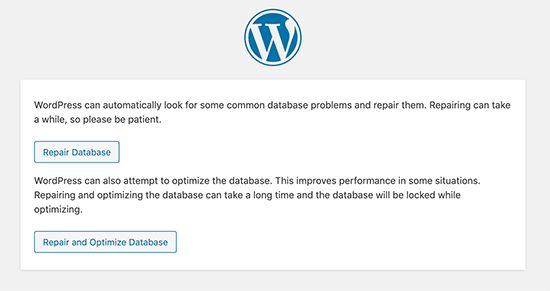
WordPressデータベースの修復
データベースが破損していると思われる場合は、修復する必要があるかもしれません。wp-config.php ファイルに次の行を追加してください。
定義('WP_ALLOW_REPAIR'、true);
その後、http://yourwebsite.com/wp-admin/maint/repair.php にアクセスし、指示に従います。
データベースサーバーを確認する
「データベース接続確立エラー」というメッセージが表示されて困っていませんか?これは、ウェブサイトのデータの保管場所とも言えるMySQLサーバーに問題がある可能性があります。他の保管場所と同じように、データが乱雑になったり、データが詰まったりすることがあります。.
これを理解して確認する簡単な方法は次のとおりです。
訪問者が多すぎる
椅子の数が限られている部屋を想像してみてください。人が多すぎると、椅子が足りなくなってしまいます。同様に、データベースサーバーは処理できる接続数に限りがあります。混雑しすぎると、処理が滞る可能性があります。.
ホスティングプロバイダーに問い合わせる
ホスティングプロバイダに問い合わせるのが最善策です。MySQLサーバーが過負荷状態かどうかを確認するためのツールと情報を持っているはずです。.
他のサイトをテストする
同じサーバーに複数のサイトがある場合は、それぞれ確認してください。同じ問題が発生している場合は、サーバーに問題がある可能性があります。.
関連: プラグインあり・なしでWordPressのURLをリダイレクトする方法
簡単なテストを行ってください
サーバー接続を確認するための簡単なテストを作成できます。ウェブサイトのファイルが保存されているルートディレクトリ(通常はpublic_html)に移動し、「test.php」という名前の新しいファイルを作成します。.
次のコードをファイルに追加します。
<?php $link = mysqli_connect('localhost', 'your_username', 'your_password'); if (!$link) { die('Couldn’t connect: ' . mysqli_error()); } echo 'Connection successful!'; mysqli_close($link); ?>「your_username」と「your_password」を実際のデータベース情報に置き換えてください。変更が完了したら保存し、ウェブサイトからこのファイルにアクセスしてみてください。「接続成功!」というメッセージが表示されれば、ユーザー情報は正しく、問題は別の場所にある可能性があります。.
負担を軽減
共有サーバーをご利用の場合、ウェブサイトは他のユーザーとリソースを共有する必要があります。これはパイを分け合うようなものです。ユーザーが増えるほど、それぞれのスライスの量は少なくなります。W3 Total Cacheなどのプラグインを使えば、この問題を解決できます。これらのツールはウェブサイトの動作をスムーズにし、サーバーの負荷を軽減します。.
読む: WordPressの500内部サーバーエラーを修正する方法
破損したWordPressファイルを修復する
WordPressサイトで「データベース接続エラー」という恐ろしいメッセージが表示される場合、WordPressファイルの破損が原因の可能性があります。しかし、ご心配なく。修復は簡単です。まず、ウェブサイトのバックアップを必ず作成してください。これは、大きな変更を加える前に作業内容を保存する作業だと考えてください。これでWordPressのコア部分が更新されますが、テーマ、プラグイン、メディアファイルはそのまま残ります。.
以下に簡単な手順を示します。
- WordPress.orgから最新の WordPress をダウンロードし、解凍します。
- 「wp-content」フォルダと「wp-config-sample.php」ファイルを削除します。.
- 次に、クリーンアップしたファイルをサイトにアップロードし、古いファイルを置き換えます。.
特定のファイルに対して行った独自の調整は元に戻ってしまう可能性がありますが、バックアップがあれば復元できます。アップロード後、ブラウザのキャッシュをクリアしてサイトをご確認ください。.
これらの手順で、WordPressが少し元気になりました。エラーが解決しない場合は、別の問題が原因である可能性がありますが、辛抱強く待つことで解決できる可能性があります。.
WordPressサイトのURLを更新する
サイトを移行したりドメインを変更したりすると、データベース内のサイトURLが自動的に更新されず、エラーが発生する可能性があります。phpMyAdminを使用してWordPressサイトのURLを更新してください。
- ホスティングダッシュボードに移動し、phpMyAdmin にアクセスします。.
- WordPress データベースを選択します。.
- SQLタブをクリックして、次のクエリを実行します。
- wp_options を更新し、option_value='YOUR_SITE_URL' を設定します。ここで option_name='siteurl' です。
- YOUR_SITE_URL を実際のサイト URL に置き換えます。.
- 問題が解決したかどうかを確認します。.
データベースユーザーの権限を確認する
WordPressインストールに関連付けられたデータベースユーザーが、データベースへのアクセス権限や変更権限を失う場合があります。これは、サーバーのアップデートやホスティング設定の変更が原因で発生する可能性があります。確認と修正方法は次のとおりです。
- ホスティング パネルから phpMyAdmin にアクセスします。.
- 「権限」タブに移動します。.
- ユーザーに WordPress データベースに対するすべての権限が割り当てられていることを確認します。.
- そうでない場合は、権限を変更して保存します。.
プラグインまたはテーマの競合を修正する
不具合のある、または古いプラグインやテーマは、データベーステーブルを破損させたり、競合を引き起こしてこのエラーを引き起こす可能性があります。トラブルシューティング方法は次のとおりです。
プラグインを無効にする:
- FTP またはファイル マネージャーを使用して、wp-content/plugins フォルダーの名前を plugins_old に変更します。.
- ウェブサイトにアクセスして、問題が解決されたかどうかを確認してください。.
- フォルダの名前を元に戻し、プラグインを 1 つずつ再アクティブ化して原因を特定します。.
デフォルトのテーマに切り替える :
- wp-content/themesフォルダに移動し、現在アクティブなテーマのフォルダ名を変更します。
- WordPress は自動的にTwenty Twenty-Oneのようなデフォルトのテーマに切り替わります。
- 問題が解決したかどうかを確認します。.
新しいデータベースを作成する
データベースが修復不可能なほど破損している場合は、新しいデータベースを作成することが唯一の解決策となる可能性があります。
- 既存データのバックアップ: phpMyAdmin またはプラグインを使用して現在のデータベースのバックアップをダウンロードします。
- 新しいデータベースを作成する:ホスティングパネルに移動し、「データベース」セクションで新しいデータベースを作成します。次に、新しいデータベースユーザーを追加し、すべての権限を割り当てます。
- バックアップ データのインポート: phpMyAdmin を開き、新しいデータベースを選択して、バックアップ ファイルをインポートします。
- wp-config.phpを更新します 。古いデータベース名、ユーザー名、およびパスワードを新しいデータベースの詳細に置き換えます。
サーバーのリソース制限を確認する
共有ホスティング環境におけるリソース制限は、トラフィックの急増時にデータベース接続エラーを引き起こす可能性があります。以下の方法でサーバーの使用状況を最適化してください。
- wp-config.php でPHP メモリ制限を増やす:
定義('WP_MEMORY_LIMIT'、'128M');- サーバー側キャッシュの使用:キャッシュ プラグインをインストールするか、ホストを通じてサーバー側キャッシュを 有効にします。
- サーバー ログの監視: ホスティング コントロール パネルでリソース使用状況ログを確認し、ボトルネックを特定します。
WordPressデータベース接続エラーの追加解決策
一般的な修正方法が機能しない場合は、これらの追加の方法により、より深刻な問題を明らかにし、WordPress データベース接続を復元することができます。.

ウェブサイトのアドレスを変更する
- ホスティングダッシュボードから phpMyAdmin に移動します。.
- WordPress データベースを選択します。.
- SQL メニューをクリックします。.
- 次のコードを貼り付けます:
wp_options を更新し、option_value='YOUR_SITE_URL' を設定します。option_name='siteurl'
「YOUR_SITE_URL」の部分に実際のウェブサイトのアドレスを必ず入力してください。
知っておくべきこと: WordPressの「公開に失敗しました。レスポンスが有効なJSONレスポンスではありません。」という問題を修正する
クイックリスタート
サーバーや特別な設定がある場合は、電源をオフにしてからオンにしてみてください。それだけで問題が解決することもあります。.
助けを求める
困った場合は、WordPressホスティング会社にご相談ください。または、WordPress開発者に依頼して、データベース接続エラーの修正を依頼することもできます。.
アドオンを確認する
最近、ウェブサイトに何か新しいものを追加しましたか?新しいユーザーインターフェースやツールなどでしょうか?それらを無効にして、問題が解決するかどうかを確認してください。問題が解決した場合は、個別に有効にして、どれが問題の原因になっているかを特定してください。.
PHPのメモリを増強する
PHPファイルを、時々RAMを増やす必要があるコンピューターだと考えてみてください。サイトの「wp-config.php」ファイルに以下の行を追加することで、RAMを増やすことができます。
定義('WP_MEMORY_LIMIT,' '256M');
誰にもサイトを邪魔されないようにする
時には、誰かがウェブサイトをハッキングしようとするなど、悪いことが起きることがあります。もし心配な場合は、ツールや専門家に頼んで、すべてが安全かどうかを確認してもらうことができます。.
「データベース接続エラー」を修正するための高度なソリューション
ここでは、基本的なトラブルシューティングが失敗した場合の、より技術的であまり一般的ではない修正方法を紹介します。
バックアップからの復元
最近の修正が問題の原因であると思われる場合は、バックアップからサイトを復元するのが最も早い解決策となる場合があります。手順は以下のとおりです。
- ホスティング コントロール パネルにアクセスし、[バックアップ] セクションに移動します。.
- エラーが発生する前のバックアップ ファイルを選択します。.
- ファイルとデータベースの両方を復元します。.
チェック: WordPressバックアッププラグイン
エラーログを調べる
上記のいずれも機能しない場合は、エラー ログを調べることで問題の根本原因が明らかになることがあります。
- WordPress でデバッグを有効にするには、wp-config.php に以下を追加します。
定義('WP_DEBUG'、true); 定義('WP_DEBUG_LOG'、true); 定義('WP_DEBUG_DISPLAY'、false);- 詳細なエラー メッセージについては、wp-content フォルダー内の debug.log ファイルにアクセスしてください。.
- サポートを受けるには、ホスティング プロバイダーまたはWordPress 開発者とログを共有してください。
データベーステーブルを最適化する
定期的な最適化はデータベースの破損を防ぐことができます。phpMyAdminを使用してテーブルを最適化してください。
- phpMyAdmin にログインします。.
- WordPress データベースを選択します。
- すべてのテーブルをチェックし、ドロップダウン メニューから [テーブルの最適化] を選択します。.
あるいは、 WP-Optimize データベースのメンテナンスを自動化します。
Webサーバーを再起動
専用サーバーまたは VPS ホスティングの場合、Web サーバーを再起動すると一時的な不具合が修正されることがあります。
- ホスティングダッシュボードにアクセスするか、 SSH。
- 再起動コマンドを実行します: reboot
- サイトが通常の動作を再開するかどうかを確認します。.
WordPressで「データベース接続エラー」を防ぐ方法
データベースの問題は、ウェブサイトのトラフィック、 ユーザーエクスペリエンス、SEOランキングに大きな影響を与える可能性があります。サイトを保護し、このエラーの再発を防ぐために、以下のベストプラクティスに従ってください。

自動バックアップを有効にする
WordPressサイトとデータベースを定期的にバックアップしましょう。最新のバックアップがあれば、問題が発生した場合でも迅速にサイトを復元できます。Blogvaultなどの信頼性の高いバックアッププラグイン、またはバックアップオプションが組み込まれたホスティングサービスを利用しましょ う。
プロのヒント: 復元ポイントを準備しておくために、毎日自動バックアップをスケジュールしておいてください。
WordPressデータベースを最適化する
時間の経過とともに、データベースにはリビジョン、 スパムコメント、孤立したテーブルなどの不要なデータが蓄積され、サイトの速度低下や破損のリスクが高まります。Advanced などのプラグインを活用して Database Cleaner 、データベースを定期的にクリーンアップし、最適化しましょう。
主な利点: 無駄のないデータベースにより、パフォーマンスが向上し、エラーが減少します。
信頼できるテーマとプラグインをインストールする
検証されていないソースからのプラグインやテーマのインストールは避けてください。悪意のあるコードが含まれていたり、最適化が不十分だったりする可能性があり、競合やエラーの原因となることがあります。WordPress.orgライブラリや信頼できる開発者など、信頼できるリポジトリを利用するようにして ください 。
プロのヒント: プラグインとテーマを定期的に監査し、使用されていないものや古くなったものを削除して、セキュリティ リスクを最小限に抑えます。
信頼できるウェブホストを使用する
優れた稼働率、堅牢なセキュリティ対策、そして高速なサーバーパフォーマンスを提供するホスティングプロバイダーを選択してください。信頼できるプロバイダーは、データベースエラーを引き起こす可能性のあるサーバー関連の問題を最小限に抑えます。.
ボーナス: 多くのプレミアム ホストには、自動バックアップ、キャッシュ、データベース最適化機能が含まれています。
最新情報を入手
WordPressのコア、プラグイン、テーマは常に最新バージョンにアップデートしてください。アップデートにはバグ修正や互換性向上が含まれることが多く、データベースエラーのリスクを軽減します。.
行動ステップ: Seahawkのブログを購読して、最新のWordPressアップデート情報や、健全なサイトを維持するためのヒントを入手しましょう。
ウェブサイトを定期的に監視する
サイトのパフォーマンス、エラーログ、データベースの状態を定期的にチェックするルーチンを設定しましょう。New Relicのようなツールやホスティングプロバイダーの監視ダッシュボードを利用すれば、問題が深刻化する前に潜在的な問題点を把握できます。
プロのヒント: トラブルシューティング中に WordPress でデバッグを有効にして、データベース関連の問題の兆候を早期に把握します。
必要に応じてサーバーリソースをアップグレードする
サイトのトラフィックが多すぎたり、機能が複雑だったりする場合は、ニーズに対応できるリソースが豊富なホスティングプランへのアップグレードをご検討ください。VPSまたは専用ホスティングは、共有ホスティングに比べて安定性とパフォーマンスに優れています。.
重要な理由: サーバーのメモリ不足または接続制限により、トラフィックの急増時にデータベース接続エラーが頻繁に発生します。
まとめ
「データベース接続確立エラー」は、WordPressサイトのスムーズな動作を妨げる可能性のある問題ですが、適切なアプローチをとれば解決できます。根本原因を理解し、ステップバイステップのガイドに従うことで、問題を効率的に診断し、修正することができます。.
技術的な修正に取り組む前に、次の点に注意してください。
- ウェブサイトは必ずバックアップしておきましょう。万が一何か問題が発生した場合に備えて、安全策を講じることができます。.
- データベースの詳細の確認から破損した WordPress ファイルのチェックまで、ソリューションを体系的に進めていきます。.
- 特にサーバー側の問題が疑われる場合は、遠慮なくホスティング プロバイダーに連絡してサポートを受けてください。.
ウェブサイトの完全性と機能性は何よりも重要です。このエラーを迅速に解決することで、訪問者にシームレスな体験を提供し、オンラインプレゼンスの評判とパフォーマンスを守ることができます。.
最後に、WordPressのベストプラクティスと潜在的な問題について常に最新情報を把握し、理解しておきましょう。定期的なメンテナンス、タイムリーなアップデート、そして積極的なアプローチによって、よくあるエラーを防ぎ、ウェブサイトをスムーズかつ効率的に運用することができます。.
データベース接続の確立エラーに関するよくある質問
WordPress で「データベース接続の確立エラー」が発生する主な原因は何ですか?
このエラーは通常、データベースへのログイン認証情報が正しくない場合に発生します。MySQLデータベースのユーザー名またはパスワード情報が間違っている可能性があります。また、WordPressデータベースのテーブルが破損している、データベースホスト情報が間違っている、ホスティングアカウントのMySQLサービスに問題があるなどの理由で発生する場合もあります。.
WordPress データベースの資格情報が正しいかどうかを確認するにはどうすればよいですか?
WordPressインストールのwp-configファイルを開きます。データベース設定をよく確認してください。データベース名、MySQLユーザー名、ユーザー名とパスワードの情報を確認し、ホスティングプロバイダーから提供されたデータベース情報と一致していることを確認してください。.
破損した WordPress データベースがこのエラーの原因となる可能性はありますか?
はい。この問題の原因は、WordPressデータベースの破損であることが多いです。WP-DB-Repairを使用すると、破損したWordPressデータベーステーブルを修復できます。このデータベース修復プロセスは、破損したMySQLクエリエラーを修正し、正しいデータベースへのアクセスを復元するのに役立ちます。.
プラグインやテーマがデータベース接続エラーを引き起こす可能性がありますか?
はい。問題のあるプラグイン、キャッシュプラグイン、またはカスタムコードによってデータベース接続が切断される可能性があります。すべてのプラグインを無効化し、デフォルトのテーマに切り替えてください。また、クエリモニターを使用して、WordPressのコアファイルまたは既存のファイルに関連する以下のエラーを特定することもできます。.
今後データベース接続エラーを防ぐにはどうすればよいですか?
常に信頼できるホスティングアカウントを使用し、安定したMySQL拡張機能を使用してください。WordPressのコアファイルを常に最新の状態に保ってください。信頼できないテーマやプラグインは使用しないでください。バックアップを有効にし、MySQLサービスの健全性を監視し、データベースを定期的に最適化してください。これらの手順は、データベース接続エラーを長期的に防ぐのに役立ちます。.


