

WordPressで「申し訳ありませんが、このページへのアクセス権限がありません」というエラーメッセージが表示されるのは、多くのユーザーにとって非常に厄介な問題です。このエラーは通常、 WordPressの管理画面にアクセスできなくなり、サイトの管理や更新ができなくなる場合に発生します。
これは、権限の問題、ユーザー ロールの設定ミス、またはテーマ、プラグイン、コア ファイル間の競合が原因で発生する可能性があります。
このエラーを迅速に解決することは、WordPressダッシュボードの制御を取り戻し、サイトの機能障害を防ぐために非常に重要です。タイムリーな WordPressサポート とメンテナンスは、これらの問題が深刻化する前に解決するために不可欠です。
このガイドでは、 の調整から、 ユーザーの役割 プラグインの競合のデバッグ、.htaccess ファイルなどの重要なファイルのリセットまで、。このガイドを読み終える頃には、サイトを再び正常に動作させる方法がわかるようになっているでしょう。
「申し訳ございません。このページへのアクセスは許可されていません」というエラーはどういう意味ですか?
このエラーは通常、WordPressがサイトの特定のセクションへのアクセスをブロックした場合に発生します。これは多くの場合、セキュリティ対策によるものです。基本的に、プラットフォームはあなたの権限レベルがページへのアクセスに十分であると認識していません。
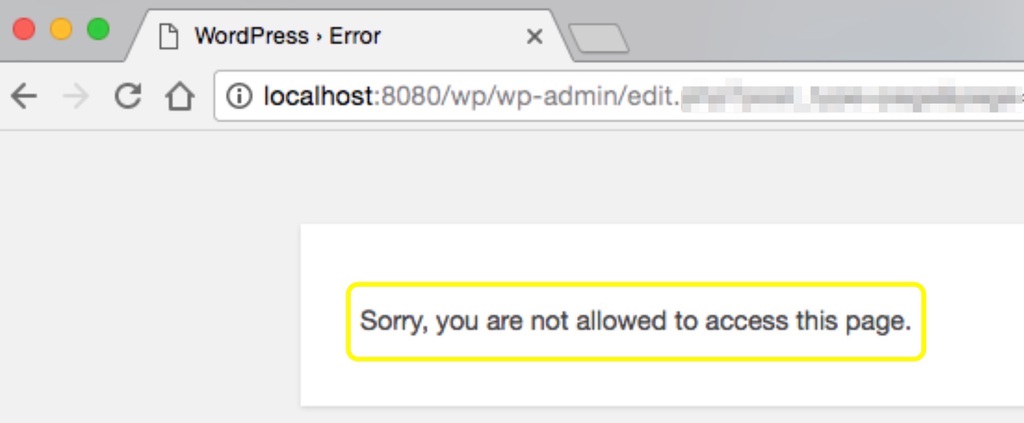
例えば、 WordPress本体、プラグイン、テーマのアップデート、あるいはWordPressファイルとデータベース間の設定ミスが発生した場合に、このエラーが表示されることがあります。このエラーが発生すると、管理画面全体、または一部のセクションにアクセスできなくなる可能性があります。
このエラーを引き起こす一般的なシナリオは次のとおりです:
- ユーザー ロールの誤った構成: ユーザー ロールまたは権限が変更されている場合。
- 競合するプラグインまたはテーマ: 最近の プラグインまたはテーマの更新 によってアクセスの問題が発生した場合。
- コア ファイルの競合: WordPress コア ファイルとデータベース間の不整合。
- 古い PHP バージョン: WordPress と互換性のない古い PHP バージョンを実行しています。
WordPress エラーの修正にサポートが必要ですか?
「申し訳ありませんが、このページへのアクセスは許可されていません」というエラーでお困りですか?WordPressのエキスパートが、WordPressの問題を迅速にトラブルシューティングし、解決するお手伝いをいたします。.
探索: トラブルシューティングに最適なWordPressデバッグツール
「申し訳ございませんが、このページへのアクセスは許可されていません」というエラーの原因は何ですか?
このエラーが発生する一般的な要因はいくつかあります。よくある原因をいくつか見ていきましょう。
ユーザーロールと権限の問題
最も一般的な理由の一つは、ユーザーの役割や権限が正しく設定されていないことです。WordPressは、ユーザーの役割(管理者、編集者、投稿者など)ごとに異なる権限を割り当てます。管理者の役割が正しく設定されていない場合、 サイトの一部にアクセスできなくなる可能性があります。
競合するプラグインまたはテーマ
もう一つの原因として考えられるのは、最近アップデートされた、または新しくインストールされたプラグインやテーマです。これらのアップデートや新規インストールには、現在のWordPressの設定と競合するコードが含まれており、アクセスが制限されることがあります。.
wp-config.php ファイルが正しくありません
wp-config.php ファイル WordPress サイト。このファイルにエラーがある場合、特にデータベースのプレフィックスが一致していない、または設定が間違っていると、システムにアクセスできなくなる可能性があります。
古いPHPバージョン
古いバージョンのPHPを使用すると、WordPressコアとサーバー間の互換性に問題が生じる可能性があります。特にWordPressコアのアップデート後、アクセスエラーが発生する可能性があります。.
「申し訳ありませんが、このページへのアクセスは許可されていません」というエラーのトラブルシューティング方法
考えられる原因の概要を説明したので、次はエラーのトラブルシューティングと解決の手順を見ていきましょう。.

ステップ1: 最近の変更を元に戻す
まず最初にすべきことは、サイトに加えた最近の変更を振り返ることです。エラーが発生する直前に、WordPressをアップデートしたり、新しいプラグインをインストールしたり、テーマを変更したりしましたか?もしそうなら、それらの変更を元に戻すことで問題が解決する可能性があります。.
- サイトのバックアップがある場合は、変更前のバージョンに復元します。.
- バックアップが利用できない場合は、問題の原因となったプラグインまたはテーマを手動で無効にします。
詳細はこちら: BlogVaultレビュー:最高のWordPressバックアップ&セキュリティプラグイン
ステップ2: WP_Debugモードを使用する
WP_Debug は 、アクセスの問題の原因となっている PHP エラーを特定するのに役立つ WordPress の組み込みツールです。
これを有効にするには、FTP経由でwp-config.phpファイルにアクセスし、次の行を追加します。define
('WP_DEBUG', true);
サイトをリロードすると、問題の原因を示すエラー メッセージが表示されます。.
ステップ3: ファイルの権限を確認する
ファイルの権限設定が間違っていることが、アクセスの問題のよくある原因です。WordPressでは、フォルダの権限レベルを 755 、ファイルの権限レベルを 644。
- FTP 経由でサイトにアクセスします。.
- フォルダーのアクセス許可を 755 、ファイルのアクセス許可を 644。
この調整により、WordPress ファイルが正しくアクセス用に構成されていることが保証され、アクセスの問題を解決できます。
読んでください: WordPressサポート会社を雇う? 重要な質問
ステップ4:FTP経由でプラグインとテーマを無効化する
WordPress ダッシュボードからロックアウトされた場合でも、FTP 経由でプラグインとテーマを無効にして、問題を切り分けることができます。.
- FTP クライアント経由でサイトに接続し、/wp-content/ に移動します。.
- すべてのプラグインを非アクティブ化するには、plugins フォルダーの名前を plugins_deactivated に変更します。.
- エラーが解決された場合は、プラグインを 1 つずつ再アクティブ化して原因を特定します。.
/wp-content/themes/ 内のテーマ フォルダーの名前を変更することで、テーマについても同じプロセスを実行できます。.
ステップ5: .htaccessファイルをリセットする
.htaccess ファイルが破損するとアクセスエラーが発生する可能性があります。多くの場合、ファイルをリセットすることで問題が解決します。.
- FTP 経由でWordPress ルート ディレクトリにアクセスします。
- .htaccess を見つけて、名前を .htaccess_old に変更します。.
- WordPressのダッシュボードにアクセスし(アクセス可能な場合)、 設定 → パーマリンク、「保存」をクリックします。この操作により、新しい.htaccessファイルが生成されます。
「申し訳ありませんが、このページへのアクセスは許可されていません」というエラーを修正するための高度なソリューション
基本的なトラブルシューティング手順が機能しなかった場合は、より高度な解決策に進むことができます。.
wp-config.php ファイルに問題がないか確認してください。
wp -config.php ファイルには、WordPress サイトに必要な設定が含まれています。データベースのプレフィックスや接続情報に誤りがないか、エラーがないかご確認ください。
FTP経由でファイルにアクセスし、データベースのプレフィックスがデータベース内のプレフィックスと一致していることを確認してください。例えば、データベースのプレフィックスがwp_の場合、wp-config.phpファイルも同じプレフィックスになっているはずです。.
エラーログを確認する
ホスティングプロバイダーは サーバーの エラーログ、これはより複雑な問題の特定に役立ちます 。ホスティングプロバイダーのダッシュボードまたはコントロールパネルからこれらのログにアクセスして、根本的な問題を特定してください。
PHPバージョンの更新
古い PHP バージョンは新しいバージョンの WordPress と互換性がなく、アクセス エラーが発生する可能性があります。.
ホスティング プロバイダーに連絡するか、コントロール パネルを使用して、 PHP を WordPress でサポートされている最新バージョンに更新します(PHP 8.0 以上を推奨)。
チェック: 米国の無料WordPressホスティングプロバイダーのトップ
すべてが失敗した場合のサイトの復元
すべてのトラブルシューティング手順を実行しても問題が解決しない場合は、最後の手段として次の手順を検討してください。.
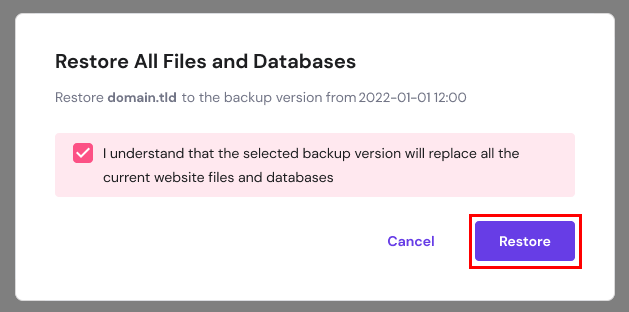
ステップ9: バックアップを復元する
上記のトラブルシューティング手順を試しても問題が解決しない場合は、バックアップを使用してサイトの以前のバージョンを復元できます。ホスティングプロバイダーが提供する手動または自動バックアップ、 などの BlogVaultあるいはやBackupBuddyバックアッププラグインをご利用ください。
ステップ10:WordPressサイトをリセットする
最後の手段として、WordPressサイトをリセットすることもできます。これによりすべての設定とコンテンツが削除されるため、必ずデータのバックアップを行ってください。
- サイトをすばやくリセットするには、 WP Resetなどのプラグインをインストールします。
- リセット後、WordPress を再インストールし、コンテンツを再インポートします。
学ぶ: サイトを壊さずにWordPressをPHP 7バージョンから安全にアップデートする
まとめ:「申し訳ありませんが、このページへのアクセスは許可されていません」というエラーの解決方法
「申し訳ありませんが、このページへのアクセスは許可されていません」というエラーへの対処は面倒ですが、適切なアプローチを取れば解決できる場合が多いです。問題の原因がユーザーロール、権限、プラグイン、PHPの競合のいずれであっても、このガイドではエラーを効率的にトラブルシューティングして解決するために必要な手順を説明します。.
WordPressサイトを常に最新の状態に保ち、定期的にバックアップを取り、エラーログを確認することで、将来このような問題を予防し、迅速に解決することができます。それでも問題が解決しない場合は、ホスティングプロバイダーにご連絡ください。
WordPressの「申し訳ありませんが、このページへのアクセスは許可されていません」エラーの解決方法に関するよくある質問
「申し訳ございません。このページへのアクセスは許可されていません」というエラーが表示されるのはなぜですか?
このエラーは、WordPressがあなたのユーザー権限によるダッシュボードへのアクセスをブロックしている場合に発生します。通常、アップデート、権限の変更、またはプラグインの競合後に発生します。
プラグインがこの WordPress アクセス エラーを引き起こす可能性がありますか?
はい。不具合のあるプラグインや互換性のないプラグインは、権限を変更したり、コアファイルを破壊したりする可能性があります。プラグインを一つずつ無効にして、問題の原因を特定してください。
テーマを切り替えるとエラーは修正されますか?
場合によっては発生します。壊れたテーマや古いテーマはアクセスの問題を引き起こす可能性があります。WordPressのデフォルトのテーマに切り替えると、テーマ関連の競合を検出しやすくなります。
管理者権限を失った場合はどうすればいいですか?
phpMyAdmin でデータベース内のユーザーロールを更新することで、管理者権限を復元できます。アカウントに管理者権限が割り当てられていることを確認してください。
この問題を解決するために WordPress コアファイルを編集しても安全ですか?
変更内容を正確に把握している場合は可能です。破損したコアファイルをWordPressの新しいコピーに置き換えてください。置き換え中は、wpコンテンツフォルダを絶対に削除しないでください。


