
WordPressでページを複製したいのですが、 レイアウトを崩し たり時間を無駄にしたりする必要はありません。多くのサイト所有者は同じデザインを何度も作り直しています。これは成長を遅らせ、エラーを招きます。
既存のページを数秒で複製するのが賢い方法です。正しい方法を使えば、コンテンツ、設定、アイキャッチ画像、ページデザインを数クリックでコピーできます。プロのように複製する方法をお見せしましょう。.
TL;DR: WordPressでページを素早く安全に複製する方法
- コンテンツをコピーして貼り付けることで手動で複製することもできますが、デザイン要素や SEO 設定が失われる可能性があります。.
- WordPressの複製ページは、既存のページまたは投稿の完全なコピーを作成します。コンテンツの一貫性を維持し、時間を節約するのに役立ちます。.
- A/B テスト、大規模な編集の前のバックアップ、ステージング更新、季節ごとのキャンペーン、チームトレーニングなどに複製を使用します。
- 最も簡単な方法は、Duplicate Pageのようなプラグインを使用することです。レイアウト、画像、テンプレート、設定をワンクリックでコピーできます。.
WordPress の重複ページとは何ですか?
WordPressにおける複製ページとは、本質的には既存の投稿またはページの正確な複製です。この複製版は元の投稿またはページとは独立して存在するため、元のコンテンツを変更することなく変更を加えることができます。.

しかし、なぜページの完全なコピーが欲しがるのか疑問に思う人もいるかもしれません。この慣行の背景にある理由を詳しく見ていきましょう。
コンテンツの一貫性
異なるページ間でレイアウトとデザインの一貫性を維持することで、 ユーザーエクスペリエンス 。ページを複製することでテンプレートが統一され、デザインの一貫性を保ちながら時間と労力を節約できます。
A/Bテスト
ウェブサイトの最適化に熱心な方にとって、A/Bテストは貴重なツールです。ページを複製することで、見出し、画像、 CTA、2つのバージョンの間に微妙なバリエーションを作成し、ユーザーエンゲージメント、コンバージョン、その他の指標においてどちらのバージョンが優れているかを測定できます。
大規模な編集の前にバックアップ
重要なページに大幅な変更を加える前に、複製するかバックアップを作成しておくことで安全策となります。複製したページ上で作業することで、変更を元に戻す必要が生じた場合に備えて、元のページはそのまま残しておくことができます。.
ステージングとプレビュー
コンテンツの大幅な見直しを計画している場合は、公開中のページを直接編集するのは避けてください。複製ページを 使用すると コンテンツをステージングし、必要な調整をすべて行い、 元のページを置き換えたり公開したりする前に、完全にプレビューすることができます。
季節やイベントによるバリエーション
たとえば、年次イベントや季節のプロモーションなど、定期的な更新が必要なページの場合、以前のバージョンを複製して必要な調整を加えると、毎回最初から作成するよりも効率的です。.
トレーニングとチュートリアル
複製ページは、新メンバーのオンボーディングやトレーニングを提供するチームにとってのサンドボックスとして利用できます。新規ユーザーは、公開コンテンツを変更するリスクを負うことなく、WordPressインターフェースを試したり、学習したり、慣れたりすることができます。.
WordPress の複製ページは一見すると単なるコピーのように見えるかもしれませんが、その潜在的な用途は多様かつ戦略的です。.
デザイン、 最適化、安全性、トレーニングのいずれの目的であっても、ページを効率的に複製する機能は、あらゆるレベルの WordPress ユーザーにとって重要な資産となります。
WordPress でページまたは投稿を複製する方法は?
WordPressサイトを管理する上で、ページや投稿の複製は不可欠です。コンテンツを手動でコピーするのは簡単な解決策のように思えるかもしれませんが、この方法には限界があります。.
手動のアプローチでは、テンプレート パーツ、画像、 SEO タグ。
WordPressのブロックエディター(「すべてのブロックをコピー」機能があっても)だけに頼ると、複製プロセスに抜け漏れが生じる可能性があります。コピー&ペーストでテキストコンテンツはコピーできますが、他の要素が残ってしまう可能性があります。.
特に、複数の投稿、ページ、またはカスタム投稿タイプを複製する場合は、作業量が増え、エラーが発生する可能性が高くなるため、これは大きな問題となります。
幸いなことに、WordPressプラグインを使うことで、より効率的に処理できます。専用のプラグインを使えば、完全な複製が保証され、プロセス全体が簡素化されるため、信頼性と速度が向上します。.
複製ページプラグインの使用手順
以下の簡単な手順に従って、数回クリックするだけでインストール、構成し、ページの複製を開始できます。.
ステップ1:インストール:WordPressダッシュボードからプラグインディレクトリに移動し、「Duplicate Page」をインストールします。または、FTPクライアントを使用してプラグインファイルを手動でアップロードすることもできます。
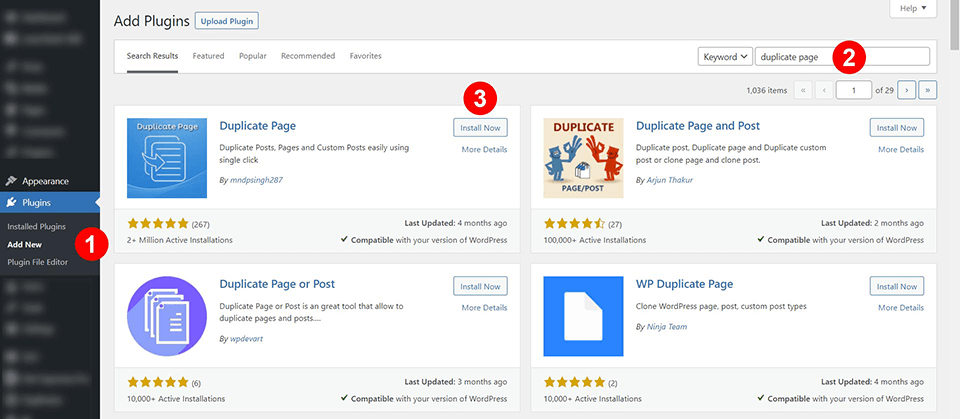
ステップ2: 設定:有効化したら、[設定] → [ページの複製] に進みます。
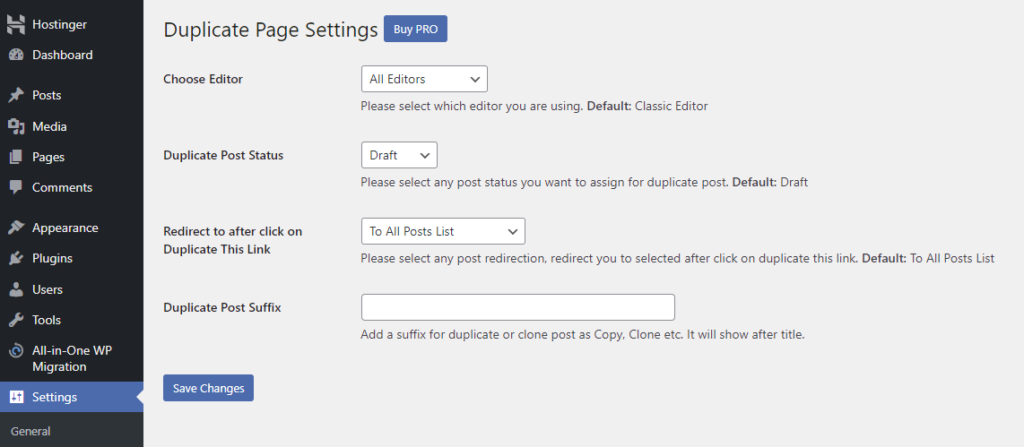
ここでは、クラシックエディタとGutenbergの両方でプラグインを有効にします。プラグインはデフォルトで、重複したすべてのコンテンツを下書きステータスに設定し、完了すると投稿リストに移動します。.
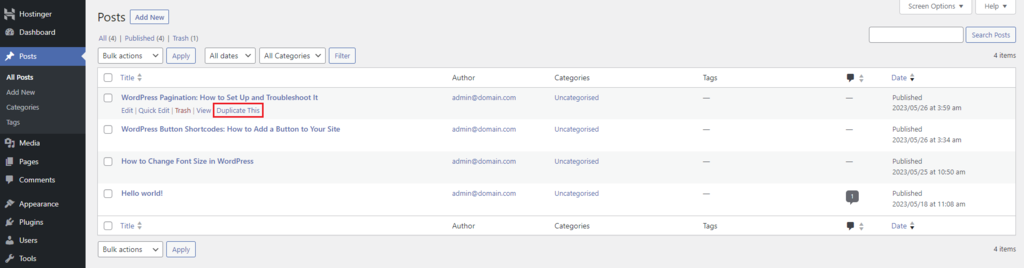
ステップ3:投稿の複製:[投稿] → [すべての投稿] に移動します。各投稿の下に「これを複製」ボタンが表示されます。このボタンをクリックすると、投稿のコピーが新しい下書きとして作成されます。
ステップ4: プレミアムプランへのアップグレード:アップグレードすると、ユーザーの役割によるプラグインへのアクセス制限、重複エントリのデフォルトの接頭辞/接尾辞の設定など、高度な機能が利用できるようになります。
プロのヒント: シームレスな コンテンツ管理を実現するには、 WordPressで新しい投稿を追加する手順をよく理解しておくことが重要です。これにより、コンテンツ公開ワークフローが最適化され、サイトが整理され、ユーザーフレンドリーになります。
WordPressページを手動で複製する手順
WordPressでページを複製するのに、必ずしもプラグインが必要なわけではありません。場合によっては、あるページから別のページにコンテンツを手動でコピー&ペーストする必要があるかもしれません。.
この方法は簡単で、実践的なアプローチを好む方や、追加のプラグインを追加したくない方に最適です。手順は以下のとおりです。
- ステップ 1: すべてのページにアクセスする: WordPress ダッシュボードから「ページ」→「すべてのページ」に移動します。
- ステップ2: 複製するページを選択する:複製したいページのタイトルにカーソルを合わせます。ページタイトルの下に表示される「編集」をクリックします。
- ステップ3: コンテンツのコピー:ページエディタを開いたら、メインコンテンツエリア内のすべてのコンテンツを選択してハイライト表示します。ハイライト表示されたコンテンツを右クリックし、コンテキストメニューから「コピー」を選択します。
- ステップ4: 新しいページの作成:画面左上にあるWordPressのロゴをクリックして、「すべてのページ」リストに戻ります。「新規追加」ボタンをクリックして、新しいページを作成します。
- ステップ5: コンテンツの貼り付け:新しいページの空白のエディターで、コンテンツ領域を右クリックし、「貼り付け」を選択します。これにより、コピーしたコンテンツが新しいページに転送されます。
- ステップ6: 複製ページの最終調整:必要な修正や編集を行います。内容に問題がなければ、右上隅の「公開」をクリックしてページを公開します。
上級ユーザー向けヒント:元のページに特定のコードスニペットや埋め込みコンテンツが含まれている場合は、エディターのテキストビューまたはHTMLビューを使用することをお勧めします。
これにより、表示されているコンテンツとその背後にあるコードの両方がコピーされます。コピーする前にこのビューに切り替えて、複製ページにすべての要素が含まれていることを確認してください。.
学ぶ: 最高のWordPress開発会社
まとめ: WordPressの重複ページ
WordPress でページを複製する機能により、特に複数のページに同様のコンテンツやデザインを展開する場合に、ワークフローが大幅に強化されます。
プラグインはページの重複を処理するための手間のかからない包括的な方法を提供しますが、より直接的な方法を好む人のために手動のアプローチも利用できることを知って安心してください。.
選択する方法は、自分の快適さのレベル、コンテンツを複製する複雑さ、そのようなタスクを実行する頻度に合わせて調整する必要があることに注意してください。.
プラグインの利便性であろうと、手動でコピー&ペーストする実践的な制御であろうと、ページ複製の技術を習得することは、すべての WordPress ユーザーにとって必須のスキルです。.
重複コンテンツの問題を回避するために、重複コンテンツがSEO のベスト プラクティスに準拠していることを常に確認してください。
これらのツールとテクニックを活用すれば、WordPress サイトの管理と拡張がこれまでになく簡単になります。
WordPressでページを複製する際のよくある質問
元の投稿に影響を与えずに WordPress でページを複製するにはどうすればよいですか?
まず、WordPressウェブサイトの左側のメニューからプラグインを有効化します。設定タブから複製オプションにアクセスし、複製ページの設定を行います。.
ニーズに応じて、下書き、公開済み、非公開など、複製投稿のステータスを選択します。その後、複製リンクを使用して既存のページを複製するだけです。.
ページレイアウト、注目の画像、ページデザインなど、元の投稿は変更されません。.
重複したページリンクまたはクローンリンクの場所はどこにありますか?
プラグインを有効化したら、「ページ」または「投稿」に移動します。投稿タイトルにマウスオーバーすると、ブロックエディターの3つの点の下にある複製リンクの場所が表示されます。多くの人気プラグインでは、複製された投稿のリンクタイトルのすぐ下に複製リンクのタイトルが追加され、ワンクリックでアクセスできます。.
カスタム投稿や製品ページを簡単に複製できますか?
はい。ほとんどのプラグインでは、商品ページや静的ページなどのカスタム投稿を簡単に作成できます。プラグインの設定を確認し、特定の投稿タイプで複製機能を有効にしてください。一部の高度なオプションは、Pro版ユーザーまたはProエディションのユーザー権限でのみご利用いただけます。.
重複した投稿のステータスとプレフィックスを管理するにはどうすればよいですか?
設定メニューを開き、設定タブに移動します。重複投稿のステータスを選択し、ワークフローに応じて下書きまたは非公開を選択します。新しい投稿のタイトルには、投稿のプレフィックスまたはサフィックスを追加できます。ページを移動する前に、保存設定を忘れずに保存してください。.
プラグインを使用する代わりに、コンテンツをコピーするだけでよいですか?
新しい空白ページを作成し、 ブロックエディター。ただし、この方法ではページのレイアウト、アイキャッチ画像、主要な機能はコピーされません。プラグインを使用すると、最小限の要件で、リンク、ページデザイン、設定をワンクリックで複製できます。


