

WordPressのブロックエディター( Gutenberg)を使えば、コードを書かずにページや投稿を簡単にデザインできます。その最も強力な機能の一つが 、ネストされたブロックです。ネストされたブロックとは、 他のブロックの中にブロックを配置することで、整理された柔軟なレイアウトを作成できる機能です。
テキスト、画像、ボタンを一つのセクション内で揃えるのに苦労した経験があるなら、ネストされたブロックが解決します。ネストされたブロックを使うと、コンテンツをグループ化し、一つのユニットとして移動できます。.
このガイドでは、WordPress でネストされたブロックを使用するための基本、ステップバイステップの手順、カスタマイズのヒント、ベストプラクティスについて説明します。.
WordPressのブロックの概要
WordPress のブロックエディターは、 コンテンツを個別の管理しやすいブロックに分割することで機能します。各ブロックは独立した独立した構造を持ち、独自の設定、スタイルオプション、そして独自の機能を備えています。この構造により、コードを一切変更することなく、コンテンツのデザイン、整理、更新が容易になります。
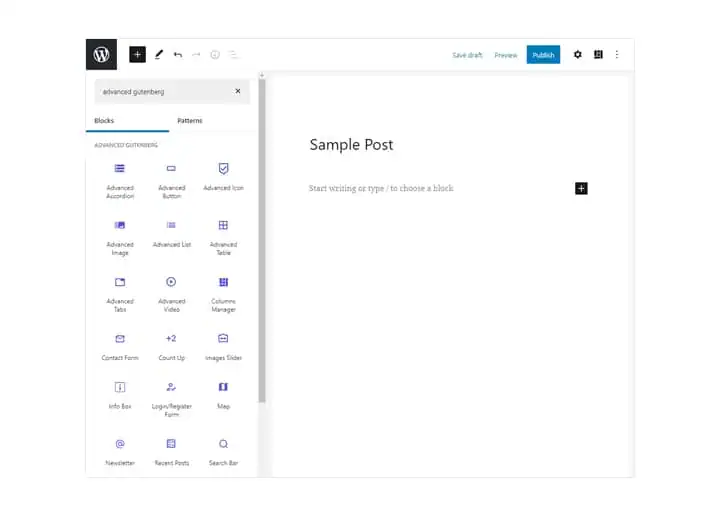
ブログ記事を作成する場合でも、 ランディングページをデザインする、さまざまな種類のブロックを組み合わせて独自のレイアウトを作成できます。ここでは、よく使われるブロックをいくつか見ていきましょう。
テキストコンテンツを追加するための段落ブロック
段落ブロックはデフォルトのブロックタイプです。メインのテキストコンテンツを追加し、書式設定する場所です。ブロックの設定で、テキストの配置、フォントサイズ、色を直接調整できます。.
ビジュアルを表示するための画像ブロック
画像ブロックでは、メディアライブラリから画像をアップロードまたは選択できます。サイズや配置を調整したり、キャプションを追加したり、画像を別のページやURLにリンクしたりすることも可能です。.
コンテンツを構造化するための見出しブロック
見出しブロックを使用して、セクションのタイトルとサブタイトルを作成します。これにより、コンテンツが読みやすくなるだけでなく、検索エンジンに明確なコンテンツ構造を伝えることでSEO効果も向上します。
ユーザーアクションを促すボタンブロック
ボタンブロックは、「詳細はこちら」や「今すぐ購入」などの行動喚起に最適です。ボタンの色、テキスト、リンクをサイトのスタイルに合わせてカスタマイズできます。.
情報を整理するためのリストブロック
リストブロックは、情報を箇条書きや番号付きリストで提示するのに役立ちます。これにより、コンテンツがより読みやすく、理解しやすくなります。.
これらの基本的なブロックタイプを理解することで、WordPressで魅力的で構造化されたページを作成するための確固たる基盤が築かれます。そこから、ネストされたブロックを試して、レイアウトをさらに進化させていきましょう。.
どちらがベストか: WordPressブロックエディター vs ページビルダー
ブロックカテゴリーの理解
WordPressでは、ブロックは単なる散在したツールではなく、カテゴリー別に整理されています。これにより、必要なものを簡単に見つけ、目的に合った適切なブロックを選択できます。.
これらのカテゴリを理解することで、レイアウトをより効率的に計画し、デザインの一貫性を保つことができます。.
- ページ構造を整えるレイアウトブロック: レイアウトブロックは、コンテンツを視覚的に配置するのに役立ちます。グループブロック、列ブロック、スペーサーブロックなどが挙げられます。レイアウトブロックはデザインの枠組みを作成し、要素を必要な場所に正確に配置できるようにします。
- 情報を表示するためのコンテンツブロック: コンテンツブロックは、メインコンテンツを配置する場所です。段落ブロック、画像ブロック、動画ブロックなどがあり、訪問者が関心を持つテキスト、ビジュアル、メディアを配置します。
- ウィジェットブロックで機能を追加:ウィジェットブロックは、ページに機能を追加します。例えば、検索、カレンダー、最新投稿などです。ウィジェットブロックは、訪問者がサイト内を移動したり、操作したりするのに役立ちます。
ネストされたブロックとは何ですか?
WordPressでは、ネストされたブロックとは、親ブロックと呼ばれる別のブロック内に配置されたブロックのことです。この構造により、複数の要素を単一のコンテナ内にまとめることができ、レイアウトをより整理し、視覚的に魅力的にすることができます。.
ブロックをネストすることで、移動、スタイル設定、保守が容易なセクションを作成できます。.
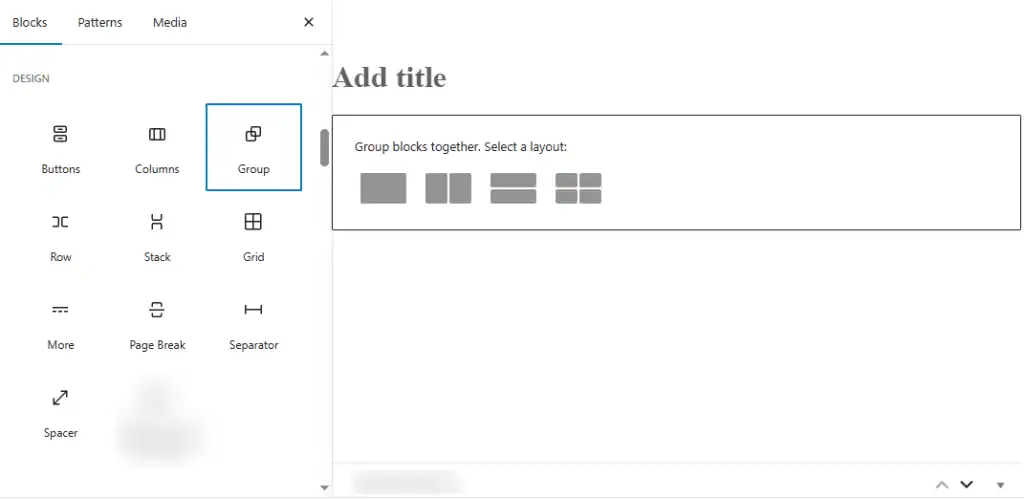
ネストされたブロックを使用する理由は次のとおりです。
- 関連するコンテンツをまとめて、論理的なコンテンツ構造を維持します。.
- 編集時の時間を節約するために、複数の要素を一度に移動します。.
- 1 回の調整ですべての内部ブロックに一貫したスタイルを適用し、色、フォント、間隔を変更します。.
例: 複数の要素を持つグループブロック
グループブロックには、見出し、段落、ボタンをすべてまとめて含めることができます。これにより、関連するコンテンツを1か所にまとめることができ、背景色やパディングなどの共通のスタイルを適用しやすくなります。.
例: サイドバイサイドレイアウトの列ブロック
カラムブロックを使用すると、左側に画像、右側にテキストを配置できます。このアプローチは、特集記事、お客様の声、または並べて比較するページに最適です。.
WordPressでネストされたブロックを使う方法(ステップバイステップ)
WordPressでネストされたブロックを使うのは、最初は難しそうに思えるかもしれませんが、手順を理解すれば簡単です。親ブロックの中に小さなブロックを配置することで、構造化された柔軟なレイアウトを作成することが目的です。以下の手順に従って、始めましょう。.
ステップ1: ブロックエディターを開く
まず、作業したいページまたは投稿を開きます。エディターの「+」ボタンをクリックして、新しいブロックを追加します。ここに親ブロックを挿入します。.
ステップ2: 親ブロックを追加する
次に、グループブロックまたは列ブロックを選択します。これらはネスト構造において最も一般的な親ブロックです。これらは、内部のブロックをまとめるコンテナとして機能します。.

ステップ3:内部ブロックを挿入する
親ブロック内で、もう一度「+」ボタンをクリックします。これで、段落、画像、ボタンなど、あらゆるタイプのブロックを追加してコンテンツを作成できます。.
ステップ4:内部ブロックを並べ替える
順序を調整するには、ブロックツールバーのドラッグ&ドロップハンドルまたは上下矢印を使用します。これにより、最初からやり直すことなく、レイアウトを素早く並べ替えることができます。.
ステップ5: スタイルをカスタマイズする
最後に、親ブロックを選択してスタイルを適用します。必要に応じて、背景色、テキスト色、間隔、境界線などを変更します。すべての変更は内部ブロックにも自動的に適用されるため、デザインの一貫性が保たれます。.
ネストされたブロックはカスタマイズ性に優れています。以下のことが可能です。
- すべての内部要素に共通の背景を適用します。.
- 間隔を広くするためにパディングとマージンを設定します。.
- 高度なスタイル設定のためにカスタム CSS クラスを追加します。.
- モバイル画面のレスポンシブな動作を調整します。.
ヒント: エディターでモバイル プレビューに切り替えて、ネストされたブロックがモバイル上でどのように表示されるかを常に確認してください。
これらの手順に従うことで、視覚的に魅力的で編集しやすく、 レスポンシブデザイン。これらの基本をマスターしたら、より高度なカスタマイズテクニックを探求できます。
WordPress のネストされたブロック設定を構成する方法は?
ネストされたブロックを作成したら、それを微調整して、より洗練された一貫性のあるデザインにすることができます。.
WordPressには、親ブロックと内部ブロックの両方の外観と機能を制御できる設定がいくつか用意されています。これらのオプションを調整することで、サイト全体の統一感を保つことができます。.
- 親ブロックを選択してグローバル変更を適用: 内部のブロックすべてに一括で変更を適用するには、まず親ブロックを選択します。ここで、背景色、間隔、配置、その他のスタイル設定を調整できます。これらの設定は、内部のネストされたすべてのブロックに適用されます。
- カスタムCSSの詳細設定を使用する: より詳細な制御が必要な場合は、「詳細設定」パネルを開いてください。ここで、ブロックにカスタムCSSクラスを割り当てることができます。これにより、デフォルトのエディターオプションを超えてコンテンツのスタイルを設定できます。
- ブロックスタイルでデザインを素早く調整: WordPressには、あらかじめ定義されたデザインのバリエーションであるブロックスタイルが用意されています。これにより、手動で調整することなくブロックの外観を瞬時に変更できるため、さまざまなビジュアルオプションを簡単にテストできます。
これらの設定を構成すると、ネストされたブロックが機能するだけでなく、Web サイト全体で視覚的に一貫性が保たれます。.
ネストされたブロックを使用して複雑なレイアウトを作成する手順
ネストされたブロックは、コーディングなしでプロフェッショナルなマルチセクションレイアウトを構築できる強力な方法です。.
親ブロック内で異なるブロックタイプを組み合わせることで、洗練された見た目でありながら編集しやすいページをデザインできます。特に、複数列レイアウト、ヒーローセクション、機能リストに最適です。.
ステップ1: 列ブロックを追加する
まず、ページにカラムブロックを挿入します。 この例では、3カラムレイアウトオプションを選択します。これが特集セクションのメインコンテナとして機能します。
ステップ2: 各列にコンテンツを挿入する
各列の上部に画像ブロックを配置し、ビジュアル要素を追加します。画像の下には、機能のタイトルを記載する見出しブロックを配置し、その下に段落ブロックを配置して機能を説明します。これにより、すべての列に一貫した構造が生まれます。.
ステップ3: 親ブロックのスタイルを設定する
列ブロック(親ブロック)を選択し、間隔、背景色、配置を調整して統一感のある見た目を実現します。また、コンテンツに余裕を持たせるためにパディングを追加することもできます。.
この方法に従うことで、使いやすさとデザイン性の両方を向上させた、目を引く、構造化されたレイアウトを作成できます。.
こちらもご覧ください: WordPressでBentoを使ってブロックを構築する方法
ブロック内で他のブロックを使用するにはどうすればよいでしょうか?
WordPressではグループブロックとカラムブロックが最も一般的な親ブロックですが、他にもネスト可能なブロックがいくつかあります。これらの特別なブロックを使うと、複数の要素をクリエイティブに組み合わせることができ、ページデザインの柔軟性が向上します。.
- カバーブロック:画像の上にテキストまたはボタンを配置:カバーブロックを使用すると、背景画像または背景色の上にテキスト、見出し、またはボタンを配置できます。視覚的なインパクトが必要なヒーローバナーやセクションヘッダーに最適です。また、読みやすさを向上させるために、オーバーレイの不透明度を調整することもできます。
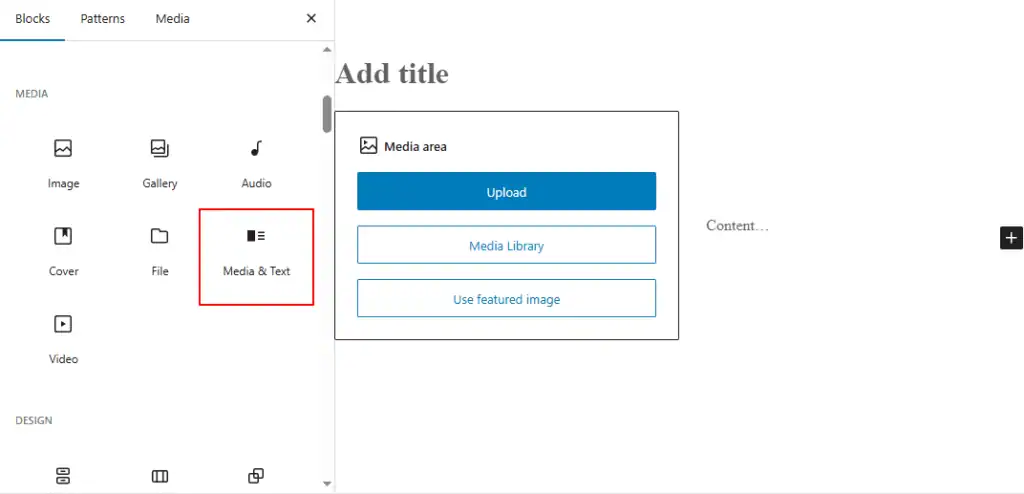
- メディア&テキストブロック:並列コンテンツ:メディア&テキストブロックは、画像や動画をテキストブロックの横に表示するレイアウト向けに設計されています。メディアをどちら側に表示するかを選択できるため、機能の説明やサービスのハイライトなどに最適です。
- ボタンブロック:複数のリンクを並べて配置:ボタンブロックを使用すると、2つ以上のボタンリンクを並べて配置できます。これは、「サインアップ」や「詳細を見る」など、1つのセクションに複数の行動喚起(CTA)ボタンを配置する場合に便利です。
これらのブロック タイプを使用すると、デザイン オプションが拡張され、視覚的に魅力的な方法で要素をネストしたり組み合わせたりできるようになります。.
もっと詳しく知る: WordPressのブロックパターンとは
WordPressのネストブロックをマスターするためのヒント
ネストされたブロックを使うと、WordPressのレイアウトをベーシックなものからプロフェッショナルなものへと進化させることができます。ブロックの追加とカスタマイズに慣れたら、高度なテクニック、ベストプラクティス、プラグインの機能強化を試して、さらに洗練されたデザインを作成しましょう。.
これらのヒントをマスターすると、時間を節約し、一貫性を維持し、ブロック エディターの潜在能力を最大限に引き出すことができます。.
ネストされたブロックを使った高度なテクニック
基本を学んだ後は、高度なレイアウト戦略を使ってネストされたブロックをさらに活用できます。例えば:
- 多階層ネスト: 高度に構造化されたセクションの場合は、ネストされたブロックを他のネストされたブロックの中に配置します。例えば、グループブロックの中に複数の列ブロックを配置し、それぞれに独自のコンテンツを持たせることができます。
- 再利用可能なブロック: 頻繁に使用されるネストされたレイアウトを再利用可能なブロックに変換し、複数のページに挿入できるようにします。これは、お客様の声、価格表、CTAセクションなどのレイアウトに特に役立ちます。
- カスタム CSS スタイル: 親ブロックにカスタム クラスを追加し、CSS ルールを記述して、間隔、色、アニメーションをより正確に制御します。
これらのテクニックを使用すると、視覚的にユニークで、サイト全体で管理しやすいレイアウトを作成できます。.
初心者向けガイド: WordPressサイト全体の編集
ネストされたブロックを使ったコンテンツ作成
ネストされたブロックはデザインのためだけではありません。コンテンツ作成をより整理し、効率的に行うこともできます。その仕組みは以下のとおりです。
- 関連コンテンツのグループ化: 見出し、テキスト、画像を 1 つのセクションにまとめて、移動しても位置が揃うようにします。
- コンテンツ タイプの再利用可能なレイアウト: 一貫性を維持するために、すべてのブログ投稿の紹介やサービスの説明に同じネストされたブロック構造を使用します。
- より高速な更新: コンテンツが変更された場合、1 つの親ブロックを編集して、すべての内部ブロックに更新を即座に適用できます。
これらの方法を使用すると、セクションを最初から再構築することなく、プロフェッショナルな外観のコンテンツ レイアウトをすばやく作成できます。.
関連: WordPressでブロックコンテンツを非表示または表示する方法
ブロックプラグインと開発
デフォルトのオプションを超えたい場合には、 WordPressブロックプラグインの。多くのプラグインは、ネストされたブロックのレイアウトやスタイル設定を強化します。
- Kadence Blocks は 、高度な行レイアウト、カスタム間隔、レスポンシブなコントロールを提供します。
- GenerateBlocks は軽量で、高度にカスタマイズ可能なネストされたレイアウトの構築に最適です。
- Stackable には 、ネストされた構造を使用する既製のブロック パターンが含まれています。
WordPressは開発者向けに、カスタムブロックタイプを作成するためのBlock APIとInnerBlocksコンポーネントを提供しています。これにより、独自の親ブロックと子ブロックの組み合わせを構築し、プラグインとしてパッケージ化し、複数のプロジェクトで再利用できるようになります。.
あらかじめ構築されたプラグインを使用する場合でも、独自のプラグインを開発する場合でも、これらのツールを使用すると、デザインの柔軟性が大幅に向上します。.
こちらもご覧ください: WordPressウェブサイトのワイヤーフレームを作成する方法
ネストされたブロックの使用に関するベストプラクティス
ネストされたブロックは強力ですが、戦略的に使用することが重要です。レイアウトを整理し、管理しやすくするために、以下のベストプラクティスに従ってください。
- シンプルに保つ: レイヤーが多すぎると編集が遅くなり、混乱を招く可能性があるため、不要なネストは避けてください。
- レイアウトを計画する: エディタでセクションを構築する前に、レイアウトのスケッチを作成しましょう。これにより、後々大幅な変更が必要になる可能性が減ります。
- 一貫性の維持: 統一感のあるデザインを実現するために、類似のセクション全体に一貫したパディング、マージン、配色を適用します。
- 応答性のテスト: ネストされたブロックを常にモバイルおよびタブレットのビューでプレビューし、小さい画面に適切に適応することを確認します。
- 親スタイルを賢く使用する: 可能な限り親ブロック レベルで変更を加え、すべての内部ブロックが意図したスタイルと一致するようにします。
これらのヒントに従うことで、ネストされたブロックが機能的であり、視覚的に魅力的で、ユーザーフレンドリーな状態を維持できるようになります。.
究極ガイド: ElementorからGutenbergへの変換
要約すれば
WordPressのネストされたブロックは、初心者でもコーディングなしでプロフェッショナルで柔軟なレイアウトを作成できる力を与えてくれます。親ブロックと内部ブロックを理解し、グループとカラムを効果的に活用し、スタイルをカスタマイズすることで、視覚的に魅力的でメンテナンスしやすいページをデザインできます。.
ブログ投稿のレイアウトを構築する場合でも、完全なランディング ページを構築する場合でも、ネストされたブロックを使用すると、コンテンツをきれいに整理し、一貫したスタイルを適用して、将来的にすばやく更新することができます。.
ぜひ今日から実験を始めてください。WordPress ブロック エディターで最も便利なツールの 1 つであることがわかります。.
WordPressのネストブロックに関するよくある質問
ネストされたブロックを理解することが重要なのはなぜですか?
ネストされたブロックを理解することで、視覚的に魅力的なデザインを構築し、個々の要素を効率的に管理し、サイトエディターのワークフローを合理化して、WordPress サイトのエクスペリエンスを向上させることができます。.
WordPress でブロックをネストするにはどうすればいいですか?
Gutenbergブロックエディターでは、グループブロックまたはカラムブロックを単一の親ブロックとして追加し、その中に段落ブロック、画像ブロック、ボタンブロックなどの内部ブロックを挿入することで、ブロックをネストできます。これにより、ネストされたコンテンツが作成され、視覚的に魅力的で整理されたレイアウトが実現します。.
WordPress でネストされた列を持つことはどういう意味ですか?
ネストされた列とは、列ブロックを別の列内に配置することを意味します。これにより、同じセクション内に複数のブロックまたは子ブロックを配置して動的なレイアウトを実現し、カスタム コードなしで複雑なデザインを作成できます。.
WordPress でブロックをどのように配置しますか?
個々のブロックは、ドラッグ&ドロップハンドル、またはブロックの左上隅にあるツールバーの上下矢印を使って配置できます。これは、既存の個々のブロックと新しく追加するブロックの両方に有効です。.
WordPress でコンテンツ ブロックをどのように使用しますか?
コンテンツ ブロックを使用するには、ブロックの追加アイコンをクリックし、見出しブロック、段落ブロック、画像ブロック、またはボタン ブロックから選択してレイアウトに挿入し、 WordPress テーマ。
親ブロック設定とは何ですか?
親ブロックの設定は、コンテナ内のすべてのブロックのスタイルを制御します。1つの設定を変更すると、1つのブロック構造内のすべてのブロックが更新されます。.
ブロック プラグインはネストされたブロックに役立ちますか?
はい。ブロックプラグインを使用すると、カスタムブロックを追加したり、パフォーマンスの最適化を改善したり、コンテンツ作成プロセス用の編集コンポーネントコントロールをさらに提供したりできます。.


