

WordPressサイトの売上を伸ばし、常連客のリピーターを増やしたいと思いませんか?クーポンコードは、商品の品質を落としたり、価格を全面的に値下げしたりすることなく、コンバージョン率を向上させる最もシンプルな方法の一つです。適切な設定をすれば、WordPressで数分でクーポンコードを作成し、新規顧客の獲得、リピーターへの特典提供、そしてマーケティングクーポンの実際の効果測定に活用できます。
このステップバイステップガイドでは、WooCommerceクーポンと専用プラグインを使ってクーポンを作成する方法を学びます。クーポン作成画面を詳しく解説し、目標に合わせて適切な割引の種類を選ぶ方法、そして有効なクーポンコードが計画通りに機能するように使用制限や使用制限を設定する方法を説明します。パーセント割引、カート固定割引、商品固定割引、ストアクレジットといった実用的な例もご紹介します。また、明確なクーポン金額の設定、クーポンの有効期限の追加や延長、季節ごとのキャンペーンに合わせたクーポンのスケジュール設定方法も学びます。
WordPressウェブサイトの同じページや複数の場所に自動的に適用されるURLクーポンなど、プロモーションコードを共有する賢い方法をご紹介します。この講座を修了すれば、最初のクーポンを作成し、WooCommerceストアでクーポンコードを有効にし、発行したすべてのクーポンを自信を持って管理できるようになります。手間をかけずに売上を伸ばすクーポンを作成しませんか?さあ、始めましょう。
WordPressのクーポンコードを理解する
クーポンコードは、WordPressサイトで買い物をする顧客に割引を提供するデジタルキーです。紙のバウチャーとは異なり、これらのコードはチェックアウト時に直接機能するため、より迅速、簡単、そして追跡が容易です。顧客が有効なクーポンコードを入力すると、設定したルールに基づいて割引が自動的にカートに適用されます。
様々な目的に合わせてクーポンを作成できます。パーセンテージ割引は、合計金額から一定の割合を割引します。固定カート割引は注文全体から一定額を割引し、固定商品割引は特定の商品の価格を割引します。また、現金のように使えるストアクレジットを発行することもできます。
すべてのクーポンは、有効期限、利用制限、利用制限などの機能でカスタマイズできます。例えば、クーポンの有効期限を1週間に設定したり、顧客1人につき1回のみ利用を許可したり、特定の商品カテゴリーにのみ適用したりできます。顧客がリンクをクリックすると自動的に割引が適用されるURLクーポンもご利用いただけます。
WordPressはWooCommerceやその他のクーポンプラグインとシームレスに連携するため、クーポン機能を完全にコントロールできます。ロイヤルティの高い顧客にクーポンを提供したり、プロモーションコードで新規顧客を獲得したり、特別なイベント向けのマーケティングクーポンを作成したりと、WordPressではダッシュボードから簡単にクーポンを作成・管理できます。
スマートなクーポン戦略で売上を伸ばす準備はできていますか?
Seahawk の WordPress エキスパートは、新規顧客を引き付け、忠実な顧客に報奨を与え、収益を増やすクーポン キャンペーンの設定、設計、管理をお手伝いします。
WordPressウェブサイトにクーポンコードを追加すると効果的な理由
WordPressウェブサイトにクーポンコードを追加することは、買い物客にとって単なる嬉しい特典ではありません。売上を伸ばし、エンゲージメントを高め、顧客ロイヤルティを向上させる効果が実証されています。適切なアプローチをとれば、クーポンは一時的な訪問者を有料顧客へと転換させ、既存の購入者をリピーターへと繋げることにつながります。
最大のメリットの一つは顧客ロイヤルティです。リピーターのお客様に特別な割引コードや独自のクーポンコードを提供することで、彼らのビジネスを大切にしていることを示せます。このシンプルな心遣いが、競合他社への乗り換えを抑制してくれるでしょう。
クーポンは新規顧客の獲得にも効果的です。タイミングの良い割引率やカート割引は、特に初回の訪問者が定価での購入に抵抗がある場合、購入のハードルを下げるのに役立ちます。季節のセール期間中は割引率を高く設定することで、需要の高い時期を捉え、新規顧客を獲得することができます。
これらはマーケティングキャンペーンを実行するための強力なツールでもあります。例えば、有効期限を設定してクーポンをスケジュール設定し、緊急性を演出したり、メール購読者にプロモーションコードを送信して迅速な購入を促したりできます。これは、WooCommerceクーポン、URLクーポン、ソーシャルメディア広告で共有されるプロモーションコードにも同様に有効です。
最後に、クーポンはパフォーマンスの追跡に役立ちます。各クーポンをモニタリングすることで、利用人数、収益、売上が最も高かった商品やカテゴリーを把握できます。これらの情報を活用することで、割引ルールの見直し、利用制限の設定、今後のキャンペーンの調整などを行い、成果を最大化できます。
WordPressでクーポンコードを作成する前に必要なツール
WordPressでクーポンコードを作成する前に、すべての機能がスムーズに動作するように適切な設定を行う必要があります。WooCommerceストア、サービスベースのWordPressウェブサイト、アフィリエイトサイトなど、運営するサイトによって選択するツールは異なります。
多くのストアオーナーにとって、WooCommerceは頼りになるソリューションです。クーポン機能が組み込まれているため、 WordPressダッシュボード。追加のコードを必要とせず、割引の種類、クーポン金額、使用制限、クーポンの有効期限を設定できます。
より高度なクーポンオプションが必要な場合は、Advanced Coupons for WooCommerceなどのプラグインのインストールを検討してください。これらのツールは、動的な価格設定、ストアクレジット、BOGO(1つ買うと1つ無料)セール、クリックすると自動的に適用されるURLクーポンなどの追加機能を追加します。
視覚的に魅力的なクーポンデザインを作成したい方には、 Elementor とElementKitなどのアドオンを組み合わせたものが最適な選択肢です。クーポンボタンやクーポンボックスをページに直接追加でき、ブランドに合わせたスタイル設定も行えます。
始める前の簡単なチェックリスト:
- WooCommerceまたはお好みのクーポンプラグインをインストールして有効化します
- 割引の種類(パーセント割引、固定カート割引、固定商品割引、またはストアクレジット)を決定します
- 割引ルール、使用制限、有効期限を計画する
- クーポンをどこでどのように宣伝するかを準備します(同じページ、複数の場所、またはマーケティング キャンペーン経由)
これらのツールと決定が整ったら、最初のクーポンを作成し、売上を伸ばすプロモーション コードの提供を開始する準備が整います。
方法1:WooCommerceでクーポンコードを作成する
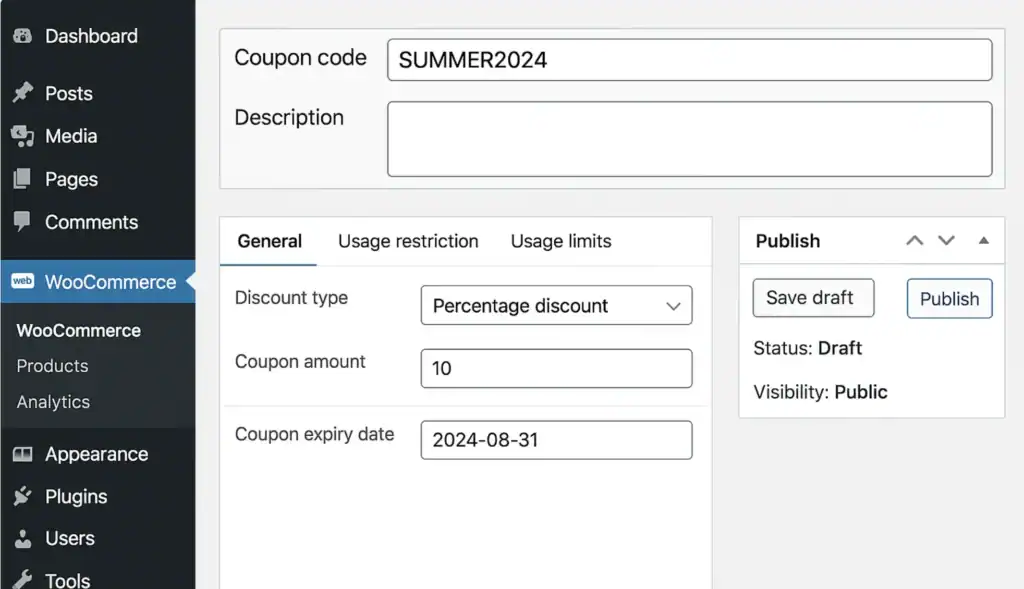
WooCommerceストアをお持ちの場合は、追加のプラグインをインストールすることなく、WordPressダッシュボードから直接クーポンコードを作成できます。WooCommerceクーポンは柔軟性が高く、管理が簡単で、ストアの既存の機能すべてと連携します。
ステップ1:WooCommerceでクーポンコードを有効にする
WooCommerceではクーポン機能がデフォルトで有効になっています。ただし、念のため確認しておくことをお勧めします。
- WordPress サイドバーの WooCommerce に移動し、「設定」をクリックします。
- [全般]タブに移動します。
- 「クーポンを有効にする」がチェックされていることを確認してください。
- [変更を保存]をクリックします。
これにより、クーポン コードを追加して、顧客がチェックアウト時にそれを利用できるようになります。
ステップ2: 新しいクーポンを追加する
- WordPress ダッシュボードで「マーケティング」>「クーポン」に移動します。
- 「クーポンを追加」をクリックするとクーポン作成画面が開きます。
- クーポン コードを入力します (これは顧客がチェックアウト時に入力するコードです)。
- クーポンの目的を思い出せるように、短い説明を追加します。
ステップ3:割引の種類と金額を選択する
[全般] タブで、割引の種類を選択します。
- パーセント割引 – カート全体に対してパーセント割引を適用します。
- 固定カート割引 – 合計注文額から固定額を割引します。
- 固定商品割引 – 特定の商品に固定額の割引を適用します。
選択した割引タイプに基づいてクーポン金額を入力します。
ステップ4: 有効期限と使用制限を設定する
- [全般] タブで、クーポンの有効期限を追加して緊急性を生み出します。
- 使用制限セクションに移動して、以下を設定します。
- クーポン1枚あたりの利用制限(合計利用可能回数)
- ユーザーごとの使用制限(1人の顧客が利用できる回数)
ステップ5: 使用制限を追加する
「使用制限」タブでは、次の操作を実行できます。
- 割引を受けるには最低購入額を設定します。
- クーポンを特定の商品またはカテゴリに制限します。
- 必要に応じてセール品を除外します。
ステップ6:クーポンを公開する
設定が完了したら、「公開」ボタンをクリックしてください。新しいクーポンが公開され、お客様にご利用いただける状態になります。
WooCommerce を使用すると、複数のクーポンを作成したり、将来のキャンペーンのクーポンをスケジュールしたり、さらに割引を得るためにストアクレジットと組み合わせたりすることもできます。
方法2:ElementorとElementKitを使って目を引くクーポンコードを作成する
クーポンを視覚的に目立たせ、サイトの ブランディング、ElementorとElementsKitを組み合わせるのが最適です。この方法は、WordPressサイト内のランディングページ、ブログ記事、プロモーションバナーなどにクーポンコードを表示したい場合にぴったりです。
ステップ1:ElementorとElementKitをインストールする
- まだインストールしていない場合は、WordPress ダッシュボードから Elementor プラグインをインストールしてください。
- ElementsKit をインストールしてアクティブ化すると、クーポン ウィジェットなどの追加ウィジェットが Elementor に追加されます。
- クーポン ウィジェットはプレミアム機能であるため、ElementKit のプロ バージョンを使用していることを確認してください。
ステップ2:クーポンウィジェットを有効にする
- WordPress サイドバーで、「ElementsKit」>「ウィジェット」に移動します。
- クーポンコードを検索してオンに切り替えます。
- クーポン機能を有効にするには、「変更を保存」をクリックします。
ステップ3:クーポン用の新しいページを作成する
- 「ページ」>「新規追加」に移動して、ページに名前を付けます。
- 「Elementor で編集」をクリックしてページ ビルダーを開きます。
- クーポン コード ウィジェットを検索し、目的のセクションにドラッグします。
ステップ4:クーポンのデザインをカスタマイズする
クーポンウィジェットの設定では、次のことができます。
- クーポンラベルを追加します(例:「本日20%オフ」)。
- 顧客が実際に使用するクーポンコードを入力します。
- クーポンと一緒に表示するアイコンを選択し、その位置を設定します。
- クリックまたはホバー時にクーポンを表示するかどうかを選択します。
以下の調整により、クーポンのスタイルをさらに調整できます。
- タイポグラフィ とテキストの配置
- ボタンラベルの幅と背景色
- プロフェッショナルな外観のための境界線の半径とパディング
ステップ5:WooCommerceストアまたはランディングページへのリンク
WooCommerceストア向けのクーポンの場合は、クーポンボタンをクーポン適用済みのチェックアウトページに直接リンクしてください。URLクーポンを使用すれば、リンクをクリックするだけで自動的に割引が適用されます。
ステップ6:クーポンを公開する
デザインに満足したら、「公開」をクリックします。視覚的にデザインされたクーポンが公開され、注目を集める準備が整います。
Elementor と ElementsKit を使用すると、単純なクーポン フィールドを超えて、ブランド アイデンティティにシームレスに適合する魅力的なプロモーション要素に変えることができます。
方法3:専用のWordPressクーポンプラグインを使用する

WooCommerceとElementorはほとんどのクーポンニーズに対応していますが、割引コードの管理とプロモーションのためのより高度な機能を求める企業もあります。そこで役立つのが、専用のWordPressクーポンプラグインです。これらのツールを使えば、高度なカスタマイズをすることなく、クーポンを簡単に作成し、複数の場所に表示し、パフォーマンスを追跡できます。
WordPressの人気クーポンプラグイン
- WooCommerce 向け高度なクーポン – BOGO 取引、ストア クレジット、配送割引、自動的に適用される URL クーポンなどの機能を追加して、デフォルトの WooCommerce クーポンを拡張します。
- WP Coupons and Deals – パートナー ブランドのプロモーション コードやお得情報を視覚的に魅力的な形式でリストしたいアフィリエイト マーケティング担当者に最適です。
- クーポン クリエーター – カスタマイズ可能なテンプレートを使用して、クーポンを作成し、投稿、ページ、またはサイドバーに埋め込むことができます。
プラグインを使ってクーポンを作成する方法
- WordPress プラグインリポジトリから選択したクーポン プラグインをインストールして有効にするか、プレミアム バージョンをアップロードします。
- プラグインの設定またはWordPressダッシュボードの「クーポンの追加」画面に移動します。
- クーポン名、クーポン コード、割引の種類 (パーセント割引、固定カート割引、固定商品割引、またはストア クレジット) を入力します。
- クーポンの有効期限と使用制限または使用制約を設定します。
- プラグインがスタイル設定機能や無料テンプレートを提供している場合は、外観をカスタマイズします。
- クーポンを公開し、マーケティング戦略に応じて投稿、ページ、ウィジェット、ポップアップに配置します。.
専用クーポンプラグインを使用する理由
- 複数の店舗やキャンペーンのクーポンであっても、すべて 1 か所で管理できます。
- 印刷可能なクーポンやリード生成用のマーケティング クーポンなど、WooCommerce 以外のクーポン機能を追加します。
- 組み込みの分析機能を使用してパフォーマンスを追跡し、どのクーポンがより多くの売上をもたらすかを確認します。
適切なプラグインを使用すると、最初のクーポンを作成し、複数のクーポンを同時に実行し、潜在的な顧客の目に留まりやすい方法でクーポンを表示することができます。
クーポンキャンペーンを成功させるためのベストプラクティス
クーポンの作成は仕事の半分に過ぎません。最良の結果を得るには、ターゲットオーディエンスに訴求し、測定可能なリターンが得られるように、クーポンキャンペーンを戦略的に計画する必要があります。
クーポンコードは短く覚えやすいものにする
SAVE20のような、ブランドに関連した短いコードは、顧客が覚えやすく、共有しやすいです。入力ミスにつながるような複雑すぎる文字列は避けましょう。
明確な割引ルールを使用する
割引の種類(パーセント割引、カート固定割引、商品固定割引)と条件を必ず明確に記載してください。これにより混乱を防ぎ、カスタマーサポートへの問い合わせを減らすことができます。
緊急の場合は有効期限を追加する
クーポンの有効期限を設定することで、顧客に切迫感を与え、購入を早めるよう促すことができます。WordPressサイトにカウントダウンタイマーを設置することで、コンバージョン率の向上が期待できます。
使用制限を設定する
クーポンの利用回数を制限するには、合計利用回数制限またはユーザーごとの利用回数制限を設定します。これにより、プロモーションの限定性を保ち、不正使用を防止できます。
特定のオーディエンス向けにクーポンをパーソナライズする
ロイヤルカスタマーには限定クーポンを、初回購入者には特別オファーを提供できます。また、インフルエンサーがオーディエンスに共有できる独自のクーポンコードを作成することもできます。
複数のチャネルでクーポンを宣伝する
訪問者が購入する可能性が最も高い同じページで、電子メール ニュースレター、ソーシャル メディア投稿、ブログ バナー、ポップアップを通じてマーケティング クーポンを共有します。
より良い結果を得るために追跡と調整を行う
各クーポンのパフォーマンスを監視します。特定のクーポンがより多くの売上につながっている場合は、有効期限を延長するか、将来のキャンペーンで同様のオファーを作成することを検討してください。
これらのベストプラクティスを、スマートな配置とターゲットを絞ったマーケティングと組み合わせると、クーポンは WordPress ウェブサイトで最も効果的な販売ツールの 1 つになります。
クーポンコードを作成する際に避けるべきよくある間違い
たとえ最善の意図を持っていても、クーポンキャンペーンの効果を低下させるようなミスを犯してしまうことはよくあります。こうしたミスを避けることで、利益率を維持し、良好な顧客体験を維持することができます。
ROIを追跡せずに割引を提供する
売上データを追跡せずにクーポンを発行すると、実際に収益が向上しているかどうかを把握できなくなります。特定のクーポンを利用した顧客数と、それによって発生した売上総額を常に監視してください。
使用制限の設定を忘れる
利用制限やユーザーごとの利用制限を設けないと、クーポンが無制限に利用され、利益が大幅に減少する可能性があります。特に高額割引の場合、これは大きなリスクとなります。
一般的なコードや推測しやすいコードの使用
「割引」や「セール」といったコードはあまりにも一般的で、本来そのコードを持つべきでない人に推測されてしまう可能性があります。代わりに、独自のクーポンコードを作成するか、URLクーポンに限定して安全に配布しましょう。
クーポンの有効期限を設定しない
クーポンの有効期限がないと、顧客は行動を起こす必要性を感じません。また、期限切れのプロモーションが、本来の期限をはるかに過ぎてもオンラインで拡散してしまうリスクもあります。
モバイル対応を無視する
クーポンボタンやフォームがモバイルフレンドリーでない場合、多くの潜在顧客を失う可能性があります。複数のデバイスでクーポン機能をテストしましょう。
割引が多すぎる
クーポンを使いすぎると、顧客は割引がある時しか購入しなくなる傾向があります。プロモーションコードは、常に使用するのではなく、戦略的なイベントのために使用しましょう。
これらの間違いを避けることで、クーポンが WordPress サイトでの売上と顧客ロイヤルティを高めるための効果的なツールであり続けることを保証できます。
クーポンのパフォーマンスの追跡と分析
クーポンを作成してWordPressサイトに公開したら、何が効果的で何を改善する必要があるかを把握するために、そのパフォーマンスを追跡することが不可欠です。適切なモニタリングを行わないと、キャンペーンを最適化して売上を伸ばす機会を逃してしまう可能性があります。
WooCommerceレポートを使用する
WooCommerce クーポンを使用している場合は、組み込みレポートにアクセスして次の情報を確認できます。
- 特定のクーポンを利用した顧客の数
- そのクーポンによって生み出された総売上
- 割引によって最も恩恵を受けた製品またはカテゴリ
Googleアナリティクスを活用する
WooCommerceストアを Googleアナリティクス 、クーポンの利用状況やその他の顧客行動をトラッキングできます。これにより、クーポンがサイト全体のトラフィック、コンバージョン、平均注文額にどのような影響を与えているかを把握できます。
プラグイン分析を監視する
Advanced CouponsやWP Coupons and Dealsといった高度なクーポンプラグインをご利用の場合は、組み込みのレポート機能をご確認ください。多くのプラグインには、クーポン利用率、コンバージョン率、顧客セグメントの追跡機能が含まれています。
複数のクーポンを比較する
複数のクーポンを同時に発行する場合は、それぞれのパフォーマンスを比較してください。これにより、どの割引タイプ(パーセント割引、カート固定割引、商品固定割引、ストアクレジット)がより多くの売上につながるかを特定するのに役立ちます。
データに基づいて将来のキャンペーンを調整する
どのクーポンが最も効果的かがわかったら、戦略を見直しましょう。有効期限を延長したり、クーポンの金額を増やしたり、繁忙期に同様のプロモーションを実施したりすることも可能です。
結果を一貫して追跡することで、WordPress で作成するすべてのクーポンの有効性を向上させるデータ主導の意思決定を行うことができます。
最後に:WordPressでクーポンコードを作成してみましょう
クーポンコードは、WordPressサイトで売上を伸ばし、新規顧客を獲得し、常連客に特典を提供するための、最もシンプルでありながら強力なツールの一つです。WooCommerceに組み込まれたクーポン機能を使用するか、ElementorやElementsKitを使って目を引くクーポンをデザインするか、高度なクーポンプラグインをインストールするか、あらゆるタイプのビジネスに適したソリューションが存在します。
適切な割引の種類を選択し、明確な利用制限を設定し、クーポンの有効期限を設定し、パフォーマンスをトラッキングすることで、あらゆるプロモーションコードを測定可能な売上促進要因に変えることができます。パーセンテージ割引からストアクレジット、固定商品割引まで、WordPressクーポンの柔軟性により、マーケティング目標に合ったターゲットキャンペーンを実施できます。
今こそ、最初のクーポンを作成し、様々なフォーマットを試し、今後のセールや季節のプロモーションに合わせてクーポンをスケジュールする絶好の機会です。このガイドで紹介されている戦略を活用すれば、売上増加だけでなく、顧客ロイヤルティを長期的に強化するキャンペーンを自信を持って展開できます。


