
WixからWordPressへの移行 により、企業はデザイン、SEO、パフォーマンス、拡張性などをより細かく制御できる、柔軟性の高いプラットフォームへと移行できます。多くのウェブサイトオーナーは、ニーズの拡大に伴いWordPressに移行します。これは、WordPressが数千ものプラグイン、高度なカスタマイズオプション、そしてより強力なコンテンツ管理機能を提供しているためです。
移行を成功させるには、単にコンテンツを移動するだけでは不十分です。ページ、画像、SEO設定、URL、ウェブサイトの機能などを、トラフィックの損失やダウンタイムを最小限に抑えながら移行する必要があります。このガイドでは、WixからWordPressへの移行プロセスをステップバイステップで解説します。.
WixからWordPressに移行するには、ドメインとホスティングを購入し、WordPressをインストールし、WixのRSSフィードをエクスポートしてWordPressにインポートし、画像を手動でダウンロードして再アップロードし、ページビルダーを使用してページを再作成し、古いWixのURLから301リダイレクトを設定し、SEOプラグインを設定し、移行後のパフォーマンスとセキュリティチェックを実行します。.
WixからWordPressに移行する主なメリットは何ですか?
WixからWordPressに移行することで、サイトオーナーはデザイン、SEO、セキュリティ、拡張性を完全にコントロールできるようになります。以下に挙げる6つのメリットは、WordPressがほとんどのウェブサイトにとって長期的に見てより優れたプラットフォームである理由を説明しています。.

柔軟性とカスタマイズ
Wixはテンプレートを提供していますが、カスタマイズには制限があります。HTMLコードを自由に修正したり、プラットフォームのデザイン上の制約から外れたりすることはできません。.
WordPressは比類のない柔軟性を提供します。数千ものプレミアムテーマから選択したり、強力なプラグインをインストールしたり、テンプレートを簡単に切り替えたりできます。WordPressは、ブログ、オンラインストア、ポートフォリオ、会員制サイトなど、あらゆる種類のサイトをデザイン上の制約なくサポートします。.
所有権と管理権
Wixは、自社のインフラストラクチャ上で、Wixの利用規約に基づいてあなたのサイトをホスティングします。Wixが規約を変更した場合、あなたはそれに従うしかありません。.
WordPressでは、すべてがあなたの所有物です。コンテンツ、デザイン、機能はすべてあなたの管理下にあります。新しいプロバイダーからホスティングを購入すれば、サイトを移行し、自由にカスタマイズし、後から別の場所に移動することも可能です。.
成長のためのスケーラビリティ
Wixでは、サイトの成長に伴って追加できる高度な機能が制限されます。小規模なサイトでは問題なく機能するものでも、複雑な機能が必要になるとすぐに制約になってしまいます。.
WordPressは拡張性に優れています。プラットフォームの制限を受けることなく、ページ、商品、機能を無制限に追加できます。オンラインストア、 会員制サイト、ポートフォリオなど、どのようなビジネスニーズにも対応します。
より良いSEO
Wixには基本的なSEOツールがありますが、WordPressでは完全なコントロールが可能です。メタディスクリプション、URL、画像などを最適化できるだけでなく、 AIOSEO 、ページ内SEOとテクニカルSEOを包括的に管理できます。
WixのURLを正しくリダイレクトすることで、移行中および移行後も既存の検索エンジンランキングを維持し、既に構築したオーガニックトラフィックを保護することができます。.
より強力なデータセキュリティ
Wixでは、セキュリティはプラットフォームによって完全に管理されます。データの保護方法やバックアップ方法について、ユーザーは一切制御できません。.
WordPressを使えば、データセキュリティを完全にコントロールできます。適切なホスティングプロバイダーを選べば、自動バックアップ、 SSL証明書、その他のセキュリティ対策 サイトの安全性を確保できます。
より簡単なウェブサイト管理
移行が完了すると、WordPressはWixでは提供されていないコンテンツ管理、分析機能の統合、カスタムドメイン、パフォーマンスツールへの完全なアクセスを提供します。.
コンテンツの手動インポート、カスタムドメイン名の設定、 Google Analyticsの統合、そしてプラットフォームの制限なしに単一のダッシュボードからサイトのあらゆる側面を管理できます。
移行前に必要な準備
移行を開始する前にこれら5つの準備手順を完了することで、移行中に発生する遅延やデータ損失の原因となる最も一般的な問題を回避できます。各手順は、放置するとWixからWordPressへの移行を頓挫させる可能性のある特定のリスクに対処するものです。.
- 既存のウェブサイトを監査する: Wixサイト上のすべてのページ、ブログ記事、メディアファイル、および機能を確認してください。Wix固有のデザイン機能の中には直接移行できないものもあるため、WordPressで再構築または再設計が必要な要素があれば、必ずマークを付けてください。
- 適切なホスティングプロバイダーを選びましょう: WordPressはWixの組み込みホスティングとは異なり、別途ホスティングが必要です。スムーズな移行に必要なパフォーマンス、セキュリティ、サポートを提供するKinsta 、 WP Engine 、 CloudwaysなどのマネージドWordPressホスティングプロバイダーを選びましょう。
- テーマとプラグインの決定: 移行を開始する前にWordPressテーマを選択し、移行プロセス中のデザイン変更による遅延を避けましょう。SEO、フォーム、バックアップ、キャッシュなどのプラグインを早めに特定し、公開後すぐに設定できるように準備しておきましょう。
- Wixコンテンツのバックアップ: 移行を開始する前に、Wixサイトのすべてのテキスト、画像、動画をローカルに保存してください。移行プロセスではデータのエクスポートが発生しますが、ローカルバックアップがあれば、転送中に問題が発生した場合でもデータ損失を防ぐことができます。
- WordPressに慣れましょう: 移行前に、WordPressのダッシュボードの使い方、投稿やページの作成方法、プラグインの管理方法などを理解しておきましょう。プラットフォームに慣れておくことで、学習曲線が短縮され、移行後のセットアップもスムーズになります。
WixからWordPressへの移行手順
以下の手順を順番に実行してください。各手順は前の手順に基づいているため、先に進むとエラーが発生し、元に戻す必要が生じます。.
ステップ1:ドメイン名とホスティングを購入する
始める前にドメインとホスティングプランを購入してください。WordPressはセルフホスティングなので、別途ホスティングプロバイダーが必要です。信頼できるプロバイダーとしては、Kinsta、DreamHost、Convesio、Hostingerなどがあります。.
ホスティングの設定が完了したら、ドメインのDNS Aレコードを更新して新しいサーバーを指すように設定し、ドメインを接続してください。ドメインを完全に移管する場合は、現在のレジストラからドメインのロックを解除し、提供された認証コードを使用して移管を完了してください。.
ステップ2:WordPressサイトの設定
ホスティングコントロールパネルにログインし、ワンクリックWordPressインストーラーを使用してください。ドメインに「/wp-admin」を追加して管理パネルにアクセスします。コンテンツをインポートする前に、外観 > テーマ > 新規追加 に移動して、選択したテーマをインストールしてください。.
ステップ3:RSSを使用してコンテンツを転送する
WixにはWordPressへの直接エクスポートツールはありません。ブログ記事を転送するには、RSSフィード方式を使用してください。.
WixのURLに/feed.xmlを追加してRSSフィードを生成します。ファイルが.txtとして保存された場合は、.xmlに名前を変更して保存してください。WordPressでは、「ツール」→「インポート」を選択し、RSSインポーターをインストールしてファイルをアップロードします。インポートが完了すると、ブログ記事が「投稿」セクションに表示されます。.
注:RSSフィードはブログ記事のみを転送します。ページは手動で再作成する必要があり、インポート前にパーマリンク設定を構成する必要があります。.
ステップ4:画像を移行する
RSSインポートでは画像は転送されません。Wixサイトから各画像を手動でダウンロードし、フォルダに整理してから、WordPressの「メディア」→「ライブラリ」からアップロードしてください。.
ブログ記事内の画像参照を更新するには、各記事を手動で編集するか、Auto Upload Imagesプラグインを使用するか、Better Search Replaceプラグインを使用してURLを一括更新してください。.
ステップ5:WixからWordPressにページをインポートする
自動ページ転送ツールはありません。各ページはWordPressで手動で再構築する必要があります。.
プラグインからElementorをインストールし、「新規追加」を選択します。WordPressと並行してWixサイトを開き、各ページからコンテンツをコピーして、Elementorのドラッグ&ドロップエディターを使用してレイアウトを再構築します。フォント、色、間隔を元のWixデザインに合わせて調整してください。プレミアム版は年間49ドルからご利用いただけます。
WordPressへの移行後の手順
移行完了おめでとうございます。コンテンツの転送が完了し、新しいWordPressサイトが稼働を開始しましたので、移行後の手順をいくつか完了させましょう。.
WordPressメニューの作成
ナビゲーション メニューは、 ユーザーがウェブサイトを簡単に探索できるようにするためのものです。また、ユーザーエクスペリエンスの向上にもつながります。ここでは、ナビゲーションバーを追加する方法をご紹介します。
- WordPressの管理画面に移動し 、 外観 → メニューを選択します。
- 次に、メニューに名前を付けて、「メニューを作成」をクリックします。.
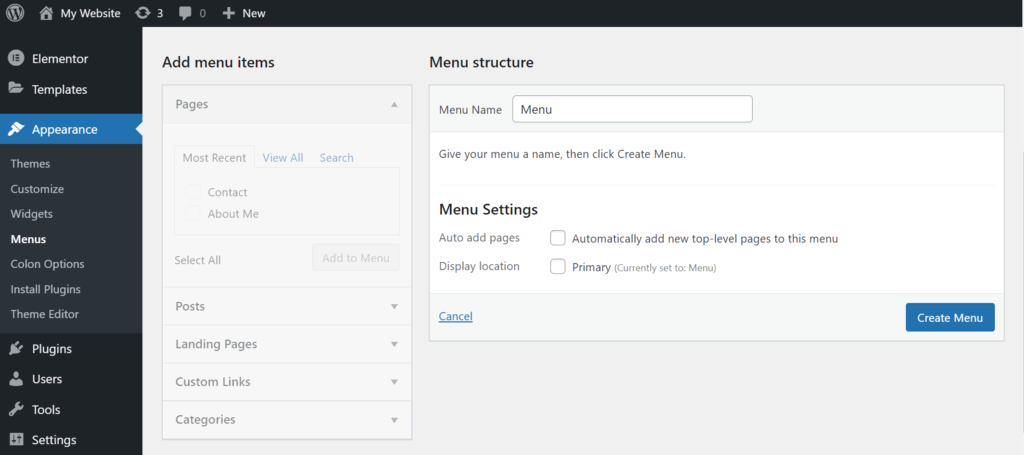
左側に「メニュー項目」がありますので、ナビゲーションメニューに表示したいページを選択してください。選択が完了したら、「メニューを保存」をクリックしてください。.
メニュー設定では、メニューの表示位置を選択することもできます。選択した テーマ。
ウェブサイトのリダイレクト:WixからWordPressへ
古いWixのURLを新しいWordPressページにリダイレクトすることで、 バックリンク、404エラーが防止され、古いサイトで構築されたSEOランキングが維持されます。
注:Wixのサブドメインを使用している場合、リダイレクトを設定することはできません。この方法にはカスタムドメインが必要です。.
メモ帳を開き、以下のコードを貼り付けてください。例のURLは、実際のWixおよびWordPressページのURLに置き換えてください。
“var hashesarr = {
“#!about/ghit7”:'/about-us/',
“#!contact-us/fe37”:'/contact/',
“#!dog-article/c6hg”:'/dog-article/'
};
for (var hash in hashesarr) {
var patt = 新しい RegExp(ハッシュ);
if (window.location.hash.match(patt) !== null) {
window.location.href = hashesarr[ハッシュ];
}
}”
各行の最初の部分は以前の Wix の URL で、2 番目の部分は対応する新しい WordPress ページの URL です。サイトのすべてのページに対してこの手順を繰り返してください。ファイルを redirects.js という名前で保存し、ファイル マネージャーまたは FTP クライアントを使用して public_html/wp-admin/js ディレクトリにアップロードしてください。.
最後に、「外観」→「テーマエディター」→「テーマ関数」からテーマのfunctions.phpファイルを開き、以下のコードを末尾に追加してください。
“function wpb_wixjs () {
wp_enqueue_script( 'wixredirect', get_stylesheet_directory_uri() . '/js/redirects.js', array(), '1.0.0', true);
}
「add_action('wp_enqueue_scripts', 'wpb_wixjs');」
ファイルを保存し、古いWixのURLを入力して、新しいWordPressサイトに正しくリダイレクトされることを確認してください。.
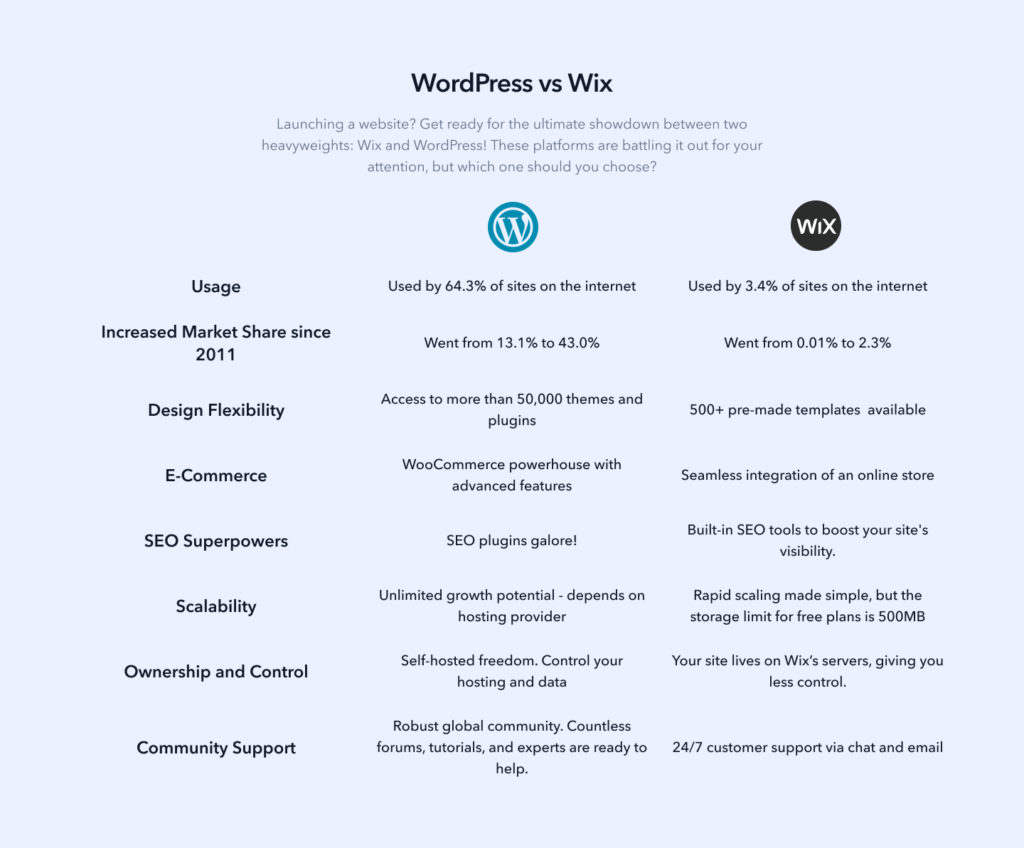
WordPress vs Wixインフォグラフィック:概要
必須のWordPressプラグインの追加
移行後すぐに、これら2つのプラグインをインストールしてください。どちらも、サイトの検索パフォーマンスと、そのパフォーマンスを測定する方法に直接影響します。.
アイオセオ
AIOSEOは 、メタタイトル、メタディスクリプション、 XMLサイトマップ、リダイレクト、ページ内SEO分析を単一のダッシュボードから管理します。WordPressで最も広く使用されている SEO最適化 プラグインの1つであり、移行後のランキング維持と向上に必要なすべてを網羅しています。

- 検索ランキングの向上: 検索エンジンでのサイトランキングを最適化し、オーガニックトラフィックを増加させます。
- コンテンツ最適化: 検索結果における視認性を向上させるためのキーワード最適化提案を提供します。
- テクニカルSEO: XMLサイトマップを生成し、メタタグを追加し、リダイレクトを管理することで、サイトを検索エンジンの標準に準拠させます。
- オンページSEO分析: ページや投稿を分析し、改善すべき具体的な箇所を明らかにします。
- ローカルSEOは、あなたのビジネスがローカル検索結果やGoogleマップ に表示されるようにするのに役立ちます 。
Googleアナリティクス
Google Analyticsは、移行後の訪問者の行動、トラフィックソース、サイトのパフォーマンスを追跡します。新しいプラットフォームでの初日からベースラインデータを取得できるよう、すぐにインストールしてください。.
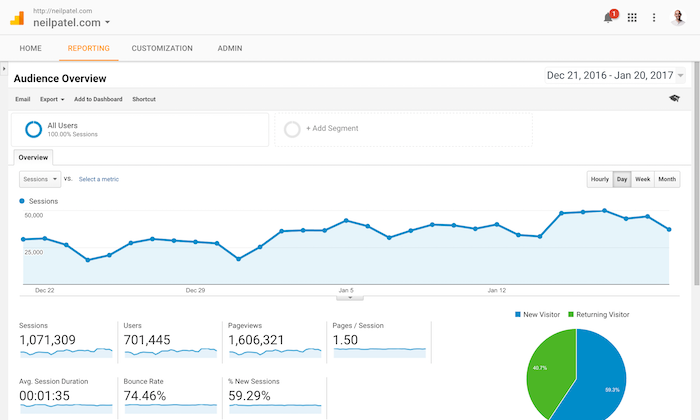
- リアルタイム分析: サイト上で発生するトラフィックとユーザーアクティビティをリアルタイムで監視します。
- カスタムレポート: ビジネスにとって最も重要な指標に合わせてカスタマイズされたレポートを作成できます。
- オーディエンスのセグメンテーション: 行動、地域、デバイス、トラフィックソース別にオーディエンスを細分化することで、より深い洞察を得ることができます。
移行時の一般的な課題
WixからWordPressへの移行には、技術的および構造的な課題がいくつか伴います。これらを適切に処理しないと、サイトのパフォーマンス、SEOランキング、ユーザーエクスペリエンスに悪影響を及ぼす可能性があります。移行を開始する前にこれらの課題を理解しておくことで、よくあるミスを回避できます。.
- メールサーバーとの連携: Google Workspaceなどのサードパーティサービスと連携してメールを設定するには、WordPressで追加の設定が必要です。お問い合わせフォームとトランザクションメールは、それぞれ専用のメールプラグインまたはSMTPサービスを使用して個別に設定する必要があります。
- 自動化ツールの不足: WixにはWordPress用の直接的なコンテンツエクスポートツールがありません。ブログ記事はRSSフィードのエクスポートが必要で、ページは手動で再作成する必要があり、画像は別途ダウンロードして再アップロードする必要があります。
- SEO対策: リダイレクトが正しく設定されていない場合、移行によってランキングに影響が出る可能性があります。古いWixのURLすべてに301リダイレクトを設定し、公開前にSEOプラグインをインストールし、公開後すぐに新しいサイトマップをGoogle Search Consoleに送信してください。
- 学習曲線: WordPressはWixよりも学習曲線が急峻で、特にプラグイン管理とテーマのカスタマイズに関してはその傾向が顕著です。移行前と移行中は、ダッシュボードの操作方法を十分に理解しておくようにしましょう。
- WordPressインターフェースへの適応: WordPressの管理画面はWixとは大きく異なります。設定の操作、コンテンツの管理、プラグインの設定などを初めて行う際には、慣れるまでに時間がかかることをご了承ください。
- 技術的な側面の管理: 移行には、301リダイレクトの管理、DNS設定の構成、サードパーティサービスの統合が必要です。これらのそれぞれには、導入前後に注意を払う必要がある固有の設定要件があります。
- ウェブサイトのレイアウト: WixからWordPressへの移行では、多くの場合、部分的な、あるいは全面的なデザイン変更が必要になります。WordPressのページビルダーは、Wixのドラッグ&ドロップインターフェースとは異なる方法でレイアウトを処理するため、直接的な視覚的再現は必ずしも可能ではありません。
移行後のパフォーマンスと速度最適化のヒント
WordPressサイトは、最適化されていない画像、プラグインのオーバーヘッド、設定されていないキャッシュなどが原因で、移行直後はWixよりも動作が遅く感じられることがあります。以下の5つの修正を適用することで、公開後のページ速度を回復・改善できます。.
- 未使用プラグインの監査と削除: アクティブなプラグインは、ページ読み込みごとにPHPの実行時間を増加させます。使用されていないプラグインはすべて削除し、残りのプラグインが適切にメンテナンスされていることを確認してください。プラグインの数を減らすことで、サーバーの応答時間を直接的に改善できます。
- 軽量テーマを選びましょう: 機能が豊富なテーマはページサイズを大きく増加させます。GeneratePressやAstraのようなシンプルなテーマから始め、必要な場合にのみプラグインで機能を追加しましょう。軽量テーマは、Core Web Vitalsのベンチマークで常に高いスコアを獲得しています。
- 画像の圧縮と最適化: 可能な限り、画像1枚あたり100KB未満を目指しましょう。画質とファイルサイズのバランスが最も良いWebP形式を使用してください。今後のアップロードすべてにおいて画像最適化を自動化するには、ShortPixelまたはImagifyをインストールしてください。
- キャッシュプラグインをインストールしましょう。 キャッシュ機能 を使うと、アクセスごとにデータベースからページを生成するのではなく、事前に構築された静的なページを配信できます。WP RocketやW3 Total Cacheは、最小限の設定でサーバーの応答時間を大幅に短縮します。
- CDNを接続する: CDN は 、各訪問者に最も近いサーバーから静的アセットを配信することで、全体的な読み込み時間を短縮します。Cloudflareの無料プランはほとんどのWordPressサイトで利用可能で、ドメインをCloudflareネットワーク経由で設定する以外に技術的な設定は不要です。
結論:WixからWordPressへの移行
WixからWordPressへの移行は複数のステップからなるプロセスですが、各段階には明確な手順があります。RSS経由でブログコンテンツを転送し、ページビルダーを使用してページを手動で再作成し、画像を個別に移行し、トラフィックを新しいサイトに誘導する前に、古いWixのURLすべてに301リダイレクトを設定します。.
移行後、SEOプラグインをインストールし、サイトマップをGoogle Search Consoleに再送信してください。また、キャッシュと画像圧縮を設定してページ速度を回復させ、自動バックアップとセキュリティ監視を設定してください。これらの手順は、新しいサイトを公開する前に完了させてください。そうすることで、公開後の数週間でランキングが低下したり、セキュリティ上の問題が発生したりするリスクを軽減できます。.
WixからWordPressへの移行に関するよくある質問
Wix から WordPress に移行できますか?
はい。WixブログのコンテンツをRSSフィードとしてエクスポートし、WordPressに組み込まれているRSSインポーターを使用してインポートしてください。ページ転送ツールは自動で提供されていないため、ページは手動で再作成する必要があります。画像は別途ダウンロードして再アップロードする必要があります。移行中のSEOランキングを維持するため、古いWixのURLすべてに301リダイレクトを設定してください。.
WixとWordPressを一緒に使うことはできますか?
いいえ。WixとWordPressはそれぞれ異なるアーキテクチャを持つ独立したプラットフォームであり、同じウェブサイト上で統合することはできません。それぞれを独立したサイトとして異なる目的で運用することは可能ですが、コンテンツ、データベース、機能などを直接共有することはできません。.
Wix から WordPress への移行にはどれくらい時間がかかりますか?
シンプルなブログや小規模ビジネスサイトであれば、通常1~3日で構築できます。ページ数が多く、カスタムデザイン要素やEC機能などを備えた大規模なサイトの場合は、1~3週間かかることがあります。最大の変動要因は、WordPressで手動で再作成する必要のあるページ数です。.
WixからWordPressに移行すると、SEOランキングに影響しますか?
リダイレクトが正しく設定されていない場合、移行によって一時的にランキングに影響が出る可能性があります。DNSを切り替える前に、古いWixのURLから対応するWordPressページへの301リダイレクトを設定してください。SEOプラグインをインストールし、すべてのメタタイトルとメタディスクリプションを再作成し、公開後すぐに新しいXMLサイトマップをGoogle Search Consoleに送信してください。.
WixからWordPressにドメインを移行できますか?
はい。Wixアカウントにログインし、「ドメイン」セクションに移動して「ドメインの移管」を選択してください。Wixから認証コードが発行されますので、新しいレジストラに入力して移管手続きを開始してください。DNSの伝播には通常、移管完了後24~48時間かかります。.


