

ローカル開発のためにWindowsにWordPressをインストールしたいですか?Windows 11にWordPressをインストールすることは、WordPressウェブサイトを本番環境に公開する前に、構築、テスト、管理を行うためのローカル環境を構築する優れた方法です。
WordPress開発プロジェクトに取り組む開発者、テーマをテストするデザイナー、サイト構築を試みる初心者など、どのような立場であっても、WordPressをオフラインでセットアップすることで、ウェブホスティングを必要とせずに自由に作業できます。
このガイドでは、Windows 11 に WordPress をオフラインでインストールする簡単な方法をいくつか紹介します。さあ、始めましょう!
要約:Windows 11にWordPressをローカルにインストールする方法
- ホスティングサービスを利用せずにウェブサイトを開発・テストするために、Windows 11上にローカルのWordPress環境を構築します。.
- 迅速なセットアップには、WSL、XAMPP、LocalWP、InstantWP、InstaWPなどのツールを使用してください。.
- WordPressをローカル環境で実行するために、Webサーバー、データベース、PHPなどの必須コンポーネントをインストールしてください。.
- セットアップ中に発生するデータベースエラー、404エラー、ホワイトスクリーン問題などの一般的な問題のトラブルシューティングを行います。.
なぜ WordPress をローカルにインストールする必要があるのでしょうか?
WordPressをローカル環境にインストールすることは、ホスティングサービスを利用せずにプラットフォームを学び、試すための初心者にとって最適な方法です。リスクのない環境でWordPressの機能やカスタマイズオプションを探求することができます。

ローカル環境でのインストールにより、開発者はテーマ、プラグイン、コードの変更を、本番環境のウェブサイトに展開する前に、管理された環境でテストできます。これにより、ウェブサイトに影響を与えることなく問題を特定し、修正することが可能になります。.
さらに、ローカルサーバーで作業する方がリモートサーバーに依存するよりも高速です。これにより開発プロセスがスピードアップし、より迅速なイテレーションと改善が可能になります。.
Windows 11 にローカルで WordPress をインストールする利点は次のとおりです。
- すべてのリソースをローカルで処理したい場合は、 コンテンツ管理システム をお勧めします。
- ローカルに WordPress をインストールすると、インターネット接続を必要とせずに Web サイトで作業できるため、柔軟性と利便性が向上します。.
- ローカル環境は、本番サイトでのテストに伴うリスクを軽減します。開発者は、インターネット上の潜在的な脅威に脆弱性をさらすことなく、実験を行うことができます。.
では、Windows 11にWordPressをローカルインストールするにはどうすればよいでしょうか?
詳細はこちら: WordPress開発環境の構築方法
Windows 11にWordPressをローカルインストールする方法
Windows 11 に WordPress をシームレスにインストールするには、次のステップバイステップ ガイドに従ってください。
方法1:WSLを使用してWindowsにWordPressをインストールする
WSL を使用して Windows に WordPress をインストールする手順は次のとおりです。

ステップ1: WSLのインストール
Windows 11 に WordPress をインストールする最初の手順は、WSL (Windows Subsystem for Linux) をダウンロードしてインストールすることです。.
- タスクバーの虫眼鏡アイコンをタップして 「cmd」。それを選択します。 コンソールが開くので、そこに「 install WSL」 (WSLの後にスペースを入れる )と入力します。
- ここで、WSL がインストールされるのを待ちます。.
- インストールプロセスが完了し、WSLがデバイスに安全に読み込まれると、通知が表示されます。通知を確認したら、コンピューターを再起動してください。これでWSLのインストール手順は完了です。.
WSL をアップデートしたい場合は、上記の手順を繰り返しますが、 wsl–installではなくwsl–updateコマンドを使用してください。
WSLをインストールした後、Linuxディストリビューションをダウンロードする必要もあります。.
利用可能なディストリビューションの一覧を取得するには、 `wsl –list online`コマンドを実行してください。利用可能なオプションを確認した後、自分に最適なディストリビューションを決定してください。
以前とまったく同じ手順で次のコマンドを実行します。
wsl –install –d インストールするディストリビューション名Linuxディストリビューションをインストールした後、NginxなどのWebサーバーをインストールします。以下の手順では、Ubuntu(Linuxディストリビューション)にNginxをセットアップする方法を説明します。.
ステップ2: NGINXをインストールする
WordPressは動作にWebサーバーを必要とするため、 Nginx。

Nginx をインストールした後、サービスの開始と停止を有効にするために 2 つのコマンドを実行する必要があります。.
- sudo サービス nginx 開始
- sudo サービス nginx 停止
ダウンロードしたNginxが動作するかどうかを確認する必要があります。ブラウザに http://localhost.com/
「Welcome to Nginx」という Web サイトが表示されれば、サーバーは稼働しています。.
ステップ3: DBサーバーをインストールする
WordPressのコンテンツはデータベースサーバーに保存されるため、サーバーをセットアップする必要があります。このセクションでは、MariaDBサーバーのダウンロード方法について説明します。MariaDBはほとんどのLinuxサーバーのデフォルトサーバーであり、WordPressとの連携も高速かつ簡単です。.
まず、次のコマンドを実行します。
sudo apt install mariadb-server 次のコマンドを実行して、root パスワードを使用してデータベースを保護します: sudo mysql_secure_installationステップ4: PHPをインストールする
この手順は必須です。WordPressはPHPベースであるため、Windows 11ではPHPのインストールが必要です。.
とても簡単なプロセスです。以下のコマンドを実行してPHPをインストールしてください。
sudo apt install php-fpm php-common php-mysql php-gmp php-curl php-intl php-mbstring php-xmlrpc php-gd php-xml php-cli php-zipこの場合、このコマンドはPHP 7.4をインストールします。バージョンが7.4であることを確認するには、以下のコマンドを実行してください。
sudo nano /etc/php/7.4/fpm/PHP。.ステップ5: WordPressをインストールする
サーバーと PHP をインストールしたら、WordPress をインストールして起動するのは非常に簡単なプロセスです。.
まず、次の手順に従って WordPress をインストールします。
wget cd /tmp tar -xvzf latest.tar.gz sudo mv wordpress /var/www/wordpressNginx VirtualHost を使ってWordPressをカスタマイズしましょう。その後、ブラウザにサーバーのホスト名を入力します。画面の指示に従ってWordPressをインストールします。これで、サイトを自由にカスタマイズできるようになります。.
チェックアウト: MacにWordPressをローカルにインストールする
Windows 11 に WordPress をインストールする際にサポートが必要ですか?
WordPressサポートチームが全力でサポートいたします。設定からトラブルシューティングまで、すべてお任せください。お客様はサイト構築に集中していただけます。.
方法2:Xamppを使ってWindows 11にWordPressを簡単にインストールする
XAMPPは、Apache、PHP、MySQLを含むオールインワンのローカルサーバー環境です。WordPressを迅速にインストールし、ローカルシステム上のphpMyAdminページを使用してデータベースを管理できます。.

ステップ1:WindowsコンピュータにXAMPPをインストールする
まず、 XAMPPをダウンロードしてコンピューターにインストールする必要があります。
- ダウンロードが完了したら、XAMPP インストーラーを起動するために新しくダウンロードしたファイルを実行する必要があります。.
- ウイルス対策プログラムが実行されている場合は、次のようなポップアップ メッセージが表示されることがあります。

- 「はい」をクリックしてインストールを続行します。.
- ユーザーアカウント制御(UAC)プロンプトが表示される場合もあります。その場合は「OK」をクリックして続行してください。.
インストール前のメッセージと警告をすべて読んだ後、インストールプロセスを開始するための次のメッセージが表示されます。「次へ」をクリックしてください。.
次の画面では、インストールするコンポーネントを選択するよう求められます。WordPressをXAMPPと必要なコンポーネントで使用するには、以下を選択する必要があります。

その他のコンポーネントはオプションです。必要なコンポーネントを選択したら、「次へ」ボタンをクリックしてください。.
次に、XAMPPをインストールするフォルダを選択します。C:ディレクトリ内にフォルダを作成するか、既存のフォルダを使用するかを選択できます。ここではデフォルトのルートを使用しますが、こちらを使用することをお勧めします。.
XAMPP は、上記で指定したすべてのファイルをインストールする準備が整いました。.
ステップ2: インストールプロセスを開始する
この手順では、XAMPPのインストールを開始し、必要なサーバーコンポーネントをWindowsシステムにインストールします。.
- 「次へ」をクリックしてインストールを開始してください。インストールするパッケージの数によっては、完了までに数分かかる場合があります。.
- インストールが完了したら、「今すぐコントロールパネルを起動しますか?」チェックボックスを選択して「完了」をクリックし、XAMPPコントロールパネルをすぐに起動してください。.
- 何らかの理由で XAMPP を別の方法で起動する必要がある場合は、選択したインストール ディレクトリ内の XAMPP フォルダーに移動し、「XAMPP コントロール パネル」ファイルを開きます。.
- コントロールパネルが最初に開いたら、希望する言語を選択してください。言語を選択したら、「保存」ボタンをクリックします。XAMPPコントロールパネル画面が表示されます。.
- すべてが正しく機能していることを確認するには、ApacheとMySQLの起動ボタンをクリックしてください。すべてが正しく設定されていれば、両方のコンポーネントは問題なく動作するはずです。.
- ただし、起動しない場合は、XAMPPモジュールと同じポートを使用するSkypeなどのプログラムに問題がある可能性があります。その場合は、競合するアプリケーションを終了し、XAMPPを再起動してください。.
- まず、XAMPPを起動し、Apacheサーバーの「設定」ボタンをクリックして、ドロップダウンメニューからphp.iniファイルを選択します。.
- その後、デフォルトのテキストエディタで、そのファイル内のPHPリソースに関するすべての関連設定が表示されます。以下のリソースを指定された値に変更するだけです。

- 新しい値が追加されたら、変更を保存し、Apache と MySQL を停止して再起動することで XAMPP を再起動します。.
- すべてのコンポーネントが正しく動作したら、任意のブラウザを開き、http://localhost/ にアクセスします。.
ステップ3: WordPressファイルのダウンロード
それでは、先ほど作成したローカルホストサイトにWordPressを追加しましょう。そのためには、まずWordPressの公式サイトから最新バージョンをダウンロードする必要があります。
- ダウンロードが完了したら、XAMPPをインストールしたフォルダ(この場合はデフォルトのインストールパスであるC:\xampp)に移動します。そこから htdocs フォルダを見つけて開きます。

- htdocsフォルダ内に、ウェブサイト用のWordPressフォルダを作成してください。このフォルダ名が、WordPressサイトにアクセスする際に使用するサブネームになります。.
例えば、フォルダ名を「newsite」とした場合、お好みのブラウザでサイトにアクセスできます http://localhost/newsite に でアクセスすること。
フォルダを作成したら、それを開いて、先ほどダウンロードしたWordPress.zipファイルを解凍してください。.
ステップ4: WordPress用のデータベースを作成する
次に、ローカルの WordPress サイト用の MySQL データベースを作成します。.
- これを行うには、MySQL コンポーネントの [管理] ボタンをクリックして、XAMPP コントロール パネルから phpMyAdmin を起動します。

- phpMyAdmin のブラウザページがデフォルトのブラウザで開きます。「新規」リンクをクリックするだけで、WordPress サイト用のデータベースを作成できます。.
- データベースの名前を入力します。.
- 2番目のフィールドで、「照合順序」オプションを選択します。次に、「作成」をクリックします。データベースの名前は自由に設定できますが、次の手順で必要になるので、名前を覚えておいてください。.
すべて完了したら、シミュレートされたWebサーバーを再起動します。XAMPPコントロールパネルに移動し、ApacheとMySQLの「停止」ボタンをクリックします。その後、もう一度「開始」をクリックして変更を反映させます。.
ステップ5: WordPressをローカルにインストールする
XAMPPをインストールし、WordPressファイルをコピーし、データベースを作成したら、 http://localhost/newsite 、WordPressインストールウィザードが開きます。

- 希望する言語を選択し、「続行」をクリックします。.
- 次の画面では、先ほど作成したデータベース情報を覚えておくように求められます。「さあ、始めましょう」ボタンをクリックして次のステップに進んでください。.
以下の情報を正確に入力し、「送信」をクリックする必要があります。
サイトのタイトル、メールアドレスなど、サイトの詳細をフィールドに入力します。完了したら、「WordPress をインストール」をクリックします。

素晴らしい!これで、XAMPPとWordPressをローカル環境で使用してサイトを開発する準備が整いました。今後、XAMPPにWordPressをインストールする必要が生じた場合にも、このチュートリアルがお役に立てば幸いです。
続きを読む: WordPressホスティングの種類
方法3:InstantWPのような専用アプリを使う
専用アプリを使えば、WordPressをローカルにインストールする方がはるかに簡単です。ここではInstantWPを使用します。以下の手順に従ってください。
- InstantWPソフトウェアをダウンロードし、WindowsコンピューターでInstantWP.exeファイルを実行してください。
- サーバー ファイルと Instant WordPress を保存するためのフォルダーを PC に作成します。.
- 「次へ」ボタンをクリックしてインストールプロセスを開始します。.
- インストールが完了したら、フォルダー内の InstantWP アイコンをクリックしてコントロール パネルを開きます。.
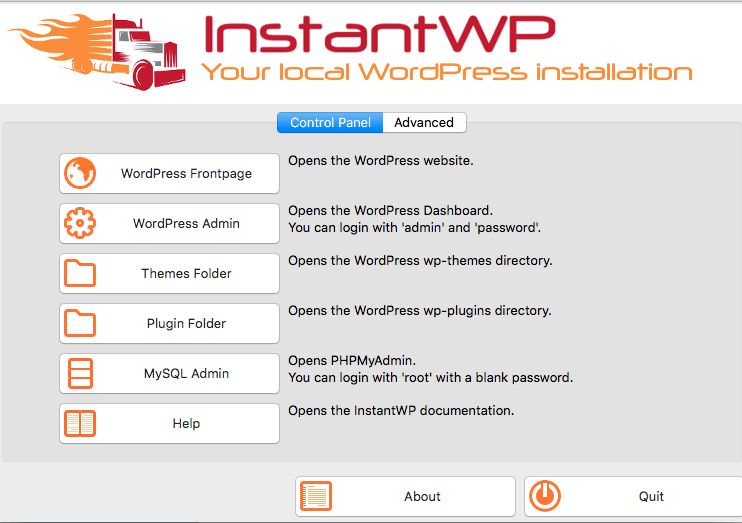
最後に、WordPress管理ボタンをクリックしてInstantWPを起動します。すると、WordPressサーバーにログインするためのブラウザウィンドウが表示されます。.
続きを読む: WordPressで検索と置換を使う方法
方法4:InstaWP WordPressサンドボックスを使用する
サンドボックス方式は、時間が限られている場合にWordPressサイトをオンラインでテストする最も迅速な方法の一つです。InstaWPのスタッフが、WordPressサイトを数秒で立ち上げるお手伝いをします。.
WordPressサンドボックス機能を提供しており、無料アカウントでは48時間サイトをテストできます。
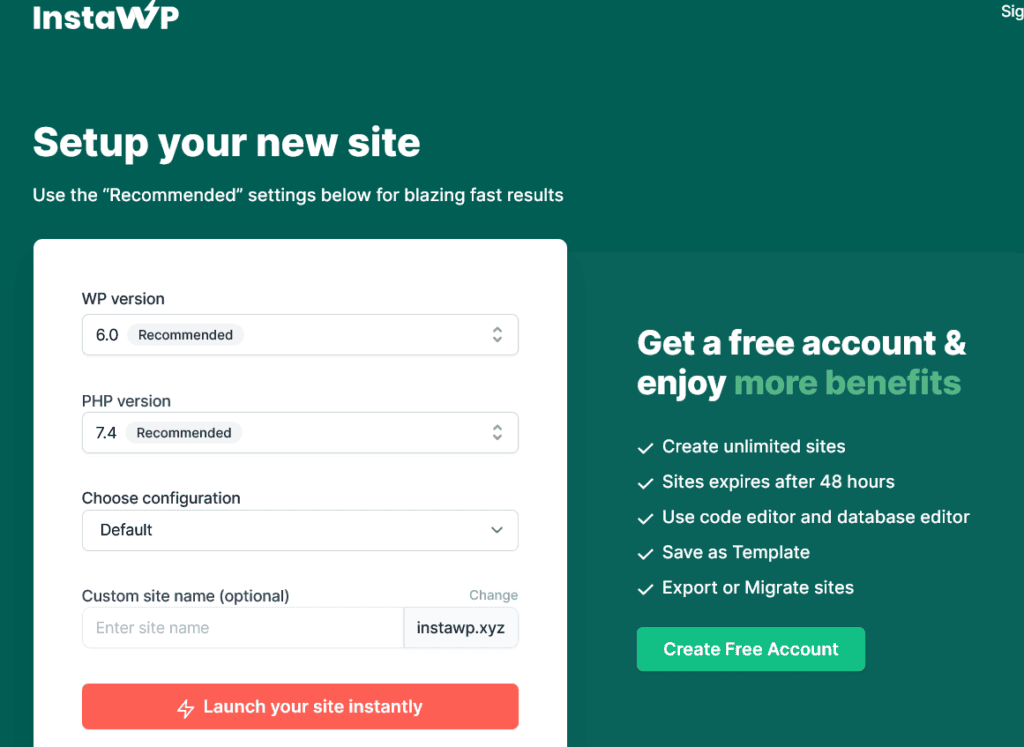
その後は、別のホスティングプロバイダーに移行するか、ローカルマシンに移行するか、有料プランに加入するかを選択できます。また、データベースとコード用のエディターが組み込まれており、同じプラットフォームでログを監視できます。ぜひお試しください。.
チェックしてみてください: 最速のWordPressホスティング会社
方法5:LocalWPを使ってWindows 11にWordPressをインストールする
LocalWPは、WindowsコンピューターにWordPressをインストールするためのユーザーフレンドリーなツールです。インストールプロセスを簡素化し、Windowsマシン上で複数のWordPressサイトを簡単に管理できます。.
- LocalWPのダウンロードとインストール: LocalWPのウェブサイトにアクセスし、インストーラーをダウンロードします。画面の指示に従ってソフトウェアをインストールします。
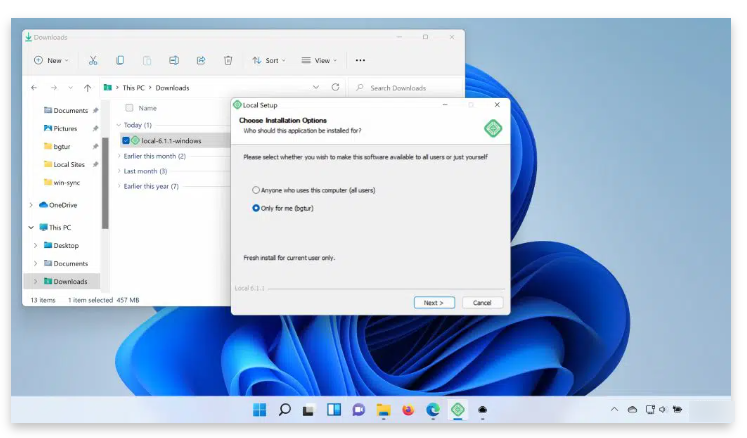
- 新しいサイトを作成する: LocalWPを開き、「新しいサイトを作成」ボタンをクリックします。サイト名を入力し、環境(例:推奨、カスタム)を選択して、「続行」をクリックします。
- WordPressの設定: インストールするWordPressのバージョンを選択するか、デフォルトのままにします。管理者ユーザー名とパスワードを設定します。「サイトを追加」をクリックして設定を完了します。
- サイトへのアクセス: インストールが完了したら、「サイトを表示」をクリックして、新しくインストールしたWordPressサイトにアクセスしてください。
さらに読む: WordPressのアクセシビリティプラグインのおすすめ
ローカル環境におけるWordPressインストールを最適化する方法は?
ローカル環境のWordPressサイトの動作を高速化するには、いくつかの簡単な手順でシステムを整理し、操作を効率化する必要があります。これらの最適化を実施することで、ページの読み込み速度が向上し、全体的なパフォーマンスが改善されます。.
やるべき重要なポイントは以下のとおりです。
- 不要なプラグインや使用していないプラグインはシステムの速度を低下させる可能性があるため、削除してください。また、インストールされているプラグインを確認し、不要なプラグインは無効にしてください。.
- wp-config.php ファイルに次のコード行を追加して、WordPress に割り当てられるメモリの量を増やします: define('WP_MEMORY_LIMIT', '256M')
- 派手なビジュアルではなく、パフォーマンスを重視して設計されたシンプルで軽量なテーマを使用してください。効率的なテーマを選択することで、無駄な負担を最小限に抑えることができます。.
- WP RocketやFastPixelなどのキャッシュプラグインをインストールして設定してください。キャッシュ機能を使うと、WordPressはよくアクセスされるコンテンツを保存し、素早く配信することができます。
- アップロードする前に、 ShortPixel などのツールを使って画像を圧縮し、最適化しましょう。これにより、画質を損なうことなく画像ファイルサイズを削減できます。
これらのヒントに従うことで、ローカルの WordPress インストールを最適化し、パフォーマンスを最大限に高めることができます。.
こちらもご覧ください: WordPressの「別のアップデートが現在進行中です」というエラーを簡単に修正する方法
ローカルインストールでよくあるエラーのトラブルシューティング
ここでは、最も一般的な 5 つのエラーをより効率的に解決するのに役立つトラブルシューティング ガイドを紹介します。.
404 ページが見つかりませんエラー
このエラーは、訪問者が WordPress サイトに存在しないページまたはリソースにアクセスしようとしたときに発生します。.
トラブルシューティング:
- パーマリンク設定を確認し、「投稿名」またはサイトの URL 構造と一致するカスタム構造に設定されていることを確認します。.
- ページと投稿の URL が正しく、タイプミスや不要な文字が含まれていないことを確認します。.
- WordPress のパーマリンク設定をフラッシュするには、「パーマリンク」設定ページにアクセスし、変更を加えずに「変更を保存」ボタンをクリックします。.
データベース接続の確立エラー
このエラーにより、WordPress は MySQL/MariaDB データベースに接続できなくなり、サイトのコンテンツにアクセスしたり管理したりできなくなります。.
トラブルシューティング:
- wp-config.php ファイルを開き、データベースの資格情報 (名前、ユーザー名、パスワード) を再確認して、作成したデータベースと一致していることを確認します。.
- データベースが存在し、ユーザーがデータベースにアクセスするための適切な権限を持っていることを確認します。.
- ホスティング サービスを使用している場合は、サポート チームに連絡してデータベースの資格情報を確認してください。.
FTPサーバーへの接続に失敗しました
このエラーは、プラグインやテーマのインストールや更新などの特定のプロセス中に WordPress がファイル転送プロトコル (FTP) サーバーに接続できない場合に発生します。.
トラブルシューティング:
- FTP クライアントを使用して FTP サーバーに接続して、FTP 資格情報 (ホスト名、ユーザー名、パスワード) が正しいことを確認します。.
- ホスティング プロバイダーに特定の FTP 接続要件または設定があるかどうかを確認します。.
- ホスティング サービスを使用している場合は、FTP 接続の問題のトラブルシューティングについてサポート チームにお問い合わせください。.
画像のアップロード時にHTTPエラーが発生する
このエラーは、WordPress サイトに画像やその他のメディア ファイルをアップロードするときに発生することがあり、多くの場合、ファイル サイズまたは PHP メモリの制限が原因です。.
トラブルシューティング:
- wp-config.php ファイルに次の行を追加して、PHP メモリ制限を増やします: define('WP_MEMORY_LIMIT', '256M');
- 次の設定を変更して、php.ini ファイルの最大ファイル サイズ制限を増やします: upload_max_filesize および post_max_size。.
- ホスティング サービスを使用している場合は、サーバー上の制限を増やす方法については、サポート チームにお問い合わせください。.
ホワイトスクリーン・オブ・デス
この問題は、WordPressサイトまたは管理画面にアクセスした際に画面が真っ白になるという形で現れます。これは多くの場合、プラグインやテーマの競合、またはPHPエラーが原因です。.
トラブルシューティング:
- /wp-content/plugins/ ディレクトリの名前を /wp-content/plugins-disabled/ などに変更して、すべてのプラグインを無効にしてみてください。.
- 管理領域の「外観 > テーマ」セクションから選択して、デフォルトの WordPress テーマ (例: Twenty Twenty-Three) に切り替えます。.
- 問題が解決しない場合は、WordPressのエラーログを確認するか、WordPressのデバッグ機能を有効にして原因を特定してください。.
最終読解: 最高のマルウェアセキュリティスキャナー
総括する
この記事が、Windows 11にWordPressをローカルインストールする方法を理解するのに役立ったことを願っています。.
WordPressの最も印象的な点の一つは、同じプラグインを使って同じコンピュータ上で同じウェブサイトを作成できることです。これにより、ウェブサイトの開発と保守の柔軟性が向上します。.
WindowsにWordPressをローカルにインストールすると便利です。ライブサイトを複製して、満足のいくまで修正を加えることができます。WordPressのローカルホストウェブサイトは、サイトに問題が発生した場合、バグを発見する必要がある場合、サイトを修正する必要がある場合などに便利です。.
WordPress のベスト プラクティス、トラブルシューティング手法、その他の役立つヒントに関する関連記事については、当社のブログを参照してください。
Windows に WordPress をインストールする際のよくある質問
Windows 11にWordPressをローカルインストールするには、ホスティングプランが必要ですか?
いいえ。ローカルシステムを構築するためにホスティングプランは必要ありません。WordPressをダウンロードし、XAMPPソフトウェア、LocalWP、またはWSLを使用してコンピュータ上で実行できます。このセットアップは、実際のウェブサーバーに移行する前にテストサイトを構築するのに役立ちます。.
インストール プロセス中に必要なデータベースの詳細は何ですか?
データベース名、データベースユーザー名、パスワードが必要です。ほとんどのツールは自動的に新しいデータベースを作成します。phpMyAdminの「データベース」タブから手動で追加することもできます。MySQLサーバーがパスワードフィールドを空白にすることを許可している場合のみ、パスワードフィールドを空白のままにしてください。.
WordPress にとって MySQL サービスが重要なのはなぜですか?
WordPressはウェブサイトのファイルとコンテンツをMySQLサーバーに保存します。MySQLサービスは正しいMySQLポートで実行されている必要があります。停止すると、データベース接続エラーが表示される場合があります。必ずサーバー管理タブで、MySQLサービスがアクティブになっていることを確認してください。.
Windows 11 で WordPress マルチサイトを作成できますか?
はい。ローカルインストールではWordPressのマルチサイトがサポートされています。設定ファイルを編集し、テーブルプレフィックスを正しく定義する必要があります。この設定は、ウェブサイトのテスト環境の構築や、複数のウェブサイトプロジェクトの管理に最適です。.
一般的なローカル インストールの問題を修正するにはどうすればよいですか?
まずは基本的なトラブルシューティングから始めましょう。ログイン認証情報とデータベースの詳細を確認してください。ApacheとMySQLを再起動してください。インストール手順をよく確認してください。キャッシュをクリアし、ローカルテストサイトで検索エンジンのインデックス作成が無効になっていることを確認してください。.


