

Webflowから WordPressですか?まさにぴったりの場所にお越しいただきました。ウェブサイトや オンラインストアの 大変そうに思えるかもしれませんが、そんなことはありません。WebflowからWordPressへの移行をお考えなら、私たちがお手伝いいたします。
WebflowとWordPressはどちらも優れたウェブサイト構築プラットフォームです。しかし、ウェブサイトが成長するにつれて、より多くの機能が必要になります。.
WordPressは、様々な機能やプラグインを使ってサイトを構築できる高度なCMSプラットフォームです。それでは早速、WebflowからWordPressへのスムーズな移行方法を見ていきましょう。
さあ、始めましょう。.
Webflow から WordPress に移行する理由は何ですか?
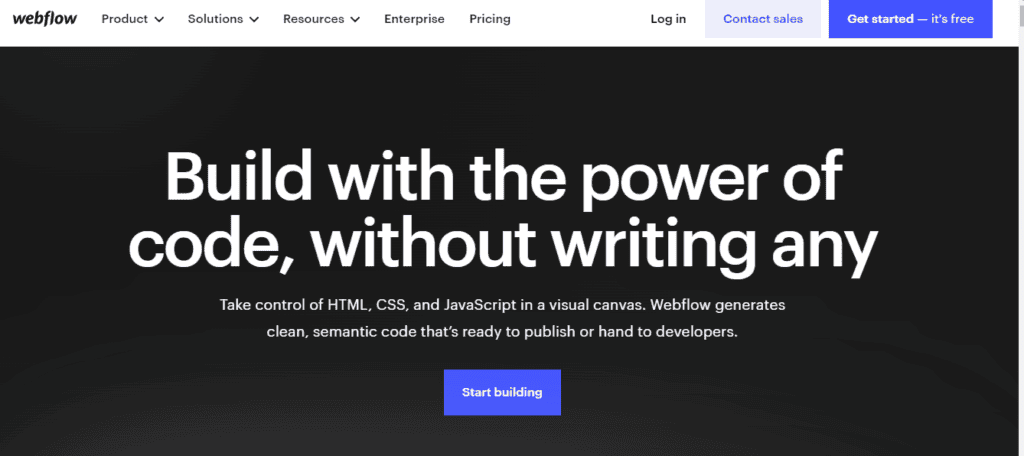
Webflow は、その直感的なドラッグ アンド ドロップ インターフェイスと洗練された Web サイト デザイン 機能で長年高く評価されており、多くの企業に人気の選択肢となっています。
しかし、Webflowの最近の料金値上げにより、多くのユーザーが選択肢の見直しを迫られています。これらのコストが上昇し続ける中、WordPressのようなより費用対効果が高く、汎用性の高いプラットフォームへの切り替えは、ますます魅力的な選択肢となっています。.
Webflow の値上げにより予算が制限されている場合は、今が WordPress が提供するものを検討するのに最適な時期かもしれません。.
なぜ WordPress がより良い選択なのでしょうか?
Webflowの最近の価格変更により、WordPressはより柔軟で拡張性が高く、費用対効果の高いソリューションであると多くの人が認識しています。WordPressへの移行が賢明な選択である理由は次のとおりです。
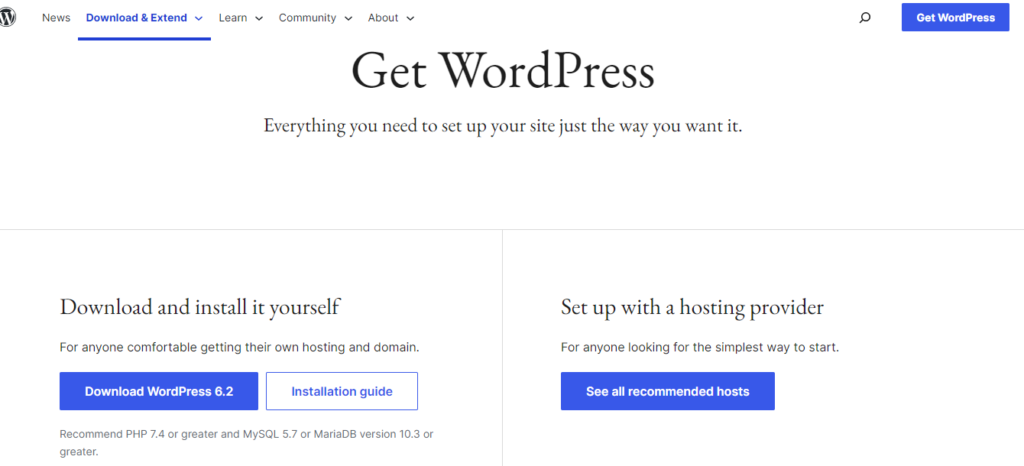
- 柔軟性と拡張性: WordPressはその柔軟性で高く評価されており、ウェブサイトをニーズに合わせてカスタマイズできます。数千ものテーマとプラグインが用意されており、eコマース機能から高度なSEOツールまで、必要な機能をほぼすべて追加できます。この拡張性により、WordPressはあらゆる規模のウェブサイトに適しています。
- 著名ユーザー: WordPressの汎用性と信頼性は、NASA、ホワイトハウス、NBAといった著名な組織を含む幅広いユーザー層によって証明されています。このレベルの信頼は、WordPressが複雑でトラフィック量の多いウェブサイトを適切に処理できる能力を持っていることを雄弁に物語っています。
- 強力なコミュニティとサポート: WordPressコミュニティは大規模で協力的なコミュニティであり、ユーザーは豊富なリソース、プラグイン、テーマ、定期的なアップデートにアクセスできます。コミュニティに参加することで、業界のリーダーから学び、貴重な洞察を得て、課題を効率的に解決する機会が得られます。
こちらをお読みください: ウェブサイトにWordPressを使用する主な理由
WebflowとWordPress:簡単な比較
Webflow と WordPress の機能をより明確にするために、Webflow と WordPress の簡単な比較を見てみましょう。
| 要因 | ウェブフロー | ワードプレス |
| 価格 | 月額14ドルから | 無料のオープンソースプラットフォーム |
| ウェブホスティング | ホスティングが含まれています | 別途ホスティングサービスを購入する必要がある |
| SEOツール | 組み込みSEOツール | 最高のSEOプラグインが幅広く利用可能です |
| サイト編集者 | ビジュアル | ビジュアルとコーディング |
| ブログ | 制限されたブログ機能 | ブログプラットフォームとして始まり、ブログ作成に最適です |
| 電子商取引 | ECプラットフォームを構築するための無料プラグインはありません。有料版は29ドルからとなります。 | 電子商取引プラットフォームを構築する ための無料および有料のプラグイン。 |
| カスタマーサポート | WordPressヘルプ、コミュニティフォーラム、サポートガイドを提供します | 最高のSEOプラグインが幅広く利用可能です |
| 安全 | 内蔵のセキュリティ機能を搭載 | 統合やさまざまなセキュリティプラグインを通じてセキュリティを追加できます |
WebflowをWordPressに移行する方法
WebflowからWordPressへのウェブサイト移行は複雑に思えるかもしれませんが、ステップごとに分解することで、プロセスを管理しやすくなります。移行に役立つ方法をいくつかご紹介します。
専門家を雇う
- 開発者を選択:カスタム サイトの移行には、経験豊富な開発者またはWordPress 代理店を選択します。
- 概要要件: Webflow のデザインとコンテンツのニーズを明確に伝えます。
- プロセスの監督: 開発者は技術的な作業を処理しますが、必要に応じてフィードバックを提供します。
Seahawk で移行するには、「簡単」ボタンを押してください。
当社の専門チームが、お客様のサイト移行を正確かつ丁寧にサポートいたします。機能性、SEO、デザインの整合性を損なうことなく、スムーズな移行を実現いたします。.
手動移行
- コンテンツのエクスポート: Webflow で、 HTML、CSS、および画像ファイルをエクスポートします。
- WordPress のインストールとセットアップ: ホスティング プロバイダーに WordPress をインストールし、テーマを作成するか、Webflow デザインに一致する既成のテーマを使用します。
- コンテンツのインポート:WordPressページにHTMLコンテンツを手動で追加します。CSSファイルを使用して スタイル を保持し、WordPressとの互換性を調整します。
- リンクアセット:必要に応じてリンクを更新しながら、画像やアセットをWordPressのメディアライブラリに再アップロードします。
こちらもお読みください: HTMLをWordPressテーマに変換する手順
WordPressプラグインの使用
- WP All Import をインストールします。WP などのコンテンツ移行プラグインを使用して All Import 転送します Webflow からコンテンツを
- Webflow データのエクスポート: Webflow からデータを CSV または XML ファイルとしてエクスポートします。
- WordPress にインポート: プラグインを使用してエクスポートされたファイルをインポートし、フィールドを WordPress カスタム フィールドにマッピングします。
WebflowサイトからWordPressへの移行の準備
WebflowウェブサイトからWordPressへの移行には、スムーズな移行を確実にするための綿密な計画が必要です。準備方法は以下の通りです。
- 現在のサイトを分析しましょう: まず、移行が必要なすべてのページを確認し、整理しやすいように詳細なリストを作成します。レイアウト、アニメーション、カスタムスクリプトなど、独自のデザイン要素を特定し、WordPressで再現できるようにします。さらに、移行時の参考のために、WebflowからHTML、CSS、画像をエクスポートしておきましょう。
- WordPressの設定を計画しましょう: Webflowのデザインにできるだけ近いテーマを選ぶか、独自の見た目が必要な場合はカスタム開発を計画してください。また、SEO、フォーム、画像の自動アップロード、ページ構築に必要な必須プラグインも特定しておきましょう。
- SEO移行の準備: SEOランキングを維持するには、まずタイトル、メタディスクリプション、画像の代替テキストなど、重要なSEOデータをバックアップすることから始めましょう。URL変更時に301リダイレクトを設定し、検索エンジンとユーザーが正しいページに誘導されるようにしましょう。さらに、 GoogleアナリティクスやGoogle Search Consoleなどのツールを使ってサイトのパフォーマンスを監視し、ランキングやトラフィックの変動を追跡することも計画しましょう。
- 公開前のテスト: WordPressサイトを公開前に徹底的に構築・テストするためのステージングサイトを作成します。これにより、デザインや機能に関する問題を検出・修正し、Webflowサイトと可能な限り一致するようにすることができます。
Webflow から WordPress に移行するにはどうすればいいですか?
ブログまたはウェブサイトを Webflow から WordPress に移行するには、次の手順に従います。
ステップ1:ウェブホスティングを取得し、WordPressをインストールする
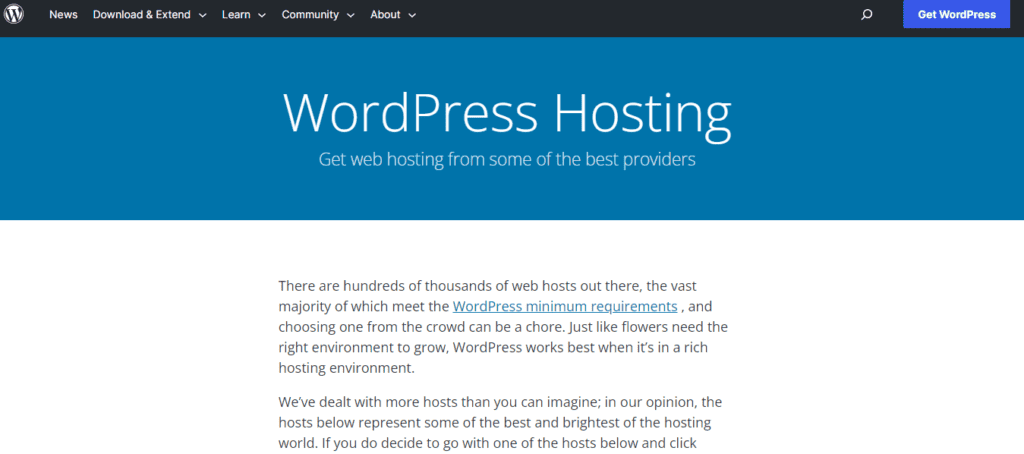
WordPressはオープンソースのCMSプラットフォームであるため、ウェブサイトを完全にカスタマイズできる自由度を提供します。ただし、WordPressへの移行にはいくつか注意すべき点があります。Webflowとは異なり、WordPressにはセルフホストが付属しておらず、ウェブサイト用に新しいウェブホストが必要になります。そのため、以下の作業を行う必要があります。
- WordPressサイトには、DreamhostやWP Engineなどのウェブホスティングプロバイダーを利用しましょう。また、 Seahawk Web Host Rankings で、WordPressウェブサイト向けのトップウェブホスティングプロバイダーを確認することもできます。
- WordPressを動作させるには、DNSを変更し、WordPress上の既存のドメインレコードを更新する必要があります。ドメインレジストラをご利用の場合は、レジストラの設定にログインしてDNSを管理できます。また、ウェブホスティングサービスを利用して、ホスティングコントロールパネルからドメインレコードを更新することもできます。.
- 次に、 WordPress.orgからコア ソフトウェアをダウンロードし、ホスティング サーバーにインストールします。
- ホスティングサーバーを選択し、DNS設定を変更したら、 WordPressのメイン管理ダッシュボードに
- ブラウザのアドレスバーからURL yourdomain.com/wp-admin にアクセスして、移行プロセスを開始できます。
関連: WordPressウェブサイトに格安ホスティングを避けるべき理由
ステップ2:WebflowからWordPressにコンテンツをエクスポートする
WordPress のセットアップが完了したら、Webflow ダッシュボードからコンテンツと Web ファイルをエクスポートできます。.
- Webflow Designer → コレクション パネルに移動してください。そこにはすべてのウェブサイトデータとファイルが保存されています。
- CMSエクスポート機能 を使用して、 Webflowプロジェクトを 選択して転送します。
- 標準のウェブページ、ブログ投稿、ギャラリーページ、埋め込みブロック、テキスト、画像などのコンテンツを自動的にエクスポートできます。
注: 自動エクスポートできないコンテンツもいくつかあり、手動でエクスポートする必要があります。これには、イベントページ、商品ページ、動画ブロック、オーディオファイル、カスタムCMS、アルバムページ、インデックスページが含まれます。
お困りですか? シーホークスの WordPress移行サービスを。
読む: Figma vs WebFlow
ステップ3: WordPressにコンテンツをインポートする
Webflow からコンテンツのバックアップを作成したので、そのコンテンツを WordPress にインポートできます。.
- WordPress 管理ダッシュボードに移動します。.
- ファイルをインポートするには、 「ツール」→「インポート」に進み、インポートオプションから「WordPress」を選択します。
- プラグインをインストールしたら、 有効化する
- WebflowからエクスポートしたすべてのファイルをWordPressにインポートしてアップロードできるようになりました。
上記の手順を完了したら、インポート設定に移動し、ファイルのユーザー名を選択します。管理者であるあなた自身の名前でも構いませんが、別の名前を選択することもできます。.
興味深い記事: WordPress プラグインはいくつインストールすべきですか?
ステップ4:WordPressテーマを選ぶ
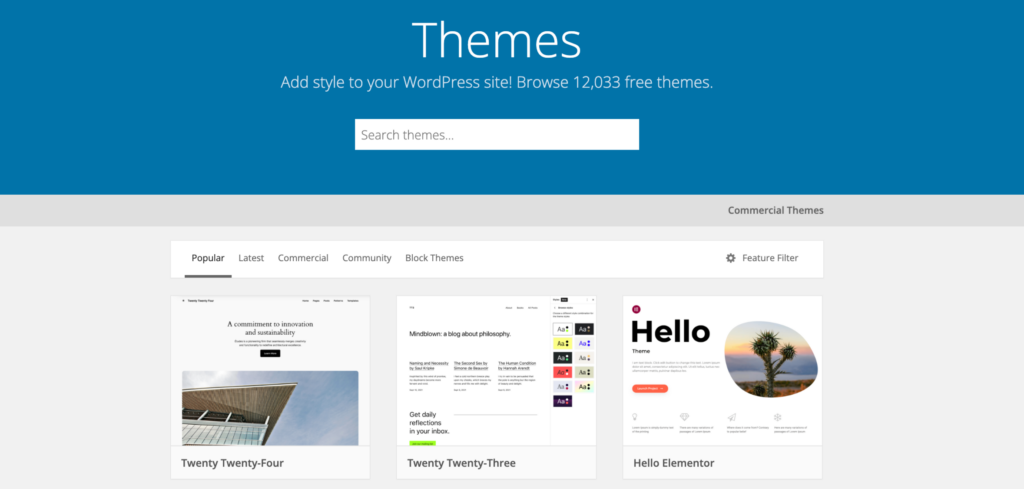
WebflowからWordPressに移行する際は、デザインを直接転送できないことにご注意ください。しかし、ご安心ください。WordPressには豊富なテーマが用意されており、サイトを生き生きとさせることができます。.
WordPressテーマの魅力は、その柔軟性にあります。各テーマには豊富なカスタマイズオプションが用意されており、あなたのビジョンに合わせて美観を微調整できます。.
さらに、これらのテーマのほとんどは無料ですが、高額にならないプレミアム オプションも用意されています。.
読んで学ぶ: WordPressウェブサイトをリブランディングする方法
ステップ5:WordPressのパーマリンクを設定する
次のステップは、サイトのURL構造の基盤となるWordPressパーマリンクをカスタマイズすることです。WordPressコントロールパネルの「設定」→「パーマリンク」に移動して、パーマリンクの設定を詳しく見ていきましょう。.
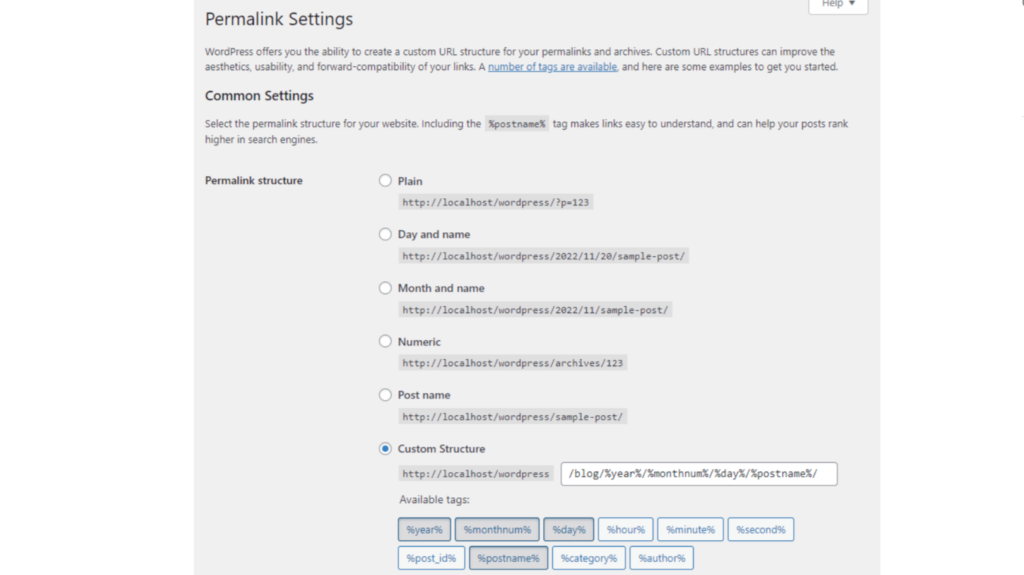
このセクションでは、さまざまな構造オプションが表示されます。「投稿名」設定を選択することを強くお勧めします。.
これにより、URLがドメインと特定のページまたは投稿のスラッグで構成されるようになります。これにより、サイトのナビゲーションが効率化され、SEOフレンドリー性が向上します。.
選択したら、「変更を保存」ボタンを押してください。これで、セットアップの最終段階に進む準備が整いました。.
関連記事: WordPressサイトの設定と公開方法
ステップ6:カスタムドメイン名を新しいWordPressサイトにリンクする
ウェブサイトをWordPressに移行した後も、ウェブサイトのアドレスまたはドメイン名(「mysite.com」など)からWebflow上の古いサイトにリダイレクトされることがあります。この問題を解決するには、ドメイン名が新しいWordPressサイトを指すように、いくつかの設定を更新する必要があります。.
簡単な手順は次のとおりです。
- 新しいホスティングネームサーバーを探す新しいウェブホスティング会社から、いくつかのネームサーバーアドレスが提供されます。通常は次のような形式です。
- ns1.新しいホスト.com
- ns2.新しいホスト.com
- ドメイン登録業者に。ここはドメイン名(例:ログインしてください 「mysite.com」)を購入した場所です。Webflowなどの会社を通して購入した可能性があります。
- DNS設定の更新:ログイン後、DNS設定またはネームサーバーを更新する場所を探してください。既存のネームサーバーアドレスを、WordPressホスティング会社から提供された新しいアドレスに置き換えてください。
- 変更が反映されるまでお待ちください:これらの変更がインターネット全体に反映されるまでには、少し時間がかかります(最大48時間かかる場合もあります)。その間に、ドメインは新しいWordPressサイトを指すようになります。
関連情報: ドメイン名を選ぶ際のヒント
続きを読む: 無料のWordPressホスティングプロバイダー
WebflowからWordPressへの移行が成功した後に確認すべきこと
Webflow から WordPress への移行後に確認すべき点がいくつかあります。
WordPressウェブサイトに画像をインポートする(WordPressプラグインを使用する)
WordPressは他のウェブサイトビルダーからの画像の自動インポートをサポートしていません。この場合、すべての画像を手動でアップロードするか、WordPressプラグインを使用してプロセスを完了する必要があります。
すべてのコンテンツを確認する
移行プロセスを成功させるには、移行したウェブサイトのすべてのコンテンツを二重に確認することが不可欠です。そのため、新しいウェブサイトのすべてのファイルを徹底的に確認し、重要なデータがすべてWebflowからWordPressに正常に移行されていることを確認してください。.
サイトを公開する
サイトに訪問者を迎える前に、メンテナンスモードのページや構築中のページを削除する必要があります。WordPressでは、通常、サイトの設定から、またはメンテナンスモードプラグインを使用して削除できます。.
ホームページ、概要ページ、連絡先ページ、サイトの目的に関連するその他の重要なコンテンツなど、すべての必須ページが配置されていることを確認します。.
知っておくべきこと: 最高のWordPressメンテナンスサービスプロバイダー
打ち上げ後の監視
WordPressサイトの立ち上げは、プロセスの始まりに過ぎません。成功を確実にするために、パフォーマンスとユーザーエンゲージメントを定期的に確認する必要があります。役立つツールと戦略をいくつかご紹介します。
- Googleアナリティクス: サイトにGoogleアナリティクスを導入して 、訪問者の行動、トラフィックソース、その他の貴重な情報を追跡しましょう。この無料ツールは、ユーザーがサイトをどのように利用しているかを理解する上で非常に役立つデータを提供します。
- WordPressプラグイン: サイトのパフォーマンスとユーザーエンゲージメントを監視するために設計されたWordPressプラグインをご覧ください。Jetpackなどのプラグインは、サイト統計、セキュリティ監視、ダウンタイムアラートなどの機能を提供します。
- SEOツール: SEOツールを活用して、サイトの検索エンジンランキングを追跡し、改善点を見つけましょう。Yoast SEOなどのプラグインは、包括的なSEO分析と最適化に関する推奨事項を提供します。
- パフォーマンス テスト: GTmetrix や Pingdom などのツールを使用して、サイトのパフォーマンスを定期的に評価してください。これらのツールは、ページの読み込み速度、サーバー応答時間、全体的なパフォーマンス最適化など、あらゆる要素を検証します。
知っておくべきこと: JoomlaからWordPressに移行する方法
結論
WebflowからWordPressへの移行プロセス全体がスムーズかつ簡単になったことを願っています。これで移行は完了です。新しい相棒であるWordPressに慣れることに集中してください。
WebFlowの優れた機能、プラグイン、プレミアムプランについて学びましょう。WebFlowとWordPressにはそれぞれ異なるアプローチがあり、長所と短所があります。しかし、WordPressに移行することで、ウェブサイト、ブログ、ビジネス、その他のオンラインプレゼンスを、より柔軟に成長させることができます。さあ、準備万端で始めましょう!
WebflowからWordPressへの移行に関するよくある質問
既存の Webflow サイトから WordPress 移行プロセスを開始するにはどうすればよいですか?
まず、Webflowのコンテンツをエクスポートします。Webflowアカウントにログインし、「CMSコレクション」パネルに移動してエクスポートボタンをクリックし、CSV形式でデータをダウンロードします。次に、ホスティングアカウントにWordPressをインストールし、WordPressダッシュボードからCSVファイルをインポートします。.
Webflow のブログ投稿やページを自動的に移行できますか?
はい。WebflowページプラグインまたはWebflowのWordPressプラグインを使用すると、インポートプロセスが簡素化されます。これらのツールを使用すると、Webflowのページ、ブログ投稿、画像のURLを新しいWordPressウェブサイトに直接転送できます。.
Webflow 画像を WordPress メディア ライブラリにインポートするにはどうすればいいですか?
手動でアップロードすることも、画像自動アップロードプラグインを使用することもできます。このプラグインは、インポートしたコンテンツを自動的にスキャンし、リンクされたすべての画像URLをWordPressメディアライブラリにアップロードするため、時間と労力を節約できます。.
サイト全体を移行するには技術的な知識が必要ですか?
必ずしもそうではありません。WordPressは、初心者でも簡単に作成できるよう、ステップバイステップのチュートリアルとビジュアルインターフェースを提供しています。ただし、eコマースストアや包括的なウェブサイト構築ソリューションなどの複雑なサイトの場合は、専門家に依頼した方がよい場合があります。.
Webflow の URL 構造とデザインが WordPress で一貫していることを確認するにはどうすればよいですか?
WordPressでパーマリンクを設定し、インポートしたページを確認して、WebflowのURL構造を一致させましょう。直感的なビジュアルエディターを備えたWordPressテーマやビルダーを使用してレイアウトを調整することで、サイトのレスポンシブ性と既存のWebflowサイトとの一貫性を維持できます。.


