
WordPressのユーザーエクスペリエンス(UX)は、単なるウェブサイトデザインのトレンドではなく、 WordPress開発。優れたウェブサイトUXは、一般的なWordPress UXの問題に直面することなく、WordPressウェブサイトでより大きな成果を上げるのに役立ちます。
ユーザーエクスペリエンス(UX)は、サイトの構造、デザイン、コンテンツの質、全体的なパフォーマンスなど、いくつかの重要な要素によって形成されます。優れたUXは、ユーザーが提供しているサービスの価値を容易に見つけられるようにし、ひいては 売上 と顧客満足度の向上につながります。
では、どうすればこれらすべてを実現できるのでしょうか?鍵となるのは、WordPressの一般的なUXの問題点を理解し、その解決方法を学ぶことです。そうすることで ウェブサイトのユーザーエクスペリエンスが向上します。それでは、以下で問題点の認識と解決方法について詳しく見ていきましょう。
WordPress で UX が重要な理由
WordPressでは、サイトエディタ、プラグイン、テーマ、アナリティクスなどのツールを使ってウェブサイトを比較的簡単に構築できますが、成功するサイトを作るには、これらのツールの使い方を知っているだけでは不十分です。真の課題は、訪問者にシームレスで快適な体験を提供するために、確かなUXデザイン心理学を適用することにあります。
例えば、 WooCommerceサイトを素早くセットアップする んが、訪問者が初めてサイトにアクセスした瞬間から購入手続きを完了するまでの、魅力的で関連性が高く、スムーズな顧客体験を設計することは、全く別の話です。
WordPress で優れた UX を作成するには、技術的な知識だけでなく、ユーザーの行動とデザインの原則に対する深い理解も必要です。.
見逃せない: 製品のUI/UXが顧客エンゲージメントを高める方法
一般的な WordPress UX の問題に悩んでいますか?
もう心配はいりません!当社の Web デザイナーと連携して、Web サイトのデザイン UX を最大限に活用しましょう。.
WordPressのよくあるUXの問題とその簡単な修正方法
WordPress における UX の大きな重要性について理解できたので、一般的な WordPress UX の問題をいくつか取り上げて、簡単に解決する方法を見てみましょう。
読み込み時間が遅い
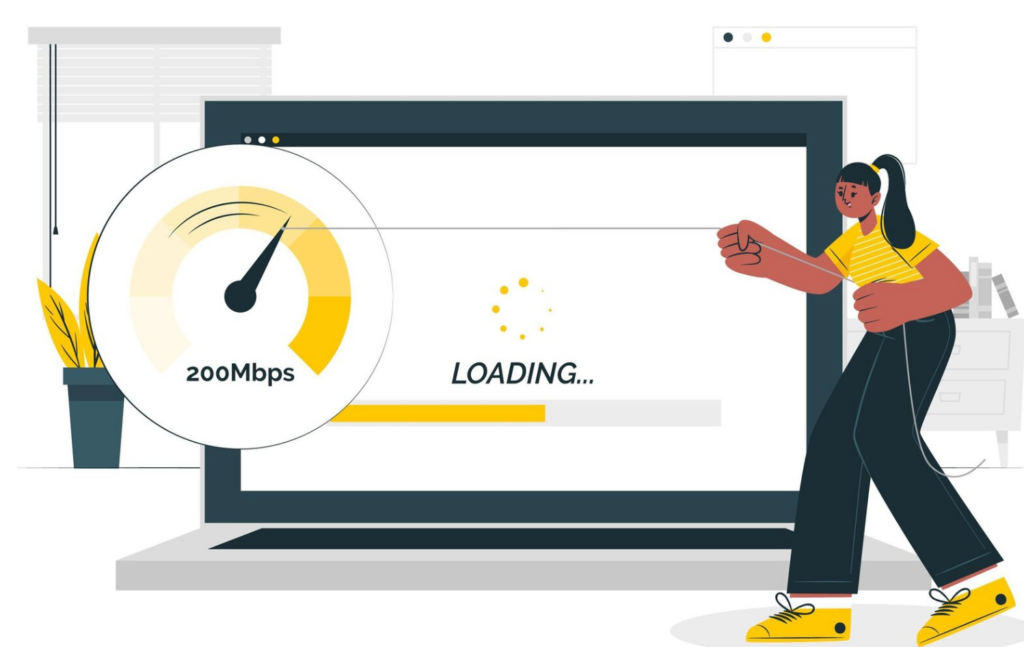
読み込みの遅いウェブサイトほどイライラするものはありません。訪問者の立場になって考えてみてください。ウェブサイトが正しく読み込まれない場合、閲覧を続けることができるでしょうか?いいえ、できないでしょう。
ユーザーエクスペリエンスにおいて、サイトの速度は成功を左右する可能性があります。そのため、速度の遅さはWordPressのUXにおける最大の問題点の一つと考えられています。.
でも、ご心配なく。サイトの速度を素早く簡単に上げる方法はたくさんあります。その方法をご紹介します。
ステップ1:速度診断を行う
Google PageSpeed Insightsなどのツールを使って、サイトのパフォーマンスを評価しましょう。これは単なる速度スコアではなく、サイトの速度低下の原因を詳細に分析し、それを改善するための個別の推奨事項を提供します。UXの問題解決にあたっては、まず最初に確認すべきツールのひとつです。
学習: ウェブサイトがダウンしているかどうかを確認しましょう!
ステップ2: キャッシュを使用する
キャッシュ機能 を使うと、サイトの一部を保存して素早くアクセスできるようにすることで、サイトの表示速度を劇的に向上させることができます。WP-Optimizeもこの機能をサポートしており、簡単にキャッシュを設定できます。その結果、読み込み速度が向上し、 検索結果でのランキング上位表示。
ステップ3:質の高いホスティングを選択する
ホスティング サービスは 大きな役割を果たします。マネージドWordPressホスティングサービスと堅牢な コンテンツ配信ネットワーク(CDN) により、グローバルな読み込み速度を向上させ、トラフィックの急増にも容易に対応します。
ステップ4:画像を最適化する
サイトの速度低下の主な原因は、多くの場合、大きな画像です。WP-Optimizeなどのプラグインを使えば、 画像の 品質を損なうことなく最適化できるため、ページの読み込み速度が向上し、訪問者の満足度も向上します。また、TinyPNGなどのツールを使えば、WordPressにアップロードする前に画像サイズを縮小することも可能です。
それでも速度が遅いとお悩みですか? WordPressサイトを高速化する方法と遅い管理ダッシュボード
構造化されていないコンテンツ
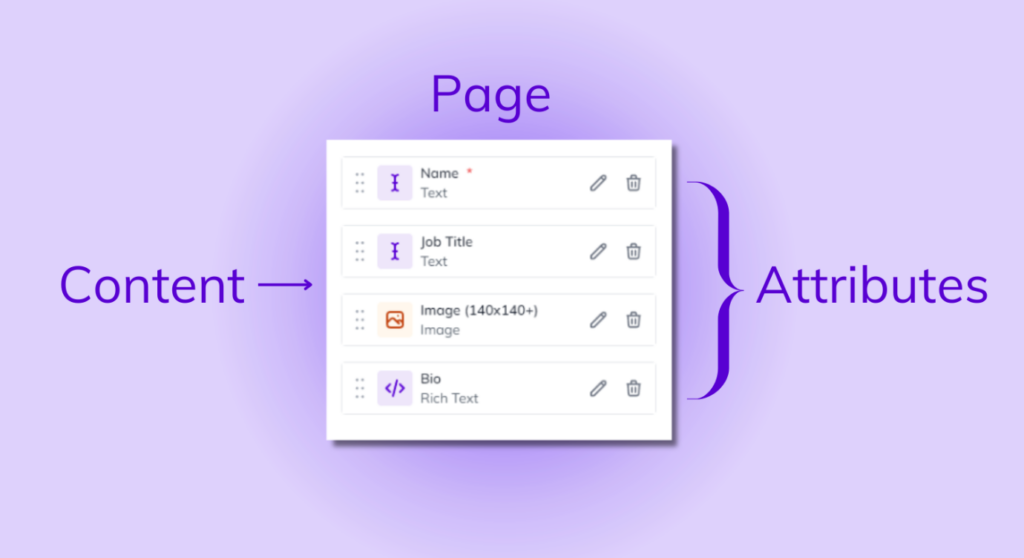
WordPressのUXでよくある問題の一つに、素晴らしいコンテンツがあっても、訪問者が最後まで読んでくれないというものがあります。その原因は?コンテンツのプレゼンテーションが不十分なことです。どんなに価値のある情報でも、構成がしっかりしていなかったり、視覚的に魅力的でなかったりすると、効果は半減してしまいます。 コンテンツが情報 過多だったり、魅力に欠けると、ユーザーはすぐに離脱してしまうのです。
それで、これをどう修正すればいいのでしょうか?
ステップ1:高品質で魅力的なコンテンツを作成する
まずは基本から。コンテンツは情報を伝えるだけでなく、読者を惹きつけるものでなければなりません。能動態と会話調のトーンを使うことで、より共感しやすく、理解しやすい文章に仕上げましょう。言葉だけに頼るのではなく、画像、動画、インフォグラフィックなどのビジュアル要素を加えることで、長い文章を区切り、視覚的にも興味をそそる効果を生み出しましょう。.
ステップ2:WordPressデザインツールを活用する
WordPressブロックエディターは、まさにあなたの味方です。最小限のデザインで、視覚的に魅力的なページをデザインできます。シンプルなブログ記事を、数回クリックするだけで雑誌記事のような見た目に変えることができ、読者にとってより魅力的で読みやすいコンテンツに仕上げることができます。
ステップ3: 読みやすいようにコンテンツを構造化する
誰も長々と続くテキストを読みたくはありません。コンテンツを小さく扱いやすい塊に分割し、明確で説明的な見出しを使って読者をページ内を誘導しましょう。箇条書きは重要な情報を強調するのに最適な方法であり、短い段落は読者の注意を引き付けます。.
複雑なデザイン
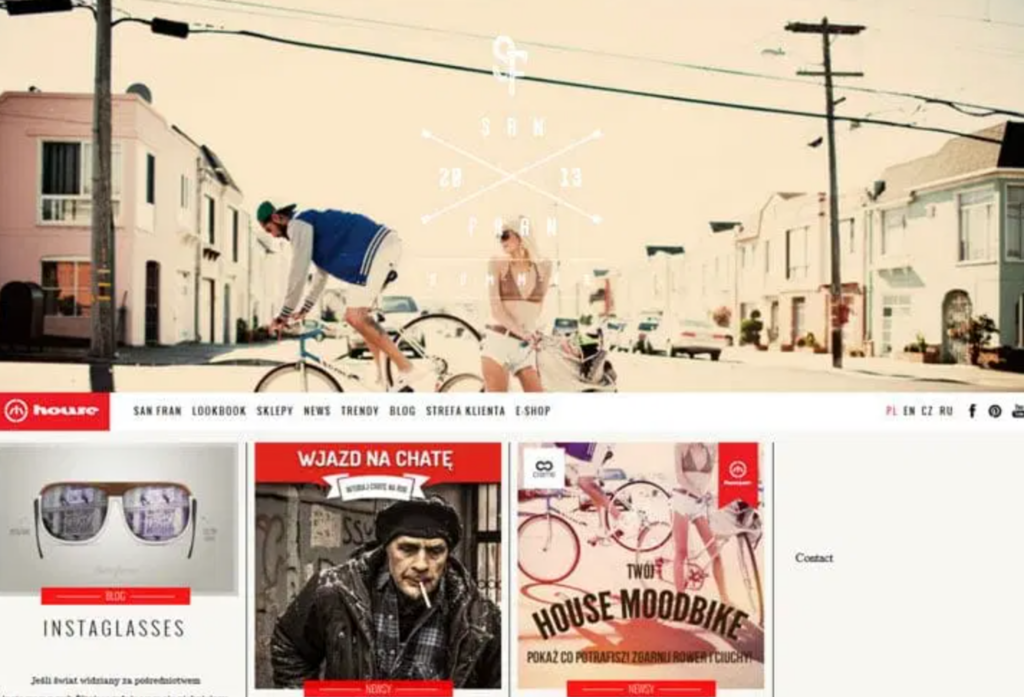
複雑なデザインは致命的な欠点になりかねません。 第一印象の94%はサイトのデザインによって決まる、訪問者に好印象を与える時間はほんの数秒しかありません。WordPressサイトがごちゃごちゃしていたり、操作しにくかったりすると、ユーザーは提供されているコンテンツを閲覧する前に離脱してしまう可能性があります。
それで、それをどうやって避けるのでしょうか?
ステップ1:ナビゲーションを簡素化する
デザインが劣悪な最大の原因の一つは、分かりにくいナビゲーションです。シンプルで直感的な操作性を心がけましょう。訪問者が圧倒されることなく必要な情報を見つけられるよう、メニューを整理してください。メニュー項目の数を制限し、論理的に分類しましょう。目標は、必要な情報に数クリックでアクセスできるようにすることです。これはユーザーエクスペリエンスを向上させるだけでなく、検索エンジンのランキング向上にもつながり、 SEO効果を高めます。
ステップ2: レスポンシブデザインを使用する
ユーザーはスマートフォン、タブレット、デスクトップなど、あらゆるデバイスからサイトにアクセスしています。そのため、サイトはどのデバイスでも見栄えが良く、スムーズに動作する必要があります。そこで がレスポンシブデザイン 。レスポンシブデザインはあらゆる画面サイズと向きに自動的に適応するため、訪問者はどのデバイスを使用しても同じように快適なユーザーエクスペリエンスを得ることができます。
複雑なお問い合わせフォーム
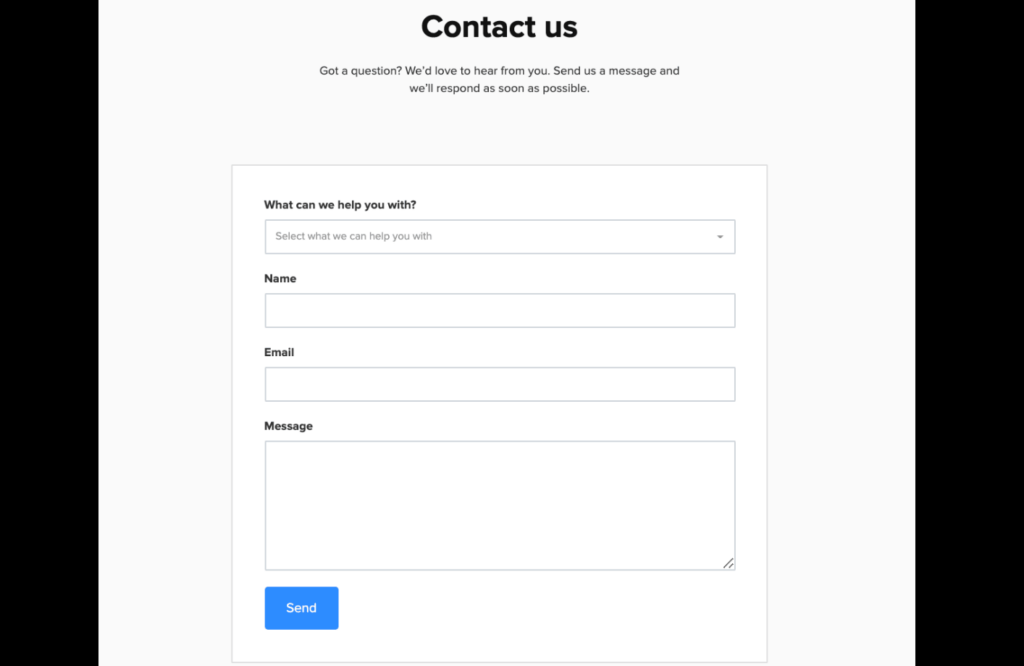
正直に言って、複雑で過度に個人的なフォームを好む人はいません。実際、 フォームに求められる情報が多すぎると、約68%のユーザーがフォームを途中で放棄します。フォームが長かったり、分かりにくかったり、プライバシーを侵害するような内容だったりすると、完了する可能性は著しく低くなります。そして、必要以上の情報を求めてしまうと、コンバージョン率に深刻な悪影響を及ぼす可能性があります。
でも心配しないでください。WordPress でこれを修正するのは思ったよりも簡単です。.
ステップ1:分かりやすくユーザーフレンドリーなフォームを設計する
フォームを成功させる秘訣は?シンプルに!本当に必要な情報だけを尋ねましょう。ニュースレターの登録、注文書、お問い合わせフォームなど、それぞれの項目に明確な目的を持たせましょう。ユーザーがフォームに記入する手間が省けるほど、フォームを完了する可能性が高まります。.
お問い合わせフォームプラグインは、 WordPress管理ダッシュボードでフォームを簡単にカスタマイズできるため、このプロセスを効率化するのに役立ちます。これにより、訪問者に負担をかけることなく、特定のニーズに合わせてフォームをカスタマイズできます。
ステップ2:行動喚起(CTA)を明確にする
ユーザーがサイト上のボタンやフォームを見たとき、クリックすると何が起こるかをすぐに理解できるようにする必要があります。CTA(コールトゥアクション)は明確で説得力のあるもので、「今すぐサインアップ」や「今日から始めよう」といった行動を促す言葉を使い、ユーザーが次のステップに進むよう促しましょう。そして、忘れてはいけないのが、ボタンを目立たせることです。見つけやすく、操作しやすいように、コントラストの強い色を使いましょう。.
ステップ3:明確な指示とフィードバックを提供する
フォームの送信が成功したかどうかをユーザーに推測させるのはやめましょう。フォーム入力プロセス全体を通して、明確な指示を提供しましょう。必須項目がある場合は、その旨を分かりやすく表示しましょう。ユーザーが「送信」ボタンをクリックしたら、確認メッセージ、サンキューページ、またはメールで情報受信完了を知らせるなど、すぐにフィードバックを提供してください。これにより、よりスムーズな体験が実現し、ユーザーの努力が無駄にならなかったという安心感につながります。.
プラグインが多すぎる
WordPressサイトにプラグインが多すぎると、まるでロードトリップで余分な荷物を背負っているようなもので、動作が遅くなってしまいます。プラグインは素晴らしい機能を追加してくれる一方で、サイトにプラグインを詰め込みすぎると動作が重くなり、訪問者にとってストレスの原因となります。
そして、セキュリティリスクも忘れてはいけません。プラグインを追加するたびに脆弱性が生じる可能性があり、潜在的な問題が発生する可能性が高まります。訪問者はプラグインの数を知ることも、気にすることもないでしょうが、サイトの読み込みが遅いと確実に気付くでしょう。.
では、プラグインの過負荷を避けるにはどうすればいいのでしょうか?以下の方法があります。
ステップ1:必須プラグインのみを使用する
最初のステップは、インストールしたプラグインをじっくりと見直すことです。本当にすべてのプラグインが必要ですか?一つ一つを評価し、サイトのコア機能に本当に必要かどうかを自問自答してみましょう。.
答えがイエスなら、素晴らしい!それらのプラグインはそのまま使い続けてください。ただし、常に最新の状態に保つようにしてください。アップデートにはセキュリティ上の脆弱性の修正だけでなく、多くの場合、スムーズな動作を維持するためのパフォーマンス改善も含まれています。
ステップ2:使用されていないプラグインや非アクティブなプラグインを削除する
色々なプラグインを試してみて、忘れてしまうことはよくあります。しかし、非アクティブなプラグインであってもセキュリティリスクを引き起こし、サイトの速度を低下させる可能性があります。そのため、WordPressのインストール環境を整理する時間を取りましょう。あまり使用していないプラグインはアンインストールして削除しましょう。この簡単なクリーンアップで、サイトのパフォーマンスとセキュリティに大きな違いが生まれます。.
ステップ3:プラグインのメンテナンスを習慣にする
一度きりのクリーンアップは効果的ですが、そもそもプラグインの蓄積を防ぐことがさらに重要です。例えば3ヶ月ごとに、定期的なサイトチューンアップをスケジュールし、プラグインを見直し、パフォーマンスやセキュリティに関する懸念事項に対処しましょう。この積極的なアプローチにより、不要な機能に煩わされることなく、サイトをスリムで高速かつ安全な状態に保つことができます。.
メディア不足
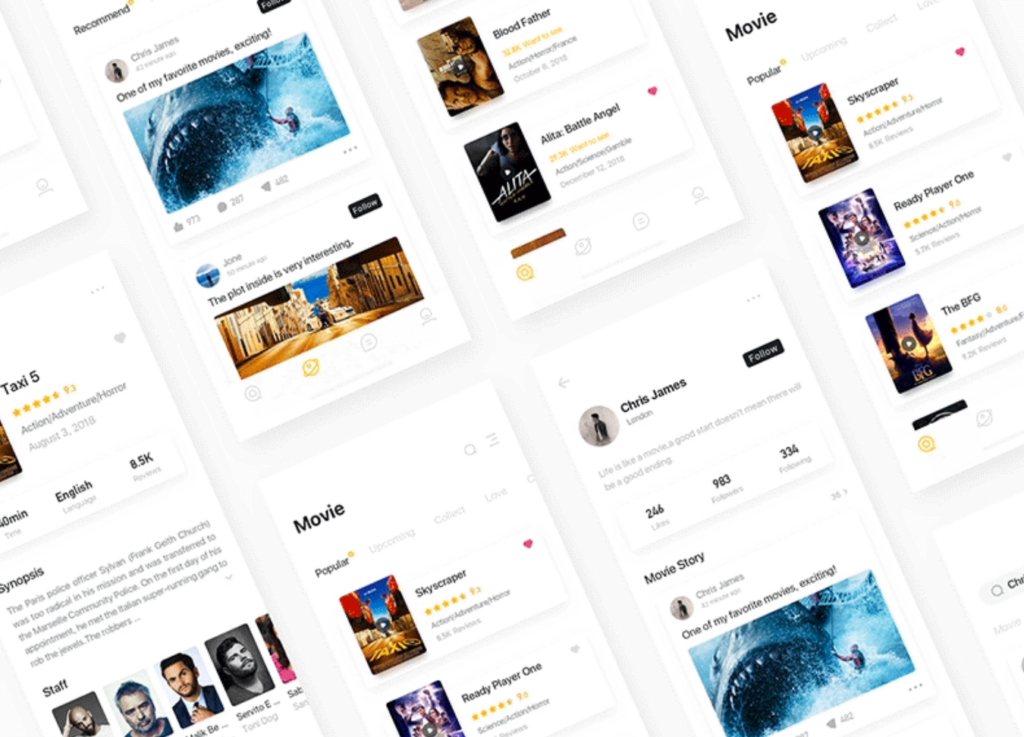
正直に言って、画像や動画といったメディアは、あらゆるウェブサイトにとって必須要素です。これらはエンゲージメントを高め、個性を際立たせ、さらには売上向上にもつながります。しかし、落とし穴もあります。メディアファイル、特に大容量のファイルは、サイトの表示速度を低下させる可能性があります。サイトの表示速度が遅いと、訪問者の不満が高まり、 離脱率が、検索順位も低下してしまうのです。
では、メディアを効果的に活用することとサイトの表示速度を維持することのバランスをどう取れば良いのでしょうか?詳しく見ていきましょう。
ステップ1:外部プラットフォームからの動画を埋め込む
帯域幅とストレージを大量に消費するサイト上で動画を直接ホストするのではなく、YouTubeやVimeoなどの外部プラットフォームを活用しましょう。これらのプラットフォームから動画を埋め込むことで、サイトの速度を低下させることなく高品質なコンテンツを表示できます。これらのプラットフォームはシームレスなストリーミングを実現するように構築されているので、負荷の高い処理は任せた方が良いでしょう。
ステップ2: Web用に画像を最適化する
サイトの動作が遅くなる最大の原因の一つは、最適化されていない画像です。高解像度の写真は見栄えが良いかもしれませんが、適切に処理しないとパフォーマンスを著しく低下させます。TinyPNGやImageOptimなどのツールを使用して、画像をWordPressにアップロードする前に圧縮しましょう。これにより、画質を損なうことなくファイルサイズを縮小できます。視覚的な魅力を維持しながら、読み込み速度を向上させることができます。
ステップ3: 遅延読み込みを実装する
遅延読み込みは、メディア使用量とパフォーマンスのバランスを取る上で画期的な技術です。画像や動画を一度にすべて読み込むのではなく、 遅延読み込みを 実現します。この技術を使えば、サイトのパフォーマンス低下を心配することなく、魅力的なメディアコンテンツを豊富に掲載できます。
読んでください: WordPress でメディアクエリが機能しない問題を修正するには?
デザインの美学を追う
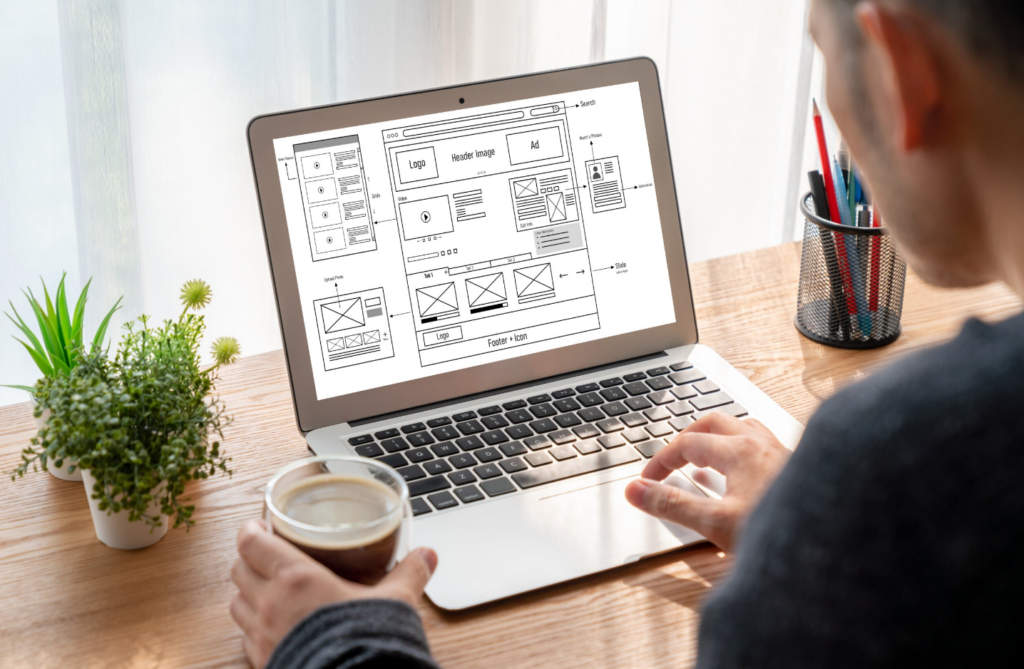
意外かもしれませんが、ウェブサイトの信頼性は見た目に大きく左右されます。人はすぐに判断を下すため、サイトが古かったり読みにくかったりすると、訪問者はその品質や信頼性に疑問を抱く可能性があります。そのため、サイトを洗練させ、操作しやすい状態に保つことは、見た目だけでなく、信頼を築くことにもつながります。.
WordPress でこれを実現する方法は次のとおりです。
ステップ1:ブランドを反映するテーマを選択する
ウェブ デザインは ブランドの個性を反映したものであるべきです。 カスタムWordPressテーマ、ブランドのアイデンティティを反映し、ターゲットオーディエンスに響くものを選びましょう。適切なテーマは強い第一印象を与え、すぐに信頼関係を築くのに役立ちます。AstraやKadenceといったテーマは人気が高く、幅広い業種に対応でき、サイトにプロフェッショナルでモダンな印象を与えます。
ステップ2: テーマを最新の状態に保つ
どのテーマを選ぶにしても、常に最新の状態にしておくことが重要です。古いテーマは、サイトをセキュリティ上の問題にさらしたり、デザインが古臭く見えたりする原因となります。定期的に更新することで、新しいデザイン機能やセキュリティパッチの恩恵を受け、サイトを安全かつスタイリッシュに保つことができます。.
ステップ3:フォントと色を賢く使う
読みやすさは見た目と同じくらい重要です。読みやすいフォントを選び、テキストと背景色のコントラストを十分に確保しましょう。適切な配色は、サイトの見栄えを良くするだけでなく、ユーザビリティも向上させます。あらかじめ用意された配色が用意されたテーマを使用すれば、迷うことなく色の組み合わせをうまく決めることができます。.
興味深い記事: 持続可能なWebデザインのトレンド
アクセシビリティを無視する
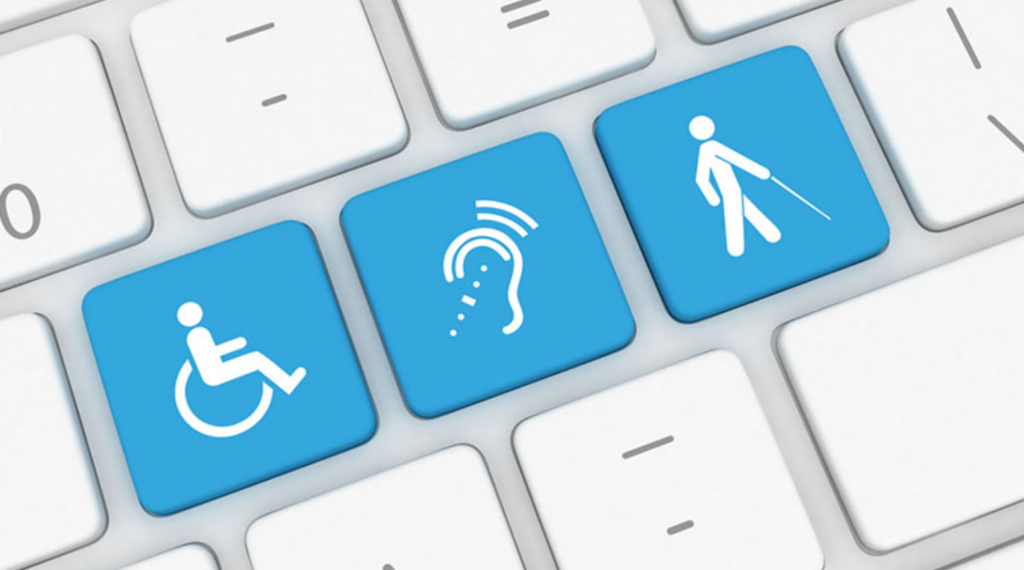
WordPressのアクセシビリティは 冗談ではありません!ウェブサイトのアクセシビリティを確保することは、より多くの人にリーチするためだけではなく、能力に関係なく、誰もがあなたのサイトでスムーズな体験を楽しめるようにするためなのです。
障害のある人にとって操作しにくい Web サイトは、人口の大部分の関心を惹きつけることができず、ビジネス チャンスの損失になるだけでなく、倫理的な責任も生じます。.
では、サイトが本当にアクセシブルであることをどうやって確認すればいいのでしょうか?重要な手順をいくつか見ていきましょう。
ステップ1:Webコンテンツアクセシビリティガイドライン(WCAG)に従う
まず最初にすべきことは、 Webコンテンツアクセシビリティガイドライン(WCAG)。このガイドラインは、障害のある方にとってサイトをより使いやすくするための推奨事項を示しています。例えば、メニューをキーボードだけで操作できるようにしたり、視覚障害のあるユーザーのために高コントラストの配色を提供したり、スクリーンリーダーとの互換性を確保したりすることなどが挙げられます。
これらのガイドラインを実践することで、能力に関わらず、誰もがウェブサイトを効果的に利用できる環境を実現できます。色やフォントから、フォームやボタンなどのインタラクティブ機能まで、あらゆる要素を考慮します。誰もがアクセスしやすいデジタル空間を創造することが、私たちの使命です。.
ステップ2:アクセシビリティ対応のWordPressテーマを選択する
一部のWordPressテーマには、アクセシビリティ機能が標準で組み込まれています。例えば、Minivaのようなテーマは「アクセシビリティ対応」と表示されており、WCAGの基本要件を満たしており、ニーズに合わせてさらにカスタマイズできます。これらのテーマは、サイトを最初からアクセシビリティを考慮して設計するための優れた出発点となります。.
ステップ3: 定期的なアクセシビリティテストを実施する
サイトを構築した後も、アクセシビリティ基準が満たされているかどうかを定期的にテストする必要があります。WAVEやAxeなどのツールはサイトをスキャンし、コントラストの問題、代替テキストの不足、キーボード入力に適さない要素など、改善が必要な箇所を正確に特定できます。これらのテストは、すべての人に明らかではないものの、一部のユーザーにとって大きな問題となる可能性のある問題を発見するために不可欠です。.
ステップ4: 代替テキストとキャプションを提供する
画像や動画には、必ず代替テキスト(altテキスト)とキャプションを追加してください。altテキストは視覚障碍のあるユーザーが画像の内容を理解するのに役立ちます。一方、キャプションは聴覚障碍のあるユーザーが動画コンテンツにアクセスできるようにします。これらの小さな追加は、コンテンツ全体のアクセシビリティを向上させる上で大きな違いをもたらします。.
ステップ5:インタラクティブな要素をユーザーフレンドリーにする
インタラクティブな デザイン要素は、 誰にとっても使いやすいものでなければなりません。すべてのインタラクティブ機能がキーボードでアクセス可能であることを確認してください。つまり、ユーザーはマウスを使わずにタブ操作で各要素を操作できます。これは、運動障害のあるユーザーのエクスペリエンスを向上させ、よりインクルーシブなサイトを構築する上で不可欠です。
こちらをお試しください: 最高のWordPressアクセシビリティプラグイン
セキュリティの脆弱性

サイトのセキュリティ は必須です。コメント、購読情報、オンライン決済など、機密性の高いデータを扱うサイトの場合、ユーザーは自分の情報が安全に保護されていると信頼できる必要があります。セキュリティ侵害や、ほんのわずかな脆弱性でも、訪問者を遠ざけ、ブランドイメージを損なう可能性があります。
幸いなことに、セキュリティ上の懸念に対処することで、サイトを保護し、ユーザーエクスペリエンスを向上させる簡単な方法があります。その方法は次のとおりです。
ステップ1:セキュリティ対策を強化する
まず、SSL証明書を使用してサイトとユーザー間のデータを暗号化することから始めましょう。これは、支払い情報などの個人情報を扱う場合に特に重要です。さらにセキュリティを強化するには、KinstaなどのサービスがGoogle Cloudの最高レベルのセキュリティ機能、DDoS攻撃対策、自動バックアップを提供しています。これにより、サイトは攻撃や不正アクセスからしっかりと保護されます。
ステップ2: WordPressを最新の状態に保つ
WordPressのコア、テーマ、プラグインは常に最新の状態に保ってください。アップデートには、既知の脆弱性を修正するためのセキュリティパッチが含まれることがよくあります。サイトを古い状態にしておくと、ハッカーの格好の標的になります。.
ステップ3: 2要素認証(2FA)を使用する
2要素認証(2FA)を追加すると、ログインのセキュリティがさらに強化されます。これにより、ユーザーはパスワードと確認コードの両方を入力する必要があり、ハッカーによる侵入が困難になります。
ステップ4: ログイン試行回数を制限する
ハッカーは パスワードを 推測することがよくあります。ログイン試行回数を制限することで、こうしたブルートフォース攻撃をブロックできます。Limit Login Attempts Reloadedなどのプラグインを使えば、簡単に設定できます。
ステップ5: 定期的なセキュリティチェックを実行する
WordfenceやSucuriなどのセキュリティスキャナーを使用して、定期的にサイトの脆弱性をスキャンしてください。これにより、潜在的な脅威を早期に発見し、サイトを安全に保つことができます。
まとめ
優れたユーザーエクスペリエンスは、訪問者がWordPressサイトをどのように利用しているかを大きく左右します。読み込み速度が遅い、デザインが雑然としている、ナビゲーションが分かりにくいといったよくある問題への対処は、必ずしも大変なことではありません。.
画像の最適化、レイアウトの合理化、読みやすさの向上など、いくつかの配慮ある調整を行うことで、ユーザーにとってよりスムーズで快適な体験を提供できます。重要なのは、サイトを使いやすく、親しみやすいものにすることです。これらの細部に気を配れば、訪問者はきっと感謝してくれるでしょう。


