
WooCommerceは強力なプラットフォームですが、必要なのがシンプルな購読フォーム、会員費の支払い、または定期的な寄付だけであれば、オーバースペックです。.
WordPressでWooCommerceを使わずにSquareの定期支払いを設定すると、かかる時間は大幅に短縮され、必要なプラグインもはるかに少なくなり、顧客にとってよりシンプルなチェックアウト体験を実現できます。商品、配送地域、ショッピングカートの設定を行うことなく、Squareの定期課金機能を最大限に活用できます。
このガイドでは、具体的な手順、用途に合ったプラグインの選び方、そしてサービス開始前に定期支払いが正しく機能しているかテストする方法について詳しく説明します。.
WordPressでWooCommerceを使わずにSquareの定期支払いを受け付ける最も簡単な方法は、Squareの定期支払いに対応した軽量の支払いフォームプラグインを使用し、それをSquareアカウントに直接接続することです。.
設定手順には、Squareアカウントの作成、WPFormsやWP Simple Payなどの互換性のあるプラグインのインストール、Square OAuthを介した接続、定期課金の有効化、およびサイトへの支払いフォームの埋め込みが含まれます。.
ほとんどの簡単な定期購読設定は1時間以内に完了し、ショッピングカートや商品カタログは必要ありません。.
WooCommerceを使わずにSquareの定期支払いを受け付ける理由とは?
WooCommerceは、商品カタログ、在庫管理、そして本格的な ECサイト運営。もし、サービス、会員制、または定期購読に対して顧客に定期的な料金を請求することが目的であれば、WooCommerceはメリットがないにもかかわらず、大きなコスト増につながります。
WooCommerceをスキップすることで回避できる問題は以下のとおりです。
- 商品、配送地域、税金設定を構成する必要はありません
- WooCommerce Subscriptions拡張機能は不要です(年間279ドルの追加料金がかかります)。
- 注文、在庫、またはフルフィルメント管理機能のない、よりシンプルな管理ダッシュボード
- WooCommerceは各ページに大量のJavaScriptとCSSを追加するため、ページの読み込み速度が速くなります。
- 技術的な知識のないサイトオーナーでも管理しやすい
軽量な決済フォームプラグインは、SquareのAPIに直接接続し、eコマースのインフラストラクチャを必要とせずに、定期購読の請求、更新料金、および決済失敗通知を処理します。.
WordPressサイトでの支払い設定でお困りですか?
Seahawkは、WordPressのカスタム決済システム、会員サイト、購読フローを構築します。WooCommerceは不要です。契約も不要です。顧問料も不要です。.
Squareの定期支払いにはどのプラグインを使用すべきですか?
最適なプラグインは、定期支払いをどのように利用する予定か、またフォームに他にどのような機能が必要かによって異なります。.
| プラグイン | 最適な用途 | Squareの定期サポート | 価格 | 困難 |
| WPForms Pro | 購読登録 + その他のフォームタイプ | はい、StripeとSquare経由で | 年間199ドルから | 初心者 |
| 重力フォーム + スクエアアドオン | 複雑な条件付き支払いフロー | はい、完全なサブスクリプションサポート | 年間59ドルから+追加料金 | 中級 |
| WPシンプルペイ | 最小限の購読ページ | はい、スクエアの定期購読 | 年間99ドルから | 初心者 |
| MyPayKit Pro | 正方形のみのシンプルな形状 | はい | 年間79ドルから | 初心者 |
| WP EasyPay | Square専用の支払いフォーム | はい | 年間49ドルから | 初心者 |
WPFormsを選ぶべきなのは、 Squareによる定期決済を設定したい場合と、問い合わせフォーム、イベント登録フォーム、アンケート、会員登録フォームなど、サイト上に他の種類のフォームも作成する必要がある場合です。WPFormsはこれらすべてを1つのプラグインで処理します。
な場合は、Gravity Forms を選択してください。 複雑な条件付きロジックが必要な場合、同じフォームで単発支払いと定期支払いの両方のオプションを提供したい場合、または支払いを確定する前にカードの承認が必要な場合。Gravity Forms Square アドオンを使用すると、ダッシュボード内での払い戻しと複数フィードの支払いルーティングも可能になります。
WP Simple Pay を選ぶべきなのは、 他にフォーム作成の要件がなく、購読フォームのみが必要な場合です。これは、単一目的の支払いページ向けに最も特化したオプションであり、設定も最も簡単です。
MyPayKitまたはWP EasyPayを選択するべきなのは、 設定が最小限でSquare専用のソリューションが必要で、多目的フォーム機能が必要ない場合です。
始める前に必要なもの
セットアップを開始する前に、以下のものが正しく配置されていることを確認してください。
- HTTPSで動作するWordPressウェブサイト(支払いフォームにはSSL証明書が必要)
- Squareアカウントが必要です。squareup.comで無料で作成できます。月額料金はかかりません。Squareはカード取引1件につき2.6%+0.10ドルの手数料を請求します。
- 選択したプラグインがWordPressにインストールされ、有効化されました。
- サンドボックステスト用のSquare開発者アカウント(無料、developer.squareup.comで作成可能)
方法1:WPFormsを使用したSquareの定期支払い
WPForms はWordPressで最も広く使われているフォームプラグインであり、ほとんどのサイトオーナーにとってSquareの定期支払いを設定する最も簡単な方法です。
ステップ1:WPForms Proをインストールする
WordPressダッシュボードの「プラグイン」>「新規追加」に移動します。「WPForms」を検索し、無料版をインストールします。次に、「WPForms」>「設定」>「一般」でWPForms Proのライセンスキーを入力して、支払い機能を有効にします。.
Squareの決済アドオンはWPForms Proに含まれています。ライセンスキーを入力すれば、別途インストールする必要はありません。.
ステップ2:WPFormsをSquareアカウントに接続する
WPForms > 設定 > 支払い に移動します。Square タブをクリックします。Square と接続ボタンをクリックします。Square の OAuth 認証ページにリダイレクトされます。Square アカウントにログインし、WPForms が Square データにアクセスすることを承認します。承認後、Square が接続されたことを示す確認メッセージが表示され、WordPress ダッシュボードに戻ります。.
実際の決済を受け付ける前にテストを行いたい場合は、まずSquareサンドボックスアカウントを接続してください。サンドボックスの認証情報は、Square開発者ダッシュボードの「サンドボックス」>「認証情報」で確認できます。.
ステップ3:支払いフォームを作成する
WPForms > 新規追加 に移動します。開始点として、請求/注文フォームのテンプレートを選択します。フォームの目的を反映した名前を付けます。例えば、「月額会員費の支払い」や「コーチング購読」などです。
フォームビルダーで、購読者が入力する必要のあるフィールドを追加します。
- 名前(一行テキスト)
- 電子メールアドレス
- お支払い金額(単品の場合、または複数商品の場合、価格帯を設定している場合)
サブスクリプションプランの場合、ユーザーがプランレベルを選択できるように、「複数アイテム」フィールドを使用します。各アイテムの価格は、フィールド設定で直接設定してください。.
ステップ4:Squareを設定し、定期支払いを有効にする
フォーム作成画面で、左側のサイドバーにある「支払い」をクリックします。「Square」をクリックします。Square決済を有効にするには、チェックボックスをオンにします。.
「支払いタイプ」で「定期購読」を選択してください。請求期間を日次、週次、月次、四半期、または年次から選択できます。ほとんどの会員制サービスや定期購読サービスでは、月次が標準です。.
Squareが定期課金後に顧客に自動的にメールを送信するようにするには、支払い領収書送信オプションを有効にしてください。これにより、請求に関するサポート依頼を減らすことができます。.
フォームを保存してください。.
ステップ5:フォーム通知と確認の設定
「設定」>「通知」で、新規登録者がフォームを送信した際にチームが受信するメールを設定します。WPFormsのスマートタグを使用して、登録者の名前、メールアドレス、プラン選択内容を含めます。.
「設定」>「確認」で、購読者が支払い完了後に表示されるメッセージをカスタマイズします。請求金額、請求頻度、購読のキャンセルまたは更新方法などを記載してください。.
ステップ6:フォームをWordPressページに埋め込む
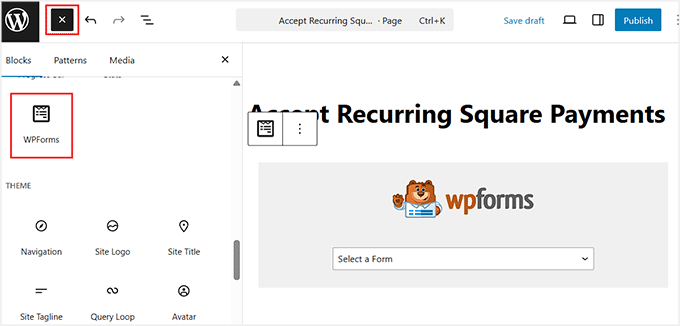
WordPressで「購読」「会員登録」など、用途に合った名前の新しいページを作成します。ブロックエディターで「+」ボタンをクリックし、「WPForms」ブロックを検索します。ドロップダウンメニューから支払いフォームを選択します。ページを公開します。.
モバイル端末とデスクトップブラウザの両方でページにアクセスし、フォームが正しく表示されることを確認してください。本番環境に移行する前に、サンドボックスモードで支払いテストを実施してください。.
方法2:Gravity Formsを使用したSquareの定期支払い
Gravity Formsの 方が適しています。Squareアドオンを使用すると、定期購読の完全なサポートが利用可能になります。
ステップ1:Gravity FormsとSquareアドオンをインストールする
Gravity Formsをgravityforms.comから購入してください(Eliteライセンスにはすべてのアドオンが含まれています)。zipファイルからGravity Formsプラグインをインストールして有効化します。フォーム > 設定 > アドオンに移動し、Squareアドオンをインストールします。.
ステップ2:重力フォームを正方形に接続する
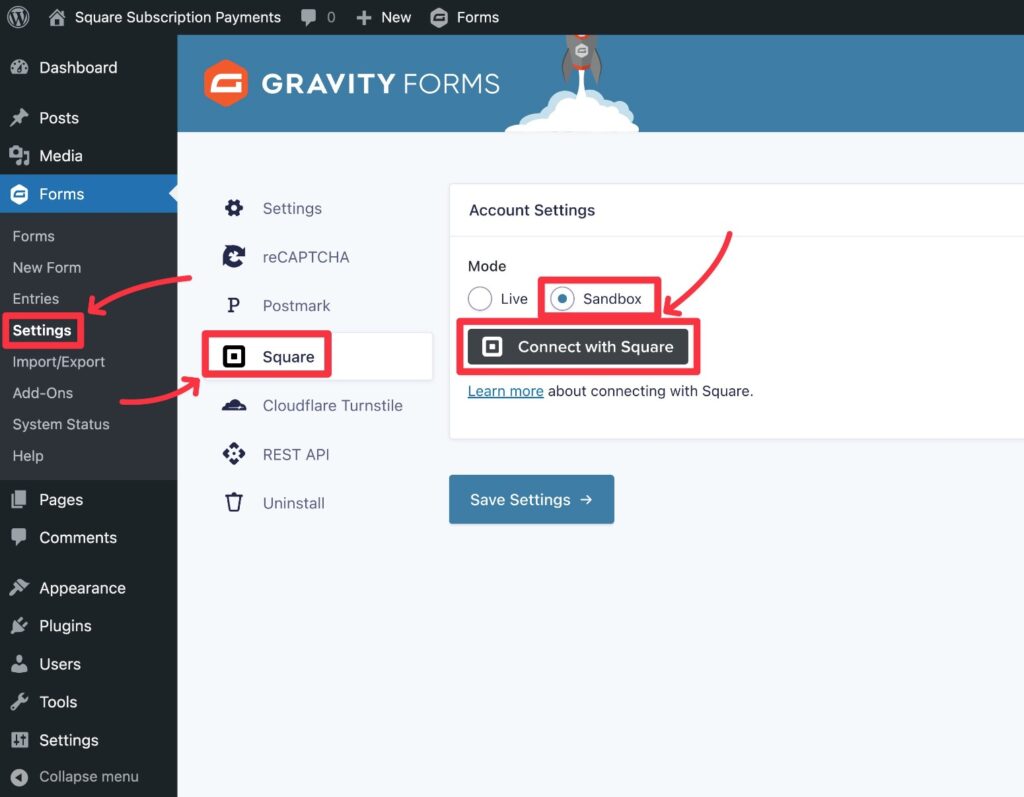
「フォーム」>「設定」>「Square」に移動します。「Squareと接続」をクリックします。SquareのOAuthフローを使用してGravity Formsを認証します。接続後、Squareアカウントの詳細が設定パネルに表示されます。Squareに複数の拠点が設定されている場合は、ドロップダウンメニューからSquareの拠点を選択してください。.
ステップ3:支払いフォームを作成する
「フォーム」>「新規フォーム」に移動します。フォームに名前を付けて、「フォームを作成」をクリックします。名前、メールアドレス、および カスタムフィールド (組織名やサブスクリプションプランの選択など)といった必須フィールドを追加します。
商品フィールドを追加して、固定価格の単一商品として設定するか、商品フィールドにリンクされたラジオボタンフィールドを追加して、複数の購読プランを提供できます。.
ステップ4:定期支払い用のSquareフィードを追加する
フォームエディタで、[設定] > [Square] に移動します。[新規追加] をクリックして、Square フィードを作成します。フィード設定で、次の操作を行います。
トランザクションタイプをサブスクリプションに設定する
フォームフィールドをSquareの必須データポイント(名前、メールアドレス、支払い金額)にマッピングします。
請求サイクルを月次(またはご希望の間隔)に設定してください。
購読がキャンセルされるまで自動更新されるオプションを有効にする
条件付き支払いロジック(例えば、初回設定料金と定期課金の両方を提供する場合など)を実現するには、フォームフィールドの値に基づいてどちらのフィードを有効にするかを決定する条件を設定した、2つの別々のフィードを作成します。.
ステップ5:通知の設定と埋め込み
「設定」>「通知」で、新規登録者、支払い失敗、購読キャンセルに関する通知を作成できます。Gravity Formsは条件付き通知をサポートしており、選択した購読プランに基づいて異なるメールを送信できます。.
Gravity Formsのブロックまたはショートコードを使用して、WordPressの任意のページにフォームを埋め込むことができます。.
方法3:WP Simple Payを使用したSquareの定期支払い
WP Simple Payは 、独立した購読料支払いページのみを必要とするサイトにとって、最も特化したオプションです。
ステップ1:WP Simple Payをインストールする
プラグイン > 新規追加 に移動し、「WP Simple Pay」を検索してプラグインをインストールします。WP Simple Pay > 設定 > ライセンス にライセンスキーを入力してください。.
ステップ2:Squareに接続する
WP Simple Pay > 設定 > 決済ゲートウェイ > Square に移動します。「Square と接続」をクリックし、OAuth で認証します。Square の設置場所を選択します。.
ステップ3:支払いフォームを作成する
WP Simple Pay > 支払いフォーム > 新規追加 に移動します。フォームに名前を付けます。支払いタブで、価格を購読金額に設定します。支払いスケジュールを定期支払いに設定し、間隔(毎月、毎年など)を設定します。.
「フォームフィールド」タブで、顧客が入力する必要のあるフィールドを追加します。シンプルな定期購読の場合は、通常、名前とメールアドレス、そしてカード情報フィールドがあれば十分です。.
「確認」タブで、購読設定が正常に完了した後に表示されるメッセージをカスタマイズします。.
ステップ4:組み込みとテスト
フォーム一覧からショートコードをコピーし、WordPressの任意のページまたは投稿に貼り付けてください。ページをプレビューし、Squareのサンドボックス認証情報を使用してテストトランザクションを実行し、確認メッセージが表示され、確認メールが受信されることを確認してください。
Squareの定期支払いをテストする
テストは必須です。誤った金額が請求されたり、確認メールが送信されなかったり、初回更新時に何の音沙汰もなく失敗したりする定期支払いは、10分間のテストで防げたはずの顧客サービス上の問題を引き起こします。.
Square Sandboxモードを使用する
developer.squareup.comでサンドボックスアカウントを作成します。プラグインのSquare接続をサンドボックスモードに切り替えます。Squareのテストカード番号を使用して、支払いの成功、カードの拒否、残高不足などのシナリオをシミュレートします。.
正方形のテストカード番号:
- 支払い成功: 4111 1111 1111 1111 (有効期限は未来の日付、CVVは任意)
- カードが拒否されました: 4000 0000 0000 0002
公開前に確認すべき事項
本番環境のSquare認証情報に切り替える前に、ステージング環境またはサンドボックス環境で以下のチェックリストを確認してください。
- テスト支払いが完了し、正しい金額が請求されました。
- 支払い完了後すぐに確認メッセージが表示されます。
- 購読者に確認メールが届きます
- 通知メールがあなたのチームに届きました
- 定期購読は、Squareダッシュボードの「定期購読」セクションに表示されます。
- テストキャンセル:Squareのダッシュボードからテストサブスクリプションをキャンセルし、2回目の課金が行われないことを確認してください。
- モバイルでのテスト:このフォームはスマートフォンで使用可能で、タッチ操作に対応した入力フィールドを備えています。
- SafariとChromeでテスト:支払いフォームの動作がブラウザによって異なる
よくある問題とその対処法
Squareへの接続がOAuth認証中に失敗します。WordPress サイトがHTTPSで動作していることを確認してください。SquareのOAuthフローには安全な接続が必要です。SSL証明書が正しく設定されていない場合、認証後のリダイレクトが失敗します。
定期支払いは一度だけ課金され、自動更新されません。Square アカウントで定期購読が有効になっていることを確認してください。Squareアカウントの種類や地域によっては、定期購読の課金に制限がある場合があります。Squareダッシュボードの「定期購読」セクションで、最初に作成した定期購読が「有効」と表示され、次回の請求日が設定されていることを確認してください。
購読者に確認メールが届きません。WP Mail SMTPがインストールされ、正しく設定されていることを確認してください。WordPressはデフォルトではPHPメールを使用してメールを送信しますが、PHPメールは配信率が低い場合があります。WP Mail SMTPは、適切なメールプロバイダー(SendLayer、Brevo、またはGmail SMTP)を経由してメールを送信することで、確実に配信されるようにします。
モバイル端末でフォームが正しく表示されない場合は、 テーマのCSSとの競合を確認してください。テーマによっては、フォーム要素にスタイルを適用する際に、支払いフォームのスタイル設定を上書きしてしまう場合があります。ブラウザの開発者ツールを使用してモバイル端末上のフォームを検証し、競合するCSSルールを特定してください。
支払いは成功しましたが、Squareダッシュボードに定期購入が表示されません。 これは通常、Square APIのスコープの問題を示しています。プラグインをSquareから切断し、再度接続してください。その際、OAuthフロー中に要求されたすべての権限を承認していることを確認してください。
Square定期支払い:料金と手数料
Squareの料金体系を理解することで、処理コストを考慮した購読料金を設定することができます。.
| 取引タイプ | スクエアフィー |
| オンラインカード決済 | 取引ごとに2.9%+0.30ドル |
| 定期購読料 | 2.9% + 1回あたり0.30ドル |
| 手動で入力されたカード | 取引ごとに3.5%+0.15ドル |
| 支払いに関する異議申し立て(チャージバック) | 手数料無料(Squareが負担します) |
Squareの標準決済アカウントには月額料金はかかりません。年間25万ドル以上の取引を処理する企業向けには、Squareはカスタム料金プランを提供しています。初期設定費用や解約手数料は一切かかりません。.
WordPressでSquareの定期支払いを設定する際の最終的な考察
WooCommerceを使わずにSquareの定期支払いを設定するのは、ほとんどのサイトオーナーが想像するよりもはるかに簡単です。WPFormsを使えば、ほとんどの場合、コードもeコマースの設定も不要で、1時間以内に支払いフォームを公開できます。.
プラグインの選択は、お客様の具体的なニーズによって異なります。汎用性を求めるならWPForms、条件付きロジックや複雑な処理が必要な場合はGravity Forms、購読ページに特化したい場合はWP Simple Payがおすすめです。これら3つのプラグインはすべてOAuth経由でSquareに接続し、定期課金を確実に処理します。.
本番環境の認証情報に切り替える前に、サンドボックスモードですべてをテストし、確認メールが受信トレイに届くようにWP Mail SMTPを設定し、設定後にSquareダッシュボードに購読情報が正しく表示されることを確認してください。.
WordPressサイトでSquareの定期支払いを設定したり、フォームプラグインでは実現できないようなカスタム購読フローを構築したりする必要がある場合は、 SeahawkのWordPress開発チームが 構築全体を請け負います。
WordPressにおけるSquareの定期支払いに関するよくある質問
WordPressでWooCommerceを使わずに、Squareの定期支払いを受け付けることはできますか?
はい。WPForms、Gravity Forms、WP Simple Pay、WP EasyPayなどのプラグインはすべて、WooCommerceを必要とせずにSquareのサブスクリプションAPIに直接接続します。これらのプラグインは、eコマースのインフラストラクチャを必要とせずに、定期請求、更新料金、キャンセルを処理する支払いフォームを作成します。.
WordPressでSquareの定期支払いを処理するのに最適なプラグインは何ですか?
WPFormsは、Squareの定期支払い機能と、問い合わせフォーム、登録フォーム、アンケートフォームなどの一般的なフォーム作成機能を兼ね備えているため、ほとんどのユーザーにとって最適な選択肢です。複雑な条件付き支払いフローにはGravity Formsの方が適しています。最小限の独立した購読ページだけが必要な場合は、WP Simple Payが最適です。.
Squareは定期支払いに対応していますか?
はい。SquareはAPIを通じてサブスクリプション課金をネイティブでサポートしています。日次、週次、月次、四半期、年次の請求サイクルにおける自動更新料金の処理、支払い失敗通知と再試行ロジック、サブスクリプション管理(一時停止やキャンセルを含む)、および各更新料金に対する顧客への領収書の発行などが可能です。.
Squareの定期支払い手数料はいくらですか?
Squareは、定期購読料金として、オンラインカード決済1件につき2.9%+0.30ドルの手数料を請求します。標準のSquareアカウントには、月額料金、初期設定料金、解約手数料はかかりません。年間25万ドル以上の取引を行う企業向けには、カスタム料金プランをご用意しています。.
WordPressでSquare決済を利用するにはSSLが必要ですか?
はい。WordPress 上の Square 決済フォームには SSL (HTTPS) が必要です。Square の OAuth 接続には安全な接続が必要であり、HTTP サイトではブラウザのセキュリティ警告が表示され、顧客がカード情報を入力できなくなります。ほとんどのホスティングプロバイダーは、Let's Encrypt を通じて無料の SSL を提供しています。.
月額プランと年額プランの両方を提供できますか?
はい。WPFormsでは、フォームに「複数アイテム」フィールドを追加し、月額料金と年額料金を別々に設定できます。Gravity Formsでは、商品フィールドにリンクされたラジオボタンフィールドを使用し、条件付きロジックを設定して、ユーザーの選択に基づいて請求サイクルを調整します。.
WordPressからSquareの定期支払いをキャンセルするにはどうすればよいですか?
定期購読のキャンセルは、Squareダッシュボードの「定期購読」から直接管理することも、プラグインによってはプラグインの支払いダッシュボードから管理することもできます。WPFormsとGravity FormsはどちらもWordPressに定期購読の記録を表示します。また、確認メールや領収書メールにキャンセル用のリンクを含めることで、顧客にセルフサービスでのキャンセルを促すことも可能です。.
Squareの定期支払いを本番稼働前にテストするにはどうすればよいですか?
developer.squareup.comでSquare開発者アカウントを作成し、サンドボックスの認証情報を使用してテストモードでプラグインを接続します。Squareのテストカード番号4111 1111 111111を使用して、支払いが成功したことをシミュレートします。Squareサンドボックスダッシュボードにサブスクリプションが表示されていること、確認メールが届いていること、チームへの通知が送信されていることを確認してから、本番環境の認証情報に切り替えてください。.


