
ウェブ開発において、WordPress reCAPTCHAは強力な防御者として機能します。この重要なセキュリティ機能は強力な障壁として機能し、効果的な暗号化によって悪意のあるボットや容赦ないスパム攻撃からWordPressサイトを保護します。
WordPress reCAPTCHA は仮想ゲートキーパーとして、 本物の人間のユーザーと自動スクリプトを効果的に区別し、正当な訪問者だけが Web サイトのメンテナンス関連の 機能にアクセスできるようにします。
ウェブサイトのメンテナンスチェック中に WordPress に reCAPTCHA を追加することは、オンラインの安全基準を維持し、貴重なデジタル資産を保護するために不可欠です。
ウェブサイトのセキュリティを強化するために、reCAPTCHAをシームレスに統合する方法を探ってみましょう。
TL;DR: reCAPTCHAでWordPressのセキュリティを強化する
- WordPress reCAPTCHA は、ボット、ブルートフォース攻撃、スパムコメント、悪意のあるフォームの送信をブロックし、Web サイトのコンテンツとデータを保護します。.
- ダッシュボードのプラグイン経由で Google reCAPTCHA を追加することも、サイト キーとシークレット キーの詳細を使用して手動で統合することもできます。.
- ログイン、登録、パスワード回復、連絡フォーム、コメントセクションなどの重要な領域を保護して、スパム制御を強化します。.
- セキュリティ、パフォーマンス、ユーザー エクスペリエンスのバランスをとるために、v2 チェックボックスや v3 バックグラウンド検証などの適切なバージョンを選択します。.
WordPress reCAPTCHA とは何ですか?
ネットサーフィン中に、CAPTCHAに何度も遭遇したことがあるでしょう。CAPTCHAには様々な形式があり、最も一般的なものの一つは、歪んだテキストを解読しなければならないものです。一方、低解像度の写真から特定の画像を選択する必要があるものもあります。.
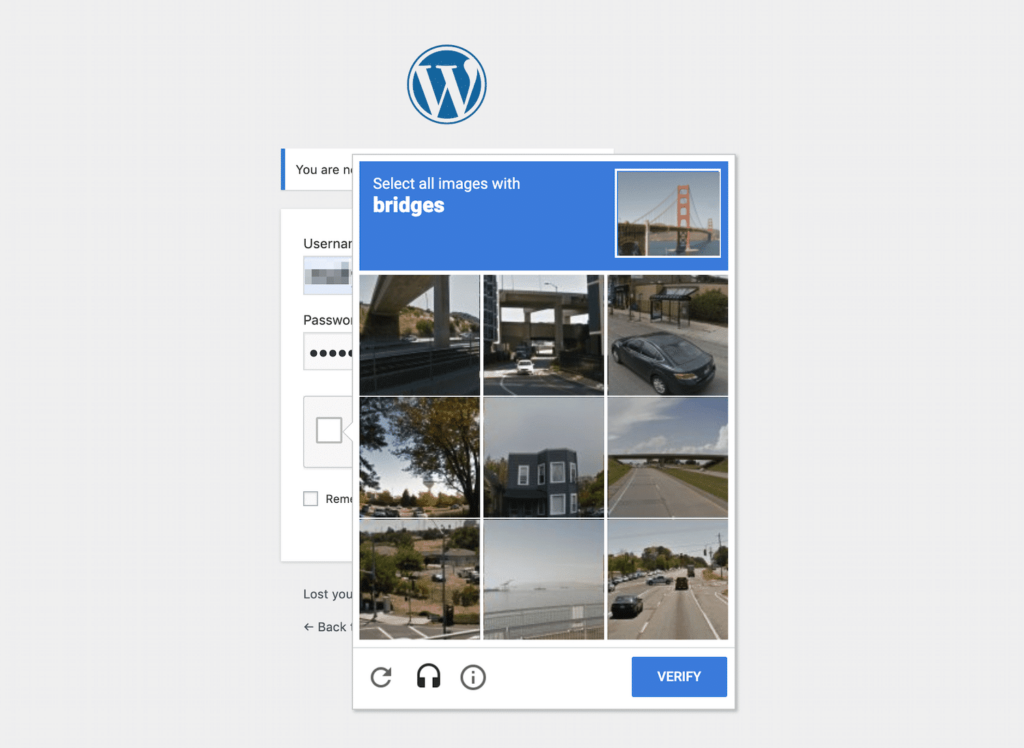
形式に関わらず、WordPressのセキュリティに対する課題は、ほとんどの人間であれば容易に解決できるものです。しかし、最も洗練されたボットでさえ、歪んだテキストを解読したり、断片化された画像を認識したりするのには苦労します。.
ボットが CAPTCHA テストに合格できない場合、ボットはサイトや CAPTCHA が保護しているその他のものへのアクセスを事実上ブロックされます。.
ボットはさまざまなシナリオで使用され、Web サイトのセキュリティと整合性が危険にさらされる可能性があるため、これは重要です。.
たとえば、 ブルートフォース攻撃では、ボットを使用してログインページに資格情報を繰り返し入力し、不正アクセスを試みます。
クロスサイトスクリプティング(XSS) は、ハッカーがログインページやコメント欄などのフォームを介してウェブサイトに悪意のあるコードを挿入するサイバー攻撃の一種です。これにより、サイト上でマルウェアがホストされたり、機密データが盗難されたり、その他の悪影響が生じる可能性があります。
さらに、ボットはコメント欄に質の低いリンクを大量に投稿し、サイトの 検索エンジン最適化 (SEO)機能を阻害したり、正規のユーザーを遠ざけたりする可能性があります。
スパム送信は迷惑なので、サイトのセキュリティ対策と監視にもっと反映させる必要があります。.
サイトのセキュリティが危険にさらされていると思われますか?
当社の WordPress サポート チームは、効果的な reCaptcha 設定などを使用して、サイトのセキュリティと機能を最適化できます。.
WordPressでGoogle reCAPTCHAを使用する
以下は、 WordPress ウェブサイトに Google CAPTCHA を統合することで得られる数多くの利点です。
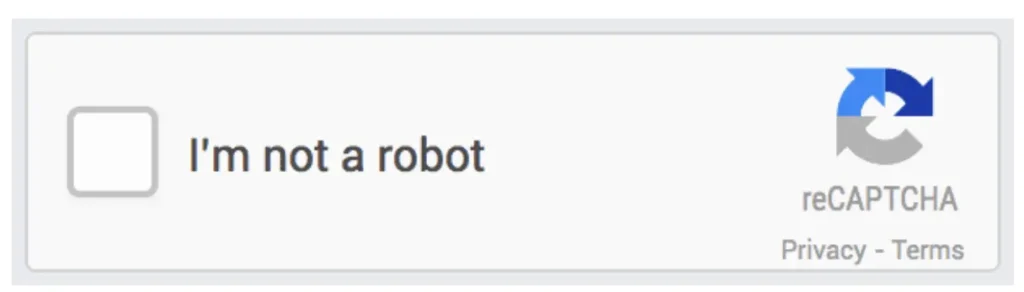
- Google CAPTCHA は、 脅かす WordPress を、スパムコメントを阻止し、問い合わせフォームの送信を悪意のあるボットから保護することでセキュリティを強化し、ブルートフォース攻撃を防ぎウェブサイトの稼働時間を保護します。
- Google CAPTCHA はバックグラウンドで目立たずに動作するため、他のセキュリティ対策よりも優れたユーザー エクスペリエンスを提供し、全体的なユーザー満足度を高めます。.
- Google CAPTCHA は、スパムやボットのアクティビティを除外することで、WordPress サイト データの整合性を維持し、信頼性と真正性を確保します。.
- WordPress ユーザーは、プラグインを使用して Google CAPTCHA を無料で簡単に統合できるため、コーディングの専門知識は必要ありません。.
こちらもご覧ください: 最高のWordPressセキュリティサービスプロバイダー
WordPressウェブサイトにCAPTCHAを組み込む最も簡単な方法は、プラグインを使用することです。WordPressプラグインディレクトリには優れたオプションが多数用意されているため、サイトのセキュリティ強化に多額の費用をかける必要はありません。.
ただし、プラグインを選択する前に、いくつかの重要な機能を考慮することが重要です。.
まず、プラグインが提供するCAPTCHAの種類を検討してください。前述の通り、Google reCAPTCHAは、訪問者に画像の操作や歪んだテキストの解読を求めるよりも、一般的にユーザーフレンドリーです。.
さらに、選択したプラグインがログインページだけでなく、サイトのすべてのセクションでCAPTCHAを実装できることを確認してください。この概念についてはステップ3で詳しく説明します。サイト上のフォームがある場合は必ず、ボットを阻止するためにCAPTCHAを導入することをお勧めします。.
最高のWordPress reCAPTCHAプラグイン
前述の基準を満たす一般的なプラグインの選択肢は 3 つあります。.
- Google Captcha(reCAPTCHA) は、20万件以上のアクティブインストールを誇る、最も人気のある選択肢です。Google Captcha(reCAPTCHA)は 、ログインページや登録ページ、パスワードリセットやお問い合わせフォーム、サイトへのコメントや体験談の投稿に、Google reCAPTCHA v2またはv3を統合します。これにより、セキュリティを強化しながらスパム対策にも役立ちます。
- CAPTCHA 4WPは 評価が高く、同様の機能セットを提供しています。このプラグインはマルチサイト設定との互換性を備えており、bbPressやBuddyPressといった人気のメンバーシップツールとシームレスに統合できます。さらに、必要に応じて1ページに複数のCAPTCHAを組み込むことも可能です。
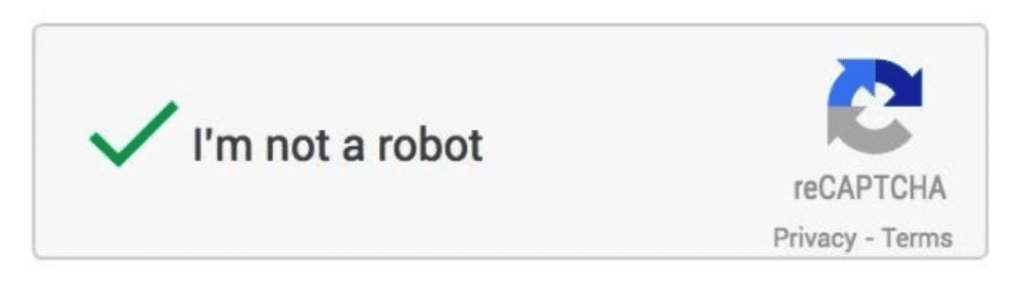
最後に、Advanced Google reCAPTCHAプラグインを検討してみてはいかがでしょうか。このプラグインは高度なGoogle reCAPTCHA機能を備えており、ログイン、登録、パスワード回復フォームに適用できます。.
ただし、コメント セクションやお問い合わせフォームと統合する必要があるため、前述の他の 2 つのプラグインよりも汎用性が若干低くなります。.
こちらもチェック: BlogVaultレビュー:最高のWordPressバックアップ&セキュリティプラグイン
WordPressウェブサイトにreCAPTCHAプラグインを追加するガイド
WordPress サイトに Google reCAPTCHA を追加する手順は次のとおりです。
ステップ1: Google reCAPTCHAプラグインをインストールして有効化する
WordPress CAPTCHA プラグインをインストールして有効にするには、次の手順に従います。
- WordPress ダッシュボードにログインします。.
- 「プラグイン」セクションに移動します
- 「新規追加」をクリックします。
- 検索バーに、インストールする CAPTCHA プラグインの名前を入力します。.
- 見つかったら、「今すぐインストール」をクリックし、「アクティブ化」をクリックします。
- 有効化後、プラグインの設定に移動し、好みに応じて CAPTCHA を設定します。.
設定を保存し、WordPress サイトで CAPTCHA 保護が有効になっていることを確認してください。.
ステップ2: Google reCAPTCHAを作成してサイトに追加する
選択したプラグインをインストールして有効化した後(9 月 1 日現在)、Google reCAPTCHA を利用する場合は、Google reCAPTCHA を設定する必要があります。.
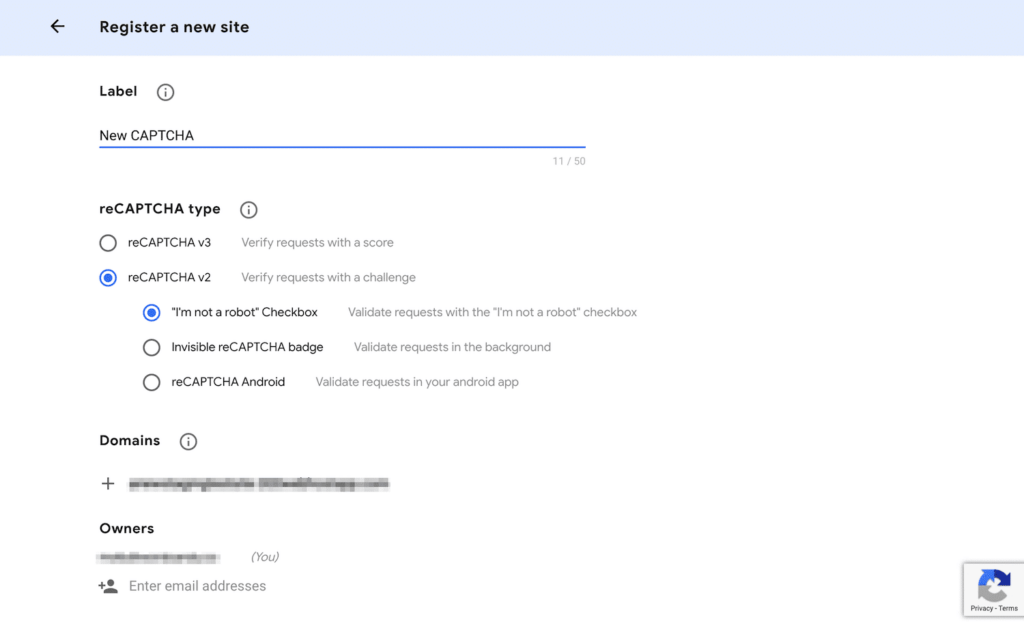
- Google reCAPTCHA 管理コンソールに移動し、登録フォームに記入します。.
v2 または v3 の reCAPTCHA タイプと、チェックボックスまたは非表示のテストのいずれかを選択するオプションがあることに留意してください。.
後者はユーザー操作を必要としないため、最高のユーザーエクスペリエンスを提供します。ただし、v2 reCAPTCHAチェックボックスの方が一般的に信頼性が高くなります。.
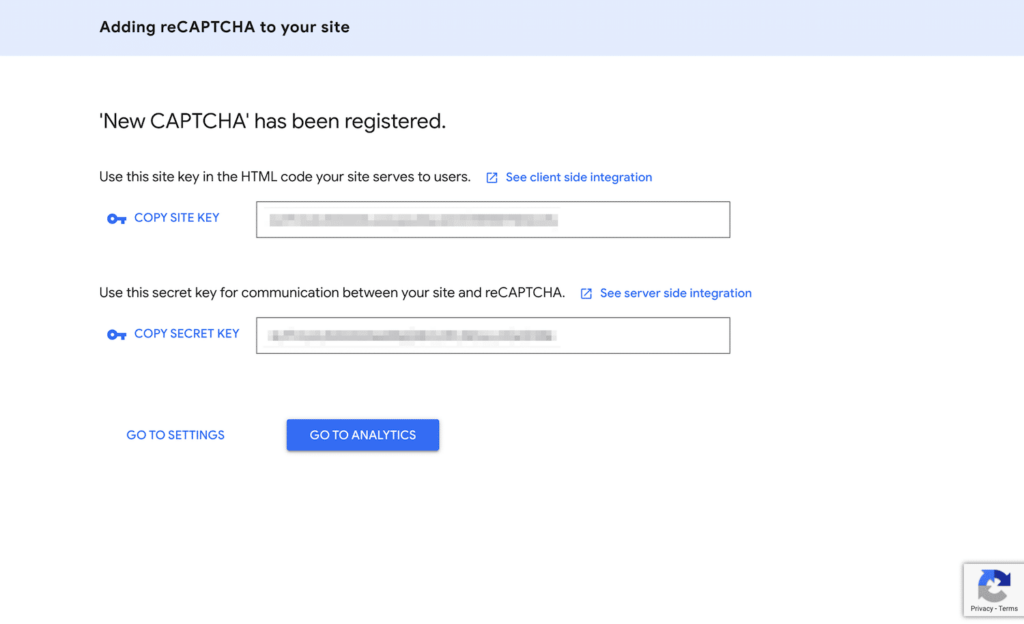
必須項目をすべて入力したら、「送信」ボタンをクリックしてください。次の画面で、キャプチャを追加するためのサイトキーとシークレットキーが表示されます。.
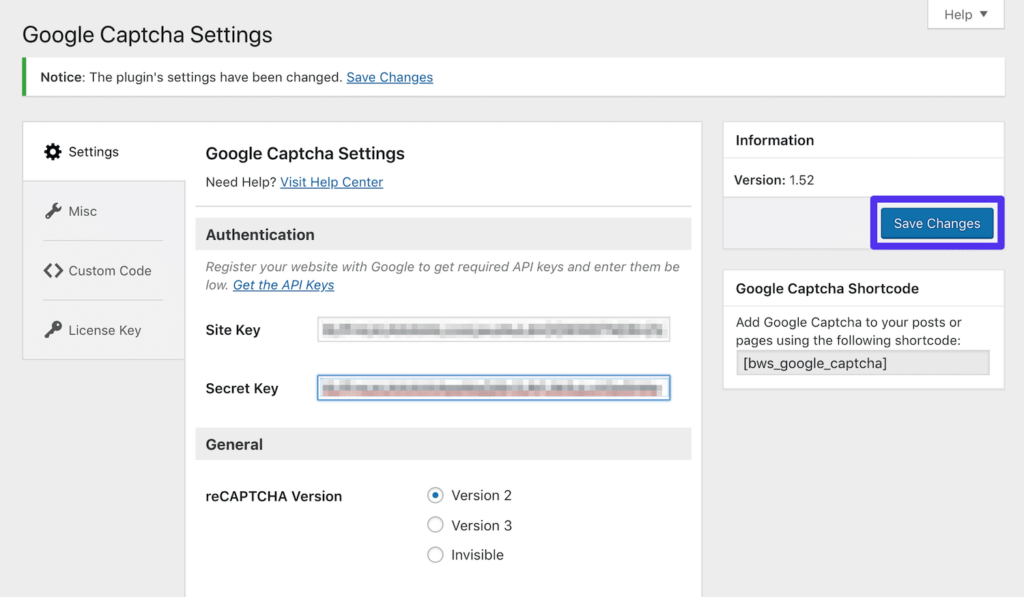
変更内容は必ず保存してください。また、定期的に確認できるよう、Google reCAPTCHA 管理コンソールページをブックマークしておくことをおすすめします。.
サイトに大量のライブ トラフィックが流入すると、フォーム送信リクエストに関する洞察に富んだ分析情報にアクセスできるようになります。.
こちらもご覧ください: URLブラックリスト:その解決方法と予防方法
ステップ3: 重要なエリアを保護するための設定を構成する
前述したように、最適なサイト保護を確保するために CAPTCHA を統合するための戦略的な領域がいくつかあります。.
希望するプラグインをインストールしたら、すべての重要なページがカバーされるように設定を調整できます。.
ただし、Google CAPTCHA の一般設定にはチェックボックスが用意されており、ここで reCAPTCHA を展開する場所を指定できます。.
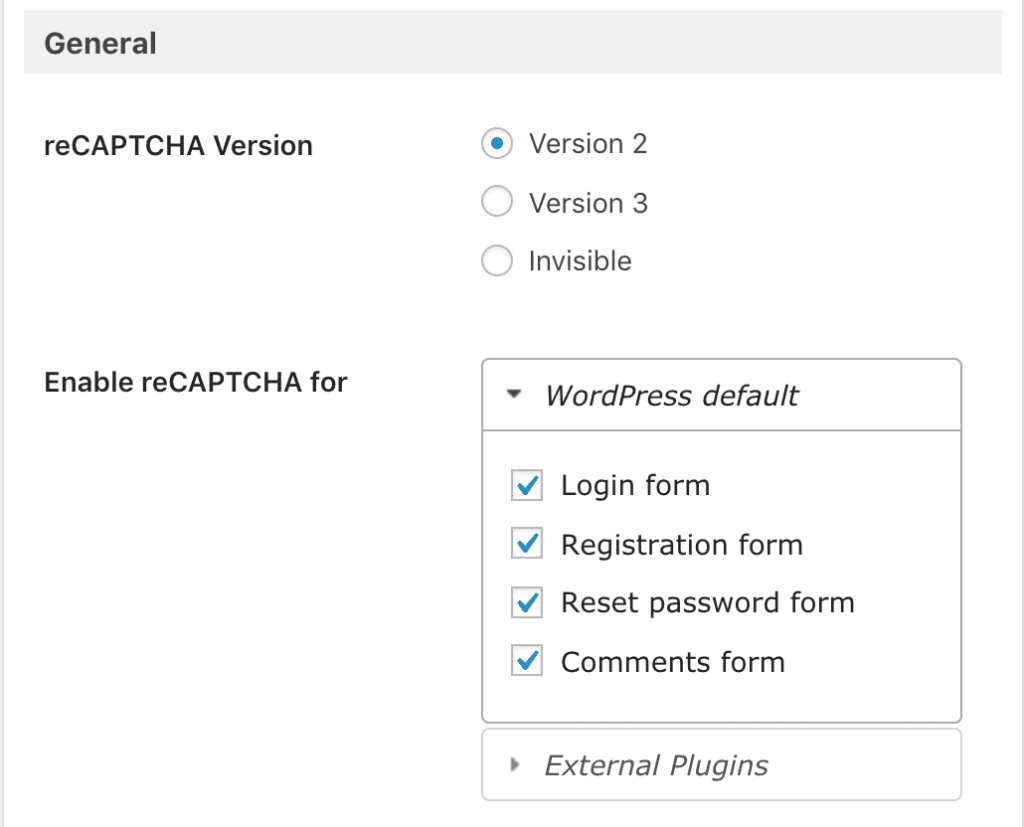
理想的には、これはサイト上のすべてのフォームを網羅し、次のような機密領域をカバーする必要があります。
- WordPress管理者ログインページ
- WooCommerceログインページ
- ユーザー登録フォーム
- パスワード回復 フォーム
- お問い合わせフォーム
さらに、サイトには、ユーザー生成コンテンツの送信、アンケート、メール登録などの他の独自のフォームが用意されている場合もあります。.
このような場合、Google reCAPTCHA をあらゆるフォームにシームレスに統合するためのアクション フックを提供する Advanced no captcha および Invisible Captcha を選択できます。.
WordPressのセキュリティについてもっと詳しく: ウェブサイトのセキュリティを強化する方法
あるいは、Google Captcha (reCAPTCHA) Proへの投資も検討してみてはいかがでしょうか。このオプションは、Jetpack、WordPress用MailChimp、様々なフォームビルダーといった人気プラグインとの拡張統合を提供します。.
続きを読む: WordPressのセキュリティは妥協のない戦略です
WordPress で Google reCAPTCHA を手動で有効にする方法は?
Google reCAPTCHA を WordPress サイトに手動で統合することは、セキュリティを強化し、スパムや自動ボットの送信からウェブサイトを保護するための優れた方法です。.
この方法ではテーマのコードを編集する必要がありますが、プラグインに頼らずにreCAPTCHAを直接実装できます。その方法をご紹介します。.
Google reCAPTCHAでサイトを登録する
まず最初に、 Google reCAPTCHAのウェブサイト 、Googleアカウントでログインしてください。ログイン後、ウェブサイトの登録が必要になります。
登録時に、使用する reCAPTCHA のタイプ (例: v2「私はロボットではありません」チェックボックス、または v3) を選択します。.
ドメイン名を入力し、利用規約に同意してフォームを送信すると、サイトキーとシークレットキーが発行されます。これらのキーは実装プロセスに必須です。.
WordPressテーマにreCAPTCHAスクリプトを追加する
次に、WordPressダッシュボードにアクセスし、「外観」⟶「テーマエディター」に進みます。テーマエディターで、テーマのheader.phpファイルを見つけます。.
終了タグの前に、Googleが提供するreCAPTCHA JavaScriptコードを挿入します。通常は以下のようになります。
<script src="https://www.google.com/recaptcha/api.js" async defer></script>このスクリプトを含めると、reCAPTCHA 機能がサイトに正しく読み込まれるようになります。.
ターゲットWordPressフォームを変更する
次に、保護したいフォームを修正する必要があります。これには、ログインフォーム、登録フォーム、コメントフォームなどが含まれます。.
テーマファイル内で関連するフォームコードを見つけます。reCAPTCHAウィジェットを表示したい場所に、HTML要素を挿入します。.
reCAPTCHA v2 の場合は以下を使用します。
<div class="g-recaptcha" data-sitekey="YOUR_SITE_KEY"></div>YOUR_SITE_KEY を先ほど取得したサイトキーに置き換えてください。この手順により、reCAPTCHA がフォームに視覚的に統合され、ユーザー認証のためのチャレンジが表示されます。
reCAPTCHAレスポンスの検証
最後に、reCAPTCHAのレスポンスを検証するためのサーバー側検証を組み込みます。これには、テーマのfunctions.phpファイルの編集が必要です。.
フォームが送信された後、ユーザーの入力と秘密鍵を含むリクエストを Google の reCAPTCHA API に送信する必要があります。.
以下に簡単な PHP の例を示します。
$recaptchaResponse = $_POST['g-recaptcha-response']; $secretKey = 'YOUR_SECRET_KEY'; $response = file_get_contents("https://www.google.com/recaptcha/api/siteverify?secret=$secretKey&response=$recaptchaResponse"); $responseKeys = json_decode($response, true); if(intval($responseKeys["success"]) !== 1) { // 失敗ケースを処理する echo 'CAPTCHAを完了してください'; } else { // フォーム処理を続行する }この検証手順は、Googleと通信してreCAPTCHAのレスポンスが有効であることを確認するため、非常に重要です。成功した場合はフォームデータの処理を続行できますが、失敗した場合はユーザーに再試行を促します。.
これらの手順に従うことで、Google reCAPTCHA を手動で統合し、スパムや不正使用に対抗する強力なセキュリティ対策で WordPress サイトを強化できます。.
こちらもチェック: おすすめのWordPressマルウェア&セキュリティスキャナー
WordPress reCAPTCHA のベストプラクティス
GoogleのreCAPTCHAは、WordPressサイトをスパムや悪意のあるボット攻撃から保護するための人気のツールです。しかし、不適切な実装は正当なユーザーにとって支障をきたす可能性があります。.

セキュリティとユーザー エクスペリエンスの適切なバランスをとるには、次のベスト プラクティスに従うことが重要です。
- 適切なreCAPTCHAを選びましょう:Google reCAPTCHA v3とInvisible reCAPTCHA v2は、バックグラウンドで自動的にユーザー認証を行うことで、シームレスな体験を提供します。チェックボックス型v2はユーザーの操作を必要とするため、より目立ちます。追加の認証が必要でない限り、v3またはInvisible v2を選択してください。
- GDPRへの準拠:自動reCAPTCHAバリアントはユーザーの行動データを分析します。GDPRなどのデータ保護法に準拠するには、プライバシーステートメントを含める必要があります。
- 複数の領域を保護する:ログイン、登録、コメント、チェックアウトなどの重要なセクションにreCAPTCHAを追加しましょう。すべてのページに追加する必要はありません。CAPTCHAの入力が多すぎると、ユーザーはイライラしてしまいます。
- 実装テスト:本番環境にデプロイする前に、ステージングサイトでテストを行い、reCAPTCHAが正しく動作することを確認してください。クロスブラウザおよびモバイル互換性も確認してください。
- 他のセキュリティ対策と組み合わせる:reCAPTCHAは役立ちますが、唯一の防御策として使うべきではありません。ファイアウォール、アクティビティ監視、ログイン試行回数の制限など、他のセキュリティ対策と組み合わせる必要があります。
詳細はこちら: WordPressのSQLインジェクションを防ぐ方法
結論
結論として、セキュリティを強化し、スパム攻撃を軽減するには、Google の reCAPTCHA を WordPress ウェブサイトに統合することが不可欠です。.
このガイドに従って、reCAPTCHA プラグインをシームレスにインストールして構成し、ログイン ページやフォームなどの重要な領域を保護するように設定をカスタマイズします。.
適切な reCAPTCHA バリアントの選択、データ保護法の遵守、他のセキュリティ対策との組み合わせなどのベスト プラクティスに従ってください。.
適切に実装すれば、reCAPTCHA はサイトを保護しながら、正当な訪問者にスムーズなユーザー エクスペリエンスを提供できます。.
WordPress reCAPTCHAに関するよくある質問
WordPress ウェブサイトに reCAPTCHA を追加するにはどうすればよいですか?
まずGoogleアカウントを作成してください。reCAPTCHA APIページからサイトキーとシークレットキーを生成します。セキュリティプランに応じて、v3またはreCAPTCHA v2を選択してください。.
ダッシュボードの「新規追加」オプションからキャプチャプラグインをインストールします。プラグイン設定にAPIキーを貼り付けます。変更を保存し、お問い合わせフォーム、コメントフォーム、またはパスワードフォームの送信ボタンをテストします。.
reCAPTCHA v3 と reCAPTCHA v2 の違いは何ですか?
ReCAPTCHA v2 は、ロボット チェックボックスまたは画像タスク チャレンジを使用します。reCAPTCHA v3 はバックグラウンドで実行され、リスク分析に基づいてスコアを割り当てます。.
V3では、ボックスをクリックする必要がないため、パフォーマンスとユーザーエクスペリエンスが向上します。サイト所有者は、プラグイン設定でスコアを調整することで、スパム対策を強化できます。.
サイトのページのどこで reCAPTCHA を使用できますか?
WordPressのコメントフォーム、お問い合わせフォーム、登録ページ、パスワードフォーム、ログインシステムにreCAPTCHAを追加できます。サブドメインでも動作します。これにより、スパムコメントが削減され、ボットによる不正行為や偽のトラフィックの送信がブロックされます。.
reCAPTCHA を設定するにはカスタム コードが必要ですか?
いいえ。ほとんどのセキュリティプラグインとキャプチャプラグインはカスタムコードを必要としません。サイトキーとシークレットキーをAPIタブに貼り付けるだけです。WordPress.comをご利用の場合は、高度なプラグインサポートを受けるにはビジネスプランが必要になる場合があります。.
reCAPTCHA はスパム検出をどのように改善するのでしょうか?
ReCAPTCHA APIはリスク分析技術を用いてボットやスパマーを検出します。数千台のコンピューターとブラウザの挙動を監視します。.
フォームを送信する前にスコアを割り当て、スパムをフィルタリングします。これにより強力なセキュリティレイヤーが追加され、ブログコンテンツとメールアドレスが不正使用から保護されます。.


