

QRコード といえば、商品パッケージからレストランのメニューまで、至るところで見かけるあの小さな四角いマークですよね。実は、1994年に自動車部品の追跡のために開発されたものだということをご存知でしたか?そして今、QRコードはオフラインとオンラインの世界を瞬時に繋ぐ、最もクールなツールとなっています。
ウェブサイト訪問者がスマートフォンをQRコードにかざすだけで、プロモーション情報、動画、あるいは問い合わせフォームに瞬時にアクセスできる様子を想像してみてください。文字入力も面倒な操作も一切不要。シームレスなインタラクションを サイト 、この魔法のような体験が可能になり、かつてないほどのエンゲージメント向上につながります。
しかし、QRコードは利便性だけではありません。ユーザー行動に関する貴重なインサイトを提供し、マーケティング戦略を調整してより良い成果を上げるのに役立ちます。QRコードの世界に飛び込み、ウェブサイトをどう変革できるかを見てみませんか?さあ、始めましょう!
QRコード:簡単な歴史と現代の利用法

QRコード(クイックレスポンスコード)は、 URLや連絡先情報など、様々なデータを保存できるマトリックス型バーコードの一種です。1994年にデンソーウェーブという日本の企業が、自動車部品の製造工程を追跡するために開発しました。工場の効率化ツールとして始まったQRコードは、今や世界的な現象となっています。
QRコードは自動車部品の追跡以外にも、様々な用途で使用されています。商品パッケージ、レストランのメニュー、イベントのチケット、さらには名刺にも見られます。URLや連絡先情報から、決済情報やWi-Fiのパスワードまで、幅広いデータを保存できるため、非常に汎用性が高いです。.
QRコードの魅力は、そのシンプルさと利便性にあります。スマートフォンのカメラで素早くスキャンするだけで、ユーザーは長いウェブアドレスを入力したり、メニューを探したりすることなく、瞬時に情報にアクセスできます。この瞬時のアクセス性により、QRコードは デジタルマーケティング、ユーザーエンゲージメントを高め、オフラインとオンラインの体験のギャップを埋めています。
シームレスな QR コード統合をお望みですか?
Seahawkの熟練開発者が、QRコードやその他の動的機能を簡単に統合できるようお手伝いします。あなたのウェブサイトをインタラクティブなプラットフォームへと変貌させましょう!
QRコードの隠れた力
QRコードは単なるデジタルショートカットにとどまらず、ユーザーエクスペリエンスを大幅に向上させ、 エンゲージメントを、貴重なインサイトを提供する強力なツールです。QRコードがデジタル環境をどのように変革するのか、以下に解説します。
インスタントアクセスでユーザーエクスペリエンスを変革
QRコードは、ユーザーがシームレスに瞬時に情報にアクセスできるようにします。訪問者がコードをスキャンすると、プロモーションビデオ、製品の詳細、または お問い合わせフォーム。この瞬時のアクセスは、時間を節約するだけでなく、手動での検索やデータ入力の必要性を排除することで、全体的なユーザーエクスペリエンスを向上させます。
インタラクティブエンゲージメント:クリックを超えて
QRコードは、ユーザーとのインタラクションを新たなレベルへと引き上げます。QRコードをスキャンすることで、ユーザーはダイナミックかつインタラクティブな方法でコンテンツと関わることができます。ロイヤルティプログラムへの参加、コンテストへの参加、限定 コンテンツ、QRコードは従来のクリックやタップを超えた、魅力的なタッチポイントを提供します。
リアルタイムのデータ分析
QRコードの最も強力な側面の一つは、リアルタイムのデータインサイトを提供できることです。QRコードがスキャンされる頻度と場所を追跡することで、ユーザーの行動や好みに関する貴重な情報を得ることができます。このデータは、マーケティング戦略の洗練、ユーザー行動ターゲティングの改善、キャンペーンの効果測定の精度向上に役立ちます。
QRコードの作成:想像以上に簡単
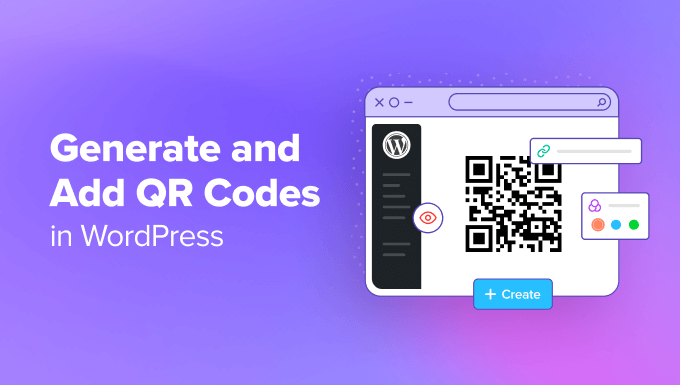
QRコードの生成は難しそうに思えるかもしれませんが、実は驚くほど簡単です。適切なツールを使えば、ブランドイメージに合った、目を引くオリジナルのQRコードをあっという間に作成できます。さあ、始めましょう。
完璧なQRコードジェネレータの選択
適切な QRコードジェネレータを が最初のステップです。豊富な選択肢があり、それぞれ異なる機能とカスタマイズレベルを提供しています。ニーズに合った、使いやすさと強力なカスタマイズオプションのバランスが取れたジェネレータを探しましょう。
- ユーザーフレンドリーなインターフェース: 初心者でも簡単に操作できるジェネレータを選択してください。
- カスタマイズ オプション: QR コードの外観と操作性をカスタマイズできるジェネレーターを選択します。
- 信頼性: 選択したジェネレーターが信頼できるものであり、一貫して機能する高品質のコードを生成するものであることを確認します。
カスタマイズ: ユニークなQRコードデザインで目立つ
標準的な白黒QRコードでも問題ありませんが、カスタムデザインにすることで、コードを目立たせ、ブランドイメージをより効果的に表現できます。多くのQRコードジェネレーターには、色の変更、ロゴの追加、形状の調整など、カスタマイズ機能が備わっています。
- ブランドの一貫性:ブランドのカラーパレットに合わせて色をカスタマイズできます。
- ロゴの追加: 会社のロゴを QR コードに統合して、ブランド認知度を高めます。
- クリエイティブな形状: さまざまな形状やパターンを試して、視覚的に魅力的な QR コードを作成します。
初めてのQRコード作成ガイド
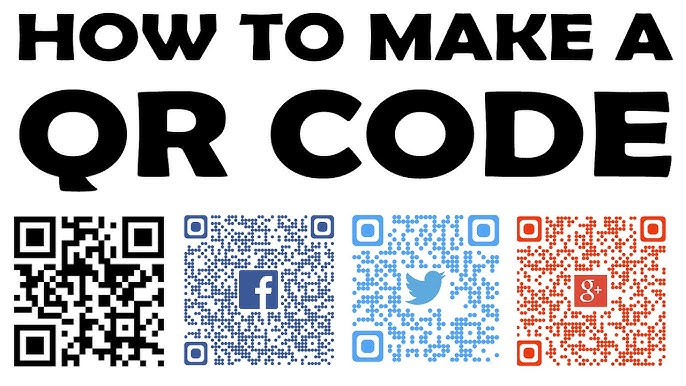
初めてのQRコード作成は簡単です。以下の簡単な手順に従って、ニーズに合わせたQRコードを生成してください。
ステップ1:QRコードジェネレータを選択する
まずは、ニーズに合ったQRコードジェネレーターを選びましょう。人気のある選択肢としては、 QR Code Generator、 Beaconstac、 UniqodeのQR Code Generator 、 QRStuff。カスタマイズオプションや高解像度出力など、必要な機能を備えたジェネレーターを選ぶようにしてください。
ステップ2: QRコードの種類を選択する
ジェネレーターを選択したら、作成したいQRコードの種類を選択します。一般的なオプションには、URL、テキスト、メールアドレス、電話番号、Wi-Fiアクセスなどがあります。例えば、ウェブページへのリンクを作成したい場合は、URLオプションを選択してください。.
ステップ3: 必要な情報を入力する
QRコードに必要なデータを入力してください。URL QRコードを作成する場合は、ユーザーに訪問してほしいウェブアドレスを入力してください。情報が正確であることを確認するために、必ず再確認してください。.
ステップ4:QRコードをカスタマイズする
多くのQRコードジェネレーターはカスタマイズオプションを提供しています。色の調整、ロゴの追加、様々な デザイン パターンの選択など、QRコードを独自性がありブランドイメージに沿ったものにすることができます。デザインは、スキャンしやすいように十分なコントラストを維持するようにしてください。
- 色のカスタマイズ:QRコードの配色をブランドカラーに合わせることができます。
- ロゴの統合: ブランド認識のために、QR コードの中央にロゴを追加します。
- デザイン パターン: さまざまなパターンや形状を試して、 目を引くデザインを作成します。
ステップ5:QRコードを生成してテストする
生成ボタンをクリックしてQRコードを作成してください。生成後、ご希望の形式(PNG、 JPEG、 SVGなど)でQRコードをダウンロードしてください。使用する前に、複数のデバイスでQRコードが正しくスキャンされ、適切なコンテンツに誘導されることを確認してください。
- ダウンロード形式:QRコードを使用する場所(ウェブ、印刷物など)に応じて、適切な形式を選択してください。
- テスト: さまざまなデバイスと QR コード スキャン アプリを使用して機能を検証します。
ステップ6:QRコードを実装する
QRコードの生成とテストが成功したら、必要な場所に実装してください。ウェブサイト、名刺、チラシ、製品パッケージなど、どこに配置しても、目立つように配置して、ユーザーが簡単にアクセスできるようにしてください。.
これらの手順に従うことで、ユーザーエンゲージメントを強化し、デジタルコンテンツに簡単にアクセスできる、機能的で視覚的に魅力的な QR コードを作成できます。.
WordPressにQRコードを統合:シームレスでシンプル
WordPressサイトにQRコードを追加するのは簡単で、プラグインを使うか手動で埋め込むことができます。QRコードを簡単に統合するためのガイドをご紹介します。
QR コード プラグイン: どれが適していますか?
WordPressサイトにQRコードを追加する最も簡単な方法は、プラグインを使用することです。様々な機能とカスタマイズレベルを提供するプラグインが複数あります。基本的な機能を求めるか、高度なカスタマイズを求めるかなど、具体的なニーズに合わせて適切なプラグインを選択してください。.
- 使いやすさ: インストールと設定が簡単なプラグインを探します。
- 機能: カスタマイズ オプション、分析、さまざまな QR コード タイプのサポートを提供するプラグインを検討してください。
- 信頼性: 互換性とセキュリティを確保するために、十分にレビューされ、頻繁に更新されるプラグインを選択してください。
簡単に統合できるプラグイントップ3
WordPress 向けのトップ 3 つの QR コード プラグインをご紹介します。
- QRコードジェネレーター
- クラシックウィジェット
- QRコードダイナミック
手動埋め込み:指先で操作できる柔軟性
QRコードの外観や配置をより細かく制御したい場合は、手動で埋め込む方法が最適です。この方法では、QRコードをサイトの HTML。
HTMLブロックを使用してQRコードを追加する
QRコードを生成する
- オンライン QR コード ジェネレーターを使用して QR コードを作成します。.
- ご希望の形式で QR コード画像をダウンロードしてください。.
WordPressサイトにQRコードを追加する
- QR コードを追加するページまたは投稿を編集します。.
- 新しい HTML ブロックを追加します。.
- 次の HTML コードを挿入し、your-qrcode-image-url を QR コード画像の実際の URL に置き換えます。
<img src=”your-qrcode-image-url” alt="「QR" Code” style=”width:100px;height:100px;”>
HTMLブロックをカスタマイズする
- 必要に応じてスタイル属性を調整して、QR コードのサイズと外観を変更します。.
カスタム CSS で QR コードを強化する
高度なカスタマイズを行うには、 カスタム CSS QR コードのスタイルを設定します。
カスタムCSSを追加する
- 外観 > カスタマイズ > 追加 CSS。
- QR コードのスタイルを設定するには、次の CSS コードを追加します。
.qrコード{
境界線: 2px 実線 #000;
パディング: 10px;
背景色: #fff;
境界線の半径: 10px;
}
CSSクラスを適用する
- QR コードを含む HTML ブロックを編集します。.
- クラス属性を<img>タグ:
<img src=”your-qrcode-image-url” alt="「QR" Code” class=”qrcode” style=”width:100px;height:100px;”>
プラグインを使用するか手動で埋め込むことで、QR コードを WordPress サイトにシームレスに統合し、ユーザー エンゲージメントを強化し、デジタル コンテンツに簡単にアクセスできるようになります。.
QRコードを使用する場所と方法
ウェブサイトにおけるQRコードの適切な配置とデザインは、QRコードを効果的に、そして簡単にスキャンできるようにするために不可欠です。最高のユーザーエクスペリエンスを実現するために、QRコードを戦略的に配置し、最適化する方法をご紹介します。
ウェブサイト上の目を引く場所
QRコードを目立つ適切な 場所 、ユーザーが気づいて利用する可能性が高まります。戦略的な配置場所をいくつかご紹介します。
- ホームページ バナー: 目立つバナーに QR コードを含めることで、すぐに注目を集め、ユーザーを主要なページやプロモーションに誘導できます。
- 連絡先ページ: 連絡先ページに QR コードを配置して、 連絡先の 詳細や vCard のダウンロードにすぐにアクセスできるようにします。
- 製品ページ: 製品ページに QR コードを追加して、詳細な製品情報、レビュー、ビデオデモにリンクします。
- フッター セクション:ソーシャル メディアプロファイル、アプリのダウンロード、サブスクリプション フォームに簡単にアクセスできるように、フッターに QR コードを含めます。
スキャン性を最大限に高めるためのサイズと色の最適化
QRコードのデザインは、その効果に大きく影響します。簡単にスキャンできることが重要です。.
- サイズ:QRコードは、簡単にスキャンできる大きさでありながら、ページを覆い隠してしまうほど大きくないことを確認してください。ほとんどのユースケースでは、最小サイズとして2 x 2 cm(約0.8 x 0.8インチ)が推奨されます。
- 色のコントラスト:コントラストの 色を使用してください。明るい背景に暗い色のコードが最適です。コードと背景に似た色を使用することは避けてください。
- クリアマージン:QRコードの周囲にクリアマージン(またはクワイエットゾーン)を確保してください。これは通常、QRコードの最小ピクセルの幅の4倍に相当します。これにより、スキャナーはコードを他の要素と区別しやすくなります。
QRコードがあらゆるデバイスで機能することを保証する
QR コードの効果を最大限に高めるには、すべてのデバイスおよびスキャン アプリと互換性があることを確認してください。.
- テスト: さまざまなデバイス (スマートフォン、タブレット) と複数の QR コード スキャン アプリで QR コードをテストし、シームレスに動作することを確認します。
- レスポンシブデザイン:QRコードでリンクするページがモバイルフレンドリーであることを確認してください。優れたユーザーエクスペリエンスは、あらゆるデバイスからリンク先のコンテンツに簡単にアクセスできるかどうかにかかっています。
- 解像度: ぼやけを防ぎ、すべての画面で読み取れるようにするために、高解像度の QR コードを使用します。
ウェブサイトにQRコードを戦略的に配置し、最適化することで、ユーザーエンゲージメントを高め、シームレスな体験を提供できます。これにより、ユーザーはQRコードを通じて提供したい情報やアクションに簡単にアクセスできるようになります。.
よくあるQRコードの問題のトラブルシューティング
ベストプラクティスを適用していても、QRコードでよくある問題に遭遇する可能性があります。それらの問題を効果的にトラブルシューティングし、解決する方法を以下に示します。
QRコードがスキャンされないのはなぜですか?簡単な解決策
QRコードがスキャンできない場合は、いくつかの要因が考えられます。よくあるスキャンの問題を解決するための簡単な修正方法をご紹介します。
- コントラストが低い場合:QRコードと背景のコントラストが十分であることを確認してください。明るい背景に暗い色のコードを表示すると、より効果的です。
- ぼやけ具合:QRコードには高解像度の画像を使用してください。ぼやけたりピクセル化されたコードはスキャンしにくくなります。
- サイズの問題:QRコードが簡単にスキャンできる大きさであることを確認してください。最小サイズは2 x 2 cmです。
- クワイエットゾーン:QRコードの周囲にクワイエットゾーンと呼ばれる余裕のある余白を確保してください。これにより、スキャナーはコードを他の要素と区別しやすくなります。
- テスト 環境: 信頼性を確認するために、さまざまな照明条件、複数のデバイス、スキャン アプリで QR コードをテストします。
壊れたリンク:予防と修復
リンク切れによりQRコードが使えなくなる可能性があります。リンク切れを防ぎ、修復する方法は次のとおりです。
- URLの再確認:QRコードを生成する前に、URLまたはデータが正しく有効であることを確認してください。入力ミスがあるとリンクが切れる可能性があります。
- リンクの監視:QRコードに関連付けられたリンクがアクティブであることを定期的に確認してください。必要に応じてリンク監視ツールを使用してください。
- 更新可能なコード:QRコード自体を変更せずにURLやコンテンツを更新できる動的QRコードの使用を検討してください。これは、リンクを修正したり、コンテンツを最新の状態に保つのに役立ちます。
- リダイレクト ツール:必要に応じて宛先 URL を変更できるURL 短縮ツールまたはリダイレクト プラグインを使用します。
モバイル互換性:スムーズな体験の確保
QR コードでリンクされたコンテンツがモバイル フレンドリーであることを確認することは、シームレスなユーザー エクスペリエンスを実現するために重要です。.
- レスポンシブ デザイン: 宛先ページが レスポンシブ 、すべてのデバイス、特にスマートフォンやタブレットで適切に表示されるように設計されていることを確認します。
- 読み込み速度:リンクされたページの読み込み速度を最適化します。WordPress 読み込み速度が遅いと 、ユーザーのストレスが高まり、エンゲージメントが低下する可能性があります。
- モバイルフレンドリーコンテンツ:小さな画面でもコンテンツがスムーズに操作できるようにしましょう。複雑な レイアウトは 、大きくてクリックしやすいボタンを使いましょう。
- テスト: さまざまなデバイスや画面サイズでリンクされたページを定期的にテストし、全体的にスムーズなユーザー エクスペリエンスを実現します。
QRコードでSEOを強化

QRコードは、ユーザーエンゲージメントの向上、トラフィックの増加、ウェブサイト全体のユーザーエクスペリエンスの改善を通じて、間接的にSEO対策を強化することができます。ここでは、QRコードがSEOに役立つ方法と、検索エンジン向けに最適化するための戦略をご紹介します。
QRコードのSEOメリット
QR コード自体は検索エンジンのランキングに直接影響しませんが、QR コードを使用すると SEO にプラスの影響を与えるいくつかのメリットが得られます。
- トラフィックの増加: QR コードを使用すると、コンテンツ、プロモーション、その他のリソースに簡単にアクセスでき、Web サイトへのトラフィックを増やすことができます。
- ユーザーエンゲージメントの向上:QRコードは、価値のあるコンテンツへの即時アクセスを提供することで、ユーザーエンゲージメントを高め、結果として離脱率の低下やサイト滞在時間の増加につながります。これらはどちらもSEOにとってプラスの兆候です。
- バックリンクの可能性: ユーザーが QR コードを通じて取得したリンクを共有すると、より多くのバックリンクが生成され、SEO に役立ちます。
- モバイル エクスペリエンスの向上: QR コードは多くの場合、ユーザーをモバイル フレンドリーなコンテンツに誘導し、モバイル ユーザー エクスペリエンスを向上させ、モバイル SEO パフォーマンスを向上させる可能性があります。
検索エンジン向けQRコード最適化戦略
SEO に QR コードを効果的に活用するには、次の最適化戦略に従ってください。
- 質の高いコンテンツを作成:QRコードでリンクされたコンテンツは、ユーザーにとって高品質で関連性が高く、価値のあるものであるようにしてください。これにより、シェアやエンゲージメントが促進され、間接的にSEO効果も高まります。
- 説明的なURLを使用する:QRコードを生成する際は、説明的で関連 キーワードを。URLが共有されたり、サイトにリンクバックされたりすると、SEO効果が向上します。
- ランディングページの最適化:QRコードでリンクされたページはSEO対策を講じる必要があります。これには、関連キーワードの使用、 メタタグの、モバイルフレンドリーで読み込みが速いコンテンツの作成などが含まれます。
- パフォーマンスの追跡と分析: 分析 ツールを使用してQRコードのパフォーマンスを追跡します。どのコードが最も多くのトラフィックとエンゲージメントを生み出しているかを把握することで、戦略を洗練させ、パフォーマンスの高いコンテンツに注力できるようになります。
- ソーシャルシェアを促進:QRコードからアクセスしたコンテンツをユーザーがソーシャルメディアで簡単にシェアできるようにします。これにより、可視性が向上し、バックリンクが生成され、SEO効果も期待できます。
- QRコードをキャンペーンに統合:マーケティングキャンペーンでQRコードを使用して、特定のランディングページへのトラフィックを促進します。これらのキャンペーンのパフォーマンスを監視し、結果に基づいてSEO戦略を調整します。
- モバイル互換性の確保:QRコードでリンクするページがモバイル向けに最適化されていることを常に確認してください。シームレスなモバイルエクスペリエンスは、エンゲージメントの向上とモバイルSEOパフォーマンスの向上につながります。
結論: QRコード革命を受け入れよう
QRコードは、デジタル環境において多用途で強力なツールであることが証明されており、オフラインとオンラインの体験のギャップをシームレスに埋めることができます。WordPressウェブサイトにQRコードを組み込むことで、ユーザーエンゲージメントを大幅に向上させ、価値あるコンテンツへの即時アクセスを提供し、マーケティング戦略を改善するための有益なデータを収集することができます。.
コンテンツへの即時アクセスによるユーザーの利便性向上から、インタラクティブなエンゲージメント機会の創出、リアルタイムのデータインサイトの獲得まで、QRコードは様々なメリットをもたらします。ユーザーとサイトのインタラクションを変革し、よりダイナミックでアクセスしやすいサイトへと進化させます。.
今こそQRコード革命を受け入れる絶好の機会です。ウェブサイトにQRコードを組み込み、その可能性を最大限に引き出しましょう。適切な配置、カスタマイズ、最適化により、QRコードはデジタル戦略の重要な要素となり、トラフィックの促進、エンゲージメントの向上、そして最終的にはSEOパフォーマンスの向上につながります。.


