
PXをREMに変換することは、 WordPress開発者にとって最も重要な決定の一つです。これにより、サイトのサイズが固定された硬直的な計測値から、ユーザーが実際にウェブをどのように体験するかを尊重する柔軟なシステムへと移行します。新しいテーマを構築する場合でも、スタイルシートをリファクタリングする場合でも、この変換を理解することは不可欠です。
要約:Pixel to Root-Emの簡単な概要
- REM単位はブラウザのルートフォントサイズに合わせてスケーリングされるため、さまざまなデバイス間でレイアウトを柔軟に調整できます。.
- 標準的な計算式では、ピクセル値を16(デフォルトのルートフォントサイズ)で割って、REM値を求めます。.
- PXの代わりにREMを使用することで、アクセシビリティが向上し、テキストのサイズ変更に対応し、真にレスポンシブなデザインを実現できます。.
- WordPress開発者は、この変換を手動で行うか、変換テーブルを使用するか、専用の変換ツールを使用するかのいずれかで適用できます。.
CSSにおけるPXとは何か、そしてウェブデザインにおいてピクセル値はどのように機能するのか?
ピクセル(PX)は、 カスケーディングスタイルシート(CSS)。画面上の固定されたドットを表し、ブラウザの設定や画面解像度に関係なく、常に指定された正確なサイズでレンダリングされます。
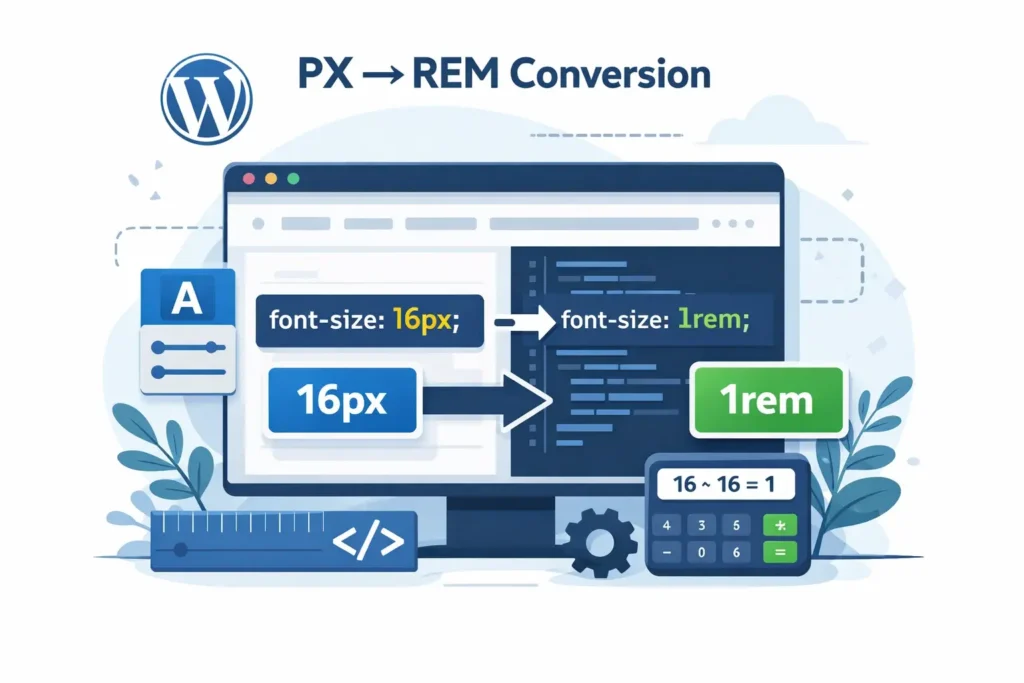
ウェブデザインにおいて、フォントサイズ、余白、パディング、幅などを指定する際のデフォルト単位は、従来ピクセル値でした。その利点は予測可能性にあり、16ピクセルのフォントは常に16個の物理的なドットとして表示されました。
しかし、固定ピクセル値は深刻な問題を引き起こします。ユーザーがブラウザのデフォルトフォントサイズを大きくしても、それに合わせてスケーリングされません。高密度ディスプレイと標準ディスプレイで動作が不安定です。また、さまざまな画面サイズに対応するために必要な柔軟なレイアウトにも対応できません。.
PXには依然として有効な役割があります。ピクセル単位の精度が本当に重要な境界線やボックスシャドウには最適です。しかし、フォントサイズ、間隔、レイアウト寸法に関しては、PXだけではアクセシビリティとレスポンシブデザインが制限されてしまいます。.
CSSにおけるREMとは何か、そしてなぜ開発者はREM単位を好むのか?
REM は Root EM の略です。これは、ルート要素に設定されたフォントサイズに応じて拡大縮小する相対的な単位です。<html>タグ。絶対単位とは異なり、REM値はルートフォントサイズが変更されると動的に調整されます。.
ほとんどのブラウザは、デフォルトのルートフォントサイズを16pxに設定しています。これは次のことを意味します。
- 1rem = 16px
- 0.5rem = 8px
- 1.5rem = 24px
レスポンシブWebデザインに取り組む開発者は、ルート要素が変更されるとREMでサイズ設定されたすべての要素が連動して拡大縮小されるため、REMを好んで使用します。
主な利点は次のとおりです:
- ユーザー設定に応じたスケーリング:読みやすさのためにブラウザのフォントサイズを大きくしたユーザーは、それに応じてテキストと間隔が大きくなります。
- 一貫したスケーリング:EMとは異なり、REMは常に親要素ではなくルート要素を参照します。これにより、ネストされた構造におけるサイズの重複問題を回避できます。
- アクセシブルなデザイン:視覚障害のある多くのユーザーは、ブラウザレベルのフォント調整に頼っていますが、REMはこれを完全にサポートしています。
- よりクリーンなレスポンシブデザイン:REMベースの要素は、大規模なメディアクエリのオーバーライドを必要とせずに自然に適応します。
WordPressのCSS最適化でお困りですか?
当社のWordPressエキスパートは、ピクセルベースのスタイルをスケーラブルなREM単位に変換することで、応答性、アクセシビリティ、パフォーマンスを向上させることができます。.
CSSにおけるPXとREM:すべてのWordPress開発者が知っておくべき重要な違い
PX単位とREM単位の違いを明確に理解することで、WordPress開発者は拡張性の高いレイアウトを構築し、一貫したタイポグラフィを維持し、さまざまなデバイスやユーザー設定における応答性を向上させることができます。.
| 財産 | PX | レム |
|---|---|---|
| タイプ | 絶対 | 相対的 |
| 基準点 | なし | ルート要素(<html> ) |
| ブラウザのフォントサイズに合わせて拡大縮小しますか? | いいえ | はい |
| 親要素の影響を受けますか? | いいえ | いいえ |
| アクセシビリティサポート | 限定 | 強い |
| 最適な用途 | 境界線、影 | フォント、間隔、レイアウト |
カスタムWordPressテーマ開発において、ルートフォントサイズを少し変更するだけで、レイアウト全体を比例的にリサイズできます。これは、モバイルファーストデザインとアクセシビリティの両方にとって強力な手段となります。
PXからREMへの変換式を簡単な例で解説
PXからREMへの変換式は簡単です。
REM値 = 目標ピクセル値 ÷ 基本フォントサイズ
デフォルトのルートフォントサイズは16pxです。
- 16px ÷ 16 = 1rem
- 24px ÷ 16 = 1.5rem
- 12px ÷ 16 = 0.75rem
- 32px ÷ 16 = 2rem
- 10px ÷ 16 = 0.625rem
一部の開発者は、remの計算を容易にするために、ルートフォントサイズを62.5%(10pxに相当)に設定しています。しかし、この方法は慎重なアクセシビリティテストが必要であり、それについてはベストプラクティスのセクションで説明します。.
PXからREMへの手動変換の手順
以下の簡単な手順に従って、ピクセル値をスケーラブルなREM単位に変換し、さまざまな画面サイズやデバイスにスムーズに適応するレスポンシブレイアウトを作成してください。.

ステップ1:CSSでルートフォントサイズを設定する
HTML要素の基本フォントサイズを定義します。
html { フォントサイズ: 100%; }100%設定は、ユーザーのブラウザ設定を尊重します。これにより、 ユーザー設定 。
また、 root 擬似クラス: rootを使用することもできます。これは、HTML ドキュメントのルート要素をわずかに高い特異度で対象としますが、機能的には同一の結果となります。
ステップ2:ピクセル値を基本フォントサイズで割る
各ピクセル値を基本フォントサイズで割ります。例:
/* 変更前: PX */ h1 { font-size: 32px; margin-bottom: 24px; } /* 変更後: REM */ h1 { font-size: 2rem; margin-bottom: 1.5rem; }フォントサイズ、行の高さ、パディング、余白、幅を順番に調整してください。変換表を使用して、大規模なスタイルシートを効率的に管理しましょう。.
ステップ3:変換したREM値をCSSに適用する
親テーマのアップデート時に保護するために、子テーマのスタイルシートを通して変更を適用してください。
body { font-size: 1rem; line-height: 1.5rem; } .container { max-width: 75rem; /* 1200px */ padding: 0 1.5rem; }ステップ4:クリーンで保守しやすいCSSのためにREM値を丸める
一部の変換では、長い小数点が生成されます。13px ÷ 16 = 0.8125rem。.
読みやすいCSSにするためには、精度を大きく損なわずに小数点以下2桁(0.81rem)に丸める必要があります。小数点以下1桁への丸めは、大きなフォントサイズでレイアウトに明らかな違いが生じる可能性があるため避けてください。.
一般的なピクセル値のPXからREMへの変換表
このREM変換表は、16pxの基本フォントサイズに基づいて、WordPressスタイルシートで最もよく使用されるピクセル値を網羅しています。.
| PX | レム |
|---|---|
| 8ピクセル | 0.5レム |
| 10ピクセル | 0.625レム |
| 12ピクセル | 0.75レム |
| 14ピクセル | 0.875レム |
| 16ピクセル | 1レム |
| 18ピクセル | 1.125レム |
| 20ピクセル | 1.25レム |
| 24ピクセル | 1.5レム |
| 32ピクセル | 2レム |
| 40ピクセル | 2.5レム |
| 48ピクセル | 3レム |
| 64ピクセル | 4レム |
| 80ピクセル | 5レム |
| 96ピクセル | 6レム |
WordPressテーマのCSSを編集する際は、この参照ページを開いておくと、時間の節約と計算ミスの削減につながります。.
デザイナーと開発者のためのPXからREMへの変換ツール
いくつかのオンラインPX-REM変換ツールは、特に大規模プロジェクトにおいて、処理速度を向上させます。.
- Nekocalc PXからREMへの変換ツールは 、入力フィールドにピクセル値を入力し、基本フォントサイズを設定すると、変換ボタンをクリックするだけで即座にREM値に変換して出力します。
- CSS単位変換ツール:ピクセル値をREM、EM、パーセントなどの単位に変換します。異なる単位の値を比較する際に便利です。
- Sass px-to-rem() 関数 。ビルド時に rem 計算を自動化し、基本フォントサイズが変更されても一貫性を維持します。
@function rem($px, $base: 16) { @return #{$px / $base}rem; } h1 { font-size: rem(32); } /* 出力は 2rem */このツールは変換作業を簡素化し、大規模なスタイルシート全体にわたる手動計算エラーを排除します。.
WordPressのテーマやスタイルシートで、PXをREMに変換する方法は?
WordPressテーマ内でREM変換を適用するには、既存のデザインを壊さないように、体系的なアプローチが必要です。.
- まず子テーマを作成してください。 これにより、カスタムスタイルが保護され、アップデートによってメインテーマへの変更が上書きされることを防ぐことができます。
- style.cssを開き 、先頭でルートフォントサイズを宣言してください。
- ブラウザの開発者ツールを使用して 、レンダリングされたテーマ内の現在のPX値を検査し、変換が必要なすべての値を特定します。
- 上記の計算式または変換表を使用して、フォント、間隔、幅のREM値を変換して適用してください。
- モバイル、タブレット、デスクトップなど、さまざまなでテストを行い 画面サイズ、各ブレークポイントでの適切なスケーリングを確認してください。
- アクセシビリティを検証するために、 ブラウザのデフォルトのフォントサイズを20ピクセルまたは24ピクセルに増やし、レイアウトが崩れることなく比例的に拡大縮小されることを確認してください。
CSSにおけるEMとREM:ネストされた要素はフォントの拡大縮小にどのように影響するのか?
EMとREMはどちらも相対的な単位ですが、参照するポイントが異なります。この違いは、要素が深くネストされた複雑なレイアウトにおいて重要になります。
- EM 値は 親要素の フォントサイズを基準にスケーリングされます。親要素のフォントサイズが1.5rem(24px)に設定され、その中の子要素のフォントサイズが1.5emに設定されている場合、子要素は24pxではなく36pxを継承します。この連鎖的な動作により、深くネストされた構造では予期せぬ結果が生じる可能性があります。
- REM は 常に ルート要素。すべての rem の計算は、HTML ドキュメント全体で一貫しています。
実践的なガイドライン:
- サイト全体のフォントサイズ、間隔、レイアウト寸法にはREMを使用してください。
- ボタン内のパディングなど、コンポーネント自身のフォントサイズに合わせて調整する必要のある間隔値には、 EM単位を使用してください。
両方のユニットを意図的に組み合わせることで、サイト全体のREMの一貫性を保ちつつ、コンポーネントレベルでのEMの柔軟性を実現できます。.
最新のWordPress開発におけるPXからREMへの変換に関するベストプラクティス
ウェブデザインプロジェクトでは、以下のベストプラクティスに従ってください。
- ブラウザのデフォルト設定とユーザー設定を尊重するため、ルートフォントサイズを固定値ではなくパーセンテージ(100%)で設定してください。
- アクセシビリティテストを実施せずに62.5%を使用することは避けてください。 一部の WordPressアクセシビリティプラグイン やブラウザのズーム機能は、10ピクセルを基準とした場合に予期しない動作をする場合があります。
- フォントサイズだけでなく、フォントサイズ、行の高さ、パディング、マージンも REM値に変換してください。これらの値は、レイアウトの拡大縮小動作を総合的に決定します。
- 境界線はピクセル単位で表示してください。これらの視覚的なディテールではピクセル精度が重要であり、拡大縮小してもメリットはありません。
- スタイルシートの先頭にあるCSSコメントに、基本フォントサイズを記述してください。
- 子テーマを介して変更を適用する: メインテーマがアップデートされた際にも、カスタムスタイルを安全に保つことができます。
- ほとんどのブラウザ(Chrome、Firefox、Safari、Edge)でテストを行い、プラットフォーム間で一貫したREMレンダリングが実行されることを確認してください。
REMユニットを使用することによるアクセシビリティとレスポンシブデザインの利点
固定ピクセル値からREM値に切り替えることで、アクセシブルなデザインと応答性の高いパフォーマンスにおいて、具体的かつ測定可能なメリットが得られます。.

アクセシビリティの利点:
- テキストサイズ変更機能:視覚障害のあるユーザーがブラウザのフォントサイズを大きくすると、レイアウトを崩すことなく、テキストが比例して大きくなります。これにより、 ウェブサイトのデザインにおけるタイポグラフィが 誰にとっても向上します。
- WCAG準拠:ウェブコンテンツアクセシビリティガイドラインでは、テキストに相対単位を使用することを推奨しています。REMは、この要件を直接満たします。
- より幅広いユーザー参加:REMベースのレイアウトは、システムレベルのフォント設定を尊重することで、 ADA準拠のウェブサイト設計要件をサポートします。
レスポンシブデザインの利点:
- 比例スケーリング:基本フォントサイズが変更されると、フォント、余白、パディングがすべて連動して拡大縮小されます。追加のルールを設けることなく、デバイス間で視覚的なリズムが維持されます。
- よりシンプルなメディアクエリ:主要なブレークポイントでルートフォントサイズを調整すると、レイアウト全体が自動的にリサイズされます。
html { font-size: 100%; } @media (min-width: 768px) { html { font-size: 112.5%; } } @media (min-width: 1200px) { html { font-size: 125%; } }この単一のパターンは、個々の要素を変更することなく、サイト全体をタブレットとデスクトップ向けにスケーリングします。これは、レスポンシブなWordPressウェブデザインプロジェクトにとって効率的な手法です。.
PXからREMへの変換でよくある間違いとその回避方法
変換時によくある間違いを避けることで、一貫したタイポグラフィ、予測可能なスケーリング、そして完全にレスポンシブなWordPressレイアウトを実現できます。.
- 間違い1:ルートフォントサイズの設定を忘れている。 明示的なHTMLフォントサイズ値のないREM値は、ブラウザのデフォルトフォントサイズに依存します。必ずベースフォントサイズを宣言してください。
- 間違いその2:境界線をREMに変換すること。1px の境界線をPX単位で保持するのが正しいです。それを0.0625remに変換すると、複雑さが増すだけで、実際には何のメリットもありません。
- 間違い3:テストせずに62.5%のトリックを使うこと。html { font-size: 62.5% } を設定すると、ブラウザのズーム機能や一部の支援技術の動作が損なわれる可能性があります。このショートカットを採用する前に、実際のデバイスでテストを行ってください。
- 間違い4:フォントサイズのみを変換する。 完全なREM実装では、フォントサイズ、行の高さ、余白、パディング、幅をまとめて変換します。間隔をPX単位で残しておくと、スケーリングが不整合になります。
- 間違いその5:実際のブラウザでテストしていない。 変換したスタイルシートは必ず実際のデバイスでテストしてください。
- 間違い6:丸め処理が過剰である。0.8125rem を0.8remに丸めると、大きなフォントサイズで目に見える違いが生じる。小数点以下2桁が適切な最小値である。
最後に
PXからREMへの移行は、よりアクセスしやすく、より拡張性が高く、実際のユーザーがウェブを閲覧する方法により合致したWordPressサイトを構築するという決意の表れです。.
測定値を固定ピクセル値ではなくルート要素に紐付けることで、さまざまな画面サイズ、ユーザーの好み、デバイスの種類に合わせて自然に調整されるレイアウトを作成できます。.
手順は簡単です。基本フォントサイズを設定し、除算式を適用して、スタイルシートを体系的に処理していくだけです。.
手動の変換テーブル、自動変換ツール、またはSass関数のいずれを使用する場合でも、結果としてよりクリーンなCSSと、より堅牢なデザインシステムが実現します。.
特にWordPressでは、テーマは多様なユーザー、多数のプラグイン、そしてさまざまな画面サイズに対応しているため、REMはPXでは実現できない拡張性の高い基盤を提供します。.
適切なWordPressのADA準拠対策と信頼性の高いWordPressテーマフレームワークを組み合わせることで、REMベースのスタイルシートは、長期的なサイト品質向上への最も実用的な投資の一つとなります。
まずは小さなことから始めましょう。フォントサイズを変換し、次に間隔やレイアウトを調整していきます。この手順を踏むことで、WordPressサイトの応答性、アクセシビリティ、メンテナンス性が向上します。.
PXからREMへの変換に関するよくある質問
Cascading Style Sheetsでピクセル値をREM値に簡単に変換するにはどうすればよいですか?
ピクセル値を簡単に変換するには、カスケードスタイルシートで定義されている基本フォントサイズでピクセル値を割ります。ほとんどのブラウザでは、デフォルトの基本フォントサイズとして16pxを使用しています。.
例えば、16pxは1remに相当します。このシンプルな計算式は、開発者が値を素早く変換し、Webデザインプロジェクト全体で一貫したデザイン仕様を維持するのに役立ちます。
レスポンシブウェブデザインにおいて、REMが優れているとされるのはなぜですか?
REMは、基本フォントサイズに基づいた相対的な単位です。これにより、レイアウトが様々なデバイスで自然に拡大縮小されます。.
ユーザーがブラウザの設定を変更すると、テキストと間隔が自動的に調整されます。これにより、読みやすさが向上し、デスクトップ、タブレット、モバイル画面など、あらゆるデバイスで使いやすいレスポンシブレイアウトを作成できます。.
開発者はどのような場合にREMではなくPXを使用すべきでしょうか?
PXは、正確なサイズ制御が必要な固定サイズの要素に適しています。例えば、境界線、アイコン、小さなUI要素などが挙げられます。レスポンシブWebデザインのほとんどのケースでは、開発者はPXとREMを組み合わせて、柔軟性を維持しながら、一部の固定サイズを安定させています。.
PXをREMに変換することで、ブラウザの互換性はどのように向上するのでしょうか?
REM単位は、最新のブラウザで一貫して動作し、標準的なCSSルールに従います。ルートフォントサイズに合わせて拡大縮小するため、元のデザイン仕様を損なうことなく、さまざまなデバイスにスムーズに適応するレスポンシブレイアウトの作成に役立ちます。.
PXからREMへの変換は、Webプロジェクトにおけるデザインの一貫性を維持するのに役立ちますか?
はい。デザイナーがREM単位を使ってタイポグラフィとスペーシングを定義すると、一貫性を維持しやすくなります。.
開発者はルートフォントサイズまたはremフィールドを一度調整するだけで、レイアウト全体が比例的に拡大縮小されます。これにより、更新作業が簡素化され、現代のWebデザインプロジェクトにおける長期的な保守性が向上します。.


