
「jQueryが定義されていません」というエラーは、多くのWordPressユーザーが遭遇する一般的な問題です。これは、ウェブサイトがjQueryを読み込めないことを意味します。jQueryは、スライダー、フォーム、ポップアップなどの機能を実現するために不可欠なJavaScriptライブラリです。jQueryがないと、サイトが正しく動作しなかったり、予期しない動作をしたりする可能性があります。
このエラーは、スクリプトの読み込みエラー、プラグインの競合、テーマの古さなどが原因で発生することがよくあります。この問題はすぐに対処することが重要です。対処しないと、サイトの機能やユーザーエクスペリエンスに影響が出る可能性があります。このガイドでは、このエラーが発生する原因を探り、すぐに解決するための簡単な手順をご紹介します。.
jQueryとは何ですか?
jQueryは、コーディング作業を簡素化する高速で軽量なJavaScriptライブラリです。HTML、イベント、アニメーション、 Ajaxリクエストの処理を容易にします。WordPressでは、多くのテーマやプラグインにjQueryが不可欠です。画像スライダー、ポップアップ、フォーム検証といったインタラクティブな機能もjQueryによって実現されています。
WordPress開発者は、 複雑なJavaScriptコードを書かずにWordPressサイトに動的な要素を追加するためにjQueryを使用します。jQueryは広くサポートされているため、多くのWordPressプラグインがスムーズに動作するためにjQueryに依存しています。
WordPress が jQuery を使用する理由
WordPressはjQueryを使用しています。これは、ウェブサイトへのインタラクティブな機能の追加を簡素化するためです。テーマ、ウィジェット、プラグインは、アニメーション、フォーム処理、スライダーなどのタスクにjQueryを使用しています。jQueryは効率的で広くサポートされているため、多くの開発者に選ばれています。.
WordPressはwp_enqueue_script()関数を使ってjQueryを自動的に読み込み、スクリプトが正しい順序で読み込まれるようにします。これにより、異なるJavaScriptファイル間の競合を回避し、依存関係を管理できます。これらの処理をバックグラウンドで行うことで、WordPressはテーマやプラグイン間でスムーズな動作を実現しています。
知っておくべきこと: WordPressのよくあるエラーとその解決方法
jQuery のジッター: 「jQuery が定義されていません」という謎を解き明かしましょう。
専門家によるサポートをご希望の方は、今すぐお問い合わせください。当社のチームが原因を解明し、ウェブサイトを正常な状態に戻します。.
「jQueryが定義されていません」エラーの原因
WordPressで「jQueryが定義されていません」というエラーが発生する一般的な原因を確認しましょう。これらの原因を理解することで、サイトの問題を特定し、修正するのに役立ちます。.
スクリプトの読み込みが正しくありません
jQueryが他のスクリプトよりも先に読み込まれない場合、スクリプトの読み込みに誤りが発生し、「jQueryが定義されていません」というエラーが発生します。WordPressでは、スクリプトは特定の順序で読み込まれる必要があり、jQueryが最初に読み込まれます。.
しかし、 カスタムテーマ や古いプラグインはこれを見落とし、jQueryが先に読み込まれていることを確認せずにスクリプトを読み込む場合があります。その結果、jQueryに依存するスクリプトはすべて動作しなくなります。この問題は、開発者がWordPressの組み込み関数を使用して依存関係を正しく管理せずに、手動でスクリプトを追加した場合に特に多く発生します。
学習: WordPressプラグインのアップデート失敗問題を解決する方法
プラグインの競合
コーディングが不十分なプラグインや古いプラグインは、WordPressでjQueryの読み込みに問題を引き起こす可能性があります。プラグインによっては、独自のバージョンのjQueryを読み込んだり、正しく読み込めなかったりすることがあります。これは他のプラグインやWordPressコアスクリプトと競合し、「jQueryが定義されていません」というエラーを引き起こす可能性があります。.
jQuery が無効または登録解除されています
開発者がWordPressサイトの速度最適化を試みる際に、意図せずjQueryを無効化したり、登録を解除してしまうことがあります。これは、デフォルトのjQueryバージョンをカスタムバージョンに置き換えたり、不要だと考えて完全に削除したりした場合によく起こります。
これが発生すると、WordPressのデフォルトのjQueryバージョンに依存するプラグインやテーマは正常に動作できなくなり、「jQueryが定義されていません」というエラーが発生します。これにより、サイトのインタラクティブ機能が損なわれ、アニメーションなどの重要な機能が動作しなくなります。.
WordPressの速度最適化のための究極ガイド
キャッシュとCDNの問題
ブラウザの キャッシュ や コンテンツ配信ネットワーク (CDN)の影響で、正しいバージョンのjQueryが読み込まれない場合があります。古いバージョンのjQueryがキャッシュされていたり、CDNが古いファイルを配信していたりすると、ウェブサイトが適切なスクリプトを読み込めず、エラーが発生する可能性があります。
テーマの問題
カスタムテーマ、または最新のWordPressバージョンに対応していないテーマは、jQueryエラーを引き起こす可能性があります。これらのテーマはjQueryを正しく読み込めなかったり、デフォルトのWordPressスクリプトと競合したりして、サイトの機能に問題を引き起こす可能性があります。.
ガイド: カスタムWordPressテーマの開発
「jQueryが定義されていません」エラーを修正するためのステップバイステップガイド
「jQuery が定義されていません」というエラーの原因がわかったので、このエラーを修正してサイトの機能を復元するためのステップバイステップ ガイドを見てみましょう。.
ブラウザの開発者コンソールを確認する
「jQueryが定義されていません」エラーのトラブルシューティングを開始するには、ブラウザの開発者コンソールを確認してください。開発者コンソールには、ウェブページを右クリックして「検証」を選択するか、 Ctrl + Shift + I (Macの場合は Cmd + Option + I )を押すことでアクセスできます。
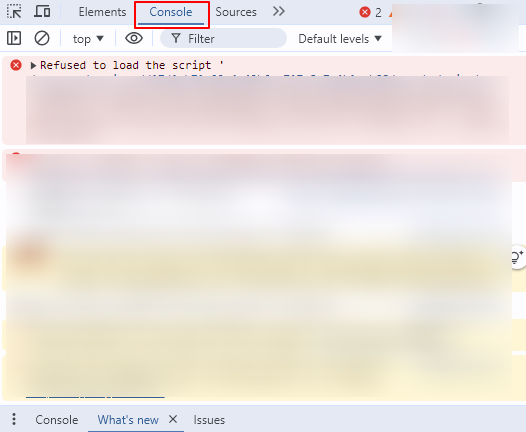
コンソールが開いたら、「コンソール」タブに移動します。jQueryの問題を示すエラーメッセージがないか確認します。エラーメッセージに記載されているファイルパスに注目してください。問題の発生箇所がわかる場合があります。.
さらに、バージョンの競合がないか確認してください。これは、jQueryの古いバージョンや互換性のないバージョンが使用されていることを示している可能性があります。これらの詳細を特定することで、問題の根本原因を理解するのに役立ちます。.
jQueryが正しく読み込まれていることを確認する
jQueryがWordPressに正しく読み込まれるようにするには、 wp_enqueue_script() 関数を使用します。この関数を使用すると、スクリプトを正しい順序で読み込み、競合を防ぐことができます。
まず、テーマの functions.php ファイルに次のコードを追加する必要があります。
function my_theme_enqueue_scripts() { // デフォルトの jQuery を登録解除します wp_deregister_script('jquery'); // 最新バージョンの jQuery を登録して読み込みます wp_register_script('jquery', includes_url('/js/jquery/jquery.js'), array(), null, true); wp_enqueue_script('jquery'); } add_action('wp_enqueue_scripts', 'my_theme_enqueue_scripts');このコードは、まずデフォルトのjQueryを登録解除し、その後再登録することで、最新バージョンが確実に読み込まれるようにします。最後のパラメータ(true)は、jQueryがフッターに読み込まれるようにするものであり、パフォーマンスの観点から推奨されます。
wp_enqueue_script()を使用することで、jQuery がそれに依存する他のスクリプトよりも先に読み込まれることが保証され、「jQuery が定義されていません」というエラーを防ぐことができます。
チェックしてください: WordPressウェブサイトが読み込まれない問題を解決する方法
WordPressのデフォルトのjQueryを再度有効にする
WordPressでjQueryが登録解除されているかどうかを確認するには、テーマのfunctions.phpファイルを確認してください。wp_deregister_script ('jquery')というコード行を探してください。そのような行が見つかった場合、jQueryは無効になっています。
デフォルトの WordPress jQuery を再登録するには、次の手順に従います。
- WordPress ダッシュボードでアクティブなテーマのfunctions.php ファイルを開きます。
- jQuery を再度有効にするには、次のコードを追加します。
function reenable_default_jquery() { // jQuery が登録解除されているかどうかを確認します if (!wp_script_is('jquery', 'registered')) { // デフォルトの jQuery を再登録します wp_register_script('jquery', includes_url('/js/jquery/jquery.js'), array(), null, true); wp_enqueue_script('jquery'); } } add_action('wp_enqueue_scripts', 'reenable_default_jquery');このコードは、jQueryが登録解除されているかどうかを確認します。登録解除されている場合は、デフォルトのバージョンを再登録し、キューに追加して使用可能にします。最後のパラメータは、jQueryがフッターに読み込まれることを保証します。このコードを追加すると、サイトで「jQueryが定義されていません」というエラーが発生するのを防ぐことができます。.
こちらもご覧ください: WordPressのPHPエラーのトラブルシューティング方法
プラグインの競合を確認する
「jQuery が定義されていません」というエラーの原因となるプラグインの競合を特定するには、次の手順に従います。
- WordPressダッシュボードで「プラグイン」セクションに移動します。すべてのプラグインを選択し、一括操作メニューから「無効化」を選択します。これで、アクティブなプラグインがすべて無効化されます。.
- プラグインを無効化した後、「jQueryが定義されていません」というエラーが解消されるか確認してください。エラーが解消された場合は、プラグインの競合が発生していることを示しています。.
- 次に、プラグインを個別に再有効化します。各プラグインを有効化した後、サイトをテストしてエラーが再発するかどうかを確認します。このプロセスにより、競合の原因となっているプラグインを特定できます。.
WordPressで「データベース接続の確立エラー」を修正する方法をお読みください。
キャッシュとCDNをクリアする
キャッシュをクリアすると、「jQueryが定義されていません」というエラーの解決に非常に役立ちます。手順は以下のとおりです。
ブラウザのキャッシュをクリアする
- Google Chromeの場合:右上隅の3つの点をクリックし、「その他のツール」→「閲覧データの消去」を選択します。「キャッシュされた画像とファイル」を選択し、「データを消去」をクリックします。
- Firefoxの場合:横線3本をクリックし、「オプション」→「プライバシーとセキュリティ」を選択します。「Cookieとサイトデータ」の下にある「データの消去」をクリックし、「キャッシュされたWebコンテンツ」を選択します。
- Edgeの場合:3つの点をクリックし、「設定」→「プライバシー、検索、サービス」に進みます。「閲覧データを消去」の下にある「消去する項目を選択」をクリックし、「キャッシュされた画像とファイル」を選択します。
関連: WordPressのエッジキャッシュでサイト速度を最大化
サーバー側キャッシュをクリアする
キャッシュプラグインを使用している場合は、WordPressダッシュボードのプラグイン設定に移動してください。「すべてのキャッシュをクリアまたはパージ」オプションを探してクリックします。これにより、サーバーから古いファイルがすべて削除されます。
CDNキャッシュを消去する
CloudflareやMaxCDNなどのコンテンツ配信ネットワーク(CDN)をご利用の場合は、 CDNアカウントにログインしてください。キャッシュ管理セクションを探し、キャッシュを消去するオプションを選択してください。これにより、すべての訪問者に対して最新バージョンのjQueryが読み込まれるようになります。
さらに読む: HTTPキャッシュの仕組みと使い方
テーマとプラグインを更新する
テーマとプラグインの更新は、健全なWordPressサイトを維持するために不可欠です。定期的な更新 、最新のWordPressバージョン 、既知のバグが修正されます。古いテーマやプラグインは、「jQueryが定義されていません」エラーなどの競合を引き起こす可能性があります。
テーマ固有の問題を確認するには、Twenty Twenty-OneなどのデフォルトのWordPressテーマに切り替えてください。これを行うには、 「外観」→「テーマ」 。デフォルトテーマを一時的に有効化し、サイトをテストしてください。
エラーが消えた場合、問題は元のテーマにあることを示しています。すべてを最新の状態に保つことで、機能上の問題を防ぎ、 サイト全体のパフォーマンスを向上させることが。
WordPressでjQueryエラーを防ぐためのベストプラクティス
WordPress で jQuery エラーを防ぐためのベスト プラクティスをいくつか紹介します。
常にwp_enqueue_script()を使用する
WordPressにスクリプトを追加する際には、 wp_enqueue_script()関数を使用することが不可欠です。この関数は、スクリプトが正しい順序で読み込まれ、依存関係が自動的に管理されるようにします。この方法を用いることで、「jQueryが定義されていません」というエラーにつながる可能性のある一般的な競合を防ぐことができます。
不必要にjQueryの登録を解除しない
jQueryなどのWordPressコアスクリプトの登録を解除すると、重大な問題が発生する可能性があります。多くのテーマやプラグインは、正常に動作するためにjQueryのデフォルトバージョンに依存しています。jQueryを削除または置き換えると、サイトの重要な機能が損なわれ、エラーやユーザーエクスペリエンスの低下につながる可能性があります。そのため、絶対に必要な場合を除き、コアスクリプトはそのままにしておくことをお勧めします。.
子テーマを使用する
WordPressのカスタマイズにおいて、子テーマの使用は非常に有益です。親テーマのファイルを変更することなく、カスタマイズ内容を変更できるからです。親テーマのアップデートによってカスタマイズ内容が上書きされる可能性があるため、これは非常に重要です。子テーマを使用することで、変更内容を保持したまま親テーマを安全にアップデートでき、jQueryエラーが発生するリスクを軽減できます。
ステージング環境での変更のテスト
ステージング 環境は 、本番サイトに変更を実装する前に安全にテストするために不可欠です。 ステージング環境、潜在的なjQueryエラーや競合を本番サイトに適用する前に特定し、修正することができます。この方法は、サイトの安定性を維持し、訪問者のエクスペリエンスを向上させるのに役立ちます。
「jQueryが定義されていません」エラーを修正するツール
「jQuery が定義されていません」エラーを修正するには、次のツールを利用できます。
開発者コンソール(Chrome/Firefox)
ChromeやFirefoxなどのブラウザの開発者コンソールは、JavaScriptエラーのデバッグに役立つツールです。ウェブページを右クリックし、「検証」を選択して「コンソール」タブに移動するとアクセスできます。.
ここでは、jQuery関連のエラーメッセージも含め、エラーメッセージを確認できます。これらのメッセージには、ファイルパスや行番号などのエラーの詳細が記載されていることが多く、問題を迅速に特定して修正するのに役立ちます。.
WordPressデバッグプラグイン
WordPressデバッグプラグインは、サイト上の問題の診断に最適です。Query Monitorを使用すると、すべてのデータベースクエリ、PHPエラー、スクリプトエンキューを確認できます。jQueryエラーやその他の問題の原因に関する洞察を提供します。
ヘルスチェックとトラブルシューティングプラグイン
ヘルス チェック&トラブルシューティングプラグインは、 テーマやプラグインの競合を特定するのに役立ちます。このプラグインを使用すると、ライブサイトに影響を与えることなく、すべてのプラグインを無効化し、デフォルトのテーマに切り替えることができます。その後、プラグインを1つずつ有効化して、jQueryエラーが再発するかどうかを確認できます。この方法により、問題を切り分け、どのプラグインまたはテーマが競合の原因となっているかを特定できます。
要約すれば
「jQueryが定義されていません」エラーを解決することは、 WordPressサイトの 機能を維持するために非常に重要です。主な解決策は以下のとおりです。
- ブラウザの開発者コンソールを確認しています。.
- jQuery が正しく読み込まれていることを確認します。.
- プラグインの競合を解決しています。.
常に wp_enqueue_script() 。さらに、テーマとプラグインを定期的に更新することで、互換性の問題を防ぐことができます。安全なカスタマイズのために子テーマの使用を検討し、公開前に必ずステージング環境で変更をテストしてください。
最後に、継続的な問題が発生する場合は、 SeahawkのWordPressに関する専門家によるサポートをご依頼ください。専門家によるサポートで、サイトがスムーズに稼働するようサポートいたします。


