
JoomlaからWordPressへの移行は、あなたのウェブサイトにとって待望のアップグレードとなるでしょう。現在の設定の管理に時間がかかったり、制約が多いと感じているなら、この移行によってシンプルさと柔軟性がもたらされます。直感的なエディター、強力なプラグイン、そしてデザインとパフォーマンスに対するより優れた制御が可能になります。.
このガイドでは、コンテンツを移行し、機能を維持し、より高速で拡張性の高いサイトをストレスなく立ち上げられるよう、プロセスを明確で実行可能なステップに分解しています。.
要約:要点を一目で確認
- 現在のサイトをレビューしてください。作業を開始する前に、コンテンツ、拡張機能、構造を分析してください。.
- 移行方法を選択してください。複雑さに応じて、ツール、手動手順、または専門家の支援を利用します。.
- 新しい設定を検証してください。ページ、メニュー、メディア、および機能を徹底的にテストしてください。.
- ローンチ後に改善を重ねる。成長のためには、SEO、速度、セキュリティ、ユーザーエクスペリエンスに注力する。.
Joomla ではなく WordPress を選ぶ理由は何ですか?
JoomlaサイトからWordPressに移行する前に、両者の主な類似点と相違点を理解しておく必要があります。.

Joomlaサイトを使ってビジネスを始めるのは、初心者にとって非常に便利で簡単です。しかし、ビジネスが成長するにつれて、成長していくニーズを振り返り、それに応じて前進していく必要があります。
WordPressへの移行は、 多くの人にとってリスクが高く、大変な作業のように思えるかもしれません。そこで、移行する前に、JoomlaサイトからWordPressサイトへの移行の理由と方法についてご説明し、疑問や不安を解消しましょう。
| Joomla 1.0、Joomla 1.5、Joomla 2.5、Joomla 3.1、Joomla 3.7 | ワードプレス |
|---|---|
| 学習曲線が複雑 | サポートのためのアドオン機能 |
| 更新には手動の自動化が必要 | 自動更新 |
| 通常のコンテンツの公開にのみ使用されます | ブログプラットフォーム |
| 7,900以上のプラグイン | 58,000以上の無料プラグインとテーマ |
| 多言語サポート | 人気が低いため、Web開発者の参加を得るのが難しい |
| あまり一般的ではない | ウェブ上で人気の選択肢 |
| ナビゲーション メニュー、コンテンツ管理機能、Web リンクは Joomla で利用できます。. | 高品質のウェブ開発者による簡単なサポート |
| Joomlaではナビゲーションメニュー、コンテンツ管理機能、ウェブリンクが利用可能です。 | WordPressには管理のためのカスタマイズ可能なオプションがさらにあります |
結論として、Joomlaサイトから WordPressサイト 、ビジネスの成長にとって理想的な選択肢です。WordPressプラグイン、テーマ、活発なコミュニティ、そして柔軟性を活用すれば、あらゆる機能を飛躍的に向上させ、プラットフォームを最大限に活用できます。
さらに読む: ウェブサイトにWordPressを使用する主な理由
ウェブサイトを正しくアップグレードする準備はできていますか?
JoomlaからWordPressへの移行は、データ損失ゼロとスムーズなパフォーマンスを保証する専門家によるサポートで実現します。
移行前に留意すべき点
実際の移行プロセスを開始する前に、すべてが WordPress に安全に保存されエクスポートされるように Web サイトを準備する必要があります。.
- Joomlaウェブサイトの完全バックアップを作成しましょう。 バックアッププラグイン。
- サイトの SEO とランキングに悪影響が及ばないように、Joomla URL の完全なリストを準備して保存します。.
- WordPressはオープンソースプラットフォームであるため、ドメイン名とウェブホスティングサービスはご自身で取得する必要があります。多くのホスティングプロバイダーがマネージドWordPressホスティングサービスを提供しています。WordPressウェブサイトに最適なウェブホスティングプロバイダーを知りたい場合は、当サイトのウェブホスティングレビュー も参考にしてください。
- ドメイン名とホスティングプロバイダーを選択したら、インストール プロセスを続行して Web サイトをセットアップできます。
JoomlaからWordPressへの移行手順
それでは、JoomlaサイトからWordPressサイトへウェブサイトを移行する手順を詳しく見ていきましょう。この移行プロセスでは、 FG Joomlato WordPressプラグインを 簡単に移行できます。このプラグインを使えば、手作業やコンテンツ、SEO、ランキングに関する複雑な問題を回避できます。
そこで、このプラグインを使用して Joomla サイトを WordPress にシームレスに移行する方法についてのステップバイステップ ガイドをお読みください。
ステップ1:FG Joomla to WordPressプラグインをインストールする
WordPress ダッシュボード内に FG Joomla to WordPress プラグインをインストールし、データのインポートの準備をします。
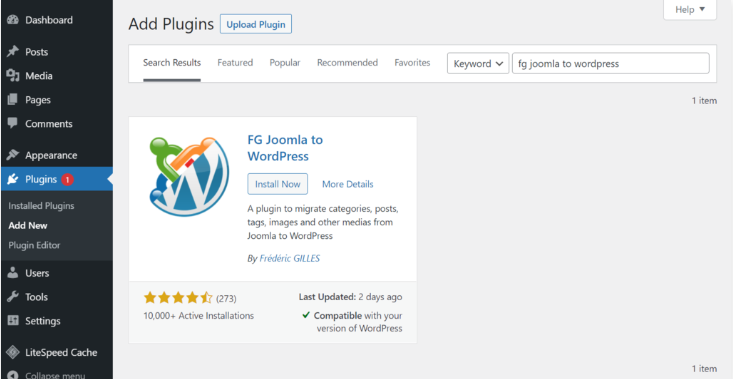
- WordPressダッシュボードに移動し、 プラグインを
- 「新規追加」 をクリックし、FG Joomla to WordPressプラグインを検索します。
- プラグインを見つけたら、 FG Joomla to WordPressプラグインをインストールして有効化します。
ステップ2: Joomlaデータベースパラメータを保存する
サイトをJoomlaからWordPressに移行するには、まずJoomlaデータベースパラメータにアクセスする必要があります。これらのパラメータには、Joomlaサイトをデータベースに接続するために必要な情報が含まれています。パラメータを見つける方法は次のとおりです。
- 設定ファイルを見つけます。Joomla ルート ディレクトリで、
configuration.phpファイルを探します。
- 設定ファイルを開く: テキストエディタを使ってこのファイルを開いてください。ファイル内には、次のような主要なデータベースパラメータが含まれています。
- データベースタイプ: 通常は
mysql。 - ホスト: データベース サーバーのアドレス (多くの場合、
localhost)。 - ユーザー: データベースにアクセスするためのデータベースユーザー名。
- パスワード: データベース ユーザーに関連付けられたパスワード。
- データベース名: Joomla データベースの名前。
- テーブル プレフィックス: データベース内の Joomla テーブルに使用されるプレフィックス。
- データベースタイプ: 通常は
- パラメータをメモしておきましょう。これらの詳細はWordPressへの移行時に必要となるため、必ず記録しておいてください。
- Joomlaのデータベースパラメータがわかったら、WordPress FG Joomlaプラグインなどのツールを使用して移行を自動化し、すべてのJoomlaコンテンツがWordPressに正しく転送されるようにすることができます。.
ステップ3: Joomlaからコンテンツをインポートする
プラグイン インターフェースを通じて Joomla コンテンツをインポートし、すべてのエントリが正しく表示されることを確認します。
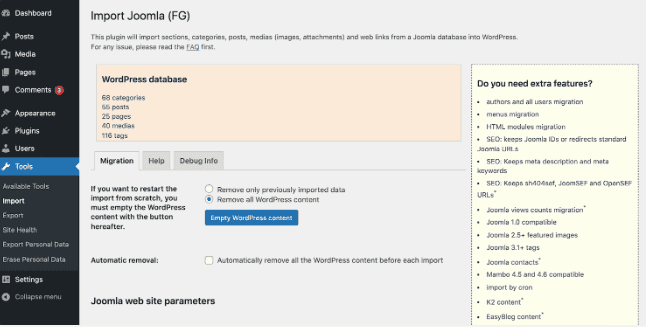
- WordPressに切り替えて ツールタブ
- ここでは、インポートのオプションの1つとしてJoomla FG が表示されます。
- それをクリックして インポーターを実行
注: ページ、投稿、カテゴリ、タグ、メディアなど、古いWordPressウェブサイトのコンテンツをすべて削除したい場合は、削除するかバックアップを取ることができます。
その後、「すべてのWordPressコンテンツを削除」を選択し、「WordPressコンテンツを空にする」をクリックしてWordPressデータベースをリセットできます。.
ステップ4:コンテンツをWordPressに移行する
次に、ページを移動してJoomlaウェブサイトのパラメータを見つけます。見つかったら、Joomlaデータベースを保存する際に、手順2でメモしたすべての情報を入力します。
- 入力したら、最後にあるボタンをクリックしてデータベース接続をテストします。
- 次に、メインのインポート オプションまで下にスクロールします。ここでは、コンテンツを下書きとして、または公開済みのブログ投稿としてインポートできます。
- ここで、メディアをインポートするか、WordPress のフィーチャー画像として使用する同じ Joomla コンテンツ画像を選択するかを決定できます。
- 次に、 「メタキーワードを タグとしてインポート」 、SEO設定をWordPressに転送します。
- 最後に、下にスクロールして 「インポートの開始/再開」と、あとはプラグインが自動的に処理します。
知っておくべきこと: 最高のWordPressウェブサイト移行代理店
ステップ5:内部リンクを変更する
移行プロセス全体が完了したら、「 内部リンクの変更」 ボタンをクリックしてください。内部リンクを変更することで、新しいWordPressのURLにマッピングできます。
を更新 内部リンク完了ですしたら、移行プロセスは。これでWordPressウェブサイトをカスタマイズできます。
また、こちらもお読みください: 手間をかけずに Blogger から WordPress に移行する方法。
Joomla から WordPress へ: 移行後のプロセス
プロセスはここで終わりではありません。移行が成功した後でも、移行後のスムーズな移行のために注意すべき点がいくつかあります。WordPressでの作業は、これまでとは プロセス を信頼する必要があります。
WordPress ウェブサイトの最終的なセットアップを確実に行うために実行できるいくつかの手順を以下に示します。
サイトのコンテンツをライブドメインに移行する
移行プロセス中は、すべてが開発段階にあります。それまでは、コンテンツを安全な場所に保管しておく必要があります。しかし、プロセスが完了すれば、安心してWordPress上でコンテンツを公開し、次のステップに進むことができます。.
おすすめ記事: WordPress向けリダイレクトプラグイン
WordPressを学ぶ
WordPressのエキスパートでなくても心配いりません。実際、比較的簡単に使いこなせるようになります!ただし、JoomlaからWordPressに移行する際には、いくつか新しいことを覚えておく必要があります。
たとえば、WordPress には、Joomla のシステムとは異なる動作をするブロック エディター (Gutenberg と呼ばれます) があります。

プラグインやテーマの使い方も全く新しいものになります。WordPressがSEO、メディアのアップロード、カスタム投稿タイプといった機能をどのように処理するのかを理解するために、少し時間をかける価値はあります。学習曲線はありますが、基本を理解すれば、WordPressの柔軟性と強力さを実感できるでしょう。.
WordPressのメンテナンスであれ、継続的な管理であれ、WordPressトレーニングを通して基本を習得すれば、プロセス全体がスムーズになります。基礎をしっかり身につければ、 WordPressウェブサイトの管理は楽勝です。
新しいサイト用のWordPressテーマを選択する
WordPress は、ブランド アイデンティティに合わせてサイトを美しくデザインするための、さまざまな素晴らしいテーマとテンプレートを提供します。
ただし、以前のテーマで既に強いブランドアイデンティティを確立している場合は、ユーザーが変更に戸惑うことがないよう、同じテーマをそのまま使用することもできます。そうでない場合は、ウェブサイト全体を思い通りに刷新することもできます。
関連: PageSpeedデータ付き最速WordPressテーマ
WordPressの全機能を活用して、限界を突破しよう
Joomlaからよりパワフルで柔軟性があり、クリエイティブなプラットフォームへと移行したことで、新たな可能性が広がりました。WordPressの豊富なプラグインやアプリをじっくりと見て 、 サイトの機能と成果を向上させる最適なものを見つけてください。
URLの設定
WordPressで適切なパーマリンク構造を選択することは非常に重要です。パーマリンクとは、投稿やページのウェブアドレスのことです。WordPressのダッシュボードにアクセスし、「設定」を開いて「パーマリンク」を選択してください。.
WordPressはデフォルトのフォーマットを設定していますが、「投稿名」フォーマットを選択する方がユーザーフレンドリーでSEOの観点からも優れている場合が多いです。ただし、ニュース中心のサイトを運営している場合は、URLに日付を含めることをお勧めします。
壊れたリンクの処理
プラットフォームの変更によって、リンク切れが発生する可能性があります。 リンク切れチェッカー 使えば、これらのリンク切れを見つけて修正し、訪問者がサイト上で行き止まりに迷い込むのを防ぐことができます。さらに、 Google Search Console 、検索結果に表示されないページを特定できます。
リダイレクトの実装
移行中にURLが変更された場合は、訪問者を正しいページに誘導するためのリダイレクトを設定してください。Redirectionなどのリダイレクトプラグインを使用する でリダイレクトを設定することもできますと、このプロセスを簡素化できます。Hostingerユーザーの場合は、 cPanel。
プラグインによる機能拡張
プラグインはサイトの機能を強化します。SEO、ページ構築(Visual Composer)、eコマース(WooCommerce)、パフォーマンス最適化など、必須のプラグインを追加することを検討してください。.
サイトの外観を刷新する
サイトのデザインは、ユーザーエクスペリエンスを左右する重要な要素です。他のウェブサイトを参考にデザインのヒントを得たり、モバイル対応を優先したり、すっきりとしたレイアウトを維持したりしましょう。.
もし興味があれば、HTMLとCSSの基本的な知識を身につけることで、より細かな調整やカスタマイズを自在に行えるようになります。.
新しいWordPressウェブサイトへの移行後のベストプラクティス
JoomlaからWordPressへのサイト移行が無事完了したら、いよいよ本格的な作業が始まります。新しいWordPressサイトをスムーズに動作させるために、以下のベストプラクティスに従ってください。
コンテンツを確認する
コンテンツのインポートが完了したら、ブログ投稿、ウェブページ、画像、メディアがすべて適切に転送されていることを確認してください。不足しているコンテンツやフォーマットエラーがないかを確認し、必要に応じて調整してください。.
壊れたリンクを修正する
リンク切れはSEOとユーザーエクスペリエンスに重大な影響を与える可能性があります。Broken Link Checkerなどのプラグインを使用してリンク切れを特定して修正し、すべてのリンクが有効で、ユーザーを正しいページに誘導するようにしましょう。.
パーマリンクを設定する
パーマリンク構造はSEOにとって非常に重要です。移行後は、URLが明確で読みやすく、SEOに適したものになっていることを確認してください。特にJoomla 1.0やJoomla 1.5などの古いバージョンから移行する場合は、ページの種類とURLに特に注意してください。.
主要なプラグインをインストールする
SEOプラグインとキャッシュプラグインは、サイトの速度向上と検索エンジンの可視性向上に不可欠です。これらのプラグインをインストールすると、サイトのランキングが向上し、読み込み速度が速くなり、ユーザーエクスペリエンスが向上します。
ウェブサイトのパフォーマンスをテストする
Google PageSpeed Insightsなどのツールを使用して、サイトの速度をチェックしましょう。ウェブサイトのパフォーマンスは訪問者の定着に不可欠です。サイトの読み込み速度を速くすることで、ユーザーエンゲージメントの向上とSEOパフォーマンスの改善につながります。.
セキュリティ強化
悪意のある攻撃からWordPressサイトを保護するために、セキュリティプラグインをインストールしてください。さらに、サイトのデータが常に保護されるように、データベースの自動バックアップを設定してください。.
SEOとトラフィックを監視する
移行後、SEOランキングとウェブトラフィックを注意深く監視してください。パフォーマンスを定期的に追跡し、問題を早期に発見してコンテンツや戦略を調整してください。
コンテンツ戦略を適応させる
移行後は、コンテンツ戦略を見直し、適応させる絶好の機会です。SEOのベストプラクティスに沿った、高品質で魅力的なコンテンツの作成に注力し、サイトの関連性とランキング維持に努めましょう。.
JoomlaからWordPressへの移行時に避けるべきよくある間違い
JoomlaからWordPressへのサイト移行は、新たなカスタマイズオプションの利用を可能にし、使いやすさを向上させます。しかし、このプロセスには落とし穴も存在します。スムーズな移行を実現するために、よくある間違いとその回避方法を理解しておきましょう。.
Joomlaサイトのバックアップを忘れる
せっかくの努力が無駄にならないように。データの移行作業を始める前に、 Joomlaサイトの完全なバックアップを作成してください。
こうすることで、何か問題が発生した場合でも、いつでも元の状態に戻すことができます。バックアップを行うことで、すべてのデータが安全に復元可能となり、移行プロセス全体を通して安心して作業を進めることができます。
こちらもチェック: 最高のWordPressバックアッププラグイン
移転中にSEOを無視する
検索順位を維持したいですか?SEO対策を忘れてはいけません。古いURLはそのまま残し、新しいWordPressページに正しくリダイレクトするようにしてください。
これは、検索エンジンがコンテンツの移動状況を把握するのに役立ちます。SEO対策を怠ると、トラフィックと可視性が大幅に低下し、長年のSEO努力が無駄になってしまう可能性があります。.
さらにチェックすべき点: おすすめのWordPressリダイレクトプラグイン(無料版と有料版)
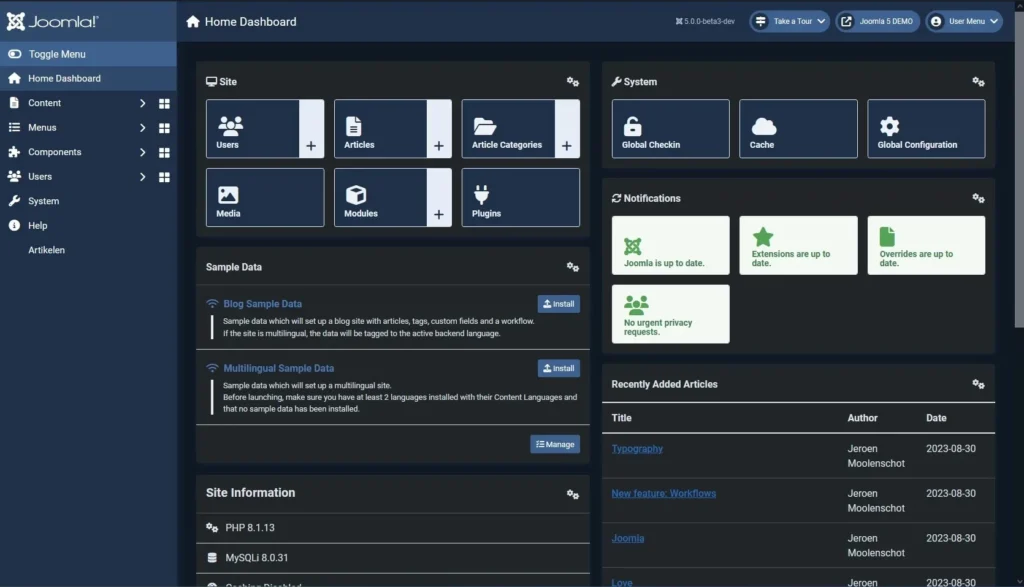
移動後にコンテンツを確認しない
「間違い探し」をしたことがありますか?サイトを移転したら、まさにそれです。古いJoomlaページと新しいWordPressページを見比べてみましょう。.
画像の欠落、フォーマットの崩れ、リンク切れなどがないか確認しましょう。これらを早期に修正することで、後々のトラブルを回避できます。徹底的なコンテンツレビューを行うことで、サイトの見た目と機能が意図したとおりになり、一貫したユーザーエクスペリエンスを維持できます。.
こちらもチェック: WordPressウェブサイトのリソースページを作成する方法
Joomlaサイトを急いで削除する
ちょっと待ってください!移転後すぐにJoomlaサイトを削除しないでください。WordPressに慣れるまでは、しばらくそのままにしておきましょう。後で参照したり、見落としていたものを入手したりする必要があるかもしれません。.
古いサイトをアクセス可能な状態にしておくと、移行がスムーズになり、データの再確認や転送が必要な場合でも安全策が講じられます。.
テストフェーズをスキップする
移転後、サイトは問題なく動作すると思いますか?念のためテストを行ってください。すべてのページをクリックし、フォームをテストして、すべてが正しく読み込まれることを確認してください。
訪問者が後から問題に気づくよりも、今問題を発見する方が賢明です。包括的なテストを行うことで、見落としている可能性のある問題を特定し、サイトを公開する前に完全に機能することを確認できます。.
結論
JoomlaからWordPressへのウェブサイト移行プロセス全体が、できる限りスムーズかつ簡単に進むよう努めてまいりました。移行プロセスが完了しましたので、WordPressで構築された新しい強力なウェブサイトの操作方法をご確認ください。主な機能、利用可能なプラグイン、プレミアムプランなどについて詳しくご紹介します。.
もしあなたが初心者で、JoomlaからWordPressへの移行方法についてサポートが必要な場合は、Seahawkの WordPress移行サービスを 。手間のかからない移行プロセスをご提供いたします。
Joomla から WordPress への移行に関するよくある質問
JoomlaサイトをWordPressに移行すべき理由は何ですか?
多くの企業が、使いやすさとSEO機能の向上を求めてJoomlaからWordPressに移行しています。WordPressは、よりシンプルなインターフェース、強力なコミュニティサポート、そして柔軟なデザインオプションを提供します。初心者から開発者まで、より迅速な成長と容易なコンテンツ管理を求めるあらゆるユーザーに適しています。.
このプロセス中に移行できるデータは何ですか?
記事、カテゴリ、タグ、ユーザー、コメント、画像やギャラリーなどのメディアファイルを移行できます。コンテンツの移行には、メニュー、著者エイリアス、基本フィールドも含まれます。カスタムモジュール、コンポーネント、拡張機能は複雑なため、場合によっては手動での処理が必要になることがあります。.
JoomlaのURLやSEOランキングに影響はありますか?
JoomlaのURLは移行後に変更される場合があります。適切なリダイレクトを設定し、可能な限りURL構造を維持してください。これにより、検索結果とキーワードを保護することができます。適切な設定を行うことで、公開後もSEO機能を向上させることが可能です。.
移住の際によくある問題は何ですか?
画像が表示されない、メニューが壊れている、HTMLの書式設定に問題があるなどのエラーが発生する可能性があります。K2アイテム、VirtueMart製品、カスタムコードなどの一部のデータは、完全に転送されない場合があります。最終公開前に必ずウェブサイトをテストし、レイアウトを確認し、問題を修正してください。.
JoomlaからWordPressへの移行にはどれくらい時間がかかりますか?
所要時間は、サイトの規模、記事数、データの複雑さによって異なります。小規模なブログであれば数時間で済む場合もありますが、多言語対応やシステム連携を伴う大規模プロジェクトでは数日かかることもあります。スムーズな運用のためには、綿密な計画を立て、バックアップを取り、すべての手順を段階的にテストすることが重要です。.


