

Illustratorで作成したデザインをWordPressウェブサイトに変換することで、レイアウトをそのまま維持しながら、管理しやすいプラットフォームに移行できます。このプロセスには、HTML、CSS、PHP、およびWordPressテーマに関する知識が必要です。これらの知識が不足している場合は、以下の前提条件のセクションで、開始前に準備すべき事項について説明しています。
このガイドでは、Illustrator ファイルの準備、 WordPress テーマ、デザインがきれいに表示され、すべてのデバイスでスムーズに動作するようにすべてを設定する手順について説明します。
IllustratorをWordPressに変換するには、デザインアセットをPNG、SVG、またはWebP形式でエクスポートし、レイアウトをHTMLとCSSに変換し、WordPressの子テーマを作成し、テンプレート階層を使用してコードをWordPressテンプレートファイルに統合し、functions.phpを介してJavaScriptを追加し、SEOとパフォーマンスのためにプラグインを設定し、公開前にさまざまなデバイスでテストします。.
WordPressへのデータ変換において、IllustratorとFigmaのどちらが優れているか?
Figmaは、WebおよびUIデザイン専用に設計されており、開発者向けハンドオフパネル、CSS検査機能、Web対応アセットのエクスポート機能が内蔵されています。一方、Illustratorは主に印刷およびベクターツールであり、ネイティブのハンドオフ機能がないため、変換時に手動での計測やアセットの抽出が多くなります。.
最終成果物がWordPressウェブサイトとなる新規プロジェクトの場合、Figmaの方が適しています。デザインが既にIllustratorで作成されている場合は、このガイドで正しい変換に必要なすべての情報が網羅されています。.
IllustratorファイルをWordPressに転送するためのステップバイステップガイド
以下の手順に従って、魅力的な Illustrator デザインから動的なWordPress ウェブサイトへのシームレスな旅を始めましょう。

ステップ1:Illustratorのデザインを準備する
デザインを変換する前に、 WordPress へのスムーズな移行。
Illustratorのデザインファイルを開く:まずAdobe Illustratorを起動し、デザインファイルを開きます。不具合を避けるため、最新バージョンで作業していることを確認してください。
すべてのレイヤーを適切に整理し、ラベルを付ける:ナビゲーション項目、 ヘッダー、フッターなどの関連要素をグループ化して、ワークスペースを整理整頓しましょう。各レイヤーには、その内容や目的を反映した、明確で説明的な名前を付けましょう。
ウェブサイトの構造を反映した論理的な順序でレイヤーを配置し、最上位の要素をスタックの最上部に配置します。
デザインがピクセル単位で完璧で、エクスポート準備が整っていることを確認します。Illustratorの整列ツールを使用してすべての要素の配置を確認し、精度を確保します。 カスタムフォントが 統一されており、サイズも適切であることを確認し、統一感のある外観を維持します。
色の正確性と一貫性を検査し、必要に応じてWebセーフカラーを使用します。画像やグラフィックがWebでの使用に適した解像度とサイズであることを確認し、エクスポート時の品質低下を防ぎます。
ステップ2:Illustratorからアセットをエクスポートする
Illustratorからデザインアセットを適切にエクスポートすることは、WordPressウェブサイトへの移行時に品質と整合性を維持するために不可欠です。Adobe XDからWordPressに。
画像とアイコンを PNG または SVG ファイルとしてエクスポート: ロゴ、ボタン、背景など、すべての画像とアイコンを識別してエクスポートします。
透明性と高品質が求められるラスター画像にはPNGを使用してください。アイコンやロゴなどのベクターグラフィックには、品質を損なうことなく拡張可能なSVGを使用してください。
PNGファイルはWeb用として72DPIに設定し、画面解像度に合わせて異なるサイズ(1倍、2倍、3倍)でエクスポートしてください。TinyPNGやImageOptimなどのツールを使用して画像を最適化してください。
Illustratorでアセットを選択し、「ファイル」⟶「書き出し」⟶「形式を指定して書き出し」に進みます。PNGまたはSVGを選択し、必要に応じて設定を行います。
必要に応じてテキストやフォントスタイルを個別にエクスポート:デザインを確認し、固有のテキスト要素やフォントスタイルがないか確認してください。Google FontsやAdobe Fontsなどのリソースを使用して、フォントがWebフォントとして利用可能であることを確認し、CSSでフォールバックフォントを指定してください。
見出し、段落、ボタンの特定のテキスト スタイルに注意し、それを CSS ファイルに複製します。
必要に応じて、フォント ファイル (OTF または TTF) をエクスポートし、CSS の @font-face ルールに統合します。
デザイン変換ガイド: デザインからドキュメントへ:FigmaからPDFへの変換を簡単に
ステップ3: WordPress環境を設定する
WordPress環境の構築は、ウェブサイトの基盤となります。まずは以下の手順で始めましょう。
ホスティングプロバイダーとドメイン名を選択する:優れたパフォーマンス、セキュリティ、そしてカスタマーサポートを提供する信頼できるホスティングプロバイダーを選びましょう。人気のある選択肢としては、DreamHostやWP Engineなどが挙げられます。ブランドを反映し、覚えやすいドメイン名を選びましょう。
選択したホスティング プロバイダーに WordPress をインストールします。ほとんどのホスティング プロバイダーは、ワンクリックの WordPress インストール プロセスを提供しています。
ホスティングプロバイダーが提供する手順に従ってWordPressをインストールしてください。インストールが完了したら、提供された認証情報を使用してWordPressダッシュボードにログインしてください。
適切な WordPress テーマを選択して開始する:デザインと機能の要件に一致するWordPress テーマを選択します。
無料テーマとプレミアムテーマが多数用意されています。WordPressダッシュボードの「外観」⟶「テーマ」からテーマをインストールして有効化してください。
ステップ4:子テーマを作成する
子テーマを作成することで、元のテーマを変更することなくサイトをカスタマイズでき、アップデートによって変更内容が上書きされるのを防ぐことができます。
子テーマの作成:WordPressインストールディレクトリ内のwp-content/themesフォルダに移動します。子テーマ用の新しいフォルダを作成し、適切な名前(例:yourtheme-child)を付けます。
スタイルシート(style.css)と関数ファイル(functions.php)の設定:子テーマフォルダ内にstyle.cssファイルを作成します。ファイルの先頭に必要なヘッダー情報を追加します。
/* テーマ名: Your Theme 子テンプレート: yourtheme */次に、functions.phpファイルを作成します。親テーマのスタイルをキューに追加する以下のコードを追加します。
<?php function my_theme_enqueue_styles() { $parent_style = 'parent-style'; wp_enqueue_style($parent_style, get_template_directory_uri() . '/style.css'); wp_enqueue_style('child-style', get_stylesheet_directory_uri() . '/style.css', array($parent_style)); } add_action('wp_enqueue_scripts', 'my_theme_enqueue_styles');ステップ5:IllustratorのデザインをHTML/CSSに変換する
ここで、Illustrator のデザインをコードに変換します。.
ウェブサイトのコンテンツを構造化するために HTML を使用する: ウェブサイトの各ページごとに HTML ファイルを作成します。次のような意味論的なHTML要素を使用してコンテンツを構造化します。
CSSを使ってHTMLのスタイルを設定し、デザインに正確に合わせましょう。CSSを使ってHTML要素のスタイルを設定し、Illustratorのデザインと完全に一致させます。タイポグラフィ、色、間隔、配置といった細部に注意してください。特定の要素をターゲットにするには、クラスとIDを使用します。
ステップ6: HTML/CSSをWordPressに統合する
静的 HTML/CSS を WordPress に統合して動的なページを作成します。.
HTMLをWordPressテンプレートファイルに分割する:HTMLを WordPressテンプレート ファイルに対応する部分に分割します。例えば、ヘッダーセクションはheader.php、フッターセクションはfooter.php、メインコンテンツはindex.phpなどのテンプレートファイルに移動します。
WordPressの関数とループを使ってコンテンツを動的に表示:静的コンテンツをWordPressの関数とループに置き換えます。the_title()、the_content()などの関数を使って動的なコンテンツを表示します。WordPressのループを実装して、投稿やページを動的に表示します。
ステップ7: JavaScriptとjQueryを追加する
JavaScriptと jQueryを使用して、インタラクティブな要素でサイトを強化します。
JavaScript または jQuery を使用してあらゆるインタラクティブ要素を実装:JavaScript または jQuery を使用してスライダー、モーダル、フォーム検証などの機能を実装し、サイトにインタラクティブ性を追加します。必要な機能を実現するためのカスタムスクリプトを作成します。
WordPressで全てのスクリプトが正しくキューに追加されていることを確認する:子テーマのfunctions.phpファイルで、JavaScriptファイルが正しく読み込まれるようにキューに追加します。
関数 my_theme_enqueue_scripts() { wp_enqueue_script('custom-script', get_stylesheet_directory_uri() . '/js/custom-script.js', array('jquery'), null, true); } add_action('wp_enqueue_scripts', 'my_theme_enqueue_scripts');ステップ8: 必要なプラグインをインストールして設定する
プラグインを使用してサイトの機能を強化します。.
追加機能のためのプラグインのインストール:WordPressダッシュボードの「プラグイン」>「新規追加」から必要なプラグインをインストールしてください。人気のプラグインには、 Contact Form 7 や AIOSEOなど 。
ウェブサイトのニーズに合わせて各プラグインを設定する:インストール後、ウェブサイトの要件に合わせて各プラグインを設定してください。詳細な設定手順については、プラグインのドキュメントを参照してください。
また重要な点: SEOにおいてスキーママークアップが重要な理由
ステップ9:ウェブサイトをテストする
ウェブサイトがすべてのデバイスとブラウザで完璧に動作することを確認します。
さまざまなデバイス (デスクトップ、タブレット、モバイル) とブラウザ (Chrome、Firefox、Safari、Edge) でサイトをテストし、正しく表示され、機能することを確認します。.
クリックしてリンク切れを検出し、フォームを送信し、すべての要素を操作して、意図したとおりに動作することを確認します。問題が発生した場合は修正してください。
ステップ10: パフォーマンスを最適化する
ウェブサイトの読み込み時間と全体的なパフォーマンスを改善します。.
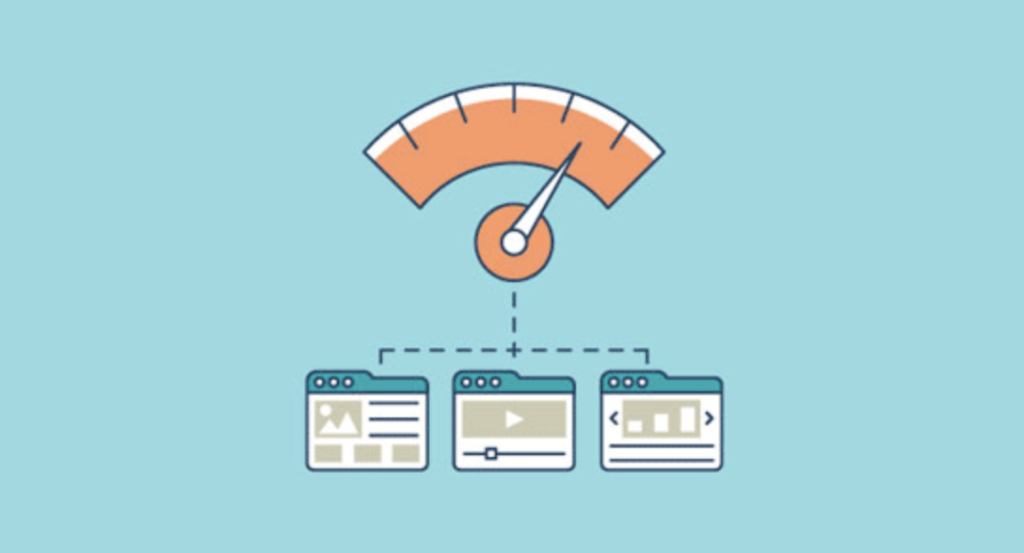
TinyPNGや ImageOptimなどのツールを使用して画像を圧縮および最適化し、品質を犠牲にすることなくファイル サイズを縮小します。
サイトのパフォーマンスを向上させるには、Autoptimizeなどのキャッシュプラグインや縮小プラグインをインストールしてください。これらのプラグインを設定して、読み込み時間を最適化しましょう。
ステップ11: WordPressウェブサイトを立ち上げる
ウェブサイトの公開に向けて準備します。
- すべてのコンテンツをレビューし、誤字脱字やエラーがないことを確認してください。すべての機能が正しくスムーズに動作することを確認してください。.
- ウェブサイトのパフォーマンスとユーザーの行動を監視するために、Google Analyticsなどのトラッキングツールをインストールしてください。
- ドメインをホスティング サーバーにポイントして、Web サイトを公開します。
ソーシャル メディア チャネル、電子メール ニュースレター、その他のマーケティング プラットフォームを通じてリリースを発表します。
IllustratorからWordPressへの変換におけるよくある間違い
ほとんどのデータ変換プロジェクトは、同じような小さな問題に直面します。それらを事前に把握しておけば、大幅な手戻り時間を節約できます。.
- CSSにおける固定ピクセル幅: Illustratorのデザインは固定寸法で作成されています。これらのピクセル値をそのままCSSにコピーすると、デザインの幅よりも小さい画面ではサイトが正しく表示されなくなります。固定幅は必ずパーセンテージに変換するか、max-widthとauto-marginsを組み合わせて使用してください。
- 子テーマをスキップする: 親テーマを直接編集すると、テーマが更新されるたびに変更内容が消去されます。CSSやPHPを一切変更する前に、手順4で子テーマを設定するのに10分ほど時間をかけましょう。
- 画像を1倍のみでエクスポートする場合: 1倍のみでエクスポートすると、Retinaディスプレイや高解像度ディスプレイでは画像がぼやけて表示されます。必ず2倍でエクスポートし、表示サイズはCSSまたはWordPressで制御してください。
- ローンチ前にコアWebバイタルをテストしない: カスタム テーマは 、大きな画像や圧縮されていないCSSが含まれていることが多く、LCPスコアを著しく低下させます。ドメインをサーバーに接続する前にPageSpeed Insightsを実行してください。接続後ではいけません。
- テンプレート階層を無視する: すべてのコンテンツをindex.phpに記述する方法は機能しますが、保守性の低いサイトになります。静的ページにはpage.phpを、投稿にはsingle.phpを最初から使用してください。
結論
IllustratorのデザインをWordPressに変換するには、事前の準備が重要です。コードを一行も書く前にIllustratorファイルの質をどれだけ高く保つかが、その後のすべてのステップがどれだけスムーズに進むかを左右します。.
ほとんどの変換作業が滞る主な原因は、HTMLをWordPressテンプレートファイルに移行する段階です。ステップ6を開始する前に、WordPressテンプレート階層に関するドキュメントをお読みください。そうすれば、残りの作業は自然と進みます。.
IllustratorからWordPressへの変換に関するよくある質問
Illustrator ファイルを直接 WordPress テーマに変換できますか?
Illustratorファイルを直接WordPressテーマに変換するツールはありません。アセットを手動でエクスポートし、HTMLとCSSを使用してレイアウトを再構築し、そのコードをPHPを使用してWordPressテンプレートファイルに統合する必要があります。.
IllustratorのデータをWordPressに変換するには、プログラミングスキルが必要ですか?
はい。HTMLとCSSは最低限必要です。WordPressのテンプレートファイルにはPHP、インタラクティブな要素にはJavaScriptが必要です。コーディングに自信がない場合は、デザインの準備はご自身で行い、テーマの構築は開発者に依頼するのが現実的な方法です。.
Illustratorで作成したデザインは、WordPressでも同じように表示されますか?
アセットが正しくエクスポートされ、HTMLとCSSが丁寧に構築されていれば、かなり近い結果が得られます。主な違いはレスポンシブデザインの動作にあります。Illustratorのデザインは固定幅であるのに対し、ウェブサイトは可変幅であるためです。モバイル端末やタブレット端末のブレークポイントに合わせてレイアウトが調整されることを想定しておいてください。.
IllustratorをWordPressに変換するにはどれくらい時間がかかりますか?
シンプルなシングルページデザインであれば2~4日かかります。カスタムインタラクションを備えたマルチページサイトの場合は、通常1~3週間かかります。最も大きな変動要因は、変換開始前にIllustratorファイルがどれだけ整理されているかです。.
WordPress用にIllustratorからアセットをエクスポートする場合、どのファイル形式を使用すればよいですか?
写真や複雑な画像にはWebPを、ロゴやアイコンにはSVGを、透明度が必要でWebPがサポートされていない場合にのみPNGを使用してください。テキストや鋭いエッジを含む画像にはJPEGを使用しないでください。圧縮によるアーティファクトが目立つようになります。.


