
Figma を Elementor に変換することは、高忠実度デザインを完全に機能するレスポンシブな Web サイトに変換する上で非常に重要です。.
このガイドでは、Figmaで作成したデザインをElementorページにスムーズに移行させるための手順を、5つの簡単なステップでご説明します。.
あなたが ウェブ開発者 であろうとデザイナーであろうと、これらの手順はElementorの強力な機能を最大限に活用しながら、デザインの整合性を維持するのに役立ちます。
FigmaからElementorへの変換とは、FigmaのデザインをElementorのビジュアルエディターを使って機能的なWordPressページとして再構築することです。このプロセスには、デザインレイアウトの確認、ページセクションの作成、要素の追加、スタイルのマッチング、レスポンシブデザインの最適化などが含まれます。Figmaはデザインファイルを提供し、ElementorはライブWebページを構築するため、元の構造、外観、ユーザーエクスペリエンスを維持するには、変換作業に細心の注意を払う必要があります。.
ElementorとFigmaの概要
この記事では、Elementor と Figma について簡単に見てみましょう。.
Elementorは、 WordPressを代表するページビルダーの一つであり、コードを一行も書かずに優れたウェブサイトを作成できます。
ドラッグ&ドロップ式の編集機能と、豊富な 既製テンプレート やウィジェットのライブラリにより、初心者から上級者まで幅広く利用できます。
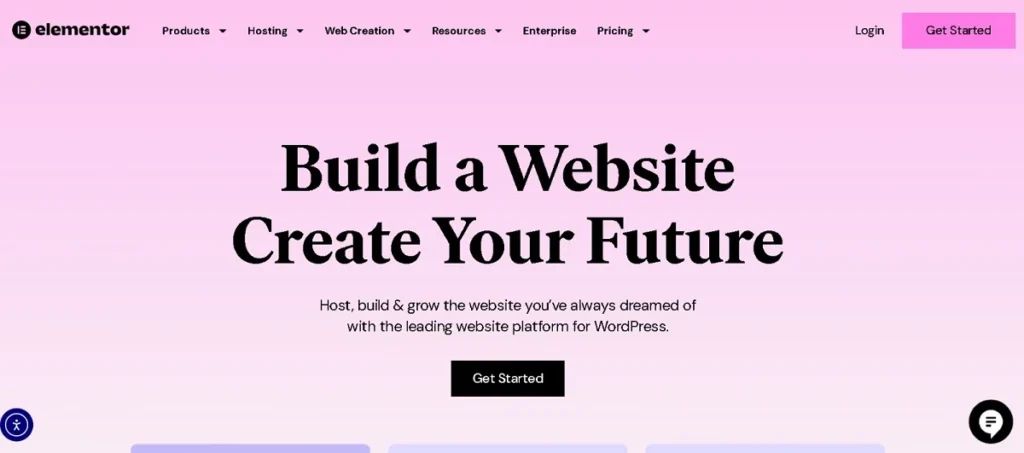
Elementor の主な機能は次のとおりです。
- レスポンシブデザイン設定
- テーマビルダーの機能
- 統合の範囲
Elementorの人気は、その柔軟性、使いやすさ、費用対効果、そして プロ品質のウェブサイトを迅速に構築。
クラウドベースのデザインツールであるFigmaは、コラボレーション機能と使いやすさで知られています。複数のWebデザイナーが同じプロジェクトに同時に取り組むことができるため、チームプロジェクトに最適です。.
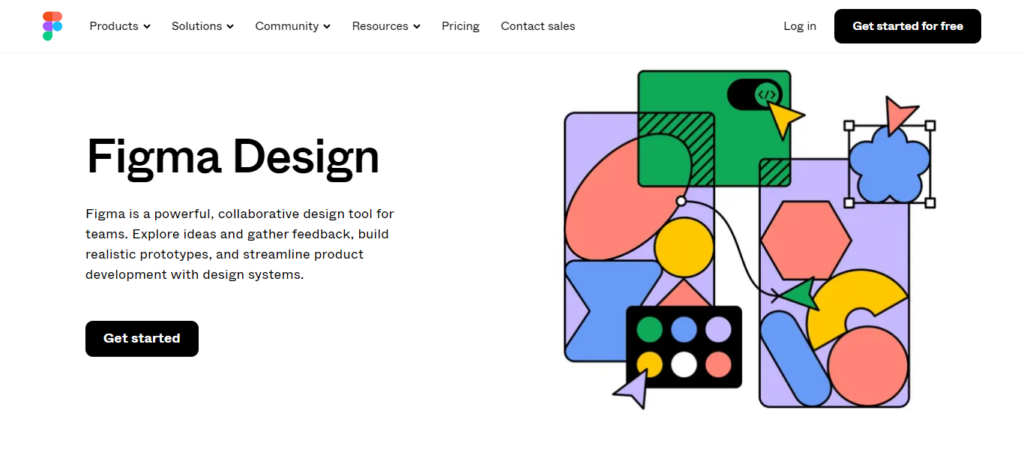
Figma の主な機能は次のとおりです。
- ベクター編集
- プロトタイピング
- 開発者の引き継ぎ
これにより、設計から開発までのワークフローが。Figmaの人気は、リアルタイムのコラボレーション機能、豊富なプラグイン、そしてインターネット接続があればどのデバイスからでもアクセスできる点にも起因しています。
ElementorとFigmaの比較についてもっと詳しく知ろう
FigmaデザインをElementorページに変換する方法
プロジェクトのニーズに応じて、デザインモックアップを機能的なElementorレイアウトに変換するには、プロのサービスやAI搭載ツールから、完全な手動ページ構築まで、いくつかの実用的なアプローチがあります。.
方法1:プロのFigmaからElementorへの専門家を雇う
プロの開発者は、画面に表示されているものをただコピーするだけではありません。レイアウトの階層構造、ユーザーエクスペリエンス、機能性を深く理解し、すべてのボタン、セクション、アニメーションが意図どおりに機能するようにします。.

複雑なデザイン構造やインタラクティブなアニメーションから、カスタムウィジェットやElementorテーマの構築まで、専門家はあなたのデザインを、あなたが思い描いたとおりに、そして多くの場合それ以上に実現します。.
専門家は、視覚的な忠実度以外にも次の点を重視します。
- クリーンでセマンティックなコーディングプラクティス
- モバイル対応とアクセシビリティ
- WordPressカスタム投稿タイプとの統合
- SEOと パフォーマンスの最適化
- プラグインの互換性と拡張性
Seahawk Mediaでは、Elementorを使用して、高精細なFigmaデザインを、完全に機能し、高速に読み込まれ、レスポンシブなWordPressサイトに変換することを専門としています。
当チームは、設計監査や構造計画から、カスタムElementorコンポーネントの作成、品質保証テストまで、あらゆる業務に対応いたします。.
私たちは、世界中の代理店や企業にとってのホワイトラベルパートナーとして、お客様のブランドビジョンとビジネス目標に合致したカスタマイズされたソリューションを提供できることを誇りに思っています。
当社のようなプロフェッショナルなサービスを選択することで、単にタスクをアウトソーシングするだけでなく、Web 開発の過程で信頼できるパートナーを得ることができます。.
FigmaをWordPressに変換するのと同様に、FigmaをElementorに変換する際も専門家のサポートを受けることができます。Seahawk Mediaはこのプロセスを専門としており、デザインから完全に機能するElementorウェブサイトへのスムーズな移行を保証します。
効率的なアプローチを採用することで、アセットのエクスポートからElementorページの正確な設定まで、あらゆる細部にまで気を配ります。.
当社の専門知識により、デザインの整合性が維持され、お客様の仕様どおりに高品質でレスポンシブなウェブサイトが納品されることを保証します。.
FigmaからElementorへの変換プロセスを実際にご覧になりたいですか? FigmaからElementorへの変換プロセス全体を解説する、この簡単で役立つビデオチュートリアルをご覧ください。
方法2:FigmaからElementorへの変換にAIベースのツールを使用する
Figmaで作成したデザインを、より迅速かつ費用対効果の高い方法でWordPressウェブサイトに変換したいなら、FigWebXのようなAI搭載ツールを使うのが賢明な選択肢です。FigmaからElementorへ、すべてを手動で再構築することなく、迅速に移行できます。.
この方法は、Elementorの基本的な知識を持ち、最終的なレイアウトをある程度コントロールしながらも、作業を迅速化したいユーザーに最適です。.
FigWebXとは何ですか?
FigWebX はSoftlight社が開発したデザインからコードへの変換ツールです。FigmaからElementor、Gutenberg、Bricksなどのページビルダーへ直接エクスポートできます。
従来のコンバーターとは異なり、FigWebXはオートレイアウトの設定を必要とせず、AIを使用して要素を検出してタグ付けし、不要なDOM要素を削減し、クリーンでレスポンシブなレイアウトを作成します。.
変換プロセス全体が簡素化され、コーディング経験の少ないユーザーでも利用できるようになります。.
ステップバイステップ:FigWebXを使ってFigmaをElementorに変換する
FigWebX を使用して Figma デザインを Elementor に変換する方法は次のとおりです。
ステップ1:FigWebXにサインアップする
FigWebXのウェブサイトにアクセスし、メールアドレスを使ってアカウントを作成してください。ログインすると、すべてのコンバージョンプロジェクトを管理できるダッシュボードが表示されます。.
ステップ2:新しいプロジェクトを作成し、Figmaリンクを貼り付けます
「新規プロジェクトを作成」をクリックし、変換タスクの名前を入力します。次に、Figmaファイルから共有リンクをコピーし(リンク共有が有効になっていることを確認してください)、FigWebXに貼り付けます。ツールがデザインファイルの分析を開始します。.
ステップ3:エクスポートタイプとしてElementorを選択する
デザインが読み込まれると、エクスポート先のビルダーの種類を選択するよう求められます。利用可能なオプションからElementorを選択してください。これにより、エクスポートされたコードがElementorの構造とウィジェットと互換性を持つようになります。.
ステップ4: オプションのAI機能を有効にする
FigWebXは、AIによる自動タグ付け、DOM最適化、CSSクリーンアップといった高度なオプションを提供しています。これらの設定により、ヘッダー、ボタン、セクションなどの要素を自動的に識別し、軽量なコードを生成することで、最終的な出力品質が向上します。.
ステップ5:FigWebX WordPressプラグインをダウンロードしてインストールする
レイアウトが生成されると、WordPressプラグインファイルが提供されます。それをダウンロードして、WordPressダッシュボードにログインしてください。.
「プラグイン」 → 「新規追加」に移動し、プラグインをアップロードして有効化してください。このプラグインは、FigWebXレイアウトをElementorにインポートするために必要です。
ステップ6:Elementorにレイアウトをインポートする
を選択し 「ページ」 → 「新規追加」 新しいページを作成します。 テンプレートを「Elementor Canvas」に設定して、全幅表示をコントロールします。次に、「Elementorで編集」をクリックします。
Elementorエディターを開くと、FigWebXのインポートオプションが表示されるか、生成されたコード/レイアウトを貼り付けることができます(使用した方法によって異なります)。これで、デザインが編集可能なElementorレイアウトとして表示されます。.
ステップ7:調整して公開する
レイアウトをインポートしたら、余白や間隔の調整、デモコンテンツの置き換えなどを始められます。必要に応じて、アニメーション、統合機能、レスポンシブ設定などを追加してください。最終調整が完了したら、「公開」をクリックしてページを公開してください。.
FigWebXの価格
Webflow または Gutenberg へのエクスポートは無料ですが、Elementor へのエクスポートには Pro プランが必要です。
- 最大50件のエクスポートまで月額10ドル
- 最大100件のエクスポートまで月額20ドル
- 無制限のエクスポート(生涯プラン)には 499 ドルの一括支払いが必要です。
FigmaとElementorの使用頻度に基づいてプランを選択してください。.
FigWebXを使用するメリット
- 高速でシンプルなFigmaからElementorへの変換
- 複数のWordPressページビルダーをサポート
- クリーンでレスポンシブなレイアウト生成
- 手動でデザインを作り直す必要はありません
制限事項
- 複雑なデザインでは手動調整が必要な場合があります
- インポート後に間隔と配置を微調整する必要がある場合があります
- 高度なインタラクティブ要素や動的要素には適していません
最適なユーザー: この方法は、完全な手動制御を必要とせずに、迅速かつクリーンな変換を求めるユーザーに最適です。フリーランサー、マーケター、またはシンプルなウェブサイトや プロトタイプ。
詳細情報: Elementorが読み込み画面で停止する問題を解決する方法
FigmaからElementorへの変換は私たちにお任せください
シームレスなユーザー エクスペリエンスを実現したい場合でも、サイトに独自の美観をもたらしたい場合でも、私たちが対応します。.
方法3:FigmaからElementorへの手動変換
手動変換とは、FigmaのデザインをElementorでセクションごとに再構築する、手作業によるプロセスです。.
時間と労力はかかりますが、この方法ならレイアウト、パフォーマンス、応答性を完全にコントロールできます。ピクセル単位の精度と柔軟性を求めるデザイナーや開発者にとって理想的な方法です。.
詳細なステップバイステップガイドは次のとおりです。
ステップ1:Figmaファイルを確認する
WordPress に取り組む前に、まず Figma のデザインを徹底的に分析することから始めましょう。.
- 構造を明確にする:レイアウトを、ヘッダー、ヒーローセクション、サービス、お客様の声、フッターなどの明確なセクションに分割します。
- デザイン要素を検査する:使用されているフォントスタイル、間隔、カラーパレット、ボタン、アイコンに注目する。
- アセットのエクスポート:Figmaから適切な解像度の画像、SVG、アイコンをダウンロードします。必要に応じて、 Figmaのエクスポート機能を使用してWebPまたはPNG形式のアセットを生成してください。
- タイポグラフィと間隔:行の高さ、フォントサイズ、パディングの値を記録しておき、Elementorで正確に一致させましょう。
ステップ2: WordPress環境を設定する
デザインを始める前に、WordPress の設定が Elementor 用に最適化されていることを確認してください。
- ドメインまたはローカル環境に WordPress をインストールします。.
- Hello ElementorやAstraなどの軽量テーマを使用します。どちらも Elementor との互換性が高く、コードの肥大化を最小限に抑えます。
- Elementor プラグインをインストールし、カスタム ヘッダー、フォーム、動的コンテンツなどの高度な機能については Elementor Pro を検討してください。.
ステップ3:Elementorを使用してレイアウトを再構築する
次に、新しいページを開き、Elementor のドラッグ アンド ドロップ ビルダーを使用して Figma レイアウトの再作成を開始します。.
- Elementor サイト設定で色とタイポグラフィのグローバル スタイルを作成します。.
- セクションと内部セクションを使用してレイアウトを構成します。.
- 見出し、テキストエディタ、画像、ボタン、アイコンボックスなどのウィジェットをドラッグ&ドロップして、コンテンツブロックを作成します。.
- Elementor のマージンとパディングのコントロールを使用して、間隔と配置を一致させます。.
- 必要に応じて、カスタム CSS (Elementor Pro で利用可能) を使用して、より正確なスタイル設定を行います。.
ステップ4: レスポンシブ設定を調整する
レスポンシブ デザインは必須であり、Elementor を使用すると、デバイス間でのデザインの表示を細かく制御できます。.
- レスポンシブ モードを使用して、デスクトップ、タブレット、モバイルのビューを切り替えます。.
- 各デバイスの間隔、配置、テキスト サイズ、列の積み重ねをカスタマイズします。.
- 必要に応じて、モバイルでのユーザーエクスペリエンスを向上させるために、要素を非表示または複製してください。.
- 実際のデバイスでテストして、スムーズな応答性を確認します。.
ステップ5: 動的かつインタラクティブな要素を追加する
インタラクティブなアニメーションコンポーネントを追加して、静的なデザインに活気を与えます。
- スライダー、トグル、タブ、アコーディオン、プログレスバーなどの Elementor ウィジェットを使用します。.
- テキスト、ボタン、画像にホバー効果やエントランスアニメーションを追加します。.
- ビデオ、地図、ソーシャル フィードなどを埋め込みます。.
- Elementor Proを使って動的なWordPressコンテンツを統合しましょう(ブログ、ポートフォリオ、ECサイトなどに最適です)。.
- 条件付きロジックを含むフォームを追加し、電子メール マーケティング ツールまたは CRM にリンクします。.
ステップ6: 最適化と微調整
レイアウトが完了したら、速度、SEO、アクセシビリティを考慮してサイトを最適化します。
- SmushやShortPixelなどのプラグインを使用して、画像を圧縮し、遅延読み込みします。
- プラグインの使用を最小限に抑え、不要なウィジェットを避けてください。.
- ページの読み込み速度を向上させるには、キャッシュプラグイン(例: WP Rocket )を使用してください。
- 見出しが意味構造に従っていることを確認します (メインタイトルの場合は H1、セクションの場合は H2)。.
- SEO とアクセシビリティのために、すべての画像に alt タグを追加します。.
手動変換のメリット
- 完全なデザインの自由度: レイアウト、スタイル、インタラクションなどを完全に制御できます。
- パフォーマンス重視: コードの肥大化を最小限に抑え、実装をクリーンにします。
- スケーラビリティ: 成長したり進化したりする可能性のあるカスタム サイトに最適です。
- ユニークな外観: 自動化ツールやテンプレートに依存しないため、独創性が保証されます。
短所
- 時間がかかります: 複雑さに応じて数時間または数日かかる場合があります。
- Elementorのスキルが必要です:Elementorのインターフェースを使いこなせる必要があります。
- 学習曲線が高い: 初心者や一度限りの小規模プロジェクトには適していません。
最適なユーザー:手動変換は、パフォーマンス、拡張性、カスタマイズ性を重視するデザイナー、開発者、代理店、フリーランサーに最適です。
Figmaのデザインを忠実に再現し、あらゆるデバイスで優れたパフォーマンスを発揮する、ピクセル単位で完璧なウェブサイトを作成したいなら、この方法が最適です。.
FigmaとElementorは、Webデザインにおいてなぜ優れた組み合わせなのでしょうか?
FigmaとElementorは、Webデザインプロセスにおいて非常に優れた相乗効果を発揮します。
これら2つの要素が連携することで、設計から開発への移行が効率化され、 設計者と開発者の より効率的に作業できるようになります。
この組み合わせが、見栄えの良いレスポンシブウェブサイトを作成するのに理想的な理由をいくつかご紹介します。
チーム間のシームレスなコラボレーション
Figmaはリアルタイムでの共同作業が可能であることで知られており、複数のデザイナーや関係者がプロジェクトで協力して作業できる。.
これにより、フィードバックが迅速に反映され、デザインの反復作業が遅滞なく進められます。Elementorと組み合わせることで、開発者への引き継ぎがさらにスムーズになります。.
開発者は、複雑なコードを記述することなく、FigmaのデザインをElementorで直接再現できます。.
視覚的な柔軟性を備えた設計精度
Figmaを使うことで、デザイナーはピクセル単位で完璧な高精細なデザインを作成でき、あらゆる デザイン要素。
デザインが完成したら、Elementorのドラッグ&ドロップインターフェースを使って正確な実装が可能です。これにより、カスタムコーディングを必要とせずに、最終的なウェブサイトが当初のデザインチームの構想と完全に一致することが保証されます。.
ラピッドプロトタイピングと反復
Figmaのプロトタイピングツールを使えば、最終的なウェブサイトの外観や機能をシミュレートするインタラクティブなウェブサイトデザインのモックアップを簡単に作成できます。
クライアントの承認後、Elementorの高速で柔軟な編集ツールを使用することで、開発者はプロトタイプを迅速に実現できます。.
デザインコンセプトから機能的なウェブページへの移行プロセスが大幅にスピードアップし、迅速な反復作業とリアルタイムでの調整が可能になります。.
デザインの一貫性を維持する
Elementorは、フォント、 色、間隔に関するグローバル設定を提供し、ウェブサイト全体で一貫したスタイルを維持できるようにします。
FigmaのデザインシステムはElementorのグローバルデザイン設定に簡単に変換できるため、ウェブサイト全体の見た目や雰囲気を当初のデザインに忠実に保つことができます。.
コーディング不要
FigmaとElementorを組み合わせる最大の利点の1つは、デザインを実際のウェブサイトに変換するために高度なコーディングスキルが不要であることです。.
デザイナーはコードを気にすることなく創造性に集中でき、開発者も非開発者もElementorの直感的なインターフェースを使って、HTML、CSS、JavaScriptを一切触ることなくデザインを忠実に再現できます。.
レスポンシブデザインを簡単に
FigmaとElementorはどちらも レスポンシブデザイン。Figmaでは、デザイナーはさまざまな画面サイズに対応した複数の レイアウト ため、モバイル、タブレット、デスクトップなど、あらゆるデバイスでデザインが適切に表示されるようになります。
Elementorを使用すると、開発者はさまざまなデバイスに合わせてウェブサイトを微調整できるため、デザイン段階で意図したとおりに、実際の使用環境でもデザインが美しく表示されることが保証されます。.
Elementor 変換のための Figma デザインの準備
FigmaのデザインをElementorに変換する前に、スムーズで効率的なワークフローを確保するために、デザインを準備しておきましょう。.
適切な準備をすることで、時間を節約し、 重大なエラーを、 変換 プロセス全体を通してデザインの整合性を維持することができます。FigmaデザインをElementorに変換するための重要なヒントを以下に示します。
デザインをレスポンシブにする
Figmaデザインを作成する上で最も重要なステップの1つは、レスポンシブデザインに対応させることです。ウェブサイトは複数のデバイス(デスクトップ、タブレット、モバイル)で美しく表示される必要があるため、Figmaでレスポンシブデザインを作成することは不可欠です。.
さまざまなレイアウトをテストし、Figmaの自動レイアウト機能を使用して、デザイン要素をさまざまな画面サイズに簡単に調整しましょう。これにより、Elementorのレスポンシブ設定でデザインを再現した際に、デザインがスムーズに機能することが保証されます。.
レイヤーとコンポーネントを整理する
デザインファイルを整理しておくと、変換プロセスがはるかに簡単になります。Figmaでは、レイヤー、コンポーネント、アセットに適切な名前を付けてグループ化することで、各デザイン要素を簡単に見つけられるようになります。.
Figmaのグループ化機能とコンポーネント機能を活用して、デザインファイルを整理整頓された状態に保ちましょう。これはアセットをエクスポートする際に特に重要です。整理されていないファイルは、Elementorビルド時に混乱を招き、要素の欠落につながる可能性があります。.
Webに適した形式でアセットをエクスポートする
画像、アイコン、ボタンなどのアセットをエクスポートする際は、高いパフォーマンスを確保するために、適切なWeb対応形式を選択してください。 SVG が適しており、画像にはPNGまたはWebPが最適です。
Figmaではアセットを複数の形式でエクスポートできるため、ウェブサイトの速度を損なうことなく視覚的な品質を維持できる形式を常に選択してください。さらに、 Elementorにインポートする際は、画像を圧縮してファイルサイズを小さくし、読み込み時間を短縮してください。
画像とメディアアセットの最適化
画像やメディアアセットをElementorにインポートする前に、Web向けに最適化されていることを確認してください。Figmaには様々なスケールで画像をエクスポートするオプションがありますが、各アセットに適切な解像度を選択することが重要です。.
例えば、 アイコンやロゴは SVG形式でエクスポートする必要があり、大きな画像や写真はウェブ サイトのパフォーマンス。
品質を犠牲にすることなくファイルサイズを小さく保つことは、効率的で読み込み速度の速いサイトを維持するための鍵となります。.
一貫性を保つためのスタイルガイドを作成する
Elementorサイト全体でデザインの一貫性を保つために、Figmaでスタイルガイドを作成しましょう。フォント、見出し、段落テキストなどの タイポグラフィ 、色、間隔に関するグローバルスタイルを定義します。
これにより、Elementorでデザインを再現する際に、グローバル設定を使用してすべてのページに一貫したスタイルを適用できるため、時間を節約し、統一性を確保できます。.
翻訳のためのインタラクティブ要素の準備
Figmaのプロトタイピングツールを使用すると、デザイナーはホバー状態、トランジション、 アニメーション。
Elementorはアニメーションやインタラクティブ機能をサポートしていますが、Figmaのプロトタイプがすべてそのまま使えるとは限りません。Elementorで簡単に再現できるインタラクションを特定し、必要に応じて調整する計画を立てましょう。.
スムーズなユーザー エクスペリエンスを実現するために、インタラクティブな要素がさまざまなデバイス上でどのように動作するかを検討します。.
フォントの互換性を確保する
Figmaでデザインする際は、Elementorや様々なブラウザで広くサポートされているウェブセーフフォントを使用してください。.
デザインにカスタムフォントを使用する場合は、Elementorで使用できるフォントであることを確認するか、サイト構築中にフォントファイルをアップロードできるように準備しておいてください。.
Figmaでこれらのフォントの表示をテストすることで、Elementorサイトでどのように表示されるかを把握できます。.
コンポーネント間の一貫性を確認する
Figmaでは、ボタン、アイコン、フォーム要素などのコンポーネントを複数のページで簡単に再利用できます。これらの再利用可能なコンポーネントは、スタイルとサイズが一貫していることを確認してください。そうすることで、Elementorで再作成する作業がはるかに簡単になります。.
一貫性のあるコンポーネントにより、Web サイト全体の外観と操作性が統一され、デザインを繰り返し調整する必要がなくなります。.
ウェブサイトの構造を考慮する
Figmaでデザインを作成する際は、Elementorでページがどのように構成されるかを考えておくと便利です。セクション、列、行をElementorのレイアウトシステムに合わせて整理しましょう。.
事前にこのような準備をしておくことで、構造的な整合性を損なうことなく、デザインをElementorに簡単に移行できます。Figmaで一貫したグリッドシステムと間隔を使用することで、Elementorで配置を簡単に再現できます。.
FigmaをElementorに変換するときに避けるべきよくある間違い
FigmaのデザインをElementorに変換するのは簡単な場合もありますが、よくある落とし穴があり、それが原因で不整合やパフォーマンスの問題が発生する可能性があります。.
これらのミスを避けることで、よりスムーズなワークフローとより優れた最終ウェブサイトを実現できます。注意すべき主なミスは以下のとおりです。
レスポンシブデザインを無視する
最もよくある間違いの一つは、FigmaからElementorへの変換時にレスポンシブデザインを考慮しないことです。.
Figmaでは、デザインがさまざまな画面サイズに適切に適応するようにすることが重要です。これを考慮しないと、Elementorのモバイルビューやタブレットビューで位置ずれが発生し、ユーザーエクスペリエンスが低下する可能性があります。.
デザインが完全にレスポンシブであることを確認するため、必ず複数のデバイスでテストを行ってください。.
アセットを最適な形式でエクスポートしていない
Figmaから画像、アイコン、その他のアセットをエクスポートする際に、誤ったファイル形式を選択すると、Elementorサイトのパフォーマンスに大きな影響を与える可能性があります。.
例えば、 アイコンにSVGではなく高解像度のPNGを使用すると、読み込み時間が長くなる可能性があります。ベクターグラフィックにはSVG、 PNGまたはWebPなど 、適切な形式でアセットをエクスポートし、Web用に圧縮するようにしてください。
デザインを過度に複雑にする
デザイナーはFigmaで複雑すぎるレイアウトを作成することがあります。しかし、そうしたレイアウトはElementorではうまく機能しません。Elementorは、シンプルで構造化されたレイアウトで最も効果を発揮します。.
実装を困難にし、サイトのパフォーマンスに悪影響を与える可能性のある、過剰な階層化、複雑な相互作用、または過度に詳細な要素は避けてください。
Elementorでグローバル設定の使用をスキップする
よくある見落としとして、Elementorのフォント、色、間隔に関するグローバル設定を使用しないことが挙げられます。グローバル設定を使用しないと、各ページの各要素を手動で調整する必要が生じ、デザインの不整合につながる可能性があります。.
グローバルスタイルを設定することで、ウェブサイト全体でデザインの一貫性が保たれ、今後のアップデートも容易になります。.
パフォーマンスの最適化に失敗する
大きな画像ファイル、最適化されていないコード、またはElementorでのウィジェットの過剰な使用は、サイトの速度を著しく低下させる可能性があります。.
Elementorに画像をインポートする前に必ず画像を最適化し、プラグインやウィジェットはできるだけ少なく使用し、読み込み速度の低下を防ぐためにキャッシュやミニファイなどの技術を用いてサイトを最適化してください。
モバイルデザインの調整を怠る
Figmaでは様々な画面サイズに対応した複数のデザインを作成できますが、Elementorのモバイル専用設定を忘れないことが非常に重要です。.
Elementorでデザインを再現したら、Elementorのレスポンシブモードに切り替えて、モバイル端末やタブレット端末向けにレイアウトを調整・最適化してください。これを怠ると、デスクトップでは見栄えの良いウェブサイトでも、小さな画面ではレイアウトが崩れたり、位置がずれたりする可能性があります。.
Figmaでデザインレイヤーを適切に整理できない
Figmaファイルが整理されていなかったり、乱雑だったりすると、Elementorへの変換がより困難になります。Figmaでデザインレイヤーが適切にグループ化され、ラベル付けされていない場合、適切な要素を見つけてエクスポートするのに余分な時間がかかる可能性があります。.
これは、最終的なデザインにおいて、フラストレーションや潜在的なエラーにつながる可能性があります。Figmaファイルを整理整頓しておくことで、作業を効率化できます。.
設計検証とテストの省略
徹底的なテストをせずにウェブサイトを公開してしまうのはよくある間違いです。FigmaからElementorに移行した後は、必ず様々なデバイス、画面サイズ、ブラウザでテストを行い、デザインを検証してください。公開前に、壊れた要素、レスポンシブの問題、位置ずれなどがないか確認し、修正が必要です。.
結論
次の 5 つの手順に従えば、Figma から Elementor へのデザインの変換はシームレスに行えます。
- Figmaのデザインを準備する
- Elementorを設定する
- ページを作成する
- 高度なカスタマイズを追加する
- 発売前の徹底的なテスト
各ステップを慎重に実行することで、デザインビジョンを機能的でレスポンシブなウェブサイトに正確に反映させることができます。ただし、このプロセスは複雑で時間がかかる場合もあります。.
サポートが必要な場合は、Seahawk Mediaのような専門家にご相談ください。当社はFigmaデザインをElementorに変換することに特化しており、高品質で効率的かつ正確な変換によって、お客様のデザインを完全に機能するウェブサイトへと変換します。Figma お問い合わせください !
FigmaからElementorへの移行に関するよくある質問
Figma を WordPress に変換できますか?
はい、FigmaのデザインをWordPress用に変換できます。このプロセスでは通常、Elementorなどのページビルダーを使用して、WordPress内でFigmaのデザインを再作成します。.
Figma を Elementor と統合するにはどうすればよいですか?
Figma と Elementor は直接統合されていませんが、Figma からアセットをエクスポートして Elementor にインポートすることで、シームレスなワークフローを実現できます。.
Figma を Elementor にインポートできますか?
FigmaをElementorに直接インポートすることはできません。ただし、Figmaのデザインを手動でElementorに転送することは可能です。必要なデザインアセット(画像、アイコンなど)をFigmaからエクスポートします。その後、Elementorで新しいページを作成し、ドラッグ&ドロップエディターを使用してFigmaのデザインを複製します。.
無料でFigmaをElementorに変換するにはどうすればいいですか?
FigmaのデザインをElementorに無料で変換するには、デザイン要素を手動でエクスポートし、Elementorにインポートする方法があります。Figmaを使用してデザインをレイアウトに整理し、画像やフォントなどのアセットをエクスポートした後、Elementorの無料ツールとウィジェットを使用してデザインを再構築します。.
Figma への変換には Elementor PRO が必要ですか?
いいえ、Figmaのデザインを実際に機能するウェブサイトに変換するためにElementor PROは必要ありません。特に、比較的シンプルな静的サイトを扱う場合はなおさらです。ただし、Elementor PROは高度なウィジェット、モーションエフェクト、テーマ作成機能を備えており、ウェブ開発プロセスを大幅に強化できます。.
Figma は Elementor より優れていますか?
FigmaとElementorはそれぞれ異なる目的で使用され、しばしば併用されます。Figmaは、 UI/UXデザイン、共同プロトタイピング、デザインシステムの構築に最適な、堅牢なデザインツールです。視覚的なプランニングとコラボレーションが重要なデザインフェーズにおいて特に威力を発揮します。
一方、ElementorはWordPress用のドラッグ&ドロップ式ページビルダーで、高度なコーディング知識がなくても、デザインを機能的なウェブページに変換することに優れています。


