
WordPressサイトのモックアップを静的なものにするのはもうやめましょう!FigmaからDiviへの変換で、デザインに命を吹き込みましょう。
WordPressのデザインをスムーズに繰り返し修正し、クライアントや関係者とリアルタイムで連携し、見た目だけでなく優れたUXも提供するウェブサイトを立ち上げられることを想像してみてください。Figmaはこれらすべて、そしてそれ以上のことを実現します。
要約:デザインモックアップから機能的なウェブサイトへ
- まず、ウェブベースのデザインツールを準備し、WordPressをインストールし、Diviを設定して、Diviテーマの変換プロセスがスムーズに進むようにします。.
- Figmaのレイアウトまたはプロトタイプからアセットをエクスポートし、適切な構造のセクション、行、モジュールを使用してDiviで構造を再構築します。.
- スタイル、タイポグラフィ、レイアウトをカスタマイズしつつ、レスポンシブデザインの原則を適用することで、あらゆるデバイスで優れたモバイル対応性を実現します。.
- 高度なコーディングスキルがなくても、プラグイン、画像最適化、テストを活用してDiviサイトを強化し、変換を完了できます。.
FigmaをDivi WordPressテーマに変換するための前提条件
Figma から Divi へデザインを変換するというエキサイティングな世界に飛び込む前に、いくつか準備しておく必要があります。
Figmaのインストールと設定
Figmaのウェブサイトにアクセスしてください。以下の手順に従ってください。
- アカウント登録。無料でとても簡単です!
- Figmaデスクトップアプリをインストールします。指示に従ってください。
Diviテーマのインストールと有効化
さて、話題を変えてDiviについてお話しましょう。まずは、ウェブサイトにWordPressをインストールする必要があります。WordPressが起動したら、以下の手順を実行してください。
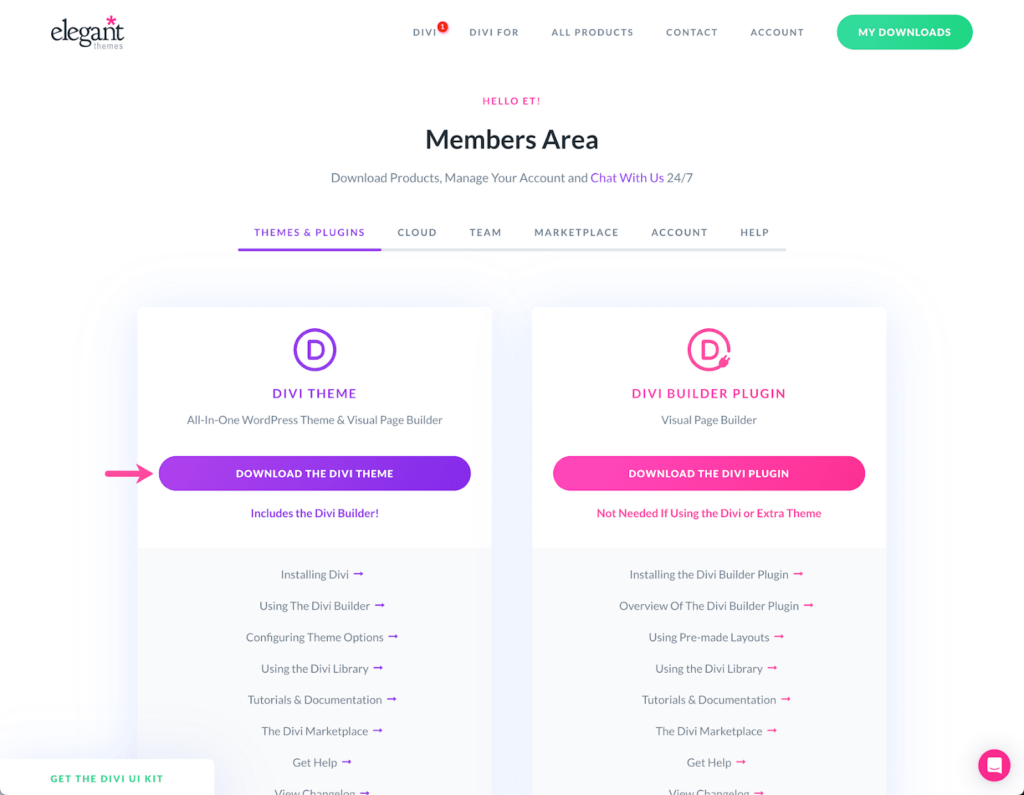
- Diviテーマはここからダウンロードしてインストールしてください。ご安心ください。他のWordPressテーマのインストールと同じくらい簡単です。
- Divi テーマを有効にすると、夢の Web サイトの構築を始める準備が整います。
読み続ける: Divi テーマのレビュー: 試してみる価値はあるでしょうか?
Diviページビルダーインターフェースの理解
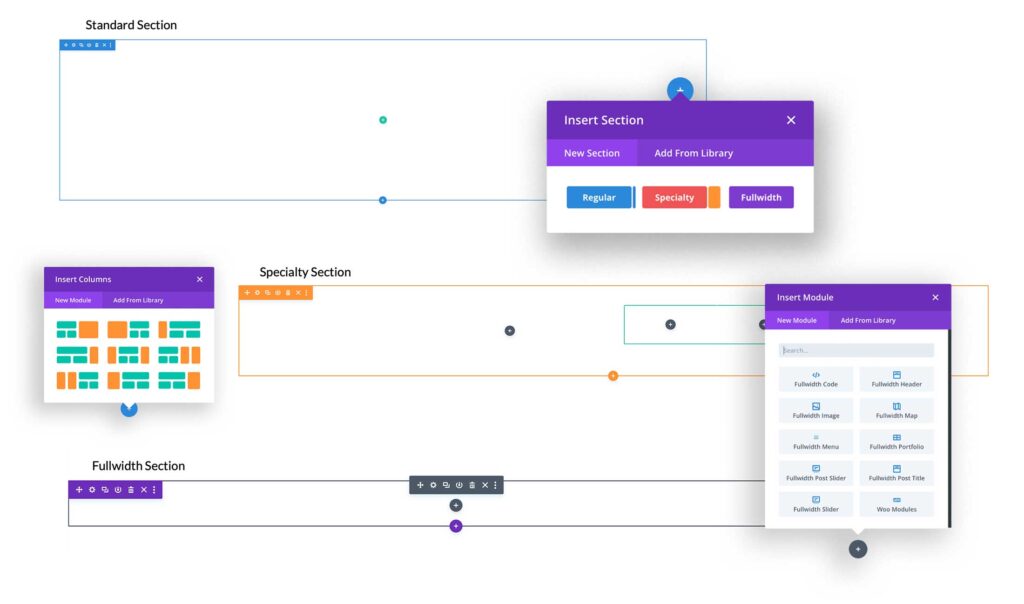
Divi Builderのインターフェースに慣れましょう。直感的で操作しやすいことがお分かりいただけるでしょう。Divi Builderで利用可能な様々なモジュールと要素をご覧ください。
- テキストボックス
- 画像ギャラリー
- スライダー
- ボタン
- 列
- ビデオプレーヤー
- 価格表
- カウンター等.
FigmaデザインをWordPressウェブサイトに変換する
当社の専門家が、Figmaレイアウトを、クリーンなコード、レスポンシブデザイン、最適化されたパフォーマンスを備えた、高速でピクセルパーフェクトなWordPressウェブサイトに変換します。.
Diviの設定方法:サイトの基礎を構築する
Diviは、直感的なビジュアルビルダーでカスタムWebサイトの作成を可能にし、変更を加えるたびにリアルタイムでプレビューを表示するため、複雑なWeb開発の知識は不要です。さあ、始めましょう。
新しいDivi レイアウトの作成: Diviの直感的なインターフェースを使えば、ゼロから簡単にレイアウトを作成できます 。WordPressダッシュボードに移動し、メニューからDiviを選択して、 「新しいプロジェクトを追加」をクリックするだけです。これで、あなたの創造性を発揮できる真っ白なキャンバスが完成です。
ヒント: Diviの既成レイアウトやテーマフォルダ、業界特化型パックを活用して、プロジェクトをスムーズに始めましょう。
Diviライブラリへのアセットのインポート:画像、アイコン、その他のメディアアセットを、わずか数クリックでDiviライブラリにアップロードできます。この一元化されたハブにより、開発プロセス全体を通してアセットをいつでも利用できます。
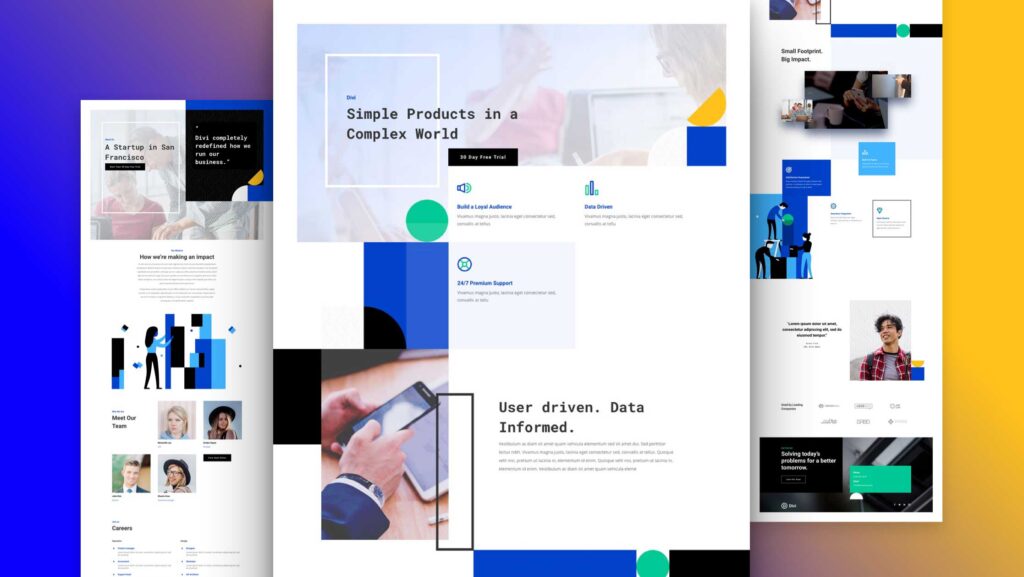
ご存知でしたか? Diviのライブラリはカスタムコードスニペットのアップロードにも対応しており、複数のページで共通のデザイン要素を再利用する際に時間と労力を節約できます。
グローバルスタイルとタイポグラフィの設定:洗練されたユーザーエクスペリエンスを実現するには、一貫性が不可欠です。Diviでは、タイポグラフィ、カラー、その他のデザイン要素にグローバルフォントを設定できます。
ヒント: グローバルスタイルの微調整に時間をかけましょう。細部への配慮は、長い目で見れば大きな成果をもたらし、面倒な手動更新の手間を省くことができます。
比較記事を読む: Divi vs Elementor 完全比較
FigmaのデザインをDiviテーマに変換する6つのステップ:コーディング不要!
Diviの強力かつ使いやすいツールを使えば、FigmaからDiviへの変換はこれまでになくスムーズになります。手順を追って見ていきましょう。
ステップ1:Figmaのデザインをエクスポートする
FigmaからDiviへの移行は、丹念に作成したFigmaデザインをエクスポートすることから始まります。.
Figmaは、PNG、JPG、そして汎用性の高い SVG 形式など、さまざまなエクスポートオプションを提供しています。あらゆるサイズで完璧な品質が求められるデザインの場合は、SVG形式でのエクスポートを強くお勧めします。
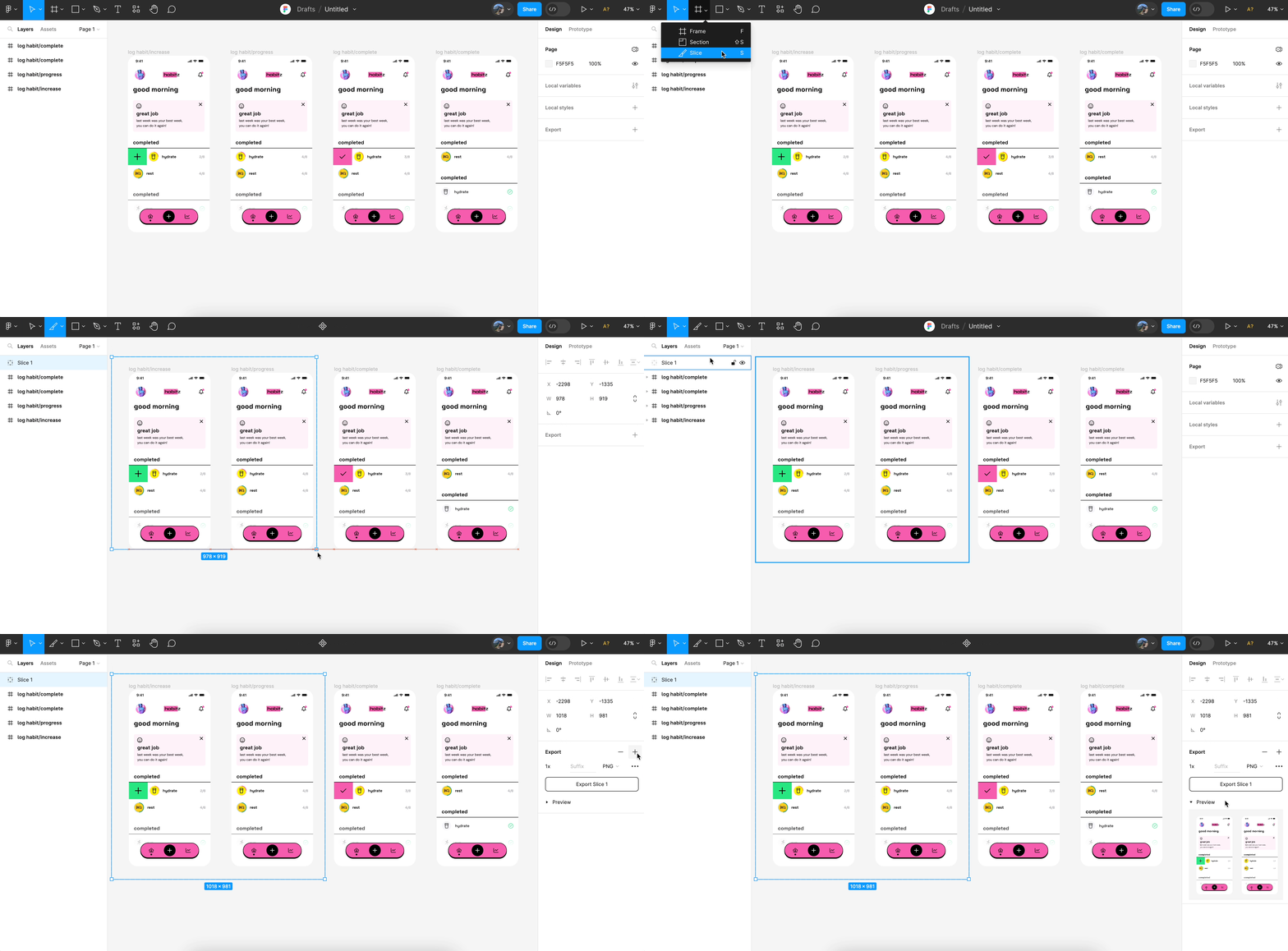
エクスポートしたいレイヤーまたはオブジェクトを選択し、エクスポート オプションをクリックするだけです。とても簡単です。
エクスポートにより次のことが保証されます:
- SVGエクスポートでデザインの整合性を維持
- ピクセルパーフェクトなレンダリングを実現
- 変換プロセスを合理化する
ステップ2:Diviで新しいページを作成する
デザインの準備ができたら、いよいよDiviで舞台を整えましょう。Diviには豊富な既製テンプレートが用意されているので、そこから選ぶこともできますし、白紙の状態から始めることも可能です。どちらを選ぶかはあなた次第です。.
直感的なドラッグ&ドロップインターフェースにより、コーディングは一切不要です!
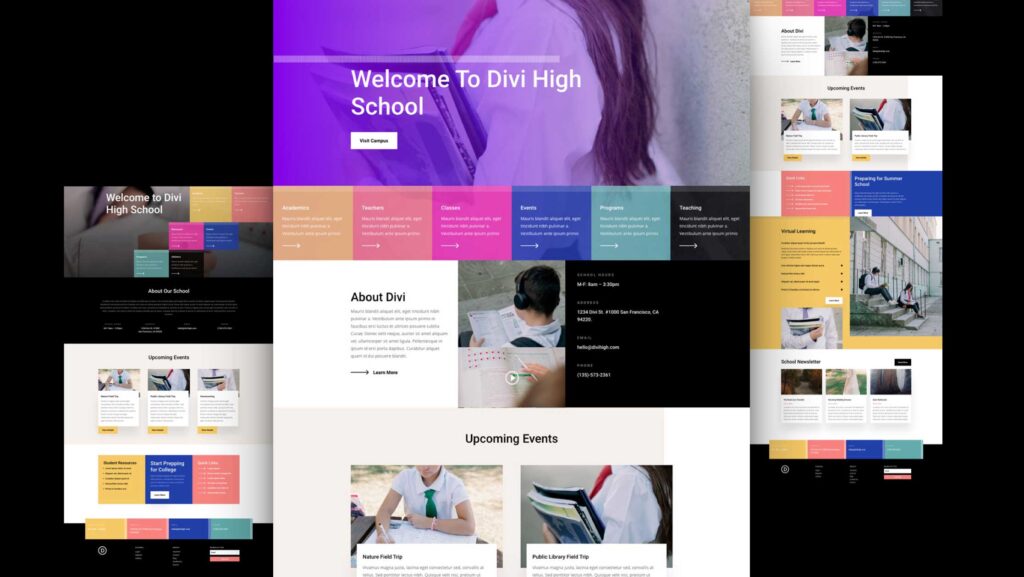
この段階でやるべきこと:
- Diviのテンプレートライブラリを探索する
- ドラッグ&ドロップで要素をシームレスに追加
- コーディング不要で創造性を解き放ちましょう
こちらもご確認ください: FigmaをHTMLウェブサイトに変換する方法
ステップ3: セクションと行を追加する
Diviの真の強みは、そのモジュール式設計にあります。Figmaのデザインを反映するセクションや行を追加することで、ページレイアウトを自由に作成できます。.
あらかじめ用意されたオプションは確かな出発点となり、思い描いたレイアウトを簡単に再現できることを保証します。.
次に進みましょう:
- ブロックごとにレイアウトを構築する
- あらかじめ構築されたセクションと行を活用する
- デザインの忠実性を簡単に維持
もう一つのFigmaガイド: FigmaからGutenbergへ:包括的なWordPress変換
ステップ4: モジュールを追加する
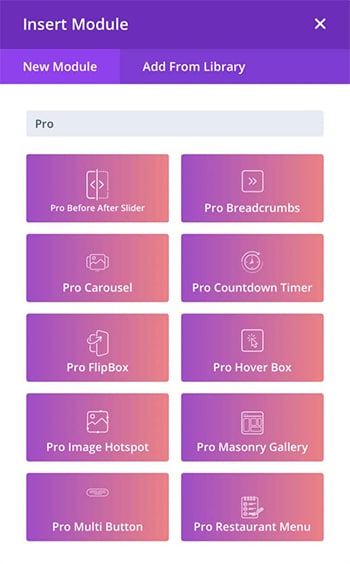
FigmaからDiviへの変換の基礎構造が整ったので、いよいよデザインを形にする段階です。Diviの豊富なモジュールライブラリには、テキストや画像要素からボタンなど、さまざまな魅力的なオプションが用意されています。.
必要なモジュールをセクションや行にドラッグ&ドロップするだけで、あなたの構想を瞬時に具体的な現実へと変えることができます。.
ステップ5: デザインをカスタマイズする
今こそ、あなたのウェブサイトを真に際立たせる個性的な要素を加える時です。Diviの包括的なカスタマイズオプションを使えば、フォントサイズや配色から間隔まで、デザインのあらゆる側面を細かく調整できます。
Figmaの傑作に合わせて、各要素を正確に調整できます。メリット:
- 書体、色、間隔を細かく制御
- Figmaデザインとピクセルパーフェクトに整合
ステップ6:インタラクティブ性を追加する
FigmaからDiviへの移行において、ここで素晴らしいアイデアが生まれます。ウェブサイトに魅力的なインタラクティブ性を注入することで、デザインを静的なものから真に魅力的なものへと高めることができます。.
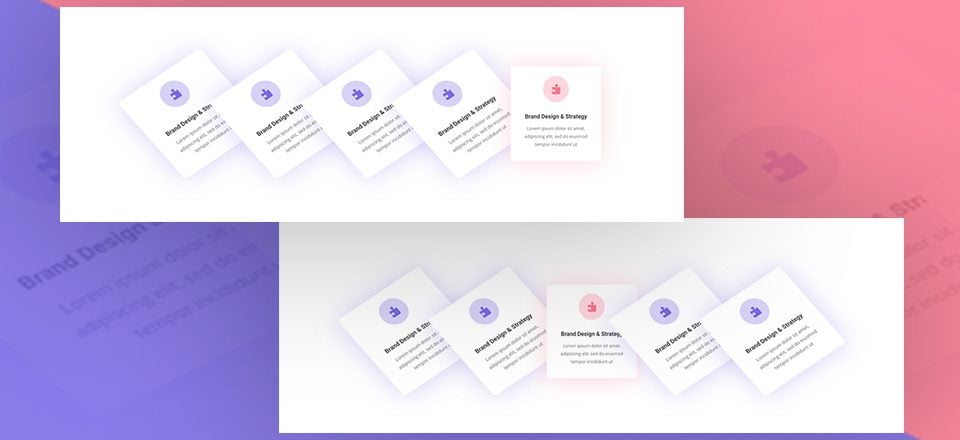
必ず行うべきこと:
- スクロール、ホバー、クリック時にアニメーションをトリガーします
- 動的なコンテンツスライダーとカルーセルを作成する
- ユニークなアニメーションの無限の可能性
WordPressについてもっと詳しく: カスタムWordPressウェブサイトを開発する方法
FigmaをDiviに変換する高度なテクニック
最初のステップはさておき、高度な努力をすることで、ウェブサイトのエンゲージメントと洗練度を新たなレベルに引き上げることができます。

ユニークなデザイン要素のためのカスタム CSS を作成する
Diviは幅広いカスタマイズオプションを提供していますが、デザイン要素によっては、より細かなカスタマイズが必要になる場合があります。カスタムCSSを活用してウェブサイトのあらゆる側面を微調整し、真にユニークなエクスペリエンスを実現しましょう。
カスタムCSSを使用する場合:
- スタイルとレイアウトを細かく制御できるため、フォント、色、グリッド、間隔などを正確に調整して、Web サイトを Figma のデザインビジョンに完全に一致させることができます。
- Figma デザインではピクセル単位の完璧な配置を実現できるため、すべての要素が最後のピクセルに至るまで正確に意図したとおりに配置され、訪問者に統一感のある洗練されたエクスペリエンスを提供できます。.
- Diviの標準ツールでは実現できない高度なデザイン技術やアニメーションを実装でき、新たな創造の可能性が広がります。
- また、デザイン要件の変化に合わせて適応・進化するカスタムCSSを作成することで、ウェブサイトを将来にわたって通用するものにし、常に新鮮で最新の状態に保つことができます。.
こちらもご覧ください: デザインプロトタイプをWordPressに変換する方法
サードパーティのプラグインと機能を統合する
サードパーティのプラグインと統合の広範なエコシステムを活用して、Figma から Divi に変換された Web サイトの機能を強化します。

電子商取引ソリューションから高度なフォームまで、これらの強力なツールは Divi とシームレスに統合され、特定のニーズに合わせてフル機能を備えた Web サイトを作成できます。
Divi ウェブサイトを強化できる人気のプラグインのカテゴリと例をいくつか紹介します。
| タイプ | プラグイン |
| 電子商取引 | WooCommerce、Easy Digital Downloads |
| お問い合わせフォームとアンケート | WPフォーム、 グラビティフォーム、カルデラフォーム、フォーミダブルフォーム |
| ソーシャルメディア | スマッシュバルーン (Instagram、Facebookなど)、古い投稿を復活させる |
| SEOとアナリティクス | ランク数学、 モンスターインサイト |
| セキュリティとバックアップ | Wordfence Security、 BlogVault |
| メディアとギャラリー | NextGEN ギャラリー、Envira ギャラリー、Lightroom |
| メンバーシップとLMS | LearnDash、 LifterLMS、 MemberPress |
| リードジェネレーション | オプトモンスター |
| ページビルダー | ビーバービルダー、 エレメンター、ブリジー |
| パフォーマンス | ファストピクセル |
さらに詳しく: FigmaからWordPressへの変換サービスとトップFigmaプラグイン
ウェブサイトのテストとパフォーマンス最適化
FigmaからDiviへの変換後にウェブサイトをテストすることは、単なる形式的な作業ではありません。完璧なユーザーエクスペリエンスを実現するための鍵となります。バグを発見し、パフォーマンスを最適化し、あらゆるプラットフォームでサイトがスムーズに動作することを保証する確実な方法です。.

クロスブラウザ互換性テスト
Divi に組み込まれたテスト ツールとレスポンシブ デザイン機能により、クロスブラウザー互換性テストが簡単になります。.
- 複数のデバイスやブラウザでウェブサイトをプレビューする
- 互換性の問題を特定して解決する
- すべてのユーザーに一貫したエクスペリエンスを提供する
パフォーマンスの最適化
高速に読み込まれるウェブサイトは、優れたユーザーエクスペリエンスを提供し、検索エンジンのランキングで競争優位性を維持するために不可欠です。.
FigmaからDiviにデザインを変換した後、 画像圧縮 や キャッシュウェブサイトの読み込み速度を飛躍的に向上させましょう。
- 画像を最適化して読み込み時間を短縮する
- パフォーマンス向上のためにキャッシュを実装する
- ページ速度を継続的に監視し最適化する
詳細はこちら: WordPressページの読み込み速度を上げる方法
アクセシビリティに関する考慮事項
すべてのウェブサイトデザインにおいて、包括性は最優先事項であるべきです。Diviの アクセシビリティ 機能は、業界標準とベストプラクティスに準拠し、さまざまな能力を持つユーザーがウェブサイトにアクセスできるようにします。
- スクリーンリーダーと支援技術向けに最適化
- キーボードナビゲーションとフォーカス管理を強化する
- すべてのユーザーに包括的な体験を提供する
続きを読む: 最高のWordPressアクセシビリティプラグイン
変換プロセス中に発生する一般的な問題のトラブルシューティング
FigmaからDiviへの変換をどれほど綿密に計画しても、プロセス中に問題が発生する可能性があります。以下に、発生する可能性のある問題の例をいくつか示します。

設計の整合性の喪失
問題: デザインが Divi に完全には変換されず、レイアウト、タイポグラフィ、間隔に矛盾が生じる可能性があります。
解決策: 重要な設計要素を優先し、デザイナーと開発者の間で明確なコミュニケーションを確立し、テストとフィードバックに基づいて設計を繰り返します。
サポートされていない機能
問題: Divi は、高度なアニメーションや複雑なベクター グラフィックなど、Figma で利用できるすべての機能や要素をサポートしていない可能性があります。
解決策: Diviの組み込みモジュールを創造的に活用し、カスタマイズオプションを検討し、サポートされていない機能の適切な代替手段を見つけてください。
レスポンシブデザインの課題
問題: さまざまな画面サイズやデバイスでデザインが応答性を維持することを保証することは困難な場合があります。
解決策: さまざまなデバイスでデザインを徹底的にテストし、レスポンシブ デザインを優先し、一貫性を維持するために必要に応じて要素を調整します。
カスタムフォントとアイコン
問題: Figma で使用されるカスタム フォントまたはアイコンが Divi ですぐに使用できない場合があります。
解決策: 必要に応じてカスタム フォント ファイルをアップロードし、Divi と互換性のある代替アイコン ライブラリを見つけて、Web での使用向けにアセットを最適化します。
複雑な相互作用
問題点: Figmaでデザインされたインタラクティブ要素やマイクロインタラクションには、カスタムコーディングやDiviプラグインが必要になる場合があります。
解決策: Diviの機能とカスタマイズオプションを活用し、重要なインタラクションを優先し、必要に応じてプラグインやカスタムコーディングによる解決策を検討してください。
Divi に関する追加のサポートが必要ですか? Seahawk は、WordPress の専門代理店によるカスタマイズされたサポートを提供し、継続的かつ一貫した支援と、ウェブサイトの実用的なソリューションに関する一流のアドバイスを提供します。.
別れの言葉
デザインを美しい WordPress サイトに変えるために、Web デザイナーと開発者の間でやり取りすることに不満を感じているなら、Figma から Divi に切り替えることですべてが変わります。
この強力な組み合わせにより、コーディングの知識がなくても、デザインから完全に機能するウェブサイトの作成まで簡単に行えます。ワークフローをスムーズにし、アイデアを手軽に実現できます。ぜひお試しください!
FigmaからDiviへの変換に関するよくある質問
Figma のデザインを WordPress に変換できますか?
はい、FigmaのデザインをWordPressサイトに変換できます。通常、HTML、CSS、JavaScript、PHPを使用してデザインをコーディングし、カスタムテーマを作成する必要があります。このプロセスの一部を自動化するためのツールやサービスも多数あります。.
Figma は Divi ページビルダーで動作しますか?
FigmaはDiviと直接連携していませんが、Figmaでレイアウトをデザインし、ページビルダーツールを使ってDiviで手動で再作成することができます。このプロセスでは、FigmaのデザインをDiviのモジュール式デザインコンポーネントに変換します。.
Figma ファイルをウェブサイトに変換できますか?
はい、Figmaファイルをウェブサイトに変換できます。一般的には、Figmaからデザイン要素をエクスポートし、ウェブ開発技術を用いてウェブサイト向けにコーディングする作業が含まれます。このプロセスの特定の部分を自動化できるツールもいくつかあります。
Figma デザインを Shopify テンプレートに変換するにはどうすればよいですか?
FigmaのデザインをShopify用に変換するには、独自の開発プロセスが必要です。このプロセスでは、Liquid(Shopifyのテンプレート言語)、HTML、CSS、JavaScriptを使用して、デザイン要素をShopifyテーマに組み込みます。.
Figma から Divi ビルダーへの変換の子テーマとして使用できる人気の WordPress テーマはどれですか?
FigmaのデザインをDiviベースのWordPressサイトに変換する場合、Diviテーマ自体を親テーマとして使用できます。この場合、Diviの子テーマを作成します。Elegant Themesが開発したDiviテーマは、ドラッグアンドドロップビルダーで知られる、人気が高く多機能なWordPressテーマです。.
Divi の子テーマを作成すると、Divi 親テーマのコア ファイルに影響を与えずにテーマをさらにカスタマイズし、Figma のデザインを統合できるため、更新とメンテナンスが容易になります。


