
最近、 Figmaは リアルタイムコラボレーションを実現する優れた機能で注目を集めています。これにより、あなたとチームがどこにいても、同じプロジェクトで同時に作業することが可能になります。まるで、いつでも使えるバーチャルデザインスタジオがあるようなものです!この設定により、フィードバックが迅速になり、デザインの微調整も即座に行えるため、プロジェクトをスムーズに進めることができます。また、FigmaからBeaver Builderへの転送も非常に人気があります。
ビーバービルダー:概要
Beaver Builder は、WordPressでウェブサイトを構築するための頼りになるツールです。ページビルダーとして非常に使いやすく、 WordPress開発の コーディングの達人である必要はありません。
初心者でも、熟練した開発者でも、Beaver Builder を使用すると、魅力的でレスポンシブな Web デザインを簡単に作成できます。.
さあ、挑戦だ:
Figma で作成した洗練されたデザインを、Beaver Builder にスムーズに移行するにはどうすればよいですか?
以下では、段階的なプロセスを確認し、成功するための実用的なヒントとコツを紹介します。.
アセットのエクスポートからレイアウトの微調整まで 、デザインが想像通りオンラインでも輝くように、各ステップを順を追って説明します。
FigmaをBeaver Builderに変換する手順
Figmaファイルの整理からBeaver Builderでのレイアウトの完成まで、デザインツールで作成したデザインがWeb上でも美しく見えるようにしましょう。以下の手順に従って、Beaver Builderへのデザインの移行を FigmaからWordPressへの 変換と同じくらいスムーズに行いましょう。
ステップ1:Figmaでデザインを準備する
変換プロセスに進む前に、Figmaファイルを最適な状態に整えましょう。デザインファイルの整理が鍵となります。ワークスペースを整理しておくことで、スムーズな移行が可能になります。.

- ファイル構造:Figmaファイルを論理的な構造に整理し、ページ、コンポーネント、アセットを分離します。これにより、変換プロセス中に必要な要素を簡単に見つけられるようになります。
- 解像度とファイル形式:デザイン要素がWeb標準に最適化されていることを確認してください。Beaver Builderとの互換性を確保し、視覚的な品質を維持するために、画像の解像度とファイル形式に注意してください。
- レスポンシブデザイン:今日の マルチデバイス 環境では、レスポンシブデザインは必須です。Figmaで作成したデザインが様々な画面サイズやデバイスに最適化されていることを確認し、デスクトップ、タブレット、スマートフォンなど、どのデバイスでもウェブサイトがピクセル単位で完璧に表示されるようにしましょう。
たった999ドルでオーダーメイドのWebデザイン体験
弊社の専門デザイナーが Figma でカスタム レイアウトを作成し、お好みの Web ビルダー ツールへのシームレスな移行を保証します。.
ステップ2:FigmaからBeaver Builderへのアセットのエクスポート
Figma 環境の準備が整いましたので、いよいよ Beaver Builder への移行に向けて準備を進めましょう。このステップでは、Figma からデザインアセット(画像、アイコン、SVG)をエクスポートすることに焦点を当てます。.

- エクスポート手順:Figmaはアセットをエクスポートする簡単な方法を提供しています。エクスポートしたい要素を選択し、右クリックして適切なエクスポートオプションを選択するだけです。
- ファイル形式:エクスポートする際は、ファイル形式に細心の注意を払ってください。Beaver Builderは、PNG、JPG、 SVG。品質を維持しながら、アセットの種類に最適な形式を選択してください。
- 一貫性が鍵:アセットをエクスポートする際は、テキストスタイル、色、 グラデーション。これにより、視覚的な一貫性が維持され、Beaver Builderへの変換がスムーズになります。
ステップ3: Beaver Builderのインストールと設定
Figmaアセットの準備ができたら、いよいよWebデビューに向けて準備を進めましょう。Figmaデザインを変革するためのこのステップでは、WordPressサイトにBeaver Builderをインストールして設定します。.

- インストール:まだインストールしていない場合は、WordPressサイトにBeaver Builderプラグインをインストールしてください。インストール手順は簡単で、ほとんどの WordPressテーマ。
- インターフェースの探索:インストールが完了したら、まずはBeaver Builderのインターフェースに慣れてみましょう。Beaver Builderのレイアウトオプション、モジュール、カスタマイズ機能などを探索することで、変換や開発プロセスがよりスムーズになります。
- ワークフロー管理:Beaver Builderは、効率的な ワークフロー 管理とサイト構築のための便利なツールを提供します。バージョン管理、グローバル設定、保存済み行/モジュールなどの機能に慣れておきましょう。これらは、変換プロセスにおいて頼りになる相棒となるでしょう。
読み続ける: Figmaをコードに変換する方法: React、HTML、Vue、JS、CSS
ステップ4:FigmaのデザインをBeaver Builderに変換する
いよいよショータイムです!このステップでは、Beaver Builder の強力なページ構築機能を使用して、Figma デザインを実現していきます。.
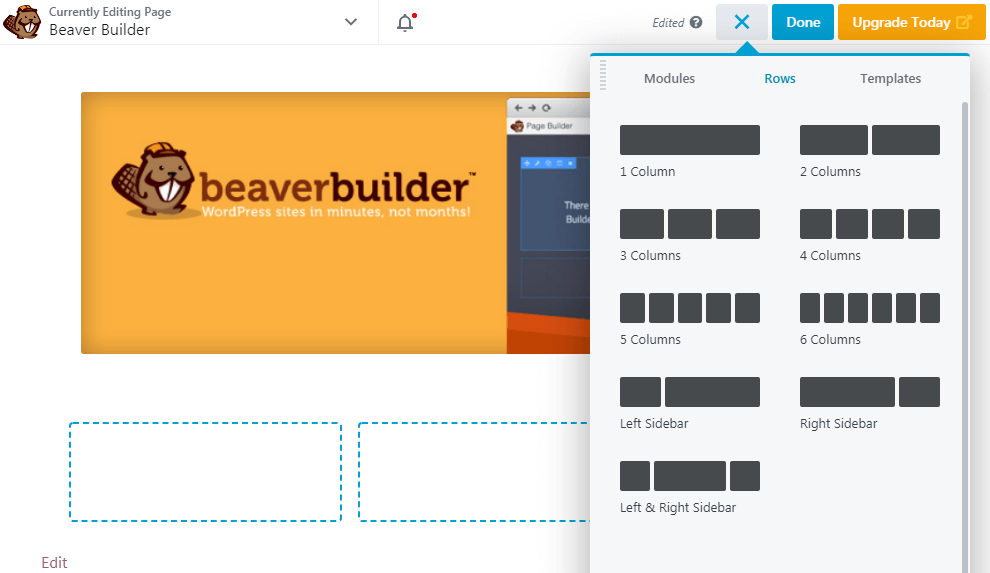
- アセット統合:FigmaからエクスポートしたアセットをBeaver Builderにインポートします。アセットの最適化と配置に関するベストプラクティスに従うことで、スムーズな統合と視覚的な忠実性を確保できます。
- レイアウトの再現:Beaver Builderの行と列のシステムを使用して、Figmaデザインのレイアウト構造を再現します。要素の間隔、配置、階層を正確に反映させることで、デザインの整合性を維持します。
- モジュールの魔法:Beaver Builderのモジュールは、特定のデザイン要素を再現するための秘密兵器です。ボタンの作成、画像の追加、テキストブロックの作成など、さまざまな操作が可能になり、元のFigmaデザインの外観と操作感を維持できます。
続きを読む: 誰もがアクセス可能なウェブサイト: ADA準拠のウェブサイトデザインソリューション
ステップ5: Beaver Builder変換によるカスタマイズと改良
基礎が完成したら、Web サイトを真に輝かせるための最後の仕上げを加えましょう。.
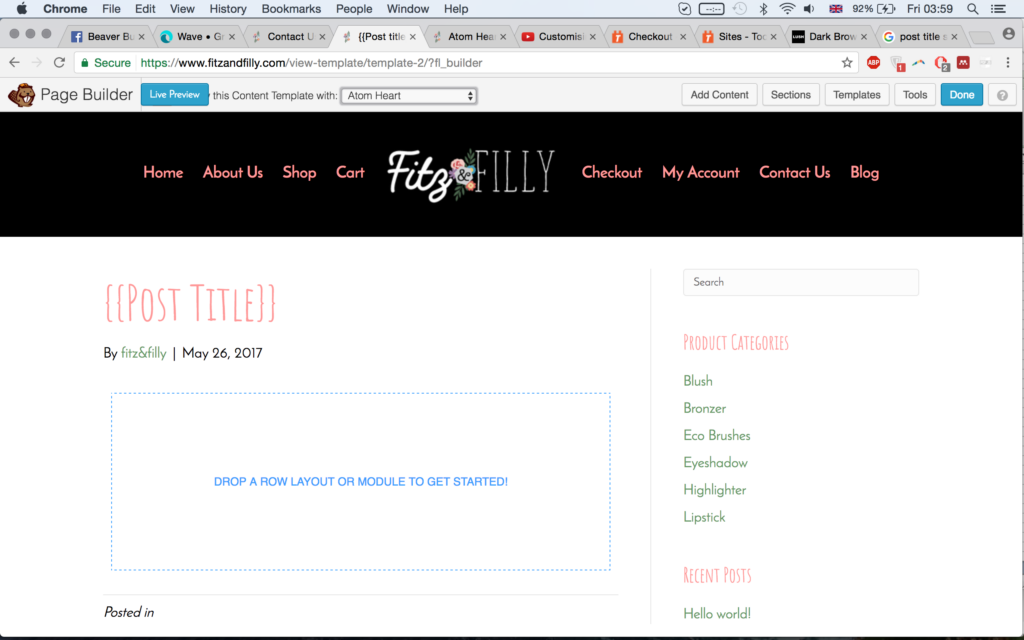
- スタイリングの微調整:Beaver Builderのスタイリングオプションを使用してデザイン要素をさらにカスタマイズし、元のFigmaデザインとの一貫性を確保します。 タイポグラフィ、 色、間隔を完璧に調整しましょう。
- インタラクティブ機能の強化:Beaver Builder は、幅広いインタラクティブ機能をサポートしています。ホバー効果、アニメーション、スクロール効果などのオプションを活用して、ユーザーエクスペリエンスを向上させましょう。
- パフォーマンス最適化:動作の遅いウェブサイトは誰にとっても好ましくありませんよね?Beaver Builderの最適化ツールとテクニックを活用すれば、デバイスや接続速度に関わらず、サイトが高速に読み込まれ、スムーズに動作することを保証できます。
Web開発の豆知識: パンくずリストとは
ステップ6: パフォーマンスを最適化するためのテストと反復
最終仕上げの前に、Beaver Builder ベースの WordPress ウェブサイトが様々なデバイスやブラウザで問題なく動作することを確認することが重要です。このステップでは、徹底的なテストと反復作業に重点を置きます。.

- クロスデバイステスト:様々なデバイス(デスクトップ、タブレット、スマートフォン)とブラウザでウェブサイトをテストし、その性能を徹底的に検証します。訪問者がどこからアクセスしても、応答性と機能性が適切であることを確認します。
- ユーザーフィードバック:ターゲットユーザーや同僚からのフィードバックを収集します。新たな視点を得ることで、改善点や見落としていた可能性のあるユーザビリティ上の問題を特定しやすくなります。
- 反復的な改良:テスト結果とユーザーからのフィードバックに基づいて、デザイン要素とユーザビリティに必要な改良を加えましょう。Beaver Builderのプレビュー機能と修正機能を使えば、このプロセスが簡単になり、共同でのレビューと調整が可能になります。
⚡ 詳細: Figmaデザイン変換ガイド
- FigmaをWooCommerceに変換する方法
- Figma をコードに変換する方法: React、HTML、Vue、JS、CSS
- FigmaからShopifyへ
- Figmaを簡単にPDFにエクスポートする方法
- FigmaをDiviに変換する
- FigmaをBricks Builderに変換する方法
- FigmaをElementorに変換する方法
- FigmaからGutenbergへ
ステップ7:デザインの最終決定
おめでとうございます!FigmaからBeaver Builderへの移行もいよいよ最終段階に入りました。このステップでは、ウェブサイトの公開に向けて準備を整えていきます。.
- 包括的なレビュー:変換後のデザインを徹底的にレビューし、正確性、機能性、そして元のFigma仕様への準拠を検証します。あらゆる可能性を徹底的に検証します。
- 一貫性チェック:ウェブサイトがFigmaのデザインと視覚的に一貫性を保っているか、再度確認してください。コンバージョンプロセス中に見落としていた可能性のある矛盾や問題があれば、修正してください。
- 公開準備チェックリスト:Beaver Builder ウェブサイトのあらゆる側面が、公開前に品質基準を満たしていることを確認するための包括的なチェックリストを作成してください。これには、クロスブラウザ互換性、アクセシビリティ、SEO最適化などの項目が含まれます。
デザインガイドを読む: Webデザインに最適な画面サイズ:標準的なWebサイトサイズのガイド
FigmaからBeaver Builderへのデザイン転送に関する追加のヒント
FigmaからBeaver Builderへデザインを移行する際には、いくつかの重要な点に留意すると効果的です。まず、コミュニケーションの力を過小評価しないでください。.
開発者、コンテンツクリエイター、プロジェクトマネージャーなど、チームメンバーと率直な対話を行いましょう。デザインのビジョン、目標、そして潜在的な障害について、全員が同じ認識を持っていることを確認しましょう。.

潜在的な障害といえば、作業に取り掛かる前に少し下調べをしておくのが常に得策です。Figma のデザインをよく見て、Beaver Builder で再現するのが難しい可能性のある要素を特定してください。.
複雑なアニメーション、カスタム フォント、または入り組んだレイアウト構造には、追加の工夫 (または創造的な回避策) が必要になる場合があります。.
やるべきことは次のとおりです:
- Figma の便利なコメントおよび注釈ツールを活用して、潜在的な問題箇所にフラグを立てます。.
- 共有チェックリストまたはスタイル ガイドを作成して、全員がデザイン仕様について一致できるようにします。.
レビューを読む: Elementor vs Beaver Builder
メディア資産
さて、アセットについてお話ししましょう。Figmaから画像、アイコン、グラフィックをエクスポートする際は、ファイル形式と解像度に十分注意してください。Beaver BuilderはPNG、JPG、SVGなどのWebフレンドリーな形式に対応していますが、読み込み速度を速くするためには、これらのアセットを最適化することをお勧めします。
- Figmaのエクスポート設定を使用して、レスポンシブデザインに適した複数のサイズ(デスクトップ、モバイルなど)を生成できます。画像は、高速で機能的なWordPressウェブサイト向けに最適化してください。.
- 鮮明でスケーラブルなグラフィックを実現するには、可能な限りベクター形式 (SVG) を採用します。.
アセットの準備ができたら、Beaver Builderで構築を始めましょう。行と列をベースにしたレイアウトシステムを使って、ピクセル単位の精度でFigmaのデザインを再現しましょう。.

- フォントの太さ、行の高さ、文字間隔などのタイポグラフィの詳細を調整します。.
- Beaver Builder のカラー コントロールを使用して、ブランド パレットに完璧に一致させます。.
- グローバル設定と保存された行を活用して、ページ間の一貫性を維持します。.
インタラクティブ性
さて、インタラクティブ性についてお話ししましょう。Beaver Builderには、洗練されたアニメーション、ホバーエフェクト、その他の魅力的なUI要素を追加するための便利なツールがいくつか用意されています。しかし、やりすぎる前にパフォーマンスを考慮してください。凝った装飾が多すぎると、サイトの動作が重くなってしまう可能性があります。
最後に、テスト段階を忘れないでください。デザインを翻訳したら、ウェブサイトを徹底的にテストしましょう。第三者の目でユーザーエクスペリエンスを評価してもらい、バグや矛盾点を特定し、率直なフィードバックを提供してもらいましょう。
- すべての基礎(応答性、アクセシビリティなど)を網羅する共有テスト チェックリストを作成します。.
- シームレスなコラボレーションと反復を実現するために、Beaver Builder のリビジョン ツールを使用します。.
最終的な考察: Figma から Beaver Builder への移行
FigmaからBeaver Builderへのデザイン移行を成功させる鍵は、反復的な思考を身につけることです。プロセスを進める中で、躊躇せずに作品を見直し、改良を加えてください。.
各フェーズを、デザインを強化し、ワークフローを合理化し、真に優れたユーザー エクスペリエンスを提供する機会として扱ってください。.
優れたデザインは常に進化し続けるものであることを忘れないでください。そのため、限界を押し広げ、新しいテクニックを試し、WordPress への変換を通じて継続的な改善に努めてください。.


