

Elementorのショートコードを使えば、保存済みのテンプレートをWordPressサイトのどこにでも挿入でき、ゼロから作り直す必要はありません。テンプレートを作成してショートコードをコピーすれば、あとは投稿、ページ、ウィジェットなどに数秒で貼り付けることができます。.
このガイドでは、 Elementorショートコードを正しく設定し、プロのようにワークフローを効率化する方法を学びます。
ウェブサイトのセキュリティは、マルウェア、ハッキングの試み、データ漏洩、ダウンタイム、不正アクセスからビジネスサイトを保護すると同時に、顧客の信頼、SEOパフォーマンス、稼働率、そして長期的なビジネスの安定性を向上させます。2026年以降、ウェブサイトが侵害されると、機密性の高い顧客データが漏洩するだけでなく、企業が長年かけて築き上げてきた信頼が失われ、検索エンジンのペナルティが発生し、データ保護規制に基づく重大な法的責任を問われる可能性もあります。.
Elementorのテンプレートとショートコードとは何ですか?
ショートコードについて詳しく説明する前に、Elementorテンプレートの仕組みを理解しておくことが重要です。これらのテンプレートは、ウェブサイト全体で簡単に再利用できる、デザイン要素の定番であり、デザインプロセスをよりスムーズかつ効率的にします。.
Elementor テンプレートとは何ですか?
Elementorテンプレートは、一度作成すればWordPressサイトのどこでも再利用できる、あらかじめ構築されたデザインセクションです。テンプレートは、ページ全体のレイアウト、料金表、ヒーローセクション、または複数回使用したいあらゆるデザインブロックとして使用できます。.

テンプレートにアクセスするには、Elementorエディターを開き、セクションを編集中にフォルダーアイコンをクリックします。するとテンプレートライブラリが開き、既製のデザインを閲覧したり、既に保存済みのデザインを読み込んだりできます。テンプレートを保存すれば、数回クリックするだけでサイト上のどこでも再利用できます。.
Elementor ショートコードに苦労していませんか?
パフォーマンスと柔軟性を重視して設計された当社のElementorサービスをご利用いただくことで、ワークフローを効率化し、コンテンツを簡単に再利用できます。.
Elementorにおけるショートコードの役割
Elementorのショートコードを使えば、保存済みのテンプレートをたった1行のコードでサイト上のどこにでも挿入できます。毎回手動でテンプレートを追加する代わりに、ショートコードをコピーして、投稿、ページ、ウィジェットエリアに貼り付けるだけで済みます。.
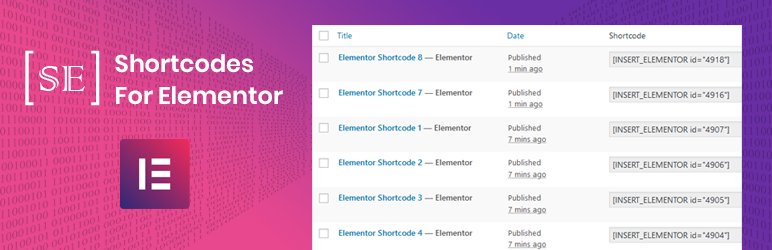
テンプレートを保存すると、Elementorが自動的にショートコードを生成します。このショートコードは、WordPressダッシュボードの「テンプレート」→「保存済みテンプレート」で確認できます。ショートコードをコピーして、テンプレートを表示させたい場所に貼り付けると、デザインどおりにセクションが表示されます。.
これは、行動喚起バナー、問い合わせフォーム、お知らせセクションなど、共通のデザイン要素を共有するページが多数存在するサイトを管理する場合に特に役立ちます。.
テンプレート用のElementorショートコードの作成と使用方法:ステップバイステップ
WordPressサイトでElementorショートコードを設定して使用を開始するには、以下の3つの手順に従ってください。.
ステップ1: テンプレートを作成または選択する
WordPressダッシュボードで、[テンプレート] → [保存済みテンプレート] → [新規追加] に移動します。テンプレートをゼロからデザインするか、Elementorのテンプレートライブラリから選択します。完了したら、[保存]をクリックしてテンプレートを保存します。このデザインは、ショートコードを使用してサイト全体に挿入されます。.
ステップ2: テンプレートのショートコードを生成する
Elementorは、保存されたテンプレートごとに自動的にショートコードを作成します。ショートコードを見つけるには、「テンプレート」→「保存済みテンプレート」に移動します。目的のテンプレートを見つけて、「ショートコード」列に表示されているコードをコピーしてください。このコードを、テンプレートを表示させたい場所に貼り付けます。.
ステップ3: 投稿またはページにショートコードを挿入する
任意の投稿、ページ、またはウィジェットエリアを開き、ショートコードをWordPressエディターに貼り付けてください。このショートコードは、クラシックエディター、Gutenbergブロックエディター、ウィジェットエリアのいずれでも機能します。どこに配置しても、テンプレートはデザインどおりに表示されます。.
WordPressでショートコードをカスタマイズする方法は?
Elementorショートコードをカスタマイズすることは、WordPressウェブサイトを特定のニーズに合わせてカスタマイズする優れた方法です。手順は以下のとおりです。
Elementorショートコードのカスタマイズ
Elementorのショートコードは、出力内容を調整できるパラメータをサポートしています。例えば、ショートコードを使って問い合わせフォームを埋め込む場合、テンプレート自体を編集することなく、フォームのレイアウト、フィールドの順序、フォームの動作などを変更する属性を追加できます。.
商品スライダーやビデオギャラリーのようなより複雑なコンテンツの場合は、ショートコードに直接属性を追加することで、ページ上での表示方法や動作を制御できます。.
カスタム CSS による高度なカスタマイズ
Elementor Pro を使用すると、カスタム CSS を適用して、ページ上でのショートコードの出力表示を制御できます。これにより、間隔、色、レイアウトを調整したり、埋め込みビデオプレーヤーやギャラリーなどの要素にホバー効果を追加したりできます。.
カスタムCSSを追加するには、Elementorのサイト設定を開くか、任意のセクションの「詳細設定」→「カスタムCSS」タブを使用してください。変更は該当要素のみに適用され、テーマ全体には影響しません。.
Elementorでショートコードウィジェットを使う方法
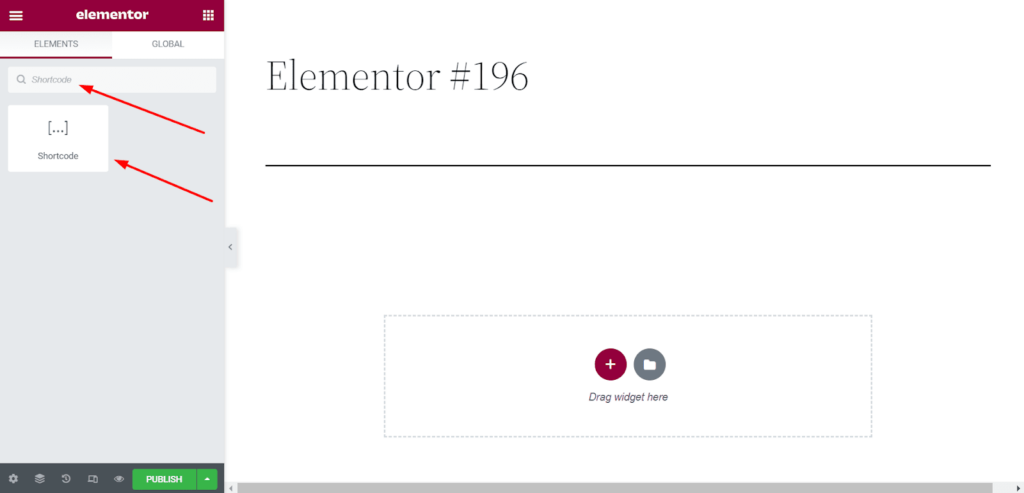
Elementorのショートコードウィジェットを使えば、HTMLを編集することなく、任意のショートコードをページレイアウトに直接埋め込むことができます。使い方は以下のとおりです。.
ショートコードウィジェットの使い方に関する簡単なガイドはこちらです。
- Elementor ページ ビルダーでページを開きます。.
- Elementor パネルからショートコード ウィジェットをドラッグします。.
- ショートコード(フォーム、ビデオ埋め込み、動的コンテンツなど)をウィジェットのコンテンツ ボックスに貼り付けます。.
- 必要に応じて、Elementor Pro 設定を使用してウィジェットの外観をカスタマイズします。.
この方法により、サードパーティプロバイダーやカスタムコードからの動的コンテンツの管理と表示を、すべてElementorエディター内で簡単に行うことができます。.
HTMLセクションにショートコードを手動で挿入する必要はありません。ウィジェットを使用するだけで、ページ上の任意の場所に表示できます。.
発見: Elementor言語セレクターを追加する最良の方法
Elementorショートコードの一般的な使用例
Elementorのショートコードは、WordPressのデザインにおける様々な場面で役立ちます。ここでは、特に実用的なショートコードをご紹介します。.
ブログ投稿にテンプレートを埋め込む
複数のブログ記事に表示したいコールトゥアクションブロックや告知バナーがある場合は、デザインを再構築する代わりに、各記事にショートコードを貼り付けることができます。元のテンプレートを更新すると、そのショートコードを使用しているすべての記事に自動的に反映されます。.
ウィジェットとサイドバーにテンプレートを追加する
保存したテンプレートをサイドバーまたはウィジェットエリアに追加するには、「外観」→「ウィジェット」に移動し、「テキスト」または「カスタムHTML」ウィジェットを追加して、その中にElementorのショートコードを貼り付けます。テンプレートは、元のデザインと同じスタイルでウィジェットエリアに表示されます。.
ショートコードを使用した動的コンテンツブロック
Elementor ショートコードは、定期的な更新が必要な動的なコンテンツ ブロックを作成するのに最適です。.
たとえば、定期的な価格表、注目のお客様の声、イベント リストがある場合は、それを一度デザインして、必要な場所にショートコードを挿入できます。.
テンプレートを更新すると、そのショートコードを使用しているすべてのページに自動的に変更が反映されるため、常に最新の状態を保ち、関連性を維持する必要のある要素に最適です。.
Elementorで複数のショートコードを管理するヒント
大規模サイトで多数のショートコードを管理するのは、すぐに煩雑になります。これらのヒントは、整理整頓を保ち、よくある問題を回避するのに役立ちます。.
ヒント1:ショートコードを整理しておく
注意しないと、どのショートコードがどのテンプレートに属しているか分からなくなってしまうことがあります。整理整頓のために、Elementorでテンプレートを保存する際に、分かりやすいラベルを付けておきましょう。.
「お問い合わせフォーム - ホームページ」や「料金表 - サービスページ」など、分かりやすい名前を使用することで、必要なときに適切なショートコードをすばやく見つけて使用できます。.
ヒント2:ショートコード参照リストを作成する
複数のページで多数のショートコードを使用している場合は、保存したすべてのテンプレートとそれに対応するショートコードを一覧にしたシンプルなドキュメントまたはスプレッドシートを作成すると便利です。.
こうすれば、毎回Elementorのダッシュボードを検索する必要なく、簡単に参照できます。.
ヒント3:ショートコードをページに詰め込みすぎないようにしましょう
Elementorのショートコードは非常に便利ですが、使いすぎには注意が必要です。1つのページにショートコードを多用すると、特にテンプレートに重いデザイン要素や画像が含まれている場合、読み込み速度が低下する可能性があります。.
必要不可欠な要素に絞り、ウェブサイトのパフォーマンスを最適化するためにキャッシュプラグインの使用を検討してください。
ヒント4:ショートコードを複数のデバイスでテストする
Elementorのショートコードテンプレートは、さまざまなデバイスでテストして、レスポンシブデザインに対応し、正しく表示されることを確認してください。.
ショートコードはあらかじめデザインされたテンプレートを使用するため、モバイル、タブレット、デスクトップの各表示でデザインが適切に調整されるかどうかを必ず確認することが重要です。.
Elementorショートコードのよくある問題を素早くトラブルシューティングする
Elementorショートコードは、テンプレートを再利用するためのスムーズで効率的な方法であることが多いですが、時には計画通りに動作しないこともあります。ここでは、よくある問題と、トラブルシューティングに役立つ簡単な解決策をいくつかご紹介します。.
ショートコードが正しく表示されない
ユーザーが直面する最も一般的な問題の一つは、ショートコードがテンプレートを期待通りに表示しないことです。テンプレートのショートコードがフロントエンドで正しく表示されない場合は、以下の手順を確認してください。
- キャッシュをクリアする: が 、ショートコードの更新表示を妨げている可能性があります。WordPressのキャッシュとブラウザのキャッシュの両方をクリアして、問題が解決するかどうか試してみてください。
- テンプレートの状態を確認してください。 表示しようとしているテンプレートが保存され、公開されていることを確認してください。ドラフト状態の場合は、フロントエンドには表示されません。
- 競合するプラグインを無効にする: 他のプラグインがElementorの機能に干渉することがあります。ショートコードのレンダリングを妨げている可能性のある競合を特定するために、他のプラグインを1つずつ無効にしてみてください。
関連: Elementorのアニメーション見出しが機能しない場合の対処法
テンプレートスタイルの競合
ElementorテンプレートとWordPressテーマの間でスタイルの競合が発生し、要素の見た目がおかしくなったり、予期せぬ動作をしたりすることがあります。その場合は、以下の手順で修正できます。
- Elementor互換テーマに切り替える: Elementorと完全に互換性のあるテーマを使用していることを確認してください。例えば、 Elementorとシームレスに連携するように設計されたHello Themeなどがあります。
- テーマ設定の上書き:テーマのCSSがElementorのスタイルを上書きしている場合は、Elementorの「カスタムCSS 」機能を使用してスタイルを手動で調整するか、独自のカスタムCSSを追加して競合を解消してみてください。
これらの一般的な問題に正面から取り組むことで、Elementor ショートコードがサイト全体で完璧に機能し、デザインの一貫性と機能性を維持できるようになります。
結論:Elementorショートコードをマスターして楽にデザインしよう
Elementorのショートコードは、ウェブデザインのプロセスを簡素化・効率化できる強力なツールです。作成と管理のコツをつかめば、お気に入りのテンプレートをウェブサイト全体で簡単に再利用できるようになります。.
投稿へのデザインの埋め込み、ウィジェットの強化、動的コンテンツの管理など、ショートコードは驚くほどの柔軟性と効率性を提供します。使い方をマスターすることで、時間を節約し、デザインの一貫性を維持し、ワークフローをスムーズかつ整理されたものにすることができます。.
さあ、Elementor ショートコードを使って、ウェブサイトのデザインを次のレベルに引き上げましょう。
Elementorショートコードの設定に関するよくある質問
Elementorにおけるカスタムショートコードとは何ですか?
Elementorのカスタムショートコードは、角括弧で囲まれた小さなコードスニペットで、投稿、ページ、ウィジェットなどに貼り付けることで、保存済みのテンプレートや動的なコンテンツを表示できます。カスタムショートコードは、Elementorの「保存済みテンプレート」セクションから作成するか、PHPでカスタムショートコードを登録することで作成できます。.
WordPressでショートコードブロックを使うにはどうすればいいですか?
Gutenbergでは、[+]ボタンをクリックして新しいブロックを追加し、「ショートコード」を検索して、コードをブロックに貼り付けます。クラシックエディターでは、テキストモードに切り替えて、ショートコードを目的の場所に貼り付けます。Elementorでは、パネルのショートコードウィジェットを使用して、コンテンツをフィールドにコードを貼り付けます。.
Elementorの無料版でショートコードを使用できますか?
はい。Elementorの無料版はショートコードを完全にサポートしています。Elementor Proにアップグレードしなくても、保存済みテンプレートを作成してショートコードを生成できます。Pro版は、動的コンテンツ、カスタムCSSコントロール、または高度なグローバルウィジェット機能を使用したい場合にのみ必要となります。.
開発者はどのようにしてPHPを使ってカスタムショートコードを作成するのですか?
開発者は、PHP関数を記述し、 WordPressのadd_shortcode()関数を使用して登録することで、カスタムショートコードを作成します。例えば、 add_shortcode( 'my_shortcode', 'my_shortcode_function' ); と記述すると、 [my_shortcode]がサイト上のどこでも使用可能なショートコードとして登録されます。この関数は、表示したいHTMLを返します。
私のショートコードが正しく動作しないのはなぜですか?
最も一般的な原因は、閉じ括弧の欠落、テンプレートがドラフトモードになっている、キャッシュプラグインが古いバージョンのページを提供している、またはElementorとのプラグインの競合です。まずキャッシュをクリアしてから、テンプレートが公開されていることを確認してください。それでもショートコードが機能しない場合は、他のプラグインを1つずつ無効化して、競合しているプラグインを特定してください。.


