
ウェブサイトのパフォーマンスを理解するには正確なトラッキングが不可欠であり、Googleアナリティクスは貴重なインサイトを得るための強力なツールです。しかし、人気のWordPressページビルダーであるElementorを使用する場合、Googleアナリティクスのトラッキングで問題が発生する可能性があります。.
この包括的なガイドでは、よくある問題を検証し、Elementor環境内で正確なトラッキングを実現するための実用的な解決策をご紹介します。さあ、早速実践して、トラッキング機能を最適化しましょう!
セクション1: Googleアナリティクスの設定を確認する
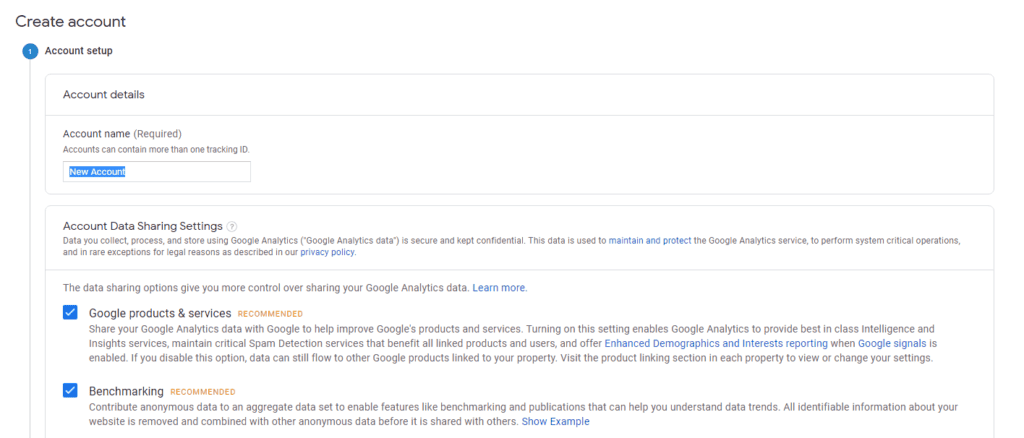
まず、Google Analyticsアカウントの設定とトラッキングコードが正しく挿入されていることを確認することが重要です。トラッキングコードを取得し、Elementorを利用したウェブサイトの適切な場所に正しく配置していることを再度ご確認ください。.
読んでください: WordPress サイトに Google Analytics を追加するにはどうすればいいですか?
セクション2: 拡張測定を有効にする
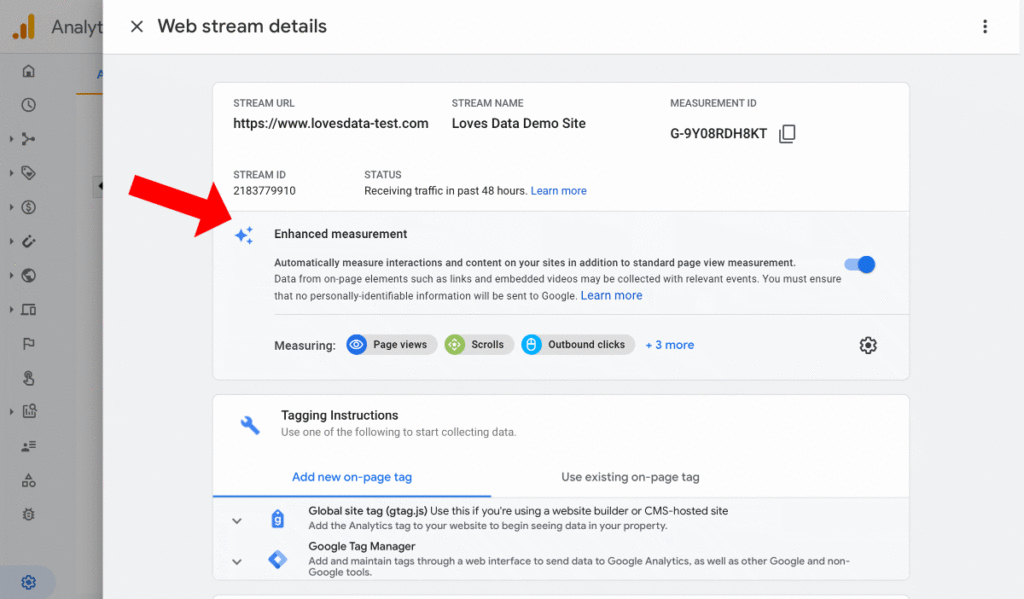
拡張計測機能は、アウトバウンドクリックやファイルダウンロードといった追加データを取得できる便利な機能です。Google アナリティクス アカウントでこの機能を有効にすると、ユーザーインタラクションに関するより深いインサイトを得ることができます。Google アナリティクスのプロパティ設定に移動し、「データ ストリーム」セクションにアクセスし、「拡張計測」オプションを有効にしてください。.
セクション3: JavaScriptの競合に対処する
ElementorとGoogle Analyticsのスクリプト間の競合により、適切なトラッキングが妨げられる場合があります。JavaScriptの実行を妨げる可能性のある不要なプラグインやスクリプトを特定し、一時的に無効にしてください。また、Elementorの「セーフモード」機能を使用すると、スクリプト実行に関連する競合を特定し、解決することができます。.
学ぶ: Googleアナリティクスのセッション - 知っておくべきこと
セクション4: ページビュートラッキングを有効にする
ページビュートラッキングは、Elementorで作成したページ内のページビューを正確に追跡します。Elementorの設定で「ページビュートラッキング」が有効になっていることを確認してください。これにより、ユーザーの訪問に関する正確なデータを取得できます。.
セクション5: Google Tag Assistantを使ったデバッグ
Google Tag Assistantは、Googleアナリティクスのトラッキングに関する問題のデバッグとトラブルシューティングを支援する便利な拡張機能です。この拡張機能をブラウザにインストールすると、エラー、競合、トラッキングコードの不足を特定し、正確なデータ収集が可能になります。.
セクション6: カスタムイベントトラッキングを使用する
カスタムイベントトラッキングを使用すると、Elementorページ内での特定のユーザーインタラクションをモニタリングできます。Elementorの組み込み機能を利用するか、カスタムコードスニペットを追加することで、ボタンのクリック、フォームの送信、動画の再生などのアクションに対するイベントトラッキングを実装できます。.
知っておきたい: WordPress向けElementorテンプレート15選
セクション7: テスト追跡の実装
Elementor を利用したウェブサイトにアクセスし、様々なアクションを実行することで、トラッキングの実装を徹底的にテストします。Google アナリティクス レポートにデータが正確に記録されているかどうかを確認します。Google アナリティクスのリアルタイム レポートを活用して、ライブデータをモニタリングし、トラッキングの実装をリアルタイムで検証します。.
関連: Elementorのアニメーション化された見出しが機能しない問題を修正
セクション8:Elementor WordPressウェブサイトにおけるGoogle Analyticsトラッキング問題のトラブルシューティング
- トラッキングコードの正しい配置を確認してください。Elementor ネイティブのカスタムコードマネージャーでトラッキングコードをカスタムコードとして貼り付けることをお勧めします。これにより、適切な統合とトラッキング機能が確保されます。
- 表示条件に関する問題を確認してください。Elementor の表示条件で「すべてのページ」または「サイト全体」が選択されていることを確認してください。この設定が正しくないと、トラッキングに問題が発生する可能性があります。
- WordPressサイトのキャッシュ、およびオブジェクトキャッシュツール、CDN、Cloudflare、その他のキャッシュメカニズムをクリアしてください。 「ファイルの再生成」機能を使用して、最新バージョンのファイルが読み込まれるようにしてください。
- ブラウザのキャッシュと Cookie をクリアします。 キャッシュされたデータは追跡に干渉することがあるため、これらをクリアすると問題の解決に役立つ場合があります。
- UA番号(トラッキングID)の正確性を再確認する:トラッキングしたいプロパティに正しいトラッキングIDを使用していることを確認してください。正しいGoogleアナリティクスプロパティと一致していることを確認してください。
- 別のデバイスまたはネットワークで検証する: ネットワークレベルのセキュリティ設定により、トラッキングリクエストがブロックされることがあります。別のデバイスまたはネットワークでテストすることで、トラッキングの問題の原因がこれであるかどうかを特定できる場合があります。
- ウェブサイト上の他のスクリプトやプラグインがトラッキングコードをブロックしていないことを確認してください。 特定のキャッシュプラグインやセキュリティプラグインがトラッキングコードの実行を妨害している可能性があります。競合するプラグインを一時的に無効にして、問題を特定し解決してください。
詳しくはこちら: Elementorが読み込み画面でフリーズしてしまった?解決方法はこちら!
結論
Googleアナリティクスでの効率的なトラッキングは、ウェブサイトのパフォーマンスを把握するために不可欠です。この包括的なガイドに記載されているトラブルシューティング手順に従うことで、Elementorの使用時に発生する一般的なトラッキングの問題を解決できます。正しい設定を確認し、JavaScriptの競合に対処し、拡張計測を有効にし、トラッキングの実装を徹底的にテストしてください。正確なトラッキングにより、データに基づいた意思決定を行い、ウェブサイトのパフォーマンスを最適化し、ユーザーエクスペリエンスを向上させることができます。.
これらの戦略を実装することで、Elementor 環境での Google アナリティクス トラッキングの課題を克服し、Web サイトのパフォーマンスに関する貴重な分析情報を得ることができます。.
オンラインプレゼンスを強化したいとお考えですか?当社の専門チームが、Elementorを使用して、お客様のビジネスに特化した、視覚的に魅力的なWordPressウェブサイトを作成いたします。 お問い合わせください 。お客様のビジョンを実現するお手伝いをさせていただきます!


