
Elementorを使って魅力的なページを作成しようとしているのに、読み込み画面がなかなか進まず困っているなら、それはあなただけではありません。Elementorが読み込み画面でフリーズしてしまう問題は、無料ユーザーとプロユーザーの両方を含むWordPressユーザーの間で非常に多く発生しており、非常に厄介な問題となっています。
幸いなことに、これは通常、プラグインの競合、PHPのバージョンが古い、サーバーの制限など、よくある問題が原因です。このガイドでは、原因を特定し、Elementorを再びスムーズに動作させるための20以上の実践的な解決策をご紹介します。.
要約:Elementorの読み込み画面の問題に対する簡単な解決策
- Elementorが読み込み画面でフリーズする原因は、通常、プラグインの競合、PHPのバージョンが古い、サーバーの制限、またはテーマの問題です。.
- トラブルシューティングを開始するには、インストール済みのプラグインを無効にし、デフォルトのテーマに切り替え、ブラウザの拡張機能やコンソールエラーを確認してください。.
- PHPのメモリ制限を増やしたり、スイッチエディタローダー方式を有効にしたり、ElementorのCSSを再生成したりすることで、問題が解決することがよくあります。.
- 問題が解決しない場合は、サーバー設定、キャッシュツール、ファイアウォールルールを確認するか、以前のバックアップを復元してエディタを正常な状態に戻してください。.
WordPressでElementorをスムーズに使用するための重要な前提条件
Elementorを効果的に使用するには、スムーズで最適なエクスペリエンスを実現するために、いくつかの前提条件を満たす必要があります。主な前提条件は次のとおりです。
- WordPressのインストール:ElementorはWordPressプラグインなので、WordPressウェブサイトが必要です。最新バージョンのWordPressがインストールされていることを確認してください。
- 対応WordPressバージョン: Elementorの公式ドキュメントを 。最新の機能、改善点、セキュリティパッチを活用するために、WordPressとElementorの両方を常に最新の状態に保ってください。
- サーバー要件:ホスティングサーバーがWordPressとElementorを実行するための最小要件を満たしていることを確認してください。これには、互換性のある PHPバージョン (通常はPHP 7.0以上)と十分なサーバーリソースが含まれます。
- PHPメモリ制限:Elementorは、デフォルト設定よりも高いPHPメモリ制限を必要とする場合があります。サーバーのPHPメモリ制限がElementorの要件と互換性のある値に設定されていることを確認してください。これは、サーバーのPHP設定またはwp-config.phpファイルを編集することで調整できます。
- ブラウザ互換性:Elementorは一般的に主要なウェブブラウザと互換性があります。ただし、最高のパフォーマンスを得るには、頻繁にアップデートされるブラウザを使用することをお勧めします。一般的にサポートされているブラウザには、Google Chrome、Mozilla Firefox、Safari、Microsoft Edgeなどがあります。
- インターネット接続:安定した信頼性の高い接続を確保してください。接続速度が遅かったり不安定だったりすると、Elementorページの読み込みや保存に影響が出る可能性があります。
- レスポンシブテーマ:Elementorはほとんどの WordPressテーマ、レスポンシブテーマを使用することをお勧めします。これにより、Elementorで作成したデザインが様々なデバイスや画面サイズで美しく表示されるようになります。
- Elementorプラグインをインストールするには、WordPressダッシュボードの「プラグイン」→「新規追加」に移動し、「Elementor」を検索してください。
オプション:Elementor Pro:Pro版では高度な機能が利用できます。Elementor Proを使用する場合は、ライセンスを購入し、WordPressサイトにPro版をインストールする必要があります。
Elementorが読み込み画面で止まってしまいますか?
自分で修理しようとして時間を無駄にするのはやめましょう。プロに頼めば、イライラから解放されます。今すぐ専門家の助けを求めましょう!
Elementorが読み込みエラーで停止する根本的な原因
Elementorが読み込み画面でフリーズする場合、通常は内部で何らかの不具合が発生している兆候です。.

問題を効果的に解決するには、まず何が原因なのかを理解することが不可欠です。.
- プラグインまたはテーマの競合:Elementorが読み込まれない最も一般的な原因の1つは、他のプラグインまたはアクティブなWordPressテーマとの競合です。これは、Elementorの無料版とPro版の両方を使用しているユーザーが、JavaScriptやCSSの読み込みを妨害する可能性のあるサードパーティ製ツールを併用している場合に特に当てはまります。
- PHP設定に関する問題:Elementorが正しく動作するには、特定のPHP設定が必要です。古いバージョンのPHPを使用すると、予期しない動作が発生する可能性があります。互換性の問題を回避し、全体的なパフォーマンスを向上させるため、サーバーでは常に最新のPHPバージョン(少なくとも7.4)が実行されていることを確認してください。
- サーバー環境の設定ミス:ホスティング環境が正しく設定されていない場合、Elementorの読み込みに問題が生じる可能性があります。これには、メモリや実行時間の制限、ファイル権限の問題などが含まれます。サーバーリソースの不足は、エディターやウィジェットパネルの読み込みが不完全になる原因となることがよくあります。
- Cloudflare Rocket Loaderとの競合:Cloudflareを使用している場合、Rocket Loader機能がElementorによるJavaScriptファイルの読み込み方法に干渉する可能性があります。Rocket Loaderはサイト速度の向上を目的として設計されていますが、ページビルダーと競合する場合があります。
Elementorの読み込み画面エラーでフリーズした場合の対処法
Elementor開発者によると、Elementorの読み込み画面でフリーズする問題の多くは、プラグインの互換性の問題が原因であるとのことです。しかし、必ずしもそうとは限りません。これらの問題を解決する方法をいくつかご紹介します。
方法1:プラグインの競合がないことを確認する
Elementorは、これらの読み込み問題の原因はアドオンプラグインにあると主張しているため、まずはそこから確認するのが最善です。サードパーティ製のアドオンは、通常「Elementorが読み込まれない」問題の原因となります。Elementorには多くのアドオンが存在し、適切に記述されていないアドオンを使用すると、このような問題が発生する可能性があります。.
Elementorとの競合を引き起こすことが知られているアドオンプラグインをいくつかご紹介します。
- Elementorプレミアムアドオン
- Elementorキットライト
- 究極のアドオン
- Google XMLサイトマップ
- Elementorアドオン要素
- Elementorの必須アドオン
- プレミアムアドオンプラグイン
- パワーパックの要素
- Elementorバージョンの競合
- Elementorの無料版とプロ版の競合
Elementorが読み込み画面でフリーズする原因がわからない場合は、これらのプラグインを無効にして、問題が解消されるかどうかを確認してください。Elementor Proと無料版の両方を無効にしてみてください。プラグインのバージョンが競合の原因となる場合があります。.
プラグインを一つずつ有効化し、Elementorの動作を確認しながら進めてください。プラグインを有効化した後に読み込みの問題が再発する場合は、問題の原因が特定できたことになります。.
Elementorアドオンプラグインをすべて無効にして 、問題が解消されるかどうか確認してください。
詳細: WordPressのバックエンドの速度低下を修正する方法
方法2:PHPメモリ制限を増やす
Elementorが読み込みエラーで停止する主な原因の一つは、PHPのメモリ制限が不足していることです。デフォルトでは40MBに設定されていますが、Elementorをスムーズに動作させるには、最低64MB、最大128MBのメモリが必要です。.

WP_MEMORY_LIMITとは何かご存知ない方のために説明すると、WordPressでは、PHP定数WP_MEMORY_LIMITを使用して、PHPによる最大メモリ使用量を調整できます。.
- システムに 1GB の RAM があり、そのすべてが PHP に利用可能であるとします。ページが読み込まれて PHP が起動すると、ウェブページの PHP プロセスが使用できる RAM の最大量は X です。メモリ制限を 128MB に設定したとします。これは、すべての PHP プロセスが利用可能な RAM (128MB) をすべて消費した場合、同時実行できる PHP プロセスは 8 個に制限されることを意味します。.
- WordPressサイトのメモリサイズを確認するには、 「wp-admin → Elementor → システム情報」にアクセスしてください。
まず、wp-config.php ファイルを更新することから始めます。cPanel のファイル マネージャーまたは FTP サーバーを使用して WordPress フォルダにアクセスできます。.
wp-config.php ファイル内の「/* That's all, stop modifying!」という行を探します。このコメントの前に、次のコード行を追加します。
定義('WP_MEMORY_LIMIT'、'128M');
行を追加したら、 wp-admin → Elementor → システム情報に戻り、変更が保存されていることを再度確認してください。
方法3:ブラウザ拡張機能を無効にする
Elementorがページ上で読み込みを停止する原因は、多くの場合、あなたのウェブサイト自体とは全く関係がありません。.
問題はブラウザにある可能性があります。ブラウザに拡張機能やプラグインがインストールされている場合は、それらを削除して問題が解決するかどうか確認してください。.
ブラウザの開発者ツールを使用して、スクリプトの読み込みを妨げるプラグインを検索してください。サイトに広告ブロッカーがインストールされていないか確認してください。また、別のブラウザでElementorが正しく動作するかどうかも試してみてください。.
方法4:デフォルトのWordPressテーマに切り替える
WordPressのテーマが原因で、Elementorがウェブサイト上で起動しない可能性もあります。このようなケースは稀ですが、テーマに問題がないか確認しておくことをお勧めします。.
ウェブサイトをデフォルトのWordPressテーマに切り替えて、Elementorが正しく動作するかどうかを確認してください。.
もしそうなら、あなたのテーマに問題があるはずです。Elementorを機能させるために、あなたのテーマを放棄するわけにはいきませんよね?
問題の原因がテーマにあることがわかったら、テーマの作成者に連絡して警告し、修復を依頼してください。.
方法5:サーバーリソース制限を増やす
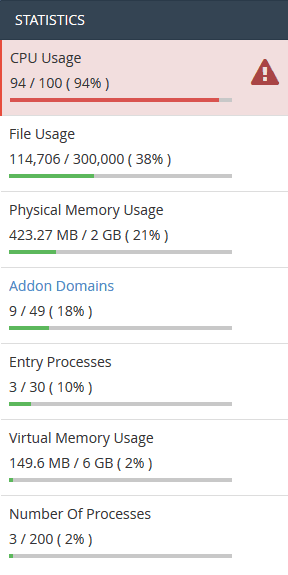
サーバーがリソース制限に達することがあります。その場合は、cPanelでリソース使用状況を確認することをお勧めします。これは通常、共有ホスティングアカウントで発生します。このような場合は、ホスティングプロバイダーにお問い合わせください。.
方法6:使用していないウィジェットを無効にする
特定のウィジェットとの競合により、Elementorで読み込みの問題が発生する場合があります。トラブルシューティングを行うには、ページ上で使用していないウィジェットや要素を無効にしてください。.
これは、Elementorエディターを開き、ウィジェットを選択し、目のアイコンをクリックして一時的に無効にすることで実行できます。.
例えば、特定の画像ウィジェットとの競合が疑われる場合は、そのウィジェットを無効にして、読み込みの問題が解消されるかどうかを確認してください。使用していないウィジェットを体系的に無効にすることで、Elementorが読み込み画面で停止する原因となっている競合を特定し、解決することができます。.
読む: Elementor vs SeedProd:詳細な比較
方法7:Elementorを再インストールする
Elementorが読み込み画面でフリーズしてしまう場合は、プラグインを再インストールすることで問題が解決する可能性があります。まず、WordPressダッシュボードからElementorプラグインを無効化し、削除してください。.
その後、WordPressプラグインリポジトリにアクセスし、「Elementor」を検索して再インストールします。プラグインを有効化し、読み込みの問題が解決するかどうかを確認してください。.
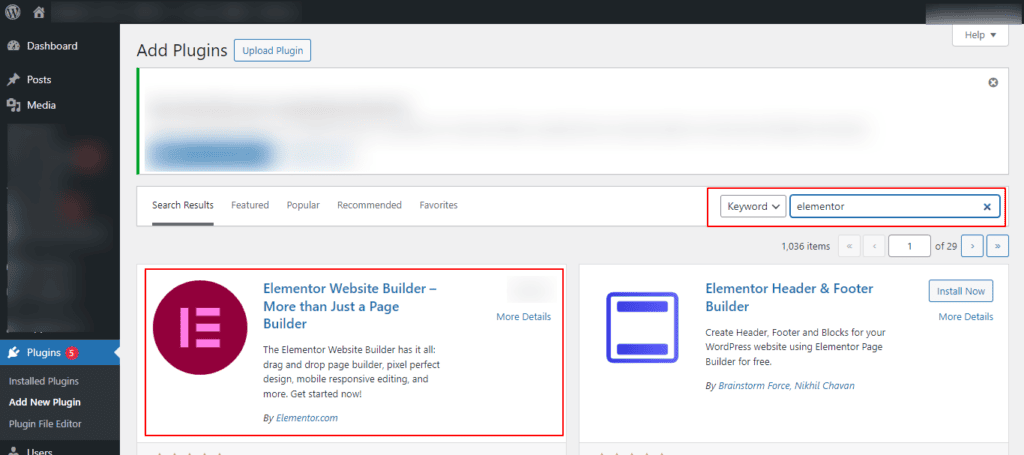
この手順により、Elementorがクリーンな状態でインストールされ、破損したファイルや競合が発生する可能性が排除されます。再インストールを行う前に、データ損失を防ぐため、ウェブサイトのバックアップを取っておくことが重要です。.
方法8:WordPressアドレス(URL)とサイトアドレス(URL)
Elementorが正しく機能するためには、WordPressの設定でWordPressアドレス(URL)とサイトアドレス(URL)が一致していることを確認することが非常に重要です。.
これらを確認して設定するには、WordPress ダッシュボードにアクセスし、 [設定] → [一般]、WordPress アドレス (URL) とサイト アドレス (URL) が一致していることを確認してください。
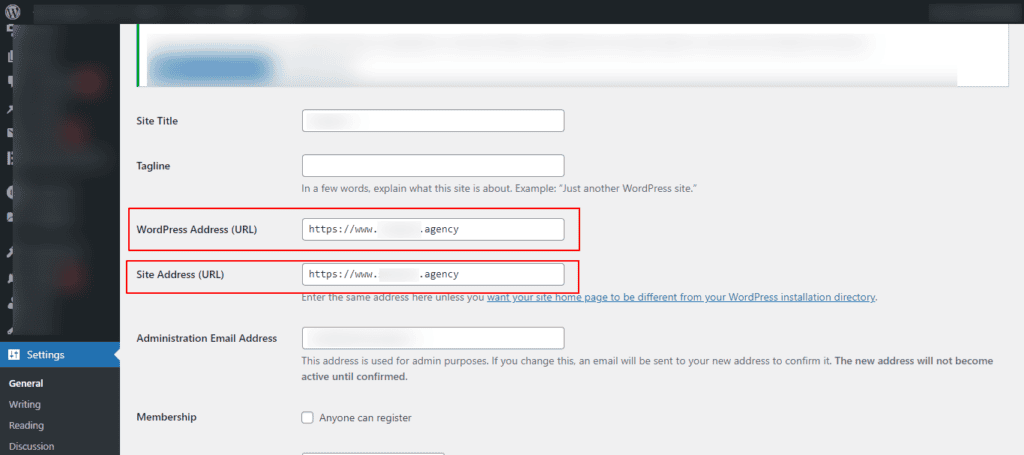
例えば、サイトのURLが「https://example.com」の場合、両方のフィールドにこのURLが反映されている必要があります。アドレスが一致しないと、Elementorがリソースやスタイルシートを正しく読み込めず、読み込み画面でエラーが発生する可能性があります。.
必要に応じて URL を調整し、変更を保存して、問題が解決するかどうかを確認します。.
学習内容: ページがインデックスされない理由と「ページが見つかりません 404」エラーの理解
方法9:HTTPSとHTTPSの混在を修正する
ウェブサイトに安全な(HTTPS)要素と安全でない(HTTP)要素が混在している場合、Elementorの読み込みに失敗する可能性があります。.
この問題を解決するには、Elementorアセットを含むウェブサイト全体がHTTPSで配信されていることを確認してください。WordPress設定で、WordPressアドレス(URL)とサイトアドレス(URL)を「https://」に変更してください。.
さらに、Elementor のすべてのページとアセット(画像、スクリプト、スタイルシート)で安全な URL を使用していることを確認してください。例えば、コンテンツ内の HTTP URL はすべて HTTPS に変更してください。.
これにより、サイト全体で安全な接続が確保され、混合コンテンツの問題や Elementor での読み込みエラーの可能性が防止されます。.
関連情報: HTTPとHTTPS
方法10:ハードリフレッシュを実行する
ハードリフレッシュを実行すると、キャッシュファイルをクリアしてページを再読み込みすることで、Elementorの読み込み問題を解決できる可能性があります。ハードリフレッシュを行うには、Windowsでは「Ctrl + F5」、Macでは「Cmd + Shift + R」を押してください。.
これにより、ブラウザはページとそのアセットの最新コピーを取得するようになり、Elementor で問題を引き起こす可能性のあるキャッシュ データが削除されます。.
ハードリフレッシュ後も読み込み画面エラーが続く場合は、ページとそのリソースが完全に再読み込みされるようにブラウザのキャッシュを完全にクリアすることを検討してください。.
方法11:セキュリティプラグインを無効にする
セキュリティプラグインがElementorの読み込み処理に干渉する場合があります。WordPressサイトでセキュリティプラグインを一時的に無効にしてから、読み込みの問題が解決するかどうかを確認してください。.
プラグインを無効にすることで問題が解決した場合は、セキュリティ設定を再構成するか、Elementor と競合しない代替のセキュリティ ソリューションを探すことができます。.
*セキュリティ設定を調整するときは常に注意し、トラブルシューティング中にサイトが安全であることを確認してください。.
詳細はこちら: BlogVaultレビュー:最高のWordPressバックアップ&セキュリティプラグイン
方法12:サイトの状態とプラグインを確認する
WordPressのサイトヘルス機能を使用して、サイトのパフォーマンスに影響を与える可能性のある問題を特定してください。WordPressダッシュボードの「ツール」→「サイトヘルス」に移動すると、推奨事項と重大な問題が表示されます。.
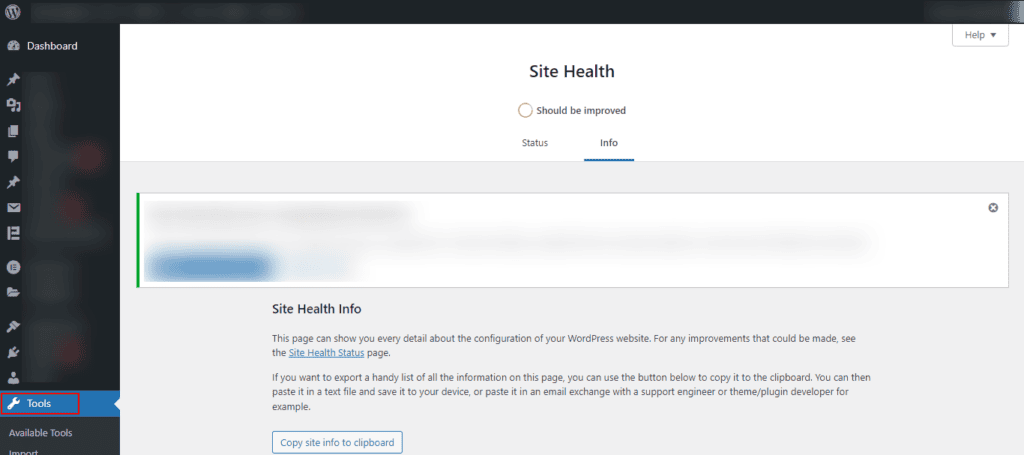
さらに、 Query Monitorプラグイン。このプラグインは、サイトのパフォーマンスを分析し、データベースクエリ、PHPエラー、およびElementorの読み込みに影響を与える可能性のあるその他の要因に関する詳細情報を明らかにします。
サイトヘルスとクエリモニターで強調表示された問題に対処することで、サイトを最適化し、Elementor との互換性を高めることができます。.
方法13:キャッシュとパフォーマンスプラグインを無効にする
キャッシュやパフォーマンス最適化プラグインはElementorと競合し、読み込みに問題を引き起こすことがあります。WordPressサイトにインストールされているキャッシュやパフォーマンス最適化プラグインを一時的に無効にしてください。一般的なプラグインには、 W3 Total Cache、 WP Super Cache、 Autoptimize。
これらのプラグインを無効にした後、Elementorが問題なく読み込まれるかどうかを確認してください。問題が解決した場合は、キャッシュプラグインの設定を再設定するか、Elementorとの統合性が高い代替プラグインを探す必要があるかもしれません。.
キャッシュはサイトの速度にとって不可欠なので、これらのプラグインはトラブルシューティングのために一時的に無効にするだけにしてください。.
さらに読む: WordPressの動作が遅いのはなぜ?
方法14:CSSとデータを再生成する
Elementorが読み込み画面でフリーズしてしまう場合は、CSSとデータを再生成すると解決する場合があります。WordPressダッシュボードにアクセスし、「Elementor」→「ツール」を選択してください。Elementorツールのセクションで、CSSを再生成するか、データキャッシュをクリアするオプションを探してください。.
このプロセスにより、Elementorのスタイルを更新し、キャッシュされたCSSファイルや破損したCSSファイルに関連する問題を解決できます。CSSとデータを再生成することは、Elementorの重要なコンポーネントを再構築することで、Elementorが正しく読み込まれることを保証する、迅速かつ効果的なトラブルシューティング手順です。.
方法15:ホスティングの切り替え
他のトラブルシューティング手順をすべて試しても Elementor が読み込み画面で停止したままの場合は、ホスティング環境が原因である可能性を考慮してください。.
より信頼性の高い Web ホスティング プロバイダーに切り替えるか、ホスティング プランを Elementor の技術要件を満たすようにアップグレードすると、パフォーマンスの問題を解決できます。.
Elementor をスムーズに動作させるには、十分なリソース、互換性、最適なサーバー構成を備えたホスティング環境が不可欠です。.
ホスティングサービスを切り替える前に、ウェブサイトのバックアップを作成し、移行に関するサポートについてホスティングプロバイダーに相談することを検討してください。.
方法16:エディタの読み込み方法を変更する
Elementorでは、ビルダーの読み込みプロセスをカスタマイズできます。その仕組みに関する十分な情報はありませんが、エディターで問題が発生した場合は、Elementorは別の方法に切り替えることを推奨しています。.
- このオプションを見つけるには、WordPressダッシュボードのElementor → 設定 → 詳細設定に移動してください。.
- Elementorのエディター読み込み方法を変更する
エディタの読み込みメカニズムを変更する機能は、「詳細設定」タブにあります。この機能はデフォルトでは無効になっています。このオプションを有効にした後、エディタが正しく読み込まれることを確認してください。.
方法17:Elementorのセーフモードを利用する
Elementorが読み込み画面で停止した場合は、この解決策をお試しください。Elementorセーフモードは、すべてのプラグインを一時的に無効にし、デフォルトのWordPressテーマに切り替えることで、問題を特定できるようにします。.
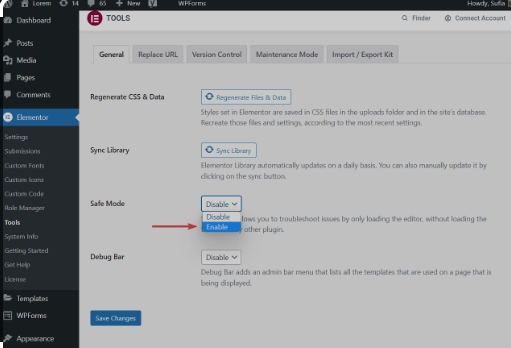
セーフモードを有効にするには、Elementor → ツール → 一般タブに移動します。セーフモードボタンを切り替えて有効にします。.
これは、他のプラグインやテーマとの競合が問題の原因となっているかどうかを特定するのに役立ちます。有効化後、Elementorエディターに再度アクセスしてみてください。.
読み込みの問題が解決したら、プラグインを段階的に再有効化し、好みのテーマに戻して、競合している要素を特定してください。.
方法18:ファイアウォール設定の調査
ファイアウォール設定によって Elementor の機能に必要な接続やスクリプトがブロックされているため、Elementor エディターが読み込み画面で停止することがあります。.
ホスティングプロバイダーのサーバーやサードパーティのファイアウォールサービスなど、ファイアウォールの設定を確認してください。必要なポートが開いていること、Elementorのスクリプトが許可されていることを確認してください。.
Elementorに関連するドメインやIPアドレスがブロックされないように、それらをホワイトリストに登録してください。必要に応じて、ホスティングプロバイダーまたはITサポートにご相談の上、ファイアウォール設定を調整して、Elementorエディターがスムーズに動作するようにしてください。.
方法19:Elementorのヘルスチェックを実行する
Elementorに組み込まれているヘルスチェック機能を使用して、潜在的な問題を特定してください。Elementor → ツール → ヘルスチェック タブに移動します。ここで、サーバー構成、互換性、または他のプラグインやテーマとの競合に関連する問題を特定するためのさまざまなテストを実行できます。.
ヘルスチェック ツールによって提供される推奨事項に従って、検出された問題を解決し、Elementor エディターのパフォーマンスを向上させます。.
方法22:エラーログ記録のためにWP_DEBUGを有効にする
場合によっては、Elementor が読み込み画面で停止すると、すぐには分からないエラーや競合が発生し、トラブルシューティングが困難になることがあります。.
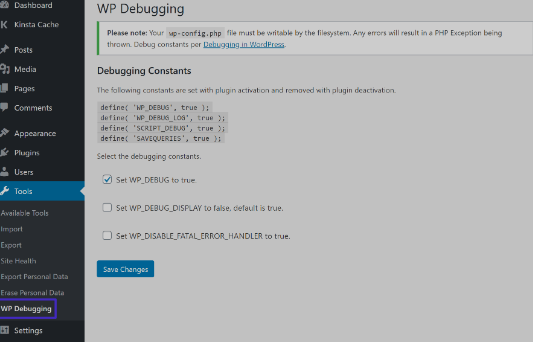
ここでは、WordPressのインストール環境でWP_DEBUGモードを有効にして、バックグラウンドで発生するエラーや警告をログに記録します。wp-config.phpファイルを編集し、WP_DEBUGをtrueに設定してください。これにより、画面にエラーが表示され、Elementorの動作が停止する原因となっている具体的な問題を特定するのに役立ちます。.
方法21:ModSecurityを一時的に無効にする
Elementor の読み込み画面は、サーバー上の ModSecurity ルールによって、Elementor の機能に必要な特定のリクエストやスクリプトがブロックされていることが原因で発生する場合もあります。.
- この問題を解決するには、 ModSecurity ルールを一時的に無効にして、それがElementorの問題の原因となっているかどうかを確認してください。
- ホスティングプロバイダーのコントロールパネルを使用するか、ホスティングサポートにお問い合わせください。無効化後、Elementorエディターに再度アクセスしてみてください。.
読み込み画面の問題が解決した場合は、ModSecurityのルールが問題の原因であったことを示しています。その後、ホスティングプロバイダーと協力してルールを調整したり、特定のElementorリクエストをホワイトリストに追加したりすることで、ウェブサイトのセキュリティを損なうことなくスムーズな動作を確保できます。.
方法22:JavaScriptコンソールでエラーを確認する
Elementor の読み込み画面が停止する原因は、ブラウザ内で JavaScript エラーが発生していることが考えられ、正常な機能が妨げられる可能性があります。.
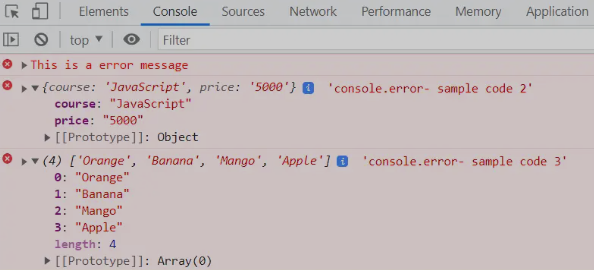
ウェブブラウザで開発者ツールを開き(通常はF12キーを押すか、右クリックして「検証」を選択することでアクセスできます)、次に「コンソール」タブに移動します。ここで、Elementorの読み込み時に発生する可能性のあるJavaScriptエラーや警告を確認できます。.
これらのエラーは、読み込み画面の問題の原因を突き止める上で貴重な手がかりとなります。JavaScriptエラーに対処するには、他のプラグインやテーマとの競合を解消したり、ブラウザの互換性を確認したり、必要に応じてカスタムJavaScriptコードをデバッグしたりしてください。.
エラーが解決したら、Elementor に再度アクセスして、読み込み画面の問題が解決するかどうかを確認してください。.
方法23:データベースの破損を確認する
データベース管理ツールやプラグインを使用して、WordPressデータベース内の潜在的な破損をスキャンし、特定します。WP -Optimize や WP-DBManager 、データベーステーブルをチェックして修復するオプションが用意されています。
手動でSQLクエリを実行して、データの整合性の問題を確認することもできます。破損が検出された場合は、ツールまたはプラグインが提供するデータベース修復プロセスを実行してください。.
破損したテーブルを修復した後、Elementorに再度アクセスして、読み込み画面の問題が解決するかどうかを確認してください。定期的なデータベースのメンテナンスとバックアップは、将来の破損を防ぐのに役立ちます。.
方法24:サイトのバックアップを復元する
最近の変更や更新により Elementor が読み込み画面で停止した場合は、サイトのバックアップを復元すると、Web サイトが動作状態に戻る可能性があります。.
ホスティングプロバイダーのコントロールパネルまたはバックアッププラグインから、ウェブサイトのバックアップファイルにアクセスしてください。Elementorの問題が発生する前のバックアップバージョンを選択してください。.
ホスティングプロバイダーまたはバックアッププラグインの指示に従ってバックアップを復元してください。ウェブサイトやデータベースなど、適切なバックアップファイルを選択していることを確認してください。.
復元後、Elementorが読み込み画面の問題なく正常に起動するかどうかを確認してください。正常に起動した場合は、問題が再発しないよう、必要なアップデートや変更を慎重に適用してください。.
方法25:その他の雑多な問題
- PHPバージョン:システムでPHP 8が実行されている場合は、PHP 7にダウングレードしてください。Elementorは現在PHP 8をサポートしていません。
- 権限:Elementorがグローバルファイルをダウンロードする権限を持っていることを確認してください。403などのエラーコードが表示された場合は 、ホスティング会社にお問い合わせください。
- キャッシュの問題:サーバーのキャッシュ、Cloudflare、Rocketloader、またはキャッシュプラグインが無効になっていることを確認して、もう一度お試しください。
- コンソールでエラーを確認してください:ブラウザの開発者ツールを使用して、Elementorに影響を与えている可能性のあるJavaScriptエラーがコンソールに表示されていないか確認してください。
- CDNを一時的に無効にする:コンテンツ配信ネットワーク(CDN)を使用している場合は、一時的に無効にして、それが読み込みの問題の原因かどうかを確認してください。ElementorのCDN設定が正しく構成されていることを確認してください。
- エラー ログを確認する: 読み込みの問題に関する洞察を提供できる関連エラー メッセージがないか、サーバーのエラー ログを確認します。
- Elementorヘルプ&サポート: 万策尽きた場合は、専門家の助けを求めてください。Seahawkの Elementorヘルプ&サポートサービスは、 お客様の環境設定と問題の性質に基づいて、具体的なガイダンスを提供いたします。
結論
Elementorが読み込み画面でフリーズすると作業の流れが中断されますが、適切なトラブルシューティング手順を実行すれば通常は解決できます。ほとんどの問題は、プラグインの競合、PHPのバージョンが古い、サーバーの制限、またはテーマの互換性の問題が原因です。.
インストールされているプラグインを確認したり、PHPのメモリ制限を調整したり、ブラウザのコンソールエラーを調べたり、WordPressの設定が最新の状態であることを確認したりすることで、根本原因を迅速に特定できます。.
スイッチエディタローダーメソッドを有効にする、CSSを再生成する、キャッシュをクリアするなどの簡単な操作で、エディタが復元されることがよくあります。.
問題が解決しない場合は、サーバー設定を確認したり、ホスティングサポートに問い合わせたりすることで、より根本的な設定上の問題を解決し、Elementorビルダーが再びスムーズに動作するようにすることができます。.
Elementor 読み込みエラーに関するよくある質問
Elementorが読み込み画面で止まってしまうのはなぜですか?
最も一般的な原因としては、プラグインの競合、ブラウザ拡張機能、またはメモリ制限の問題が挙げられます。ブラウザのキャッシュの破損やスクリプトブロッカーも、Elementorエディタでグレースクリーンが発生する原因となることがあります。.
管理画面からシステム要件、PHPバージョン、テーマ設定を確認してください。多くのユーザーから、プラグインのアップデート後やCloudflare Rocket Loader使用時にこの問題が発生するとの報告が寄せられています。.
Elementorの読み込みが速く、途中で止まってしまう問題を解決するにはどうすればよいですか?
まず、キャッシュをクリアし、シークレットモードでエディターを開いてください。ElementorとElementor Pro以外のプラグインは一時的に無効にしてください。.
Twenty Twentyなどのデフォルトテーマに切り替えてください。cPanelまたはFTP経由でmemory_limitとwp_max_memory_limitを増やしてください。これらの手順で、ウィジェットパネルが読み込まれない問題が解決することがよくあります。.
ブラウザの問題がElementorエディターに不具合を引き起こすことはありますか?
はい。ブラウザのキャッシュ、広告ブロッカー、スクリプトブロッカーはJSファイルをブロックする可能性があります。Chrome、Firefox、Safariでテストしてください。拡張機能を無効にしてから右クリックして検証し、コンソールエラーを確認してください。クロスオリジンやX-Frame-Optionsの問題も、エディターパネルの読み込みに影響を与える可能性があります。.
Elementorで画面が真っ白または灰色になる場合、どうすれば直せますか?
htaccessファイルとサーバーのタイムアウト設定を確認してください。テーマのプリローダー、カスタムコード、アニメーションを無効にしてください。また、Cloudflareの設定を確認し、Rocket Loaderをオフにしてください。ステージングサイトでElementorのセーフモードを使用して問題を切り分けてください。.
ホスティングやサーバーの設定は、Elementorの読み込み時間に影響しますか?
はい。メモリ不足、PHPのバージョンが古い、またはサーバーの制限などが原因で読み込みの問題が発生する場合があります。ルートディレクトリの適切な最適化、オブジェクトキャッシュ設定、および正しいファイル権限を確認してください。最適なパフォーマンスを維持するために、Elementorのすべてのバージョンを最新の状態に保ってください。.


