
Craft CMSからWordPressに移行すると、柔軟性が向上し、管理が容易になり、より大規模なプラグインとテーマのエコシステムにアクセスできるようになります。プロセスは複雑に思えるかもしれませんが、適切な手順を踏めば、データの損失やサイトの中断なくコンテンツを移行できます。
このガイドでは、Craft CMSサイトをWordPressに移行する手順を、分かりやすく体系的に解説します。準備すべきもの、エクスポートすべきもの、SEO対策の方法、そして新しいWordPressサイトが初日からスムーズに動作するように設定する方法などを学ぶことができます。.
Craft CMSからWordPressへの移行とは、ウェブサイトのコンテンツ、メディア、カスタムフィールド、ユーザー、SEO設定をCraft CMSからWordPressに移行し、サイト構造と検索ランキングを維持するプロセスです。.
完全な移行には、コンテンツのエクスポート、メディアの転送、カスタムフィールドのマッピング、ユーザーの移行、SEOメタデータの保持、URLリダイレクトの設定、TwigテンプレートのWordPressテーマへの再構築、および移行後の監視が含まれます。.
適切な移行計画を立てることで、ローンチ後のURLの破損、SEOランキングの低下、コンテンツ構造の問題などを防ぐことができます。.
Craft CMSとWordPressの概要
移行する前に、移行元と移行先を正確に理解しておくことが重要です。この2つのプラットフォームは異なるユーザー層を対象としており、それぞれに明確な違いがあります。.
Craft CMS は、カスタマイズ性と豊富な機能で開発者から高い評価を得ている、強力で柔軟なコンテンツ管理システムです。特に、カスタマイズされたコンテンツ構造と高度な機能を必要とするプロジェクトに最適です。ただし、コンテンツや構造の変更のほとんどに開発者の関与が必要となるため、サイト規模が拡大するにつれて運用コストが増加します。
一方、 WordPressは世界で最も人気のあるCMSであり、全ウェブサイトの43%以上を支えています。ユーザーフレンドリーなインターフェース、59,000種類以上のプラグインを擁する豊富なプラグインエコシステム、そして強力なSEO機能で知られています。初心者でもベテラン開発者でも、WordPressを使えば、あらゆる変更を開発者に依頼することなく、ウェブサイトの作成、管理、拡張を容易に行うことができます。
Craft CMSとWordPressの比較:簡単な比較
| 特徴 | Craft CMS | ワードプレス |
|---|---|---|
| 市場占有率 | ~0.1% | 43%+ |
| 使いやすさ | 開発者向け | 初心者向け |
| プラグインエコシステム | 限定 | 59,000以上のプラグイン |
| SEOツール | 基本 | Yoast、Rank Math、AIOSEO |
| コンテンツ編集 | Twigテンプレート | ブロックエディター(グーテンベルク) |
| 開発者の依存関係 | 高い | 低い |
| ライセンス費用 | 有料 | 無料、オープンソース |
| コミュニティサポート | 小さい | 最大のCMSコミュニティ |
| ホスティングの柔軟性 | 限定 | 任意のPHPホスト |
Craft CMS から WordPress へ簡単に移行しましょう!
Craft CMS から WordPress への切り替えをお考えですか?Seahawk の専門チームが、シームレスな移行をお手伝いします。.
Craft CMSからWordPressへの移行において、どのようなデータが転送されますか?
何が動くのか、何が手作業による取り扱いを必要とするのかを事前に把握しておくことで、移動中の予期せぬ事態を防ぐことができる。.
きれいに転送できます:
- ブログ記事とページ(タイトル、本文、公開日を含む)
- カテゴリとタグ
- メディアファイル:画像、動画、PDF、その他のアップロードファイル
- ユーザーアカウントと基本的な役割割り当て
- WordPressで互換性のあるエクスポートツールとSEOプラグインを使用した場合のSEOメタデータ
- ナビゲーションメニュー(WordPressでは手動での再作成が必要です)
追加の計画が必要:
- カスタムフィールド:Craft CMSのセクションとカスタムフィールドは、インポート前にWordPressのカスタム投稿タイプまたはAdvanced Custom Fields(ACF)の同等のものにマッピングする必要があります。
- 関係データ: Craft の関連フィールドタイプ (エントリ、アセット、カテゴリ) は、WordPress のタクソノミーと投稿関係に手動でマッピングする必要があります。
- Twigテンプレート:Craftはテンプレート作成にTwigを使用します。WordPressはPHPを使用します。フロントエンドはWordPressテーマとして再構築する必要があります。
- マトリックスフィールド:CraftのマトリックスフィールドタイプにはWordPressに直接対応するものはなく、通常はページビルダーまたはACFリピーターフィールドで代替する必要があります。
- ユーザーパスワード:プラットフォーム間の暗号化方式の違いにより、移行後にユーザーがパスワードをリセットする必要が生じる場合が多い。
Craft CMSからWordPressへの移行プロセスを開始する前に考慮すべき重要な点
最初のデータエクスポート前に綿密な計画を立てることで、よくある移行失敗を防ぐことができます。データに触れる前に、このセクションのすべての項目を確認してください。.
サイト構造
現在のサイト構造を分析することは良いスタートです。ページ、投稿、カスタムフィールドはどのように構成されていますか?これを把握することで、WordPressへのコンテンツ移行方法を計画しやすくなります。例えば、Craft CMSのエントリが高度にカスタマイズされている場合、それをWordPressで再現するための最適な方法を見つける必要があります。
SEO設定
SEO 設定も重要な要素です。 検索エンジンのランキングが 、大きな損失につながる可能性があります。メタタイトル、ディスクリプション、その他のSEO設定をすべて文書化しておくことが重要です。AIOSEOのようなWordPressプラグインは、移行後のこれらの要素の管理に役立つため、非常に役立ちます。
コンテンツボリューム
次に、保有するコンテンツの量を検討してください。テキスト、画像、動画は多くありますか?コンテンツの量と種類は、移行に必要な時間とリソースに大きな影響を与える可能性があります。
たとえば、数百件のブログ投稿があるサイトでは、シンプルなサイトよりも移行に時間がかかります。.
機能性
機能性も重要です。現在使用しているカスタム機能やサードパーティの連携をすべてリストアップしてください。WordPressでは、これらをどのように再現または置き換える予定ですか?現在の設定に適合、または強化するWordPressプラグインやテーマを調査することが重要です。.
バックアップ
データのバックアップを忘れずに。ウェブサイトの保険のようなものです。作業を開始する前に、すべてのファイルとWordPressデータベースの完全なバックアップを作成してください。移行プロセスをテストするためのステージング環境をセットアップすることで、本番サイトでのトラブルを回避できます。
URL構造
リンク切れを防ぐには、URL構造を維持することが不可欠です。一貫性のあるURLはSEOランキングの維持に役立ちます。301 リダイレクト ことで、URLが変更されても正しい新しい場所を指し示すようになり、トラフィックの減少を防ぐことができます。
ユーザーエクスペリエンス
最後に、ユーザーエクスペリエンスを確認します。新しいWordPressサイトが元のサイトのデザイン、レイアウト、ユーザビリティと一致しているか、あるいは改善されているかを確認します。公開前にユーザビリティテストを実施し、問題点を特定します。
これらの点に対処することで、スムーズな移行のための強固な基盤が得られ、新しい WordPress サイトが Craft CMS セットアップと同じ基準で動作することが保証されます。
Craft CMSからWordPressへの移行:手順
WordPress ウェブサイトの移行を始める準備はできていますか?Craft CMS から WordPress へのスムーズな移行を実現するための包括的なステップバイステップガイドをご紹介します。.

ステップ1: 移行の準備
Craft CMS ウェブサイトのバックアップ
まず最初に、Craft CMSウェブサイトのバックアップを必ず行ってください。この手順は、移行中にデータが失われないようにするために非常に重要です。いわばセーフティネットのようなものです。Craftに組み込まれているバックアップ機能やサードパーティ製の バックアップソリューション 、すべてのファイルとデータベースを保存してください。
現在のサイト構造を評価する
次に、現在のサイト構造を詳しく見てみましょう。この構造をマッピングすることで、コンテンツをWordPressに効果的に移行する方法を理解するのに役立ちます。.
例えば、Craft CMSにカスタムエントリが多数ある場合は、それらをWordPressの形式にどのように変換するかを計画してください。.
ステージング環境をセットアップする
ステージング環境をセットアップすることは、砂場で遊ぶようなものです。ライブサイトに影響を与えることなく、移行プロセスをテストできます。ここで試行錯誤し、失敗から学び、移行戦略を磨き上げることができます。サブドメインまたはローカルサーバーを使用してステージング環境をセットアップし、WordPressをインストールしてください。
ステップ2: WordPressのインストール
WordPressの選択とインストールは、移行を成功させるための重要なステップです。ここでは、ホスティングプロバイダーの選択とWordPressのインストールという2つの簡単なステップに分けて説明します。.
ホスティングプロバイダーの選択
WordPressをインストールする最初のステップは、信頼できる ホスティングプロバイダー。ホスティングプロバイダーはウェブサイトの基盤となるものです。高速で安全、そして優れたカスタマーサポートを提供するプロバイダーを選びましょう。
人気のある選択肢としては、 Hostinger、DreamHost、 WP Engine。これらはすべてワンクリックでWordPressをインストールできるため、作業が非常に簡単になります。 共有ホスティング、 VPS、専用ホスティングなど、ご自身のニーズに合ったホスティングプランを選びましょう。
WordPressのインストール
ホスティングプロバイダーを選んだら、次はWordPressをインストールしましょう。ほとんどのホスティングプロバイダーは、ワンクリックで簡単にインストールできる機能を提供しています。手動でインストールする場合は、 WordPress.org てサーバーにアップロードしてください。
次に、セットアップウィザードに従ってサイトを設定してください。データベースとWordPressユーザーを作成する必要があります。ほとんどのホスティングサービスでは、これらの設定を支援するガイドやサポートを提供しています。.
ステップ3: Craft CMSからデータをエクスポートする

TwigからWordPress PHPへの変換。Craft CMSはTwigテンプレートを使用していますが、WordPressはPHPを使用しています。Craftテンプレートは直接変換できません。選択肢は2つあります。現在のデザインに最も近いWordPressテーマを選択してカスタマイズするか、開発者に依頼してテンプレートをPHPでカスタムWordPressテーマに再構築してもらうかのどちらかです。
PHP再構築方式の場合、各Craft CMSテンプレートファイルはWordPressテンプレート階層ファイルにマッピングされます。
index.twig はindex.phpになります_entry.twig はsingle.phpになります_category.twigはcategory.phpになります_layout.twig はheader.phpとfooter.phpになります
WordPressテーマを選択してインストールします。 既存のテーマを使用する場合は、「外観」>「テーマ」>「新規追加」からインストールしてください。WordPressカスタマイザーを有効化し、色、フォント、レイアウトをブランドに合わせて設定します。
必須プラグインをインストールしてください:
- 301リダイレクト管理のためのリダイレクト
- SEO管理にはYoast SEOまたはRank Mathを使用する。
- カスタムフィールドのサポートには、ACF(Advanced Custom Fields)を使用します。
- WP Rocketによるキャッシュとパフォーマンスの向上
- セキュリティ対策にはWordfenceまたはSucuriを使用
- UpdraftPlusによる自動バックアップ
メディアファイルのエクスポート
次に、画像、動画、その他のアップロードファイルを含むすべてのメディアファイルをエクスポートする必要があります。メディアファイルは通常、Craft CMSインストール内の「assets」フォルダに保存されます。.
FTPクライアントまたはホスティングのコントロールパネルを使用して、これらのファイルをローカルマシンにダウンロードします。これで、新しいWordPressサイトにアップロードするビジュアルコンテンツがすべて揃います。.
ステップ4: WordPressへのデータのインポート
Craft CMSからデータを安全にエクスポートしたら、WordPressにインポートしましょう。このステップにより、すべてのコンテンツとメディアファイルが問題なく新しい場所に配置されるようになります。.
コンテンツのインポート
まず、コンテンツをWordPressに取り込みましょう。WordPressダッシュボードに移動し、「ツール」→「インポート」を選択します。ここにはさまざまなオプションが表示されますので、エクスポートしたコンテンツの形式に合ったものを選択してください。XMLファイルの場合は通常「WordPress」を選択します。
必要に応じてプラグインをインストールし、画面の指示に従ってコンテンツファイルをアップロードしてください。この手順により、Craft CMS の構造と詳細が保持された状態で、すべての投稿、ページ、カスタムエントリが WordPress にインポートされます。.
メディアファイルのインポート
さあ、メディアファイルをアップロードしましょう。コンテンツのインポート時にメディアファイルが自動的に含まれていなかった場合は、「Add From Server」などのプラグインを使ってメディアライブラリをアップロードできます。.
あるいは、FTPまたはホスティングコントロールパネル経由でWordPressの「アップロード」ディレクトリにメディアファイルを手動でアップロードすることもできます。アップロード後は、投稿内のリンクを更新して、新しいメディアの場所を指すように変更する必要があるかもしれません。.
ステップ5:テーマとプラグインの設定
データの準備が整ったら、 WordPressサイトの 外観と機能を思い通りに設定しましょう。そのためには、適切なテーマを選び、必要なプラグインを追加する必要があります。
WordPressテーマの選択
まずは、サイトの目的やデザインに合ったWordPressテーマを選びましょう。WordPressのテーマリポジトリには数千もの無料テーマが用意されており、 SeaThemeなどのサイトでは有料テーマも豊富に提供されています。レスポンシブデザインに対応し、サポート体制が充実していて、カスタマイズ性の高いテーマを探しましょう。
例えば、ブログを運営しているなら、Astraのようなシンプルで洗練されたテーマが最適でしょう。EC サイトを構築する、Organic Store。
テーマのインストールとカスタマイズ
テーマを選んだら、WordPressダッシュボードの「外観」>「テーマ」に移動し、「新規追加」をクリックしてテーマを検索してインストールします。インストール後、有効化してください。.
WordPressのカスタマイザー(「外観」>「カスタマイズ」にあります)を使用して、テーマの設定を調整できます。 色、 フォント、 レイアウト オプションなどを調整して、ブランドイメージに合わせることができます。
プレミアムテーマを使用している場合、独自のカスタマイズパネルや追加機能が付属している場合があります。
WordPressに必須のプラグイン
サイトの機能性を高めるには、いくつかの必須プラグインが必要です。以下にいくつかおすすめをご紹介します。
- AIOSEO: 検索エンジン向けにサイトを最適化するのに役立ちます。
- Akismet:スパムコメントからサイトを保護します。
- Jetpack: セキュリティ、パフォーマンス、サイト管理のためのツールスイートを提供します。
- WooCommerce:オンラインストアを運営するなら必須です。
Contact Form 7:サイトに簡単に 問い合わせフォーム 。プラグインのインストールは簡単です。ダッシュボードの「プラグイン」>「新規追加」に移動し、必要なプラグインを検索してインストールし、有効化するだけです。
ステップ6: SEOとパーマリンクの設定
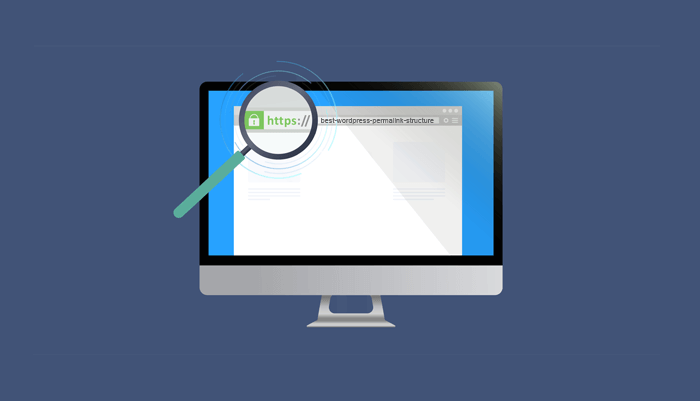
新しいWordPressサイトが検索エンジンに見つけやすく、かつユーザーフレンドリーになるようにするには、SEO設定とパーマリンクを適切に構成することが重要です。.
WordPressのSEOベストプラクティス
検索エンジン向けにサイトを最適化することは非常に重要です。まずは、Rank MathやAll in One SEO PackなどのSEOプラグインをインストールしましょう。これらのプラグインを使えば、WordPressダッシュボードから直接SEO設定を管理できます。以下の重要な点に重点を置きましょう。
- メタタイトルとメタディスクリプション: 各ページと投稿に、一意でキーワードが豊富なタイトルとメタディスクリプションがあることを確認します。
- XML サイトマップ:検索エンジンがサイトをより効果的にインデックスできるように、 XML サイトマップを生成します。
- コンテンツの最適化: プラグインを使用して、キーワードの使用、読みやすさ、その他の SEO 要素についてコンテンツを分析します。
- 内部リンク: 強固な内部リンク構造を構築することで、サイトのSEOを強化しましょう。これにより、ページの権威性が分散され、ユーザーのナビゲーションが改善されます。
パーマリンクの設定
パーマリンクとは、投稿や固定ページに使用されるURLです。簡潔で説明的なURLは、SEOとユーザーエクスペリエンスの両方を向上させます。パーマリンクを設定するには、WordPressダッシュボードの「設定」>「パーマリンク」に移動してください。以下にいくつかのヒントをご紹介します。
- 投稿名: URL構造をすっきりさせるには、「投稿名」オプションを選択してください(例:yourdomain.com/sample-post)。これは一般的に SEO対策におけるベストプラクティス。
- カスタム構造: より具体的なURLパターンが必要な場合は、カスタム構造を作成できます。例えば、コンテンツカテゴリが多数あるサイトでは、/category/post-name/ が便利です。
ステップ7: テストとデバッグ
新しいWordPressサイトを公開する前に、すべてが期待通りに動作することを確認するために、徹底的にテストとデバッグを行うことが重要です。その方法は次のとおりです。
移行のテスト
まず、新しいWordPressサイトを徹底的にテストし、すべてのコンテンツが正しく移行されていることを確認してください。すべてのページ、投稿、メディアファイルが存在し、意図したとおりに表示されていることを確認してください。ユーザーと同じようにサイト内を操作してみましょう。
- リンク: すべての内部リンクと外部リンクが正しく機能していることを確認してください。 リンク切れは ユーザーのストレスを増大させ、SEOに悪影響を与える可能性があります。
- フォーム: すべてのフォーム(お問い合わせフォーム、購読フォームなど)をテストし、正しく機能し、データが正しく送信されることを確認してください。
- 機能性: eコマース機能、ギャラリー、インタラクティブ要素などのカスタム機能が期待どおりに動作することを確認します。
一般的な問題のデバッグ
テスト中に問題が発生する場合があります。よくある問題とその解決策を以下に示します。
- リンク切れ: リンク切れチェッカーを使用して、サイト上のリンク切れを特定し、修正してください。
- メディアが見つからない場合: メディアファイルが正しく表示されない場合は、ファイルが正しいディレクトリにアップロードされていること、およびリンクが正確であることを確認してください。必要に応じて、「サーバーから追加」プラグインを使用してください。
- 書式設定の問題:コンテンツの書式設定が正しく表示されない場合は、テーマ設定とカスタムCSSを再度確認してください。場合によっては、ちょっとした調整で問題が解決することがあります。
- プラグインの競合: サイトの動作が予期せぬ場合は、 すべてのプラグインを無効化し 、1つずつ有効化して競合を特定してください。競合が特定できたら、代替プラグインを探すか、プラグイン開発者にサポートを依頼してください。
ステップ8:新しいWordPressサイトを立ち上げる
サイトを公開する準備が整いました。基本的な部分を確認し、小さな問題を修正して、すべてが機能することを確認してください。
最終リリース前チェックリスト
公開する前に、次の最終的な Web サイト公開チェックリスト 、すべての準備が整っていることを確認してください。
- SEO 設定: メタタイトル、説明、パーマリンクなど、すべての SEO 設定が正しく構成されていることを再確認します。
- バックアップ: サイトの立ち上げ中に何か問題が発生した場合に備えて、サイトの最終バックアップがあることを確認してください。
- テスト: テスト フェーズを再度実行して、すべてのリンク、フォーム、機能が正常に動作していることを確認します。
- モバイル最適化: サイトが完全に レスポンシブデザインに対応し 、モバイル端末でも見栄え良く表示されるようにしましょう。Googleのモバイルフレンドリーテストツールが役立ちます。
- 分析:サイトのパフォーマンスを初日から監視するために、 Google Analyticsなどのトラッキングツールを設定してください。
- セキュリティ:セキュリティ サービス プロバイダーに連絡するか、Wordfence や Sucuri などのプラグインをインストールして、サイトを潜在的な脅威から保護します。
ライブ配信
さあ、スイッチを入れてライブ配信を始めましょう!やり方は以下のとおりです。
- ドメイン設定: ドメイン設定を更新して、新しいWordPressサイトを指すようにしてください。これには、ドメイン登録業者のDNS設定の変更が必要になる場合があります。
- から本番環境へ: ステージング環境で作業していた場合は、変更内容を本番サーバーに反映させます。多くのホスティングプロバイダーは、このプロセスをスムーズに行うためのツールを提供しています。
- 301 リダイレクト: SEO ランキングを維持し、リンク切れを回避するために、古い Craft CMS URL から新しい WordPress URL への 301 リダイレクトを実装します。
- ローンチを発表: 新しいサイトのニュースを視聴者と共有しましょう!ソーシャルメディア、メールニュースレター、その他のチャネルを活用して、全員に知らせましょう。
Craft CMSからWordPressへの移行中にSEOを保護する方法
SEO対策は単一のステップではなく、移行のあらゆる段階を通して実施されます。.
移行前
- Google Search Consoleからオーガニックトラフィック上位50件のURLをエクスポートする
- 上位10個のターゲットキーワードの現在のランキングを記録してください。
- Screaming Frogを使用してCraft CMSサイトをクロールし、すべてのURLとレスポンスコードをエクスポートします。
- WordPressのステージングサイトでnoindexを設定してください。
移動中
- 公開前にすべてのSEOメタデータを転送する
- 可能な限り、WordPressのパーマリンク構造をCraft CMSのURL構造に合わせましょう。
- メンテナンスモードを解除する前に、変更されたすべてのURLに対して301リダイレクトを設定してください。
- 新しいサイトで正規タグが正しくレンダリングされていることを確認してください。
移行後
- 公開後24時間以内にnoindexを削除し、サイトマップを送信してください。
- 最初の2週間は毎日Google Search Consoleを監視してください。
- 404エラーの急増とインデックスカバレッジの低下に注意してください。
- すべての301リダイレクトが、チェーンのないHTTP 301ステータスコードを返していることを確認してください。
サイト移行後、Googleがサイトを再クロールするため、2~4週間程度のランキング変動は正常です。リダイレクトとメタデータが正しく転送されていれば、通常1か月以内にランキングは元の水準に戻ります。.
移住後のモニタリング:30日間プラン
本番稼働は移行プロセスの終わりではありません。稼働開始後30日間で、移行が成功するかどうかが決まります。.
| 時間枠 | タスク |
|---|---|
| 1日目 | Google Search Console に XML サイトマップを送信する |
| 1日目 | すべての301リダイレクトが正しいステータスコードを返していることを確認してください。 |
| 1日目から7日目 | Google Search Consoleを毎日監視して、404エラーの急増がないか確認してください。 |
| 1日目から7日目 | トランザクションメールがWP Mail SMTP経由で配信されていることを確認してください。 |
| 第2週 | Screaming Frogを使用してサイト全体のクロールを実行し、見逃されたリダイレクトを検出します。 |
| 第2週 | Core Web Vitalsを移行前のベースラインと比較する |
| 第3週 | Googleアナリティクスにおけるオーガニックトラフィックを、移行前期間と比較してレビューする |
| 第4週 | 包括的なSEO監査:メタデータ、正規タグ、内部リンクを検証します。 |
| 30日目 | 上位10キーワードのランキングを移行前の基準値と比較する |
Craft CMSからWordPressへサイトを移行する際の落とし穴
Craft CMSからWordPressへの移行は一見簡単そうに見えますが、プロジェクトを台無しにしてしまうようなよくあるミスがあります。以下では、プロセスの各ステップで注意すべき主な落とし穴と、それらを回避する方法を概説します。.

落とし穴1:移行前に適切なバックアップを省略する
ステップ1「移行の準備」に沿って
Craft CMSからWordPressへデータを移行する前に、明確な計画を立てる必要があります。このステップでは、移行を開始する前に完了しておくべき基本的な事項について説明します。

概要:移行を開始する前にCraft CMSサイトの完全な バックアップ 、何らかの問題が発生した場合に重大なデータ損失につながる可能性があります。信頼できるバックアップがなければ、サイトを復元するためのセーフティネットはありません。
修正手順:
- Craft CMSに組み込まれているツール、またはサードパーティのサービスを使用して、 データベース とファイルの完全なバックアップを作成してください。
- バックアップデータは、クラウドストレージや外付けドライブなど、安全な場所に保存してください。.
- バックアップをテストして、完全かつ使用可能であることを確認します。.
落とし穴2:WordPressに適さないホスティングプランを選択する
ステップ2:WordPressのインストール

概要:パフォーマンス要件を満たさない劣悪なホスティングプランにWordPressをインストールすると、特にトラフィックが増加した場合、ダウンタイムやページ読み込み速度の低下が発生する可能性があります。
修正手順:
- PHP バージョンやメモリ制限など、WordPress の特定のホスティング要件を確認します。
- WordPress 向けにスケーラブルなオプションと強力なパフォーマンスを提供する信頼できるホスティング プロバイダーを選択します。.
- ホスティングプランには、自動バックアップ、セキュリティ、 キャッシュ。
落とし穴3:Craft CMSからの不完全なデータエクスポート
ステップ3:Craft CMSからのデータのエクスポートに準拠

概要:カスタム フィールド、メディア ファイル、リレーショナル データなど、必要なコンテンツをすべてエクスポートしないと、新しい WordPress サイトでコンテンツが欠落したり壊れたりする可能性があります。
修正手順:
- データをエクスポートするときは、すべてのページ、投稿、メディア、カスタム フィールドが選択されていることを確認してください。.
- Craft CMS からの複雑なデータ型を処理するエクスポート ツールまたはプラグインを使用します。.
- エクスポート中に何も見逃されていないことを確認するために、すべての重要なデータのチェックリストを維持します。.
さらに詳しく: ウェブサイトを WordPress に移行するにはどうすればいいですか?
落とし穴4: インポート時のデータマッピングが正しくない
ステップ4:WordPressへのデータのインポート

概要: Craft CMS フィールドを WordPress 構造に適切にマッピングしないと、コンテンツが間違った場所に配置されたり、形式が間違っていたりして、サイトのレイアウトや機能が損なわれる可能性があります。
修正手順:
- カスタム投稿タイプや分類法などの WordPress コンテンツ タイプについて理解を深めます。.
- WP All Import などのプラグインを使用して、インポート プロセス中にフィールドを正確にマッピングします。.
- 本番稼働前に、ステージングサイトでテストを行い、マッピングが適切であることを確認してください。
落とし穴5:WordPressサイトにプラグインを詰め込みすぎる
ステップ5:テーマとプラグインの設定

概要:プラグインを多用しすぎると、サイトが肥大化し、パフォーマンスが低下し、プラグイン間の競合が発生して、サイトのメンテナンスが難しくなる可能性があります。
修正手順:
- サイトのコア機能に不可欠なプラグインのみをインストールします。.
- プラグインと WordPress テーマ間の互換性を確認します。.
- プラグインを定期的に更新し、不要なものや古くなったものは削除してください。.
落とし穴6:SEO設定とパーマリンク構造を無視する
ステップ6: SEOとパーマリンクの設定

概要: 適切な SEO 設定とパーマリンクの構成を怠ると、検索ランキングが低下し、移行後のトラフィックと可視性が大幅に低下する可能性があります。
修正手順:
- メタタグ、サイトマップ、構造化データを処理するために、Yoast や Rank Math などの SEO プラグインをインストールします。.
- Craft CMS サイトの URL 構造に合わせてパーマリンク設定を調整します。.
- 移行後の SEO 監査を実施して、すべてのページが検索エンジン向けに最適化されていることを確認します。.
引き続き確認してください: WordPress移行後に壊れたリンクを修正する方法
落とし穴7:発売前に徹底的なテストを怠る
ステップ7:テストとデバッグに準拠

概要: さまざまなデバイス、ブラウザ、機能で十分にテストせずにサイトを公開すると、重大なエラーが解決されず、ユーザー エクスペリエンスとサイトのパフォーマンスに影響する可能性があります。
修正手順:
- サイトが一貫して動作することを確認するために、クロスブラウザおよびクロスデバイスのテストを実行します。.
- サイト全体で壊れたリンク、欠落した画像、機能上の問題がないか確認します。.
- をデバッグして 高度なカスタムフィールド、 機能、またはプラグイン。
落とし穴8:移行後に301リダイレクトを設定しない
ステップ8:新しいWordPressサイトの立ち上げ

概要:古いCraft CMSのURLから新しいWordPressのURLへの301リダイレクトを設定しないと、ユーザーと検索エンジンはリンク切れに遭遇し、トラフィックと検索ランキングの両方で損失が発生します。
修正手順:
- リダイレクト プラグインを使用して、すべての重要なページに 301 リダイレクトを設定します。.
- すべてのリダイレクトをテストして、正しい WordPress ページに誘導されることを確認します。.
- XML サイトマップを更新してGoogle に送信すると、検索エンジンが新しい URL をすぐにインデックスできるようになります。
Craft CMSからWordPressへの移行に関する最終的な考察
Craft CMSからWordPressへの移行は、より柔軟で拡張性に優れ、管理しやすいプラットフォームを実現します。データのバックアップ、コンテンツのエクスポート、WordPressへのインポート、テーマとプラグインの設定、SEOの設定、テストなど、各ステップを慎重に実行することで、安定的かつ正確な移行を実現できます。
構造化されたアプローチは、エラーを減らし、データを保護し、サイトを正常に機能させ続けるのに役立ちます。新しいWordPressサイトを公開した後も、パフォーマンス、セキュリティ、SEOを継続的に監視し、ユーザーにスムーズで信頼性の高いエクスペリエンスを提供し続けましょう。
これで、強固な基盤と成長の余地を備えた WordPress でサイトを完全に運用する準備が整いました。
Craft CMSからWordPressへの移行に関するよくある質問
Craft CMS から WordPress に移行する必要があるのはなぜですか?
WordPressは、ユーザーフレンドリーなインターフェース、豊富なプラグインエコシステム、そして強力なSEO機能を提供します。特に開発者以外のユーザーにとって管理しやすく、大規模なコミュニティによる充実したサポートも受けられます。.
WordPress に移行すると SEO に影響しますか?
正しく実行すれば、SEOに悪影響が出ることはありません。SEO設定を維持し、適切な301リダイレクトを実装し、AIOSEOなどのSEOプラグインを使用して検索エンジンのランキングを維持してください。.
移行中にメディア ファイルをどのように処理すればよいですか?
Craft CMSからメディアファイルをエクスポートし、WordPressサイトにアップロードします。FTPクライアントや「サーバーから追加」などのプラグインを使用すると、このプロセスを効率化し、すべてのメディアファイルが正しくリンクされていることを確認できます。.
移行プロセス中によくある課題は何ですか?
よくある問題としては、リンク切れ、フォーマットの問題、プラグインの競合などがあります。徹底的なテストとデバッグを行うことで、サイトを公開する前にこれらの問題を特定し、修正することができます。.
Craft CMS から WordPress に移行するには技術的なスキルが必要ですか?
ある程度の技術的な知識は役立ちますが、移行作業の多くの側面はガイドやチュートリアルで対応できます。必要に応じて、より複雑な作業については専門家に依頼することも可能です。.
Craft CMSからWordPressへの移行にはどれくらい時間がかかりますか?
移行にかかる時間は、サイトの複雑さによって異なります。標準的なコンテンツを含むシンプルなパンフレットサイトであれば、1~3日で完了します。カスタムフィールドと中程度のコンテンツ量を持つ中規模サイトの場合、ステージングテストを含めて通常1~2週間かかります。カスタムフィールド構造、マトリックスブロック、カスタム統合が多用された複雑なサイトは、3~8週間かかる場合があります。Seahawkのプロフェッショナルな移行サービスには、初期監査の一環として、移行期間の見積もりが含まれています。.
Craft CMSのTwigテンプレートをWordPressに移行するにはどうすればよいですか?
TwigテンプレートをWordPress PHPテンプレートに直接変換することはできません。移行には、フロントエンドをWordPressテーマとして再構築する必要があります。各TwigテンプレートはWordPressテンプレート階層ファイルに対応しており、エントリーテンプレートはsingle.php、カテゴリテンプレートはcategory.php、基本レイアウトはheader.phpとfooter.phpになります。デザインがシンプルな場合は、カスタマイズ可能なWordPressテーマの方が高速です。複雑なカスタムデザインの場合は、開発者がPHPで再構築するのが最も確実な方法です。.
Craft CMSをWordPressに移行しても、ランキングは低下しませんか?
はい。重要なのは、公開前にすべてのSEOメタデータをWordPress SEOプラグインに転送し、メンテナンスモードを解除する前に変更されたすべてのURLに対して301リダイレクトを設定し、公開後24時間以内にXMLサイトマップをGoogle Search Consoleに送信するという3つのステップです。最初の2週間はGoogle Search Consoleを毎日監視し、404エラーやクロール異常があればすぐに対処してください。.


