
ウェブサイトのリニューアル準備、コンテンツの精査、機密情報の公開防止など、 WordPressサイト全体、あるいはその一部をオフラインにする必要がある場面があります。
非公開設定にすることで、削除という最終的な手段を取らずにコントロールを維持でき、公開するコンテンツと非公開にするコンテンツを管理できます。例えば、 WordPressの大規模な開発アップデートの最中であれば、特定のページを非公開にすることで、洗練された最適化されたコンテンツだけが訪問者に表示されるようにすることができます。
このガイドでは、WordPress サイトまたは特定のページを非公開にするいくつかの方法について説明します。これにより、将来の使用や更新のために安全な状態を保ちながら、コンテンツを一時的に非表示にする柔軟性が得られます。.
WordPressウェブサイトを非公開にするさまざまな方法
WordPressサイトのコンテンツを非公開にする方法はいくつかあります。特定のページ、投稿、あるいはウェブサイト全体を非公開にしたい場合など、状況に応じて異なります。以下では、コンテンツを完全に削除することなく、訪問者が閲覧できるコンテンツを柔軟に制御できる様々な方法をご紹介します。.
方法1 – ドラフトドッジ:コンテンツを一時的に非表示にする
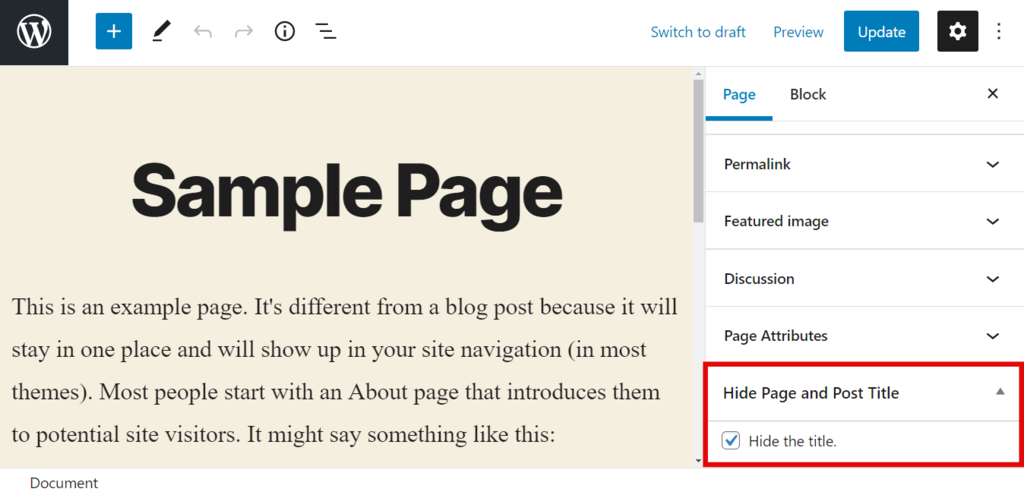
コンテンツをドラフトモードに切り替えることは、ページや投稿を一時的に非公開にする最も簡単な方法の一つです。この方法では、コンテンツは WordPressダッシュボード、準備が整い次第いつでも編集して再公開できます。
ページまたは投稿を下書きモードに切り替える方法
- WordPressダッシュボードに移動します。WordPress ダッシュボードにログインし、非公開にしたいコンテンツの種類に応じて、「ページ」または「投稿」をクリックします。
- コンテンツを探す: 非公開にしたいページまたは投稿を探します。タイトルにカーソルを合わせると、「編集」リンクが表示されます。このリンクをクリックして、エディターでコンテンツを開きます。
- 下書きに切り替える: エディター画面の上部にある「下書きに切り替える」というボタンをクリックします。
- 決定の確認: 非公開にする決定を確認するポップアップが表示されます。確認すると、ページまたは投稿は訪問者に表示されなくなります。
ドラフトモードの利点
- 編集が簡単: コンテンツはダッシュボードに保存され、完全に編集可能で、更新内容に満足したらいつでも再公開できます。
- 非破壊的: ページを下書きしてもコンテンツは削除されません。単に一般公開から非表示になるだけです。
プロのヒント: ページを下書きモードに切り替えると、特に検索エンジンで上位表示されていた場合、リンク切れなどのSEOの問題が発生する可能性があります。これを回避するには、未公開ページからサイト内の関連ページへの301リダイレクトを作成し、トラフィックとSEO価値を維持してください。
WordPress サイトを世界に公開する準備ができていませんか?
WordPressサイトの非公開化はほんの始まりに過ぎません。サイトを公開時に最高の状態に保つために、シームレスな更新、メンテナンス、最適化をお手伝いいたします。.
- お問い合わせ
方法2 – 一括非公開化: コンテンツクリーンアップクルー
ウェブサイトをリニューアルしたり、大量の古い記事を整理したりする際、それらを一つずつ非公開にするのは面倒です。WordPressの一括非公開ツールを使えば、 複数のページ や記事を効率的に管理でき、時間と労力を節約できます。
ページや投稿を一括で非公開にする方法
- ページまたは投稿に移動します: WordPress ダッシュボードで、非公開にしたいコンテンツの種類に応じて、「ページ」または「投稿」セクションに移動します。
- 複数のページを選択: 非公開にしたい投稿またはページの横にあるチェックボックスをオンにします。複数の項目を一度に選択できます。
- 一括操作メニュー: すべてのページまたは投稿を選択したら、ページ上部にある「一括操作」ドロップダウンメニューを探します。ドロップダウンメニューから「編集」を選択し、「適用」をクリックします。
- 下書きに設定すると、 一括編集画面が表示されます。「ステータス」ドロップダウンメニューで「下書き」を選択し、「更新」をクリックします。
一括非公開化を使用する場合
- ウェブサイトの全面改修:サイトを再設計したり、新しいドメインに移行したりする場合、一括非公開機能を使用すると、複数のページをすばやく削除して後で修正することができます。
- コンテンツのクリーンアップ: これは、古い投稿や無関係な投稿を大量に整理するのに最適な方法です。
注意点:個別の下書きモードと同様に、ページが検索エンジンにインデックスされている場合、一括非公開にするとリンク切れが発生する可能性があります。トラフィックの損失を防ぐため、関連ページまたは保留ページへの301リダイレクトを設定してください。
探索: 最高のウェブサイト再設計サービス
方法3 – プライバシーの問題: 機密コンテンツをパスワードで保護する

コンテンツを完全に非公開にする必要はなく、アクセスできるユーザーを制限したいだけの場合もあります。ページをパスワードで保護することは、クライアントポータル、社内プロジェクト、または特定のユーザーグループのみが閲覧できる非公開コンテンツに最適なソリューションです。.
WordPressのページや投稿をパスワードで保護する方法
- ページまたは投稿を編集する: 保護したいページまたは投稿に移動し、「編集」をクリックします。
- 公開設定の変更: エディターで、右側の「公開設定」セクションを探してください。デフォルトでは、「公開」に設定されています。
- パスワード保護を選択するには、 「公開」をクリックし、ドロップダウンオプションから「パスワード保護」を選択します。
- パスワードを設定してください。 テキストボックスが表示され、パスワードの入力を求められます。安全なパスワードを選択し、「更新」をクリックしてください。
パスワード保護を使用する理由
- プライベート クライアント エリア: プライベート コンテンツを非公開にせずにクライアント、チーム メンバー、または共同作業者と共有するのに最適です。
- 事前リリースコンテンツ: 承認されたユーザーがコンテンツを閲覧できるようにしながら、舞台裏でコンテンツを構築および準備できます。
ボーナスのヒント: セキュリティを最大限に高めるには、文字、数字、記号を組み合わせた安全なパスワードを選択してください。
WordPressで2要素認証を実装するための簡単な手順
方法4 – メンバー限定にする:MemberPressで限定コンテンツを非表示にする

会員制サイトを運営している場合、 MemberPressなどの会員制プラグインを使用して、ユーザーの会員レベルに基づいてページを非表示にすることができます。この方法は、有料会員限定コンテンツを提供したり、限定されたコミュニティを作成したりするのに最適です。
会員限定コンテンツにMemberPressを使用する方法
- MemberPressのインストールと有効化: まず、WordPressダッシュボードからMemberPressプラグインをインストールして有効化する必要があります。
- メンバーシップ レベルの作成: MemberPress設定に移動し、ニーズに応じてさまざまなメンバーシップ レベル (例: ベーシック、プレミアム、VIP) を作成します。
- ページへのアクセスを制限する: ページを編集する際に、「MemberPressの不正アクセス」セクションまでスクロールダウンし、どの会員レベルがコンテンツを閲覧できるかを選択します。
- 変更を保存する: 制限を設定した後、「更新」をクリックして設定を保存してください。
会員限定コンテンツを利用する理由
- 限定コンテンツ: コース、チュートリアル、ダウンロード可能なファイルなどのプレミアム コンテンツを特定のユーザー グループに提供します。
- コンテンツを収益化: ユーザーにアクセス料金を請求できるため、会員基盤と収益を拡大するのに最適なツールとなります。
プロのヒント: MemberPress を使用してドリップ コンテンツを作成します。ドリップ コンテンツでは、時間の経過とともにコンテンツが徐々にメンバーに公開され、メンバーの関心と登録を維持します。
方法5 – メンテナンスモードの魔法:訪問者に最新情報を知らせる
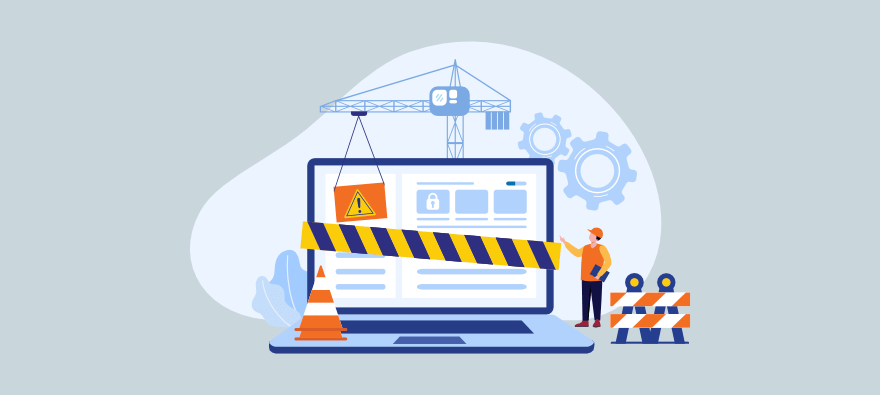
大規模なリニューアルやアップデート作業中で、サイト全体を一時的に非表示にする必要がある場合は、すべてのページを非公開にするよりも、WordPressサイトを メンテナンスモード 方が良いでしょう。この方法であれば、ウェブサイトは技術的にはオンライン状態を維持できますが、訪問者にはコンテンツの代わりに「メンテナンスモード」ページが表示されます。
SeedProdを使用してメンテナンスモードを有効にする方法
- SeedProd をインストールします。まず、美しいカスタム メンテナンス ページを作成できるSeedProdプラグインをインストールしてアクティブ化します。
- メンテナンスモードの設定: 有効化後、SeedProd → ランディングページ → メンテナンスモードに移動します。
- メンテナンスページをカスタマイズする: SeedProdの多数の既製テンプレートから選択するか、 ドラッグアンドドロップのページビルダー。
- メンテナンスモードを有効にする: ページをカスタマイズした後、SeedProdの設定に戻り、「メンテナンスモード」の下にあるスイッチを切り替えて有効にします。
メンテナンスモードの利点
- SEOを維持する:すべてのページを非公開にした場合とは異なり、 WordPressのメンテナンスモードにサイトを置いたままでは、検索エンジンからペナルティを受けることはありません。
- プロフェッショナルな外観: SeedProdを使用すると、洗練された「近日公開」または「工事中」ページを作成し、サイトがまもなく復旧することをユーザーに知らせることができます。
こちらもお試しください: おすすめのWordPressメンテナンスモードプラグイン
クリエイティブな工夫: メンテナンス ページでカウントダウン タイマーやニュースレター登録フォームを使用して、サイトがオフラインの間もユーザーの関心を引き、最新情報を提供し続けます。
方法6 – ゴーストモード:永久削除で完全に非公開にする
非公開にするだけでは不十分で、サイトを完全に削除したい場合もあります。これは永続的な手順となるため、続行する前に重要なコンテンツをすべてバックアップしておくことをお勧めします。.
WordPressサイトを完全に削除する方法
- コンテンツのバックアップ:何かを削除する前に、プラグインまたはウェブホスティングプロバイダーを通じて、サイトのコンテンツのバックアップを作成してください。
- ホスティング アカウントに移動します。Web ホスティング アカウントにログインし、削除する WordPress サイトの管理領域に移動します。
- 削除オプションを探す:ほとんどのホスティングプロバイダーは、ウェブサイト管理エリアに「サイトの削除」または「サイトの削除」オプションを用意しています。
- 削除の確認: 画面上の指示に従って、サイトの完全な削除を確認します。
永久削除を使用する理由
- 最終的かつ完全な方法: この方法では、サイトがオンラインでアクセスできなくなります。サイトの関連性や必要性がなくなった場合に使用してください。
重要: 一度サイトを削除すると、完全に消去されます。削除する前に、本当に削除したいのかをよく確認してください。
方法7 – アーカイブの代替手段:SEO効果を失わずに非公開にする
コンテンツを非公開にしたいが、SEO効果は失いたくない場合は、削除や下書き保存よりもアーカイブの方が適しています。コンテンツをアーカイブすることで、メインサイトからコンテンツを隠しつつ、検索エンジンでの表示を維持できます。.
WordPressでページをアーカイブする方法
- アーカイブプラグインをインストールします: WordPressには組み込みのアーカイブ機能がないため、 LH Archived Post Status。
- 投稿ステータスをアーカイブに変更: プラグインを有効にすると、投稿やページのステータスを「下書き」や「非公開」ではなく「アーカイブ済み」に変更できるようになります。
- 変更を保存: 投稿をアーカイブすると、公開されなくなりますが、直接リンクを通じて引き続きアクセスできます。
アーカイブを使用する理由:
- SEO効果を維持: アーカイブされたコンテンツは検索エンジンによってインデックス登録されるため、投稿のSEO価値が失われることはありません。
- 内部使用: アーカイブされたページには、ログインしたユーザーまたは直接 URLため、この方法は古いコンテンツを参照用に保存するのに最適です。
ボーナスセクション:非公開化プロセスを効率化するおすすめプラグイン
WordPress ではコンテンツの非公開化は簡単ですが、これらのプラグインを使用すると、追加の機能と柔軟性が提供され、プロセスがさらにスムーズかつ効率的になります。.
SeedProd: メンテナンスおよび近日公開ページ用

SeedProdは、美しいメンテナンスモードページや「近日公開」ページを作成できる、最も評価の高いプラグインです。サイトを一時的に非公開にしてデザインをリニューアルする場合でも、更新のためにサイトを一時停止する場合でも、SeedProdを使えば、カスタマイズ可能でコンバージョン率の高いテンプレートを使って、訪問者にスタイリッシュに情報を届けることができます。.
優れた点: ドラッグ&ドロップ式のページビルダー、180種類以上のテンプレート、そして メールマーケティングサービスやツールため、サイトがダウンしている間でも顧客エンゲージメントを維持できます。
MemberPress: 会員限定コンテンツ
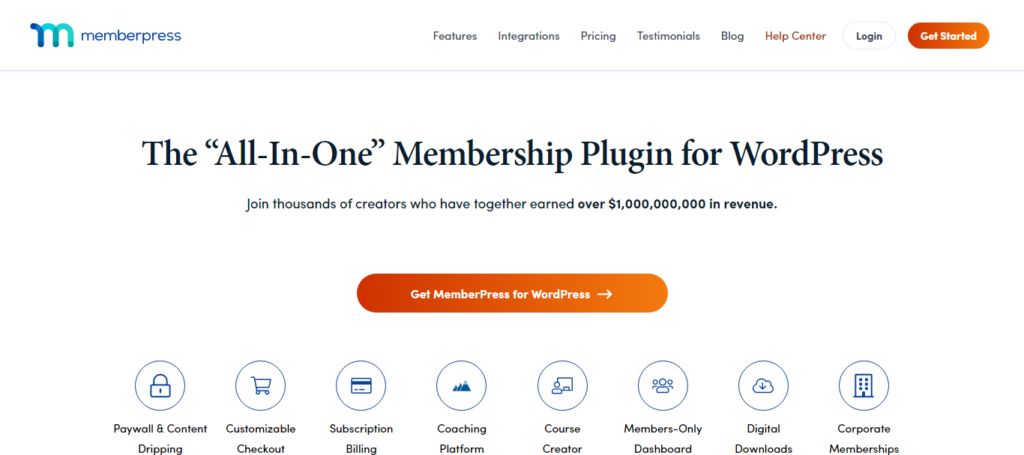
特定のページを非公開にしつつ、特定のユーザーのみがアクセスできるようにしたい場合は、MemberPressが最適です。このプラグインを使えば、会員レベルを設定したり、限定コンテンツへのアクセスを制限したり、プレミアムページへのアクセス料金を課金することでサイトを収益化したりすることも可能です。.
MemberPressが優れている理由: MemberPressは使いやすく、段階的なコンテンツ配信に対応し、決済ゲートウェイとの連携も可能なので、会員限定コンテンツを提供したいサイトに最適です。
PublishPressの将来:スケジュールされた非公開
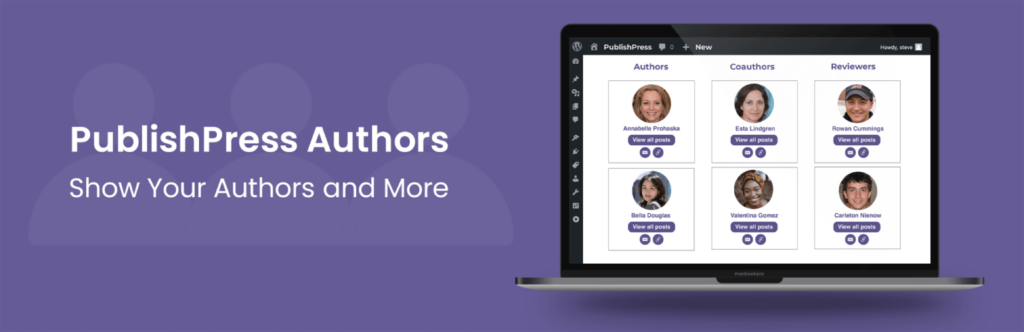
PublishPress Futureを使用すると、投稿、ページ、またはカスタム投稿タイプの自動非公開をスケジュール設定できます。投稿を下書きモードに戻したり非公開にしたりする日時を指定できるため、プロモーションやイベントページなど、時間的な制約があるコンテンツに最適です。
優れた点: このプラグインは、頻繁な手動更新を必要とせずに、コンテンツの状態変更を柔軟にスケジュールできるという利点があります。
LH アーカイブ投稿ステータス: 削除せずにアーカイブする
この軽量プラグインは、WordPressの投稿やページに「アーカイブ済み」ステータスを追加することで、コンテンツを非公開にしつつ、将来的に内部で利用できるようにすることができます。SEOランキングや内部リンクを失うことなくコンテンツを非公開にしたい場合に最適です。.
優れた点: SEO効果を維持しながら、将来の改訂や再公開のためにコンテンツへのアクセス性を確保できます。
結論:WordPressツールボックスで非公開設定をしましょう
非公開機能は、緊急事態やエラー発生時だけのための機能ではありません。WordPressサイト運営者なら誰もが備えておくべき戦略的なツールです。サイトのリニューアル、SEO対策、コンテンツの一時的な非表示など、様々なケースで、非公開設定を管理することで、ウェブサイトの進化をより的確にコントロールできます。.
簡単な修正のために下書きモードに切り替えたり、大規模な改修のためにメンテナンスモードを活用したりと、非公開にすることで、洗練されたユーザーエクスペリエンスを維持しながらSEO対策を効果的に行うことができます。これらのテクニックを理解し、適用することで、ウェブサイトの俊敏性と応答性を維持し、常に次のステップに対応できるようになります。.
よくある質問 – WordPressで非公開にする方法
WordPress ページを非公開にすると何が起こりますか?
ページを非公開にすると、公開ビューからは削除されますが、WordPressダッシュボードには引き続き表示されます。非公開にする方法によっては、後で編集して再公開することも可能です。.
WordPress サイトを削除せずに非表示にすることはできますか?
はい、メンテナンスモードまたはパスワード保護を使用すると、コンテンツを削除することなくWordPressサイトを非表示にすることができます。これは、一時的な変更やアクセス制限が必要な場合に便利です。.
いつコンテンツを非公開にすべきですか?
コンテンツが古くなった場合、関連性がなくなった場合、または大幅な編集が必要な場合は、非公開にしてください。また、サイトのデザイン変更や再編成を行う際に、一時的にページを非公開にすることもできます。.
非公開にすると SEO にどのような影響がありますか?
コンテンツを非公開にすると、適切に処理しないとリンク切れやSEO効果の低下につながる可能性があります。これを避けるには、コンテンツを削除するのではなく、301リダイレクトを使用するか、アーカイブすることを検討してください。.


