

WordPressブログのユーザーエクスペリエンスを向上させる方法をお探しですか?効果的な方法の一つは、各投稿の推定読了時間を表示することです。このブログ記事では、この目標を達成するのに役立つ強力なツール、WordPressプラグイン「Reading Time」をご紹介します。早速見ていきましょう!
WordPress ブログに推定読書時間を追加する理由
ブログ記事に推定読了時間を表示すると、ユーザーエクスペリエンスが向上するだけでなく、読者が各記事に必要な時間を把握しやすくなります。記事の読了に必要な時間を明確に表示することで、直帰率が低下します。また、訪問者がウェブサイトでより長く過ごすよう促すことにもつながります。.
成人の典型的な読書速度は1分あたり約250語です。この情報を使用して、WordPressブログ記事の推定読了時間を計算できます。プログレスバーを表示することで、読者の進捗状況を把握し、記事を読み終える意欲を高めることができます。.
関連記事: WordPressブログ記事から著者名を非表示にする方法
WordPressプラグイン「Reading Time」の使い方
WordPressブログに投稿の推定読書時間を組み込むには、 Reading Time WordPressプラグインの。このプラグインには、読書時間ラベル機能が含まれています。次のセクションでは、Reading Timeプラグインをインストール、設定、カスタマイズ、そしてスタイル設定し、ウェブサイトにシームレスに統合する手順を詳しく説明します。
インストールプロセス
まず、Reading Time WPプラグインをインストールしてください。以下の手順に従ってください。
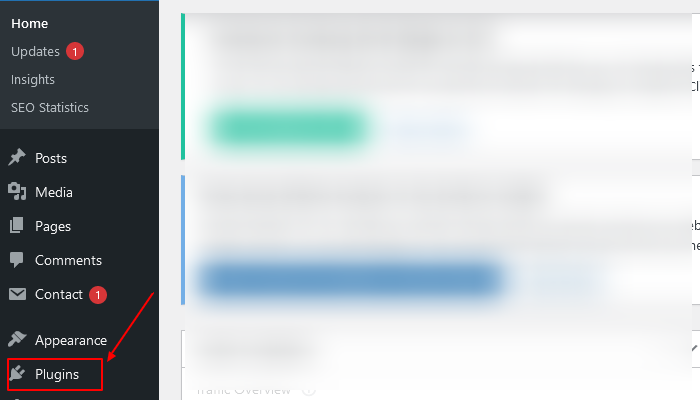
- ステップ1:WordPressダッシュボードにログインし、「プラグイン」メニューに移動します。
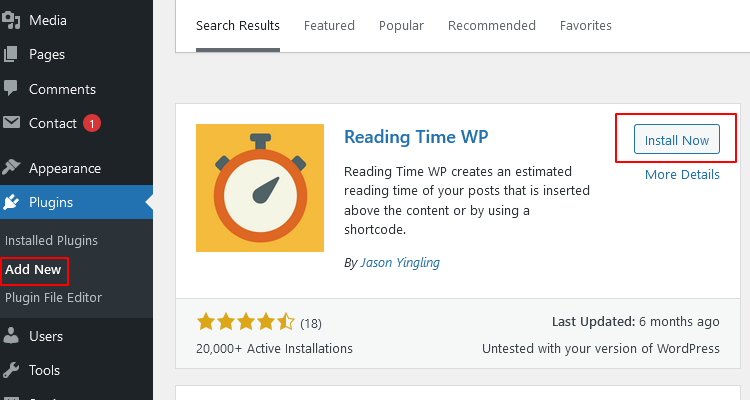
- ステップ2:[新規追加]をクリックし、無料プラグインを検索して、[今すぐインストール]をクリックし、[有効化]をクリックします。
プラグインを有効にすると、WPダッシュボードの設定メニューからReading Time WPの設定メニューにアクセスできるようになります。設定でプラグインを有効または無効にしてください。これにより、投稿のコンテンツの冒頭に推定読書時間が自動的に追加されます。.
構成とカスタマイズ
プラグインをインストールして有効化すると、設定とカスタマイズをカスタマイズできます。「読書時間」設定では、以下のことが可能です。
- 読者の読書速度に合わせて、デフォルトの 1 分あたりの単語数 (WPM) を調整します。.
- 読書時間を表示する投稿タイプを選択します。.
- 手動で配置する場合はショートコードを使用します。.
[rt_reading_time] ショートコードを使って、投稿に推定読書時間を手動で挿入することもできます。推定読書時間をWordPressテーマ内の他のメタ情報と統合したい場合は、do_shortcode 関数を使ってテーマ内の任意の場所にショートコードを配置してください。.
WordPress投稿の読書時間表示のスタイル設定
推定読書時間の表示を視覚的に魅力的にするには、 CSS スタイルを設定できます。 フォント、フォントの太さ、その他のテキストプロパティをカスタマイズすることで、読書時間の表示をウェブサイトのデザインに合わせ、ユーザーエクスペリエンスの向上に貢献できます。
ユーザーからのフィードバックと改善点
WordPressプラグイン「Reading Time」のユーザーは、その機能性と使いやすさに概ね満足しています。しかしながら、一部のユーザーからは、推定読書時間の表示におけるフォントサイズ、色、スタイルの変更など、より多くのカスタマイズオプションを求める声が上がっています。.
こうした要望にもかかわらず、WordPressプラグイン「Reading Time」は、読書時間を計算する際のシンプルさと正確さにおいて、高い評価をいただいています。ユーザーからのフィードバックに応え、改善の余地を見逃さないよう実装することで、プラグインは継続的に進化し、WordPressブログ所有者のニーズにより適切に対応していくことができます。.
推定読書時間を追加するための代替WordPressプラグイン
WordPressブログに読書時間を追加する他のプラグインをお探しなら、Read MeterとWP Time to Readを試してみることをお勧めします。これらの無料プラグインは、推定読書時間の表示やカスタマイズオプションなど、Reading Time WordPressプラグインと同様の機能を備えています。それぞれのプラグインの詳細について詳しく説明していきます。.
読書メーター – 読書時間と進捗状況バー
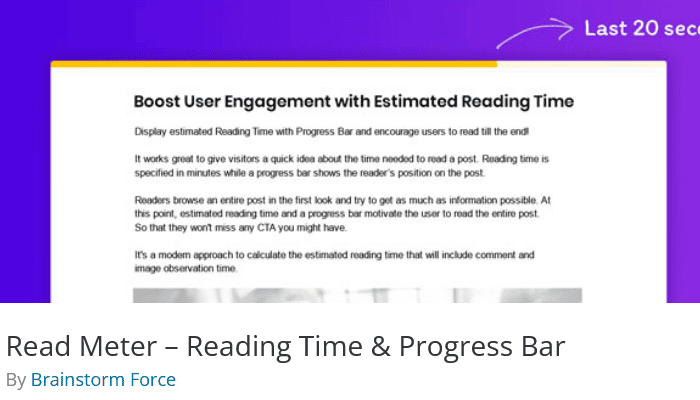
Read Meter プラグインは 、次の機能を提供する代替プラグインです。
- 推定読書時間を表示します。.
- 読者向けの進捗状況バーが含まれます。.
- ニーズに合わせて表示をカスタマイズできます。配置の選択や、推定読書時間を表示するページや投稿の指定などが含まれます。.
Read Meter では、好みに応じて推定読書時間機能を有効または無効にすることもできます。.
読書時間 – WordPress用読書進捗バー
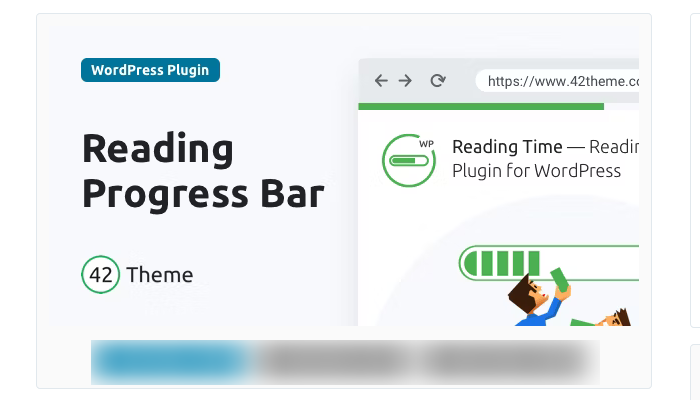
これは、WordPress投稿の推定読了時間とプログレスバーを表示するプレミアムプラグインです。設定ページからプログレスバーの色を変更できるなど、追加のカスタマイズオプションも用意されています。また、6種類のスタイルが用意されており、モバイルおよびクロスブラウザに対応しています。
推定読書時間を他のメタ情報と統合する
WordPressテーマに読書時間とその他のメタ情報を統合するには、テーマファイルにアクセスして必要なコードを組み込む必要があります。この方法がわからない場合は、 WordPress開発者。また、オンラインチュートリアルを参照して手順を確認することもできます。
ショートコードは、推定読書時間を他のメタ情報と統合する効果的な方法の一つです。適切なコードをテーマファイルに組み込むことで、投稿者、日付、カテゴリーといった関連する投稿情報と合わせて推定読書時間が表示されるため、包括的なユーザーエクスペリエンスを提供できます。.
推定読書時間の効果を最大化するためのヒント
ブログにおける推定読書時間の効果を最大化するには、成人の平均的な読書速度(通常は1分あたり200~250語程度)を考慮して計算を調整することができます。この計算式を採用することで、推定読書時間の精度を最大限に高めることができます。.
さらに、フック機能を使って記事の単語数を増やすことで、より正確な推定読了時間を提供することができます。これらのヒントを実践することで、読了時間を最大限に活用し、ブログのユーザーエクスペリエンスを向上させることができます。.
読んでください: より良い記事を書くための最高の見出し分析ツール
要約すれば
WordPressブログに推定読書時間を追加すると、ユーザーエクスペリエンスが効果的に向上し、訪問者がコンテンツに積極的に関与するよう促されます。WordPressプラグイン「Reading Time」は、ブログ記事に読書時間を表示するシンプルなソリューションを提供します。カスタマイズや他のメタ情報との統合オプションも備えています。.
Read Meter や Reading Time プレミアム プラグインなどの代替プラグインを検討し、推定読書時間の効果を最大化するためのヒントを実装することで、ブログ投稿が読者にシームレスで楽しい体験を提供できるようになります。.
魅力的でクリエイティブなコンテンツを作成するのにサポートが必要ですか?
当社のコンテンツ作成サービスは、エンゲージメントを促進し、コンバージョンを向上させる高品質のコンテンツを作成するためのリソースを提供します。.
- もっと詳しく知る
よくある質問
WordPress の投稿に読書時間を表示するには、ダッシュボードから Reading Time WP プラグインをインストールして有効化し、「設定」>「Reading Time WP」に移動して設定をカスタマイズし、コンテンツと抜粋に読書時間を挿入します。.
WordPressプラグイン「Read Meter」は、ブログ記事の推定読了時間を表示し、プログレスバーも備えているため、訪問者は記事の読了にかかる時間を把握できます。また、計算に使用する1分あたりの単語数も算出できます。.
WordPressの閲覧時間を簡単に取得するには、カスタムPHP関数を使用し、記事の単語数に基づいて記事の推定所要時間を計算します。計算は、単語数を1分あたり250単語で割ることで行います。.
WordPress ブログで推定の読書時間を表示すると、読者は閲覧している投稿をよりよく理解し、時間をかける価値があるかどうかを判断できるようになります。.
推定読書時間は、記事の単語数と、成人の平均的な読書速度(1分あたり250語)を考慮して算出されています。正確性を確保するため、計算前にコンテンツから不要な要素(フィラーテキスト)を削除してください。.


