
WordPressサイトは、ほんの数秒で完全に機能していた状態から、完全に動作不能な状態に陥る可能性があります。プラグインのアップデートが不適切なタイミングで行われたり、データベースサーバーが夜間にクラッシュしたり、マルウェアが何週間も検出されずに侵入したりすると、サイトがオフラインになり、オーガニックトラフィックが減少、収益が完全に停止してしまうことがあります。.
緊急 メンテナンス とは、WordPressの重大な障害を適切な手順とツールを用いて迅速に診断・解決する体系的なプロセスです。このガイドでは、あらゆる主要な緊急事態、それぞれの対処手順、そしてこれらの事態の再発を防ぐための予防策について解説します。
危機が発生する前に、 WordPressウェブサイトのメンテナンスに実際にかかる費用 で、専門家による緊急サポートの費用を、管理されていないダウンタイムの費用と比較して適切に評価することができます。
緊急WordPressメンテナンスとは、予定外の、稼働中のWordPressサイトの障害に対する即時技術サポートのことです。.
本保証は、サイトの停止、ハッキングされたサイト、致命的なエラー、チェックアウトフローの不具合、データベース接続エラーなど、サイトへのアクセスを不可能にしたり、訪問者に悪影響を与えたりする事象を対象としています。.
これは定期メンテナンスとは一点で異なる。予防的なスケジュールに基づいて稼働するのではなく、発生した危機に対応するのだ。.
Seahawkのプロフェッショナルな緊急WordPressメンテナンスサービスは、1時間あたり39ドルからで、前払い金は不要です。.
緊急WordPressメンテナンスとは何ですか?また、どのような場合に必要になりますか?
緊急WordPressメンテナンスは、定期メンテナンス期間外であっても、即時対応が必要な重大な障害に対応します。これは、カレンダーではなく、発生した問題に基づいて実行される、時間的制約のある事後対応サービスです。.
以下のいずれかの条件を満たす場合、緊急のWordPressメンテナンスが必要となります。
- この場所は一般の訪問者は一切立ち入ることができません。
- このサイトは訪問者を悪意のあるURLにリダイレクトしています。
- チェックアウト、予約、またはリード獲得が機能しなくなりました
- Google Search Consoleにセキュリティ警告またはブラックリストアラートが表示されている
- データベースエラーにより、フロントエンドと管理ダッシュボードの両方にアクセスできなくなりました。
それ以外のことはすべてメンテナンス作業であり、緊急事態ではありません。.
サイトがダウンしている?ハッキングされた?エラーが発生している?
Seahawkは、WordPressの重大な問題のほとんどを2時間以内に解決します。契約金不要。長期契約不要。迅速で専門的なWordPress緊急メンテナンスを1時間39ドルからご利用いただけます。.
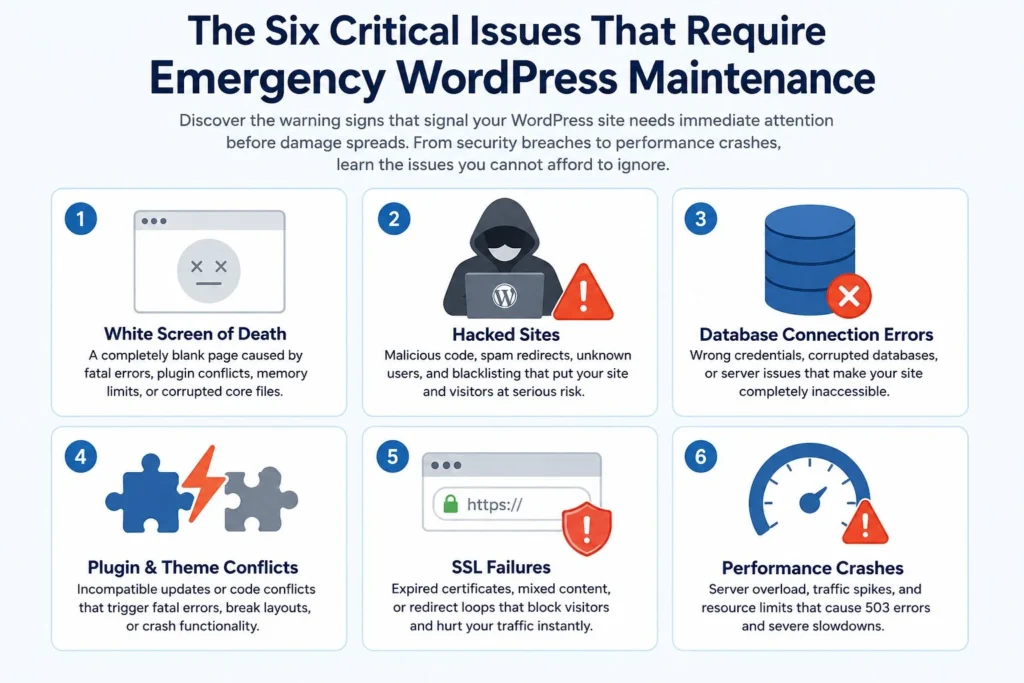
緊急のWordPressメンテナンスが必要となる6つの重大な問題
WordPressサイトに深刻なダメージが広がる前に、早急な対応が必要な兆候を把握しましょう。セキュリティ侵害からパフォーマンス低下まで、無視できない問題点について学びます。.
ホワイトスクリーン・オブ・デス発生、WordPressの緊急メンテナンスが急務
WordPress の 「ホワイトスクリーン・オブ・デス」は、エラーメッセージも表示されず、完全に空白のページが表示される状態です。この空白の画面では何も作業の手がかりが得られないため、サイト所有者がWordPressの緊急メンテナンスを必要とする最も一般的な理由の一つとなっています。
PHPが致命的なエラーを起こしていることが、ほぼ常に原因です。よくある原因としては、最近のアップデートによるプラグインの競合、現在のPHPバージョンと互換性のないテーマ関数、メモリ制限の超過、またはコアファイルの破損などが挙げられます。.
FTP経由でwp-config.phpに以下を追加することで、デバッグモードを即座に有効にできます。
定義('WP_DEBUG'、true); 定義('WP_DEBUG_LOG'、true); 定義('WP_DEBUG_DISPLAY'、false);wp-content ディレクトリ内の debug.log ファイルを確認し、正確なエラー、ファイル名、行番号を確認してください。プラグインが原因の場合は、FTP 経由で /wp-content/plugins を /wp-content/plugins-disabled に名前変更してください。サイトが正常に読み込まれるようになったら、元のディレクトリ名に戻し、プラグインを一つずつ有効化してください。.
メモリ制限が原因の場合は、 wp-config.php にdefine('WP_MEMORY_LIMIT', '256M'); を追加してください。
WordPressのホワイトスクリーンエラーに対処するサイトオーナーのほとんどは、明らかなプラグインによる解決策がうまくいかない場合、二次的な原因としてファイル権限の競合やPHPのテキスト処理制限を見落としてしまう。
ハッキングされたサイトには、最も集中的な緊急WordPressメンテナンスが必要です
サイトがハッキングされるのは、WordPressの緊急メンテナンスにおいて最も深刻な事態です。多くの侵害は数週間も気づかれないまま進行します。悪意のあるコードはテーマファイルに潜んでおり、スパムページをアップロードしたり、フォームデータを収集したり、リダイレクトを有効化する機会を伺ったりしています。.
セキュリティ侵害によりWordPressの緊急メンテナンスが必要であることを示す兆候としては、訪問者に表示されるスパムリダイレクト、ユーザーリスト内の見慣れない管理者アカウント、Google Search Consoleのブラックリスト警告、ページソース内の予期しないJavaScript、ホスティングアカウントの停止などが挙げられます。.
ハッキングされたサイトに対する、WordPressの緊急メンテナンス手順(ステップバイステップ):
クリーンアップ作業中に訪問者が感染ページにアクセスできないように、FTP経由で直ちにメンテナンスモードを有効にしてください。
WordfenceとSucuri SiteCheckを使用して、個別にスキャンを実行してください。WordPress.orgから最新のWordPressコアをダウンロードし、FTP経由で/wp-adminと/wp-includesを完全に置き換えてください。クリーンコピーと一致しないファイルはすべて変更されているため、置き換える必要があります。.
プラグインとテーマのすべてのファイルをスキャンし、functions.php、index.php、および.htaccessファイル内のbase64_decode、eval()、および難読化されたJavaScriptがないか確認してください。wp_optionsテーブルで悪意のあるsiteurl値、wp_usersテーブルで不正な管理者アカウントを検索して、データベースをクリーンアップしてください。.
WordPress管理者パスワード、FTP、データベース、ホスティングパネルなど、すべての認証情報を直ちにリセットしてください。wp-config.phpで新しいセキュリティキーを生成してください。.
パッチが適用されていないWordPressの脆弱性を悪用してハッキングされたサイトは、クリーンアップの一環としてバックドアが削除されない限り、ほぼ間違いなく数日以内に再感染します。
ハッキングがWooCommerceのチェックアウト機能を特に標的とする場合、 WordPressのフィッシング攻撃は ファイルレベルではなくデータベースレベルで決済スクリプトを変更するため、標準的なマルウェア駆除とは異なるクリーンアップ方法が必要となります。
手動によるクリーンアップが失敗した場合、または感染範囲が複雑すぎる場合、Seahawkの ハッキングされたWordPressサイト修復サービスは、 完全な削除、バックドアの排除、および修復後のセキュリティ強化をカバーします。
データベース接続エラーにより、すべてが同時にシャットダウンします
「データベース接続エラー」が発生すると、フロントエンドと管理ダッシュボードが同時に切断されます。サイトはあらゆる方向から完全にアクセス不能になります。.
最も一般的な原因は、wp-config.php 内のデータベース認証情報の誤り、データベースのクラッシュまたは破損、サーバーの一時的なオフライン、またはデータベースの接続制限に達したことです。.
データベースエラー発生時のWordPress緊急メンテナンス手順:
FTP経由でwp-config.phpを開き、DB_NAME、DB_USER、DB_PASSWORD、およびDB_HOSTの値をホスティングコントロールパネルの値と照合してください。.
認証情報が正しく、エラーが解消されない場合は、 define('WP_ALLOW_REPAIR', true); 、yoursite.com/wp-admin/maint/repair.php にアクセスしてください。修復オプションと最適化オプションの両方を実行し、実行後すぐにその行を削除してください。
データベースサーバーがオフラインになっている場合は、ホスティングレベルの問題であり、プロバイダーに直接問い合わせる必要があります。 完全にダウンしたWordPressサイトは、 アプリケーションレベルのクラッシュとは異なる対応が必要です。
プラグインとテーマの競合が最も頻繁に発生する緊急事態を引き起こす
WordPressのトラブルシューティング依頼の52%以上は、プラグインの競合が原因です。そのほとんどは、ステージング環境でのテストを行わずに、本番サイトに直接アップデートを適用したことが原因です。
アップデート直後に問題が発生する:フロントエンドでの致命的なエラー、アクセス不能な管理ダッシュボード、または特定のページの機能不全。.
ダッシュボードにアクセスできる場合は、すべてのプラグインを無効化し、競合が再現するまでプラグインを1つずつ有効化してください。ダッシュボードにアクセスできない場合は、FTP経由でプラグインフォルダの名前を変更し、サイトが読み込まれたらダッシュボードにアクセスしてください。.
テーマの競合が発生した場合は、FTP経由でWordPressのデフォルトテーマに切り替えてください。デフォルトテーマを有効にした状態でサイトが正常に読み込まれる場合は、問題は現在有効なテーマのfunctions.phpファイルにあります。.
プラグインやテーマによって引き起こされるWordPressの致命的なエラーは、 PHPメモリの枯渇やコアファイルの破損を伴う場合があり、標準的な無効化ワークフローでは対応できないことがあります。
SSL障害は即座にトラフィックの損失を引き起こす
SSL証明書の有効期限切れは、ブラウザのセキュリティブロック機能によってページ全体がブロックされる原因となります。Chrome、Firefox、Safariのいずれのブラウザでも、サイトへのアクセスが完全に遮断されます。トラフィックへの影響は即座に現れます。.
SSLに関する最も一般的な緊急事態は、証明書の自動更新が行われなかった場合、HTTPSサイト上でHTTP経由でアセットが読み込まれる混合コンテンツエラー、およびサイト移行後に発生するリダイレクトループです。.
ホスティングコントロールパネルで証明書をすぐに更新してください。混合コンテンツの場合は、Better Search Replaceを使用して検索置換を実行し、データベース全体でhttp://をhttps://に更新してください。その後、すべてのキャッシュをクリアしてください。.
リダイレクトループが発生する場合は、.htaccessファイルに重複するHTTPSリダイレクトルールがないか確認してください。サーバーレベルのリダイレクトと.htaccessファイル内の別のルールが組み合わさると、無限リダイレクトエラーが発生するループが形成されます。.
パフォーマンス低下には、サーバーレベルでの即時対応が必要です。
報道記事やキャンペーン開始によるトラフィックの急増は、共有サーバーのリソース使用率を数分以内に100%まで押し上げる可能性があります。その結果、503エラーが発生したり、ページの読み込みに30秒から60秒もかかったりします。.
これはサーバーのリソース枯渇の問題であり、WordPressアプリケーションの問題ではありません。.
WP RocketやW3 Total Cacheなどのフルページキャッシュプラグインをすぐに有効化してください。これにより、有効化後数分以内にキャッシュされたページのサーバー負荷を最大90%削減できます。.
キャッシュによる問題が解決しない場合は、ホスティングプロバイダーに連絡してリソースの一時的な増加を依頼してください。CloudflareなどのCDNを有効にして、静的アセットの配信をオリジンサーバーから完全に削除してください。.
負荷がかかった際に500番または503番のエラーを発生させる インの競合によってクラッシュするサーバーとは動作が異なり、それぞれの診断手順もWordPressサーバーは、 プラグ全く異なります。
WordPressの緊急メンテナンス診断(10分以内)
緊急時のWordPressメンテナンス作業は、すべて同じ手順で開始されます。手順を省略することが、簡単な問題の解決に何時間もかかる最も一般的な原因です。.
ステップ1:正確なエラーコードを確認します。 ブラウザの開発者ツールを開き、「ネットワーク」タブに移動してページを再読み込みし、ステータスコードを確認してください。500、503、およびデータベース接続エラーはそれぞれ異なる解決方法が必要です。
ステップ2:サーバーのエラーログを確認します。 ホスティングコントロールパネルまたはFTP経由でアクセスしてください。ログには、正確なPHPエラー、ファイルパス、行番号が記載されています。これは、緊急時に利用できる最も迅速な診断ツールです。
ステップ3:最後に変更された内容を特定します。WordPress のアクティビティログで、最新のプラグイン、テーマ、またはコアのアップデートを確認してください。ほとんどの緊急事態は、最近の変更に直接関係しています。
ステップ4:ホスティングプロバイダーのステータスページを確認してください。WordPress に何も変更を加えていないのにサイトがダウンしている場合は、ホスティングプロバイダーのサーバー障害が発生している可能性があります。WordPressのインストールを変更する前に、必ず確認してください。
ステップ5:WP_DEBUGを有効にします。 エラーがアプリケーションレベルのものである場合、デバッグモードでは、推測することなく、正確なPHPエラーが2分以内に表示されます。
WordPressの緊急メンテナンス:クイックリファレンス
| FTP経由で全てのプラグインを無効化し、その後一つずつ有効化してください。 | 最も一般的な原因 | 最初のアクション |
|---|---|---|
| ホワイトスクリーン・オブ・デス | プラグインの競合またはPHPメモリの問題 | WP_DEBUGを有効にし、FTP経由でプラグインを無効化する |
| データベース接続エラー | wp-config.php の認証情報が間違っています | データベースの認証情報を確認し、修復ツールを実行します。 |
| 500 内部サーバーエラー | .htaccessファイルの破損またはメモリ制限 | .htaccess の名前を変更し、メモリ制限を増やします。 |
| 503 サービスは利用できません | サーバーリソースの枯渇 | キャッシュを有効にするには、ホストに連絡してください。 |
| マルウェアリダイレクト | ファイルまたはデータベースにコードが注入されました | スキャン、ファイルとデータベースのクリーンアップ、認証情報のリセット |
| SSLエラー | 有効期限切れの証明書または混合コンテンツ | SSL証明書を更新し、HTTP参照の検索置換を実行します。 |
| プラグインの競合 | 互換性のないアップデート | FTP経由で全てのプラグインを無効化し、一つずつ有効化してください。 |
| 重大な管理者エラー | PHP致命的エラー | debug.logを確認し、FTP経由でプラグインまたはテーマを無効化してください。 |
複数の重大なWordPressエラーが同時に発生した場合、解決順序が重要になります。データベースおよびサーバーのエラーは、他のすべての診断手順に影響を与えるため、アプリケーションレベルのエラーよりも優先されます。
チェックアウト時に注文処理が停止したWooCommerceストアでは、決済ゲートウェイの障害、カートプラグインの競合、SSLの設定ミスなどが同じ症状を引き起こすものの、それぞれ異なる解決策が必要となるため、個別の診断手順が必要です。
緊急時のWordPressメンテナンスを自分で行うのをやめて、プロに依頼すべきタイミングは?
あらゆる緊急事態において、DIYによるトラブルシューティングを続けると、解決する問題よりもリスクの方が大きくなる時点が存在する。.
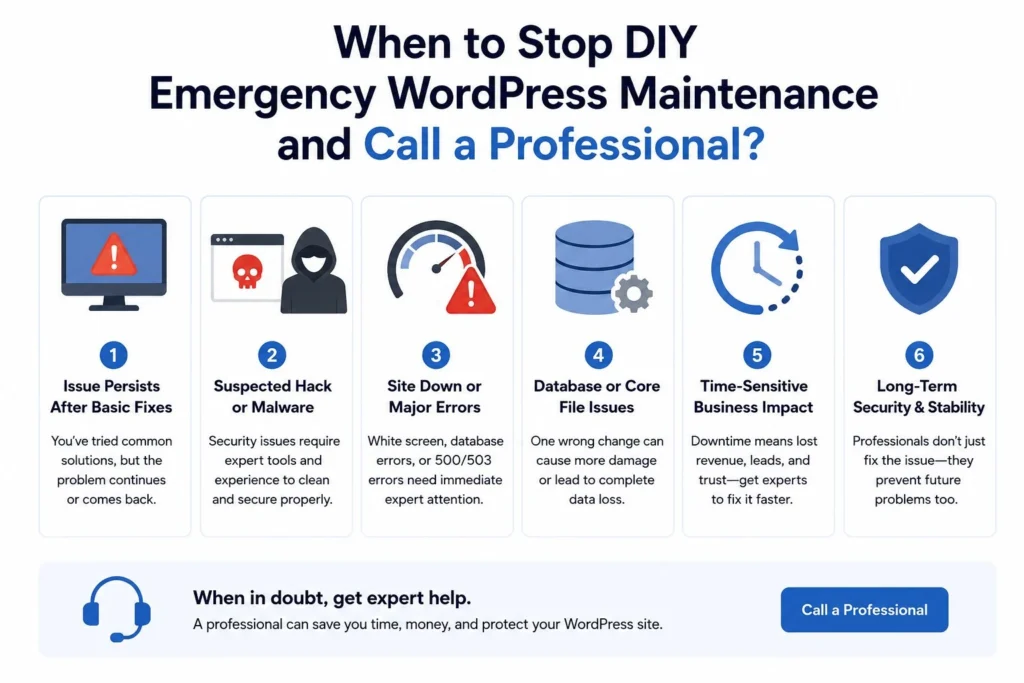
次のような場合は、すぐに専門家に連絡してください。
- サイトは原因不明のまま30分以上ダウンしている。
- この問題はデータベースの破損に関わるもので、誤った編集によってデータが永久に破壊されるというものです。
- サイトがハッキングされ、初期の復旧作業では悪意のある行為を止めることができなかった。
- 復元されたバックアップは24時間以内に再びダウンしたため、根本原因は解決されなかった。
- 収益が失われており、ダウンタイムが1分増えるごとに直接的なコストが発生する。
この段階を超えてトラブルシューティングを続けるサイトオーナーは、しばしば二次的な問題を引き起こします。例えば、間違ったプラグインを無効にすると他の機能が壊れ、wp-config.php の編集を誤るとサイト全体がオフラインになり、間違ったバックアップを復元すると最近の顧客データが消去されます。.
WordPressのシステム障害で収益を失った 機会費用の方がはるかに高額になる企業は、ほとんどの場合、最初から専門家に解決を依頼した場合よりも、長時間のDIYトラブルシューティングに費やした。
予防:ほとんどの緊急事態が発生する前に阻止するメンテナンス層
WordPressで発生する緊急事態のほとんどは予防可能です。定期的なメンテナンススケジュールを実施しているサイトは、手動または不定期に更新しているサイトに比べて、重大なインシデントの発生件数が大幅に少なくなります。.
毎週段階的なアップデートを実施します。 すべてのプラグイン、テーマ、コアアップデートを本番サイトに適用する前に、ステージング環境に適用します。ステージング環境でのテストにより、実際の訪問者に影響が出る前に競合を検出できます。
90日間保持する日次オフサイトバックアップ。 緊急事態が数日間にわたる大惨事に発展する最も一般的な原因は、最新のクリーンなバックアップがないことです。バックアップがあれば、ほとんどの緊急事態は1時間以内に解決します。
継続的な稼働状況監視。5 分ごとにサイトをチェックするサービスが、サイトがオフラインになった瞬間に即座にアラートを発信し、問題発生から緊急WordPressメンテナンス開始までの時間を短縮します。
定期的なマルウェアスキャンを実施しましょう。 ほとんどのマルウェアは数週間潜伏状態にあります。週1回のスキャンで、駆除が最も簡単で費用も抑えられる段階で発見できます。
PHPバージョンの互換性チェック。 サーバーとインストールされているプラグイン間のPHPバージョンの不一致は、突然のクラッシュの最も一般的な原因の一つです。サーバーのアップグレード前に互換性チェックを行うことで、この問題を完全に解消できます。
WordPressのセキュリティメンテナンスを、事後対応型ではなく継続的なプロセスとして実施することが、サイトの安定性を維持する上で最も費用対効果の高い方法です。マルウェアスキャンを常時実施しているサイトでは、感染が深刻化してから駆除する場合に比べて、はるかに低いコストで感染を検出できます。
整備 危機が発生する前に WordPressの監視と緊急サポートのプロトコルを しておけば、何か問題が発生した際に、検知と対応のためのインフラが既に整っている状態になります。
月額49ドルからのWordPressメンテナンスプランでは、週ごとのアップデート、毎日のバックアップ、稼働状況の監視、マルウェアスキャンなど、サイトに影響を与えるほとんどの緊急事態を未然に防ぐための包括的な予防策が提供されます。
緊急WordPressメンテナンス料金
Seahawkのプロフェッショナルな緊急WordPressメンテナンスサービスは、1時間あたり39ドルです。前払い金は不要です。最低利用時間は1時間です。.
| 問題の種類 | 通常の勤務時間 | 推定費用 |
|---|---|---|
| ホワイトスクリーンまたは500エラー | 1~2時間 | 39ドルから78ドル |
| マルウェア除去 | 2~4時間 | 78ドルから156ドル |
| アップデートのロールバックに失敗しました | 1時間 | $39 |
| SSL修正 | 1時間 | $39 |
| データベースエラー | 1時間 | $39 |
| マイグレーションリカバリ | 2~3時間 | 78ドルから117ドル |
| パフォーマンスクラッシュ | 1~3時間 | 39ドルから117ドル |
ビジネスおよびVIPメンテナンスプランのお客様は、マルウェア駆除とハッキングからの復旧を無料でご利用いただけます。VIPプランのお客様は、24時間365日のトリアージと当日対応の緊急対応をプランの一部としてご利用いただけます。.
次の緊急事態が始まる前に阻止しよう
WordPressの緊急メンテナンスは、現在発生している問題を解決します。定期メンテナンスは、次の障害を未然に防ぎます。サイトの安定性を確保するための最も費用対効果の高い方法は、両方の対策を講じることです。つまり、定期的なスケジュールで予防的な作業を行うメンテナンスプランと、メンテナンスでは完全に予測できない状況に対応するために1時間あたり39ドルで利用できる緊急サポートです。.
月額49ドルから利用できるWordPressメンテナンスプランでは、週ごとのアップデート、毎日のバックアップ、稼働状況の監視、マルウェアスキャンが提供され、このガイドで取り上げているWordPressの緊急メンテナンス状況の大部分を未然に防ぐことができます。
WordPressの緊急メンテナンスに関するよくある質問
WordPressの緊急メンテナンスとは何ですか?
緊急WordPressメンテナンスとは、予定外の即時技術サポートであり、サイトの停止、ハッキング、致命的なエラー、チェックアウトフローの不具合、サイトへのアクセス不能や訪問者への直接的な損害を引き起こすデータベース障害など、WordPressに発生した障害に対応します。.
WordPressの緊急メンテナンスにはどれくらい時間がかかりますか?
プラグインの競合、データベース認証情報のエラー、SSL障害など、単一原因の緊急事態は通常1~2時間で解決します。マルウェアの駆除には2~4時間かかります。複数の競合、データベースの破損、セキュリティインシデントが同時に発生する多層的な問題の場合は、4~8時間かかることがあります。.
バックアップがない状態でも、緊急のWordPressメンテナンスでサイトを復旧できますか?
はい、しかしそのプロセスははるかに複雑で費用もかかります。バックアップがない場合、クリーンな状態に復元して侵入ポイントにパッチを適用するのではなく、感染したファイルとデータベーステーブルを一つ一つ手動でクリーンアップする必要があります。.
同じ場所で緊急事態が繰り返し発生する原因は何ですか?
繰り返し発生する緊急事態は、ほぼ例外なく予防インフラの不備を示しています。段階的なアップデート、定期的なバックアップ、マルウェアスキャン、稼働状況監視といった対策が欠如しているのです。単一のメンテナンスプランで、これら4つの問題すべてに同時に対応できます。.


