

WordPressサイトが最悪のタイミングで動作しなくなっていませんか?ご心配なく、あなただけではありません。ウェブサイトの問題は誰にでも起こり得るもので、予期せぬ時に突然発生することも少なくありません。このガイドは、緊急のWordPress問題に迅速かつ効果的に対処するのに役立ちます。.
ホワイトスクリーン・オブ・デスへの対処法、データベース接続エラーの修正方法、プラグインの競合など、さまざまなトピックを取り上げます。また、ウェブサイトがダウンした場合や、コンテンツが不可解に消えてしまった場合の対処法も学びます。
WordPressの緊急トラブルシューティングの手順に従うことで、サイトをすぐに復旧し、稼働させることができます。落ち着いて問題を一つずつ解決していくことが、トラブルシューティングを成功させる鍵となることを忘れないでください。.
WordPressのよくある緊急の問題とそのトラブルシューティング
WordPress サイトで緊急の WordPress トラブルシューティングが必要になった場合、迅速な対応によりトラフィックと収益の損失を防ぐことができます。.
このセクションでは、7 つの一般的な問題を取り上げ、サイトを正常な状態に戻すためのステップバイステップの解決策を示します。.

WordPressのSSL証明書エラー
SSL証明書の エラーが発生すると、ブラウザが訪問者に対してサイトが安全でないことを示す警告を表示し、訪問をためらわせる可能性があります。これらのエラーは、多くの場合、赤い斜線が入った南京錠のアイコン、またはアドレスバーに「安全ではありません」というメッセージとして表示されます。
トラブルシューティングのヒント
- SSL証明書の有効期限を確認してください。期限が切れている場合は、ホスティングプロバイダーまたは証明機関に連絡して更新してください。.
- 一般設定でWordPress サイトの URL がHTTPSに設定されていることを確認します。
- Really Simple SSLなどのプラグインを使用して、サイト全体で HTTPS を強制します。
- 変更を確実に有効にするには、ブラウザのキャッシュと WordPress のキャッシュをクリアしてください。.
問題が解決しない場合は、ホスティング プロバイダーに問い合わせて、SSL 証明書がサーバーに正しくインストールされていることを確認してください。.
こちらもご覧ください: WordPressの2要素認証を実装するための簡単な手順
ハッキングされたWordPressウェブサイト
WordPress サイトがハッキングされると、データの盗難、マルウェアの配布、評判の失墜につながる可能性があります。
ハッキングの兆候は、WordPressの緊急トラブルシューティングに間違いなく必要です。ハッキングは、サイトに予期せぬ変更を引き起こす可能性があり、例えば、奇妙なリダイレクトや、作成していない新しい管理者ユーザーの追加などが挙げられます。.
トラブルシューティングのヒント
- WordPress サイト、ホスティング アカウント、FTP アクセスに関連付けられているすべてのパスワードをすぐに変更してください。.
- Wordfence やSolidWPなどのセキュリティ プラグインを使用して、サイトをスキャンしてマルウェアを検出します。
- スキャンによって特定された疑わしいファイルやコードを削除します。.
- ユーザーリストで見慣れないアカウントを確認し、削除してください。.
- WordPress コア、すべてのテーマ、プラグインを最新バージョンに更新します。
より強力なセキュリティ対策を実施します。
- ウェブアプリケーションファイアウォール(WAF)を使用する
- すべてのユーザーアカウントで2要素認証を有効にする
- Limit Login Attempts Reloadedのようなプラグインでログイン試行回数を制限する
- 定期的にサイトをバックアップし、バックアップをオフサイトに保存する
サイトをクリーンアップした後は、徹底的な サイト監査 と継続的な保護のために専門のセキュリティ サービスを雇うことを検討してください。
さらに詳しく: WordPressのセキュリティチェックリスト
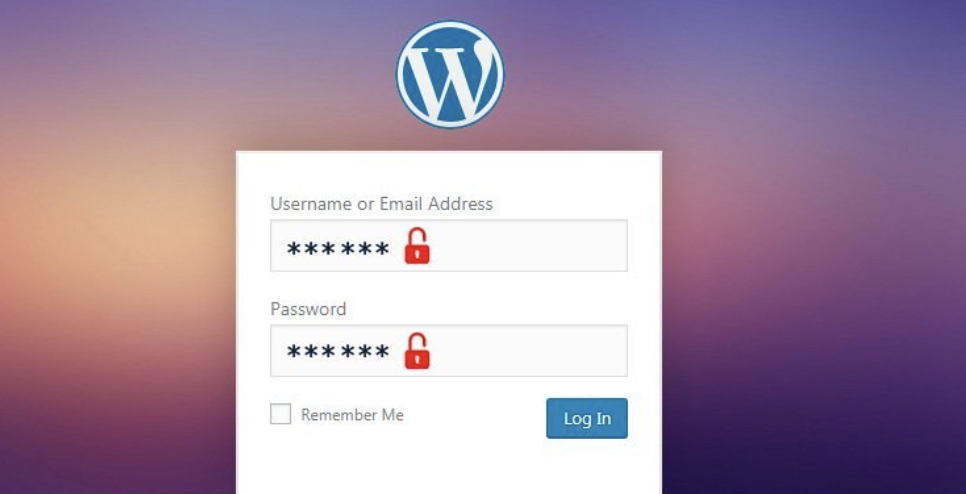
WordPress管理ページにアクセスできない
管理 画面からロックアウトされてしまうと、イライラしたり不安になったりするかもしれません。これは、誤ったログイン試行、プラグインの競合、あるいはサーバーの問題などが原因で発生することがあります。
トラブルシューティングのヒント
- ブラウザのキャッシュと Cookie をクリアしてから、再度ログインしてみてください。.
- 最近パスワードを変更した場合は、正しいパスワードを使用していることを再確認してください。.
- FTP経由でプラグインフォルダの名前を一時的に変更し、すべてのプラグインを無効化してください。その後ログインできる場合は、プラグインを一つずつ再有効化して、原因となっているプラグインを特定してください。.
- .htaccess ファイルにアクセスをブロックしている可能性のあるルールがないか確認してください。一時的にファイルの名前を変更して、問題が解決するかどうかを確認してください。.
それでも問題が解決しない場合は、phpMyAdmin を介してデータベースにアクセスし、wp_users テーブル内のパスワード ハッシュを変更して、パスワードをリセットします。.
WordPressのデバッグツールでトラブルシューティングをする方法
WordPressサイトのメインコンテンツの下に表示されるサイドバー
サイドバーが予期せずメインコンテンツの下に表示されてしまうと、サイトのレイアウトやユーザーエクスペリエンスに支障をきたす可能性があります。このWordPressの緊急トラブルシューティングは、CSSの問題やテーマの競合に関係していることが多いです。.
トラブルシューティングのヒント
- サイドバーの位置に影響を与える可能性のある最近の変更について、テーマの CSS を確認してください。.
- ブラウザ開発者ツールを使用してサイトを検査し、 CSS の 競合やオーバーライドを特定します。
- ページ ビルダーを使用する場合は、ビルダー インターフェイス内でサイドバーの設定が正しいことを確認してください。
- 問題がテーマ固有のものであるかどうかを確認するには、 などの Twenty Twenty-Oneデフォルトの WordPress テーマに切り替えてみてください。
- プラグインを 1 つずつ無効にして、テーマのレイアウトに干渉しているプラグインがあるかどうかを確認します。.
問題が解決しない場合は、テーマのサポート チームに連絡するか、WordPress 開発者を雇ってより徹底的な修正を依頼することを検討してください。.
こちらもチェック: WordPressのフルスペクトルセキュリティを実現するMSSPを雇う
WordPressの「死の白い画面」を解決する方法
WordPressユーザーが遭遇する最も厄介な問題の一つに、悪名高い ホワイトスクリーン・オブ・デス (WSOD)があります。この問題が発生すると、エラーメッセージも表示されず、真っ白な画面が表示されるため、一見しただけでは原因を特定するのが困難です。幸いなことに、これはよくある問題で、テーマ、プラグイン、またはPHPのメモリ制限に関連していることが多いです。
トラブルシューティングのヒント
- 問題のあるプラグインまたはテーマを無効にする:まず、FTPまたはホスティングのコントロールパネルからすべてのプラグインを無効にします。サイトが読み込まれる場合は、プラグインを1つずつ再有効化して、問題の原因を特定します。
- デフォルトテーマに切り替える:プラグインが問題でない場合は、Twenty Twenty-One のようなデフォルトの WordPress テーマに切り替えて、テーマ関連の競合を排除してください。
- PHPのメモリ制限を増やすには、wp-config.phpファイルを編集し、define('WP_MEMORY_LIMIT', '256M'); を追加してメモリを割り当てます。
- WordPressのデバッグモードを有効にするには、wp-config.phpにdefine('WP_DEBUG', true);を追加して、隠れたエラーを検出します。
- ファイルの権限を確認する: WordPress ファイルとフォルダーに正しい権限があることを確認します (通常、ファイルの場合は 644、ディレクトリの場合は 755)。
WordPressのデータベース接続エラー
「データベース接続エラー」メッセージが表示されると、サイト全体が停止してしまう可能性があります。この問題は通常、データベースの認証情報が間違っている、データベースファイルが破損している、またはサーバー関連の問題が原因で発生します。一見難しそうに思えるかもしれませんが、解決は通常簡単です。
トラブルシューティングのヒント
- データベース資格情報を確認する: wp-config.php ファイルで正しい DB 名、ユーザー名、パスワード、ホストを確認します。
- データベースサーバーのステータスを確認してください:ホスティングプロバイダーでダウンタイムが発生している場合は、一時的なサーバーの問題が原因である可能性があります。確認のため、サポートにお問い合わせください。
- データベースを修復するには、wp-config.php に define('WP_ALLOW_REPAIR', true); を追加し、yourdomain.com/wp-admin/maint/repair.php にアクセスして修復を実行してください。
- 破損したファイルをスキャン:破損したコアファイルが原因で接続が切断されることがあります。新しいWordPressコアファイル(wp-contentを除く)を再アップロードすると問題が解決する場合があります。
ホスティングリソースの調査:サイトが過剰な帯域幅やメモリを消費している場合、ホスティング会社がデータベースへのアクセスを制限している可能性があります。ホスティングプランのアップグレードをご検討ください。
WordPressがアップデート後にメンテナンスモードから抜け出せない
テーマやプラグインのアップデート後、WordPressがメンテナンスモードから抜け出せなくなり、 「定期メンテナンスのため、一時的にご利用いただけません。しばらくしてから再度ご確認ください。」というメッセージが表示されることがあります。これは、アップデートが中断されたためにメンテナンスファイルが自動的に削除されなかった場合に発生します。
トラブルシューティングのヒント
- .maintenance ファイルを手動で削除する: FTP またはファイル マネージャー経由で WordPress ルート ディレクトリにアクセスし、.maintenance ファイルを削除してサイトをオンラインに戻します。
- ブラウザとサイトのキャッシュをクリアする:場合によっては、問題はキャッシュに関連していることがあります。ブラウザのキャッシュをクリアし、WP Super Cacheなどのプラグインを使用してサイトのキャッシュをクリアしてください。
- 不完全な更新を確認する: 正しく完了していない可能性のあるプラグインまたはテーマの更新を再試行します。
- サーバーリソースの制限を確認してください:メモリ不足や実行時間の制限により、更新が完了できない場合があります。php.ini または wp-config.php ファイルで、PHP の実行時間とメモリの制限値を増やすことを検討してください。
- 自動更新を一時的に無効にする: 問題が頻繁に発生する場合は、自動更新を無効にして手動で更新を実行することを検討してください。
緊急WordPressサポートサービス
WordPressサイトに予期せぬ問題が発生した場合、信頼できる緊急サービスがあれば、状況は一変します。緊急WordPressサービスは、重大な問題に迅速な解決策を提供し、ダウンタイムと潜在的な損失を最小限に抑えます。.
これらのサービスでは通常、24 時間体制の監視、迅速な応答時間、WordPress のさまざまな問題に対する専門家によるトラブルシューティングが提供されます。.
ハッキングされたサイトからデータベース エラーまで、プロフェッショナル サポートでは、自分で解決するには何時間または何日もかかる可能性のある問題を迅速に診断して解決できます。.
Seahawk Media のような WordPress 緊急サポート サービスを採用するその他の利点は次のとおりです。

- 即座に安心感: 24時間365日のサポート体制により、営業時間外であっても、危機的な状況でも決して一人ではありません。
- 迅速な問題解決: WordPress の専門家は、解決に数時間または数日かかる可能性のある問題を迅速に診断して修正できます。
- ダウンタイムの最小化: 応答時間が短いため、サイトはすぐにオンラインに戻り、トラフィックと収益の損失が削減されます。
- 積極的なセキュリティ対策: 継続的な 監視 と定期的な更新により、多くの問題を発生前に防ぐことができます。
- 費用対効果の高いソリューション: 直前の フリーランサーへの 手数料や、社内にフルタイムの専門家を雇う必要性を回避します。
- 時間を節約するサポート: 技術的な問題を専門家に任せ、コアビジネスに集中できます。
- パフォーマンスと速度の最適化: 定期的な WordPressのメンテナンスとサポートにより、専門家による調整でサイトを常に最高の効率で稼働させます。
- スケーラブルな支援: サイトが 1 つであっても複数であっても、緊急サービスはお客様の特定のニーズに合わせて適応できます。
- 専門知識へのアクセス: さまざまな WordPress の問題の処理に関する幅広い経験を持つチームのメリットを活用できます。
- ストレスの軽減: 電話やクリックひとつで専門家からのサポートを受けられるので、Web サイトの管理に関する不安が軽減されます。
- 継続的な学習: 経験豊富な WordPress プロフェッショナルから、緊急時の WordPress トラブルシューティングに関する洞察とベスト プラクティスを学びます。
- カスタマイズされたサポート プラン: 特定の Web サイトのニーズと予算に合わせてカスタマイズされたサポートを受けられます。
こちらもご確認ください: WordPressで「このサイトは問題が発生しています」エラーを修正する方法
スピードダイヤルに登録して時間とストレスを節約しましょう!
WordPress のメンテナンス、セキュリティ、パフォーマンスを 24 時間 365 日、当社が管理するので、お客様はビジネスの成長に集中できます。.
ボーナス:壊れたWordPressウェブサイトを修復する方法
WordPressウェブサイトが突然ダウンしたりエラーが表示されたりすると、特にビジネスで利用している場合はストレスを感じるかもしれません。しかし、迅速かつ計画的に行動することで、アクセスと安定性を回復することができます。ここでは、壊れたWordPressサイトを修復し、オンラインに戻すためのステップバイステップガイドをご紹介します。.
エラーメッセージを特定する
まず、画面に表示されるエラーの種類を確認してください。真っ白な画面、 500 Internal Server Error、または「このウェブサイトで重大なエラーが発生しました」というメッセージが表示される場合は、トラブルシューティングの開始箇所を特定するのに役立ちます。
すべてのプラグインを無効にする
WordPressの問題の多くはプラグインの競合が原因です。FTPまたはホスティングファイルマネージャーを使用して、「wp-content」ディレクトリ内の「plugins」フォルダの名前を変更してください。.
これにより、すべてのプラグインが同時に無効になり、いずれかのプラグインが問題の原因であるかどうかをテストできます。.
デフォルトのテーマに切り替える
プラグインを無効にしても問題が解決しない場合は、Twenty Twenty-FourなどのデフォルトのWordPressテーマに切り替えてみてください。これにより、問題がテーマファイルにあるかどうかを特定しやすくなります。.
キャッシュをクリアして更新する
キャッシュデータに問題が残っている場合があります。ブラウザのキャッシュをクリアし、キャッシュプラグインやCDNをご利用の場合は、それらのキャッシュも削除してください。.
バックアップを復元する
トラブルシューティングを行っても問題が解決せず、最新のバックアップが利用可能な場合は、それを復元してください。ほとんどのホスティングプロバイダーは、コントロールパネルから簡単にバックアップを復元できるオプションを提供しています。.
ファイルの権限とコアファイルを確認する
ファイルのアクセス権が正しくなかったり、WordPressコアファイルが破損していたりすると、問題が発生する可能性があります。ダッシュボードまたはFTP経由でWordPressコアファイルを手動で再インストールしてください。ただし、wp-contentフォルダを上書きしないでください。WordPressを新規インストールすることで、根本原因を解決し、ウェブサイトの緊急事態を修復できる場合があります。.
最終ステップ:専門家による監査を受ける
サイトが再び稼働したら、サイトの健全性を高めるために専門家に相談することをお勧めします。.
包括的な WordPress ウェブサイト監査により、さまざまな WordPress バージョンに潜む問題が特定され、パフォーマンスが向上し、サイトの機能が改善され、将来の障害のリスクが軽減されます。.
このステップにより、サイトが安全かつ最適化され、長期的にスムーズに機能することが保証されます。.
結論:最適な緊急WordPressヘルプの選択
WordPressサポートサービスを選ぶ際には、緊急対応だけにとどまらない点にも注目しましょう。理想的なWordPress緊急トラブルシューティングパートナーは、当面の問題への対応だけでなく、サイトの長期的な健全性と成長に貢献する包括的なサービスを提供する必要があります。.
技術的な専門知識、応答時間、サービス提供の幅広さといった要素を検討してください。WordPressのトレンドを常に把握し、セキュリティのベストプラクティスを遵守しているプロバイダーを探しましょう。.
プロアクティブなメンテナンスと最適化サービスの価値を過小評価しないでください。トップクラスのサポートチームは、問題が発生したときにそれを解決するだけでなく、問題が発生する前に予防にも取り組みます。.
このアプローチは、長期的には時間、費用、そしてストレスの軽減につながります。最終的に、最適な WordPressサポート サービスは、まるで自社チームの一員のように、あなたの目標に寄り添い、サイトの成功に尽力してくれる存在であるべきです。
緊急のWordPress問題の解決に関するFAQ
WordPress サイトがダウンした場合、まず何をすべきでしょうか?
ホスティングプロバイダーのステータスページにアクセスして、問題がサーバー関連かどうかを確認してください。サーバーに問題がない場合は、FTPまたはホスティングコントロールパネル経由でプラグインを無効にして、競合の可能性を特定してください。.
WordPress サイトに白い死の画面が表示されるのはなぜですか?
これは通常、プラグインやテーマの競合、あるいはメモリ制限の超過が原因で発生します。WordPressのデバッグを有効にして原因を突き止め、必要に応じてPHPのメモリ制限を増やしてください。.
WordPress の内部サーバーエラーをすぐに修正するにはどうすればいいですか?
.htaccess ファイルの名前を変更し、サイトを更新してください。読み込まれる場合は、WordPressダッシュボードから新しい.htaccess ファイルを作成してください。また、破損したコアファイルがないか確認し、必要に応じてクリーンなバージョンを再アップロードしてください。.
WordPress 管理パネルからロックアウトされた場合、どうすればいいですか?
phpMyAdmin でパスワードをリセットするか、FTP を使用してすべてのプラグインを無効にしてください。問題が解決しない場合は、一時的にデフォルトのテーマに切り替えてアクセスを回復してください。.
今後の WordPress の緊急事態を防ぐにはどうすればよいですか?
テーマ、プラグイン、コアファイルを定期的に更新してください。セキュリティプラグインを活用し、自動バックアップを有効にし、信頼できるホスティングプロバイダーを選択してください。定期的なメンテナンスは、突然の障害の発生リスクを軽減します。.


