
「WordPress の更新と公開に失敗しました」というエラーに遭遇すると、ブロガーやウェブサイト運営者にとって大きなストレスの原因となる可能性があります。これらのエラーはワークフローを混乱させ、コンテンツのタイムリーな公開や更新を妨げる可能性があります。しかし、心配する必要はありません。この問題に対処するための簡単な解決策がいくつかあります。.
このガイドでは、 WordPressの更新エラーや公開エラーを修正するための最も効果的なヒントと戦略をご紹介します。これにより、ウェブサイト上でスムーズなコンテンツ管理と公開を実現できます。
WordPress の更新と公開に失敗したエラーとは何ですか?
WordPressの更新と公開の失敗エラーは、ユーザーがWordPressウェブサイトでコンテンツを保存、公開、または更新しようとする際に問題が発生した場合に発生します。このエラーにはさまざまな原因が考えられます。.
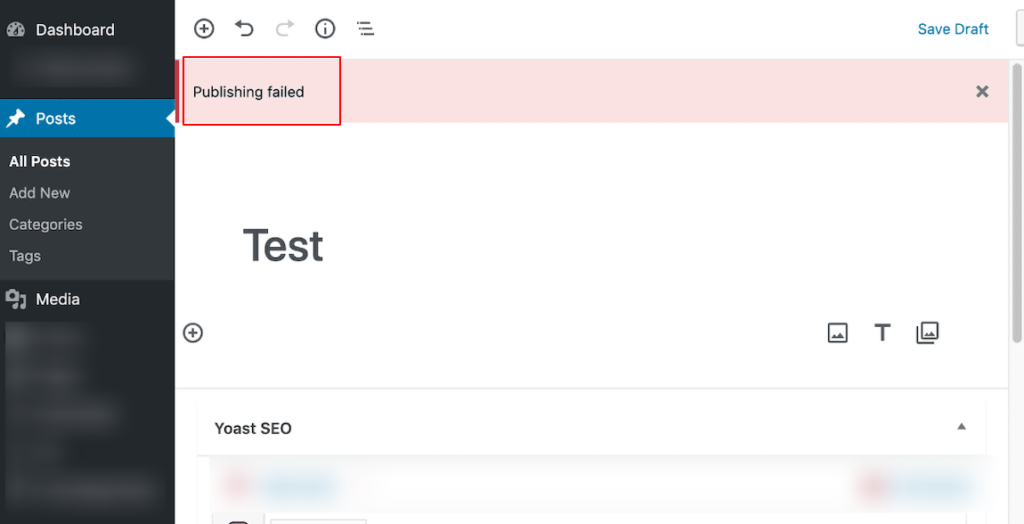
しかし、このエラーが発生すると、ユーザーはウェブサイトのコンテンツをシームレスに管理できなくなり、フラストレーションを感じ、公開スケジュールに支障をきたす可能性があります。コンテンツの更新を滞りなく行うには、これらのエラーを迅速に解決することが不可欠です。.
学ぶ: GoogleのSGEがコンテンツ戦略にどのような影響を与えるか
WordPressで更新と公開に失敗する一般的な原因
エラーの原因を特定することは、効果的な解決策を実装し、WordPressウェブサイトの機能を回復するために不可欠です。そこで、WordPressで更新と公開に失敗する一般的な原因をいくつかご紹介します。
- プラグインまたはテーマの競合:WordPressのプラグインやテーマは、互いに互換性がなかったり、現在のWordPressのバージョンと互換性がなかったりすることがあります。同時に有効化すると、競合が発生し、更新プロセスが中断される可能性があります。
- サーバーの問題:メモリ制限の不足やタイムアウト設定など、サーバー構成に問題があると、WordPressの更新が完了できない場合があります。例えば、サーバーのリソースが不足している場合、割り当てられた時間内に更新タスクを実行できず、失敗につながる可能性があります。
- ファイルのパーミッションが正しくありません:WordPressが正常に機能するには、特定のファイルパーミッションが必要です。特に更新プロセスに関係する重要なファイルやディレクトリのパーミッションが正しく設定されていない場合、WordPressは変更を正常に保存できない可能性があります。
- WordPressのコアファイルが破損している場合:不完全なアップデート、マルウェア、その他の要因によってWordPressのコアファイルが破損すると、アップデートプロセスが妨げられる可能性があります。
- データベースの問題: データベース テーブルの破損、構成の誤り、WordPress とデータベース サーバー間の接続の問題などの問題により、更新が保存または公開されない場合があります。
- 接続の問題:不安定なインターネット接続やネットワークの中断により、WordPressウェブサイトとサーバー間の通信が中断される可能性があります。接続の問題により更新情報が正しく送受信されない場合、更新プロセスが失敗する可能性があります。
- サードパーティサービス:ソーシャルメディアプラットフォームや分析ツールなどの外部サービスやAPIとの統合により、WordPressのアップデートに影響を与える依存関係が発生する可能性があります。これらのサードパーティサービスに認証失敗やAPIエラーなどの問題が発生すると、アップデートが正常に処理されない場合があります。
すべてのトラブルシューティング手順を試しても、WordPress の更新および公開エラーがまだ発生する場合はどうすればよいでしょうか?
すべてのトラブルシューティング手順を試しても、WordPress の更新および公開エラーが引き続き発生する場合は、専門家のサポートを受ける必要があります。.
SeahawkのチームはWordPressサポートを専門としており、お客様のウェブサイトのニーズに合わせて24時間365日体制でサポートを提供しています。ご質問や緊急事態に迅速に対応できるよう、 WordPress専門のサポート体制を整えています。

緊急WordPressサポートをご利用いただければ、お客様の問題は迅速に解決され、さらなる問題のリスクを最小限に抑えます。WordPressサポートの料金は1時間あたり59ドルからご利用いただけます。セルフサービスアプリにご登録いただくか、お問い合わせいただければ、すぐに問題を解決いたします。
WordPressの更新と公開の失敗エラーを修正するためのヒント
WordPress の更新と公開に失敗したエラーをトラブルシューティングして解決するための専門家からのヒントをいくつか紹介します。.
インターネット接続を確認する
高度なトラブルシューティング手順を開始する前に、インターネット接続を確認することが重要です。WordPressサイトとサーバー間のシームレスな通信には、安定したインターネット接続が不可欠です。SpeedtestまたはFast.comでインターネット接続とその速度を確認できます。
さらに、WordPress サーバーへのアクセスをブロックするネットワークの中断やファイアウォールの制限がないことを確認してください。.
ブラウザのキャッシュとCookieをクリアする
これは、WordPressの更新と公開に失敗するエラーを解決するためのシンプルかつ効果的なヒントです。ブラウザに保存されているキャッシュデータやCookieが、WordPressの更新プロセスを中断させる可能性があります。.
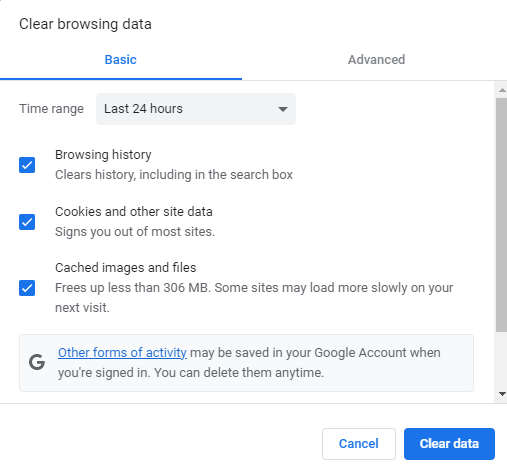
キャッシュとCookieをクリアすることで、ブラウザがWordPressサイトの最新バージョンを取得するようになり、コンテンツの更新や公開時にエラーが発生する可能性が低くなります。この問題を解決するには、ブラウザの設定を開き、 「キャッシュ とCookieをクリア」オプションを見つけて、画面の指示に従って操作を完了してください。
関連: Googleキャッシュページが削除されましたか?Googleキャッシュを表示:最適な代替手段
別のブラウザでテストする
別のブラウザでテストしたり、シークレットモードを使用したりすることも、WordPressの更新や公開に失敗するエラーを迅速に解決する方法です。ブラウザ固有の問題や競合する拡張機能によって更新プロセスが中断される場合もあります。そのため、別のブラウザ(ChromeからFirefoxなど)に切り替えるか、シークレットモードを使用してブラウザがエラーの原因であるかどうかを確認することで、これらの問題を切り分けることができます。.
現在のテーマを無効にしてデフォルトに切り替える
WordPress の更新と公開に失敗するエラーが発生する場合、現在のテーマが原因である可能性があります。.
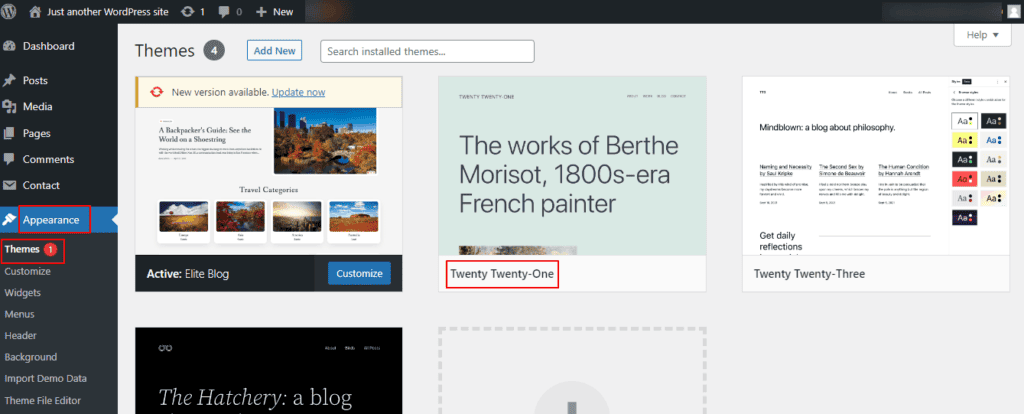
この問題を解決するには、現在のテーマを無効にして、デフォルトのWordPressテーマに切り替えてください。この操作により、問題が現在のテーマにあるかどうかを特定できます。デフォルトのテーマに切り替えた後にエラーが消える場合は、互換性の問題、またはアクティブなテーマに問題がある可能性があります。
そこから、さらに調査したり、テーマを更新したり、テーマ開発者に支援を求めて問題を解決したりすることができます。.
サイトのWordPressプラグインを更新する
古いプラグインは競合を引き起こし、WordPress での更新と公開の失敗エラーにつながる可能性があります。.
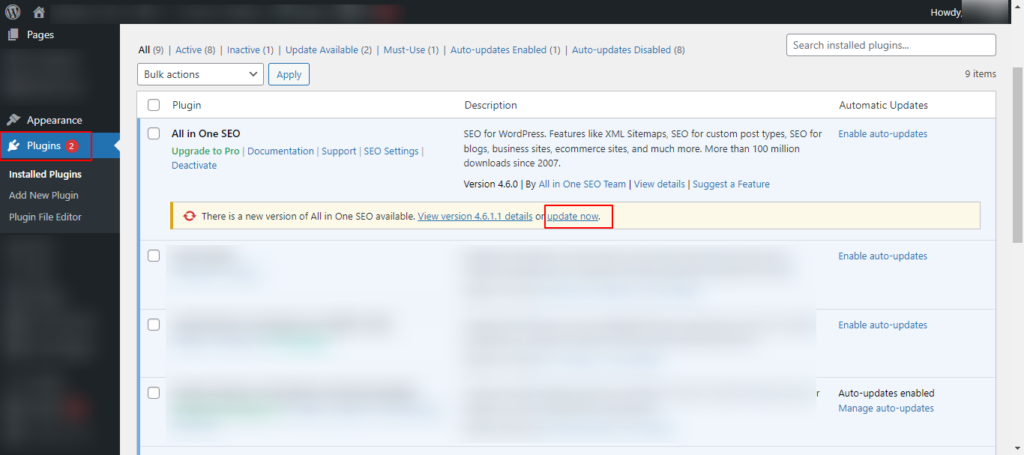
これを修正するには、WordPressダッシュボードにログインし、利用可能なプラグインのアップデートを確認し、最新バージョンに更新してください。このプロセスにより、既知の問題に対処し、安定性を向上させ、アップデートや公開タスク中にエラーが発生する可能性を低減できます。.
詳細はこちら: 無料のWordPressプラグイン
サイトのセキュリティプラグインを無効にする
場合によっては、 WordPress サイトのセキュリティ プラグインによって特定の機能が過度に制限され、更新や公開に失敗するエラーが発生することがあります。
これらのプラグインを一時的に無効化することで、問題の原因となっているかどうかを判断できます。セキュリティプラグインを無効化した後にエラーが解決した場合は、プラグインの設定を調整するか、 BlogVault 、サイトの重要な機能を妨げることなくサイトを保護する代替セキュリティソリューションの導入をご検討ください。
注: トラブルシューティングが完了したら、サイトのセキュリティを維持するために、セキュリティ プラグインを再度有効にしてください。
サイトのデータベーステーブルを修復する
WordPress内のデータベーステーブルが破損または損傷している場合も、更新や公開に失敗するエラーが発生する可能性があります。これを修正するには、 Database Cleaner 、破損したテーブルを修復してください。
修復プロセスを実行すると、破損したテーブルが修正され、データベースの整合性が復元され、更新および公開エラーが解決される可能性があります。.
詳細はこちら: WordPressデータベースプラグインのおすすめ
ウェブサイトのファイル権限を確認する
WordPressウェブサイトのファイルパーミッションが適切でないと、更新や公開操作が実行できず、エラーが発生する可能性があります。そのため、ディレクトリのパーミッションを755、ファイルのパーミッションを644に設定し、WordPressが正しく機能するための適切なアクセスレベルを確保してください。.
ウェブ ホスティング コントロール パネルからFTP クライアントまたはファイル マネージャーを使用して、ファイルの権限を調整できます。
こちらもご覧ください: SFTPとシェルユーザーの違い
サーバーログでエラーを確認する
WordPressでは、サーバーエラーや設定ミスが原因でこのエラーが発生する場合があります。サーバーログにエラーメッセージや警告がないかご確認ください。.
サーバーログには、ホスティングプロバイダーのコントロールパネルから、またはコマンドラインアクセスが可能な場合はSSH経由でアクセスできます。PHPエラー、データベース接続の問題、サーバーリソースの制限などに関するエントリがないか確認してください。これらの根本的なサーバーの問題を修正することで、WordPressの更新および公開エラーを解決できます。.
方法を学ぶ: サイトを壊さずにWordPressをPHP 7バージョンから安全にアップデートする方法
WordPressのデバッグモードを無効にする
WP デバッグモードは、ウェブサイト上の詳細なエラーメッセージと警告を表示する機能です。PHP WordPress開発者が 問題を特定し、トラブルシューティングするのに役立ちます。
デバッグ モードが有効になっていると、WordPress の更新および公開失敗エラーが続く可能性があり、望ましくないユーザー エクスペリエンスとセキュリティの脆弱性につながる可能性があります。.
これを修正するには、wp-config.php ファイルで WP_DEBUG 定数を false に設定し、WordPress のデバッグモードを無効にします。wp-config.php ファイルに次の行を追加します。
定義( 'WP_DEBUG', false );このアクションにより、エラー メッセージは公開されずに保持され、開発者が内部で確認できるため、よりスムーズなユーザー エクスペリエンスが確保されます。.
CDNを一時的に無効にする
コンテンツ配信ネットワーク(CDN)は 、WordPressの更新および公開プロセスに干渉し、エラーを引き起こす場合があります。
この問題を解決するには、CDNを一時的に無効にしてください。多くのCDNでは、キャッシュサービスを一時的に停止するためのシンプルなトグルスイッチやオプションを提供しています。これにより、CDNが問題の原因となっているかどうかを判断できます。
CDN を無効にした後にエラーが解決した場合は、WordPress サイトと CDN 設定間の互換性を確認するためにさらに調査してください。.
VPNとファイアウォールを無効にする
VPN(仮想プライベートネットワーク)は、インターネットトラフィックを暗号化し、IPアドレスを隠蔽することで、プライバシーとセキュリティを強化します。一方、ファイアウォールは、信頼できる内部ネットワークと信頼できない外部ネットワークの間の障壁として機能し、トラフィックをフィルタリングして不正アクセスを防ぎます。.
VPN とファイアウォールはどちらも、WordPress の更新および公開プロセスに干渉し、ネットワークの制限や構成によりエラーが発生することがあります。.
そのため、WordPressの更新と公開に失敗するエラーを解決するには、VPNとファイアウォールを一時的に無効にしてください。VPNとファイアウォールを無効にした後にエラーが解決した場合は、設定を調整するか、WordPressの更新アクティビティを許可するための例外を作成してください。.
また、将来のエラーを防ぐために、VPNとファイアウォールの設定がWordPressの要件を満たしていることを確認してください。Surfshark やExpressVPN 、優れたカスタマーサポートと詳細なガイドを提供しており、最高レベルのセキュリティとプライバシーを維持しながら、WordPressとシームレスに連携するように設定を構成するのに役立ちます。
学ぶ:WordPressサポート会社を雇う? 重要な質問
WordPressハートビートAPIを無効にする
WordPress Heartbeat APIは、 サーバーリソースを過剰に消費したり、他のプロセスと競合したりすることがあります。これにより、 ウェブサイトのパフォーマンス 低下や、コンテンツの更新・公開時のエラーが発生する可能性があります。
サーバー負荷と潜在的な競合を軽減するために、WordPress Heartbeat APIを無効にするか、その頻度を調整してください。これは、 Heartbeat Control プラグインを使用するか、テーマのfunctions.phpファイルにカスタムコードを追加することで可能です。これにより、パフォーマンスの問題を軽減し、WordPressの更新および公開エラーを防ぐことができます。
サイトのPHPメモリ制限を増やす
PHP のメモリ制限が更新プロセスを処理するのに不十分な場合、エラーが発生する可能性があります。.
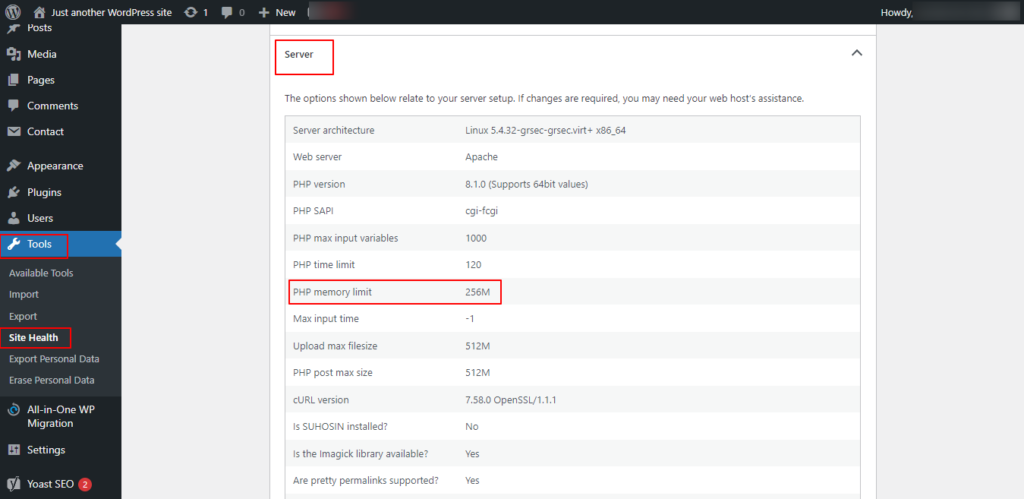
この問題は、WordPressのPHPメモリ制限を増やすことで解決できます。これにより、更新や公開タスクの処理に必要なリソースを増やすことができます。 メモリ制限を増やすには、ホスティング環境に応じて、wp-config.phpファイルまたはphp.iniファイルを編集してください。
メモリ関連のエラーが発生することなく、Web サイトをスムーズに操作するには、Web サイトのニーズと更新のサイズに適した値を追加してください。.
サイトの健全性を確認する
WordPressのサイトヘルス機能を使用すると、ウェブサイトのパフォーマンスや機能に影響を与える可能性のある問題を診断できます。WordPressダッシュボードの「ツール」 → 「サイトヘルス」からアクセスできるこの機能は、パフォーマンス、セキュリティ、WordPressの設定など、サイトのさまざまな側面に関する情報を提供します。
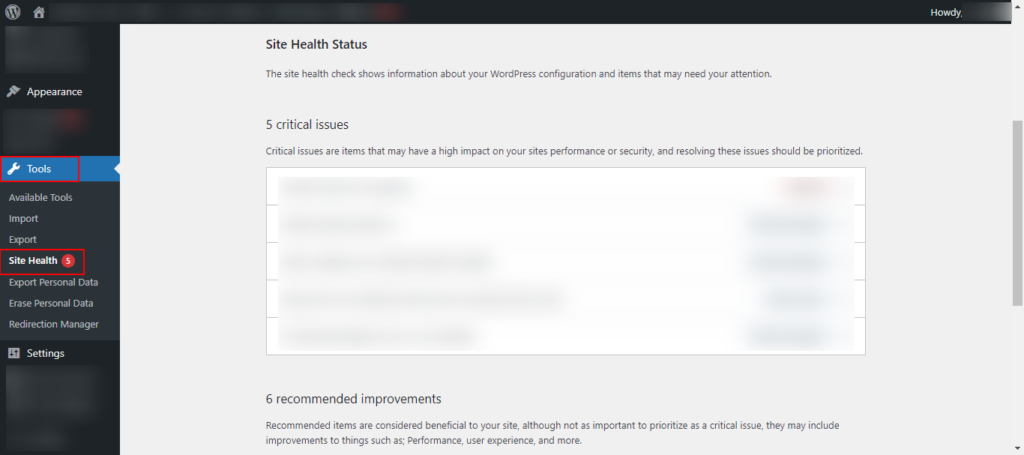
サイトの健全性ステータスと推奨事項を確認し、更新や公開の失敗エラーの原因となっている可能性のある問題を特定して対処してください。これらの問題を修正することで、WordPressサイト全体の健全性と安定性を向上させることができます。.
WordPressで404エラーを簡単に修正する方法を学びましょう
ホスティングプロバイダーのステータスを確認する
最後に、ホスティング プロバイダーのサービスが適切に機能していることを確認することで、サーバー関連の問題によって発生する WordPress の更新および公開の失敗エラーを防ぐことができます。.
ホスティングプロバイダーのウェブサイトにアクセスするか、ステータスページを確認して、サービス中断に関するお知らせや最新情報を入手してください。ホスティングプロバイダーに問題が発生している場合は、サポートチームに連絡して、サービス復旧の予定時期などの最新情報を入手してください。
総括する
WordPressの更新と公開の失敗エラーを解決するには、体系的なアプローチと様々なトラブルシューティング手法の活用が必要です。上記のヒントに従うことで、エラーの原因となっている根本的な問題を効果的に診断し、対処することができます。.
さらに、サイトヘルス機能などのツールを活用し、ホスティング プロバイダーのステータスを監視することで、これらのエラーのトラブルシューティングと解決がさらに容易になり、シームレスな WordPress 公開エクスペリエンスが保証されます。.
WordPressの更新と公開の失敗エラーに関するよくある質問
WordPress で更新と公開に失敗するエラーが発生するのはなぜですか?
WordPress では、プラグインやテーマとの競合、サーバーの問題、ファイルの権限が正しくない、データベースの問題、ブラウザのキャッシュ、サードパーティのサービスの問題など、さまざまな理由により、更新や公開の失敗エラーが発生する可能性があります。.
WordPress の更新および公開エラーをトラブルシューティングするにはどうすればよいですか?
WordPressの更新と公開に関するエラーをトラブルシューティングするには、まずプラグインを無効化し、デフォルトのテーマに切り替えることから始めます。サーバーログでエラーを確認し、ファイルの権限を確認し、WordPressデータベースを修復し、安定したインターネット接続を確保してください。さらに、WordPressのコアファイルとプラグインを更新すると、これらの問題を解決できる場合があります。.
WordPress の更新と公開の問題を引き起こすことが知られている特定のプラグインまたはテーマはありますか?
特定のプラグインやテーマが直接WordPressの更新や公開に関する問題を引き起こすとは限りませんが、プラグインやテーマの組み合わせによっては競合が発生し、エラーにつながる可能性があります。そのため、互換性の問題のリスクを最小限に抑えるには、信頼できる WordPressテーマ とプラグインを使用し、定期的に更新することが不可欠です。
WordPress で更新や公開のエラーにつながるような、ユーザーが犯しがちな間違いはありますか?
WordPress で更新や公開のエラーを引き起こす、ユーザーが犯しがちなミスとしては、WordPress コア ファイルとプラグインの更新を怠ること、サーバー設定を誤ること、ファイル権限を不適切に設定すること、クリーンで 最適化されたデータベース。
更新および公開エラーを修正する前に、WordPress サイトが適切にバックアップされていることを確認するにはどうすればよいですか?
信頼できる バックアッププラグインを ことで、WordPressサイトを適切にバックアップできます。ウェブサイトのファイル、データベース、コンテンツの定期的なバックアップをスケジュールしましょう。更新や公開時のエラーを修正する前に、データ損失を防ぐためにWordPressサイトの完全バックアップを作成してください。


