
ウェブサイトに変更を加えて「更新」ボタンをクリックしたり、公開したりしたのに、変更が反映されないという経験はありませんか? 実は、あなただけではありません。「WordPressの変更が反映されない」という問題は、多くのサイト所有者が直面するよくある問題です。.
更新内容が本番サイトに反映されない理由はいくつか考えられます。 キャッシュの 問題かもしれませんし、プラグインやテーマの競合が原因かもしれません。場合によっては、サーバーの設定エラーである可能性もあります。根本原因を特定するには、 WordPress開発。この記事では、キャッシュの問題に対処し、本番サイトにタイムリーな更新が反映されるようにするための解決策を実装する方法について、詳細な手順を説明します。
WordPress はどのくらいの速さで更新を表示しますか?
通常、WordPressサイトは「保存」または「公開」ボタンをクリックすると、更新内容を即座に反映します。つまり、保存後、該当のページを更新すれば、すぐに変更内容を確認できます。さらに重要なのは、これらの更新内容がサイト訪問者にも遅延なく表示されることです。.

変更の即時反映は、
- コンテンツの更新:投稿、ページ、メディアファイルへの変更は即座に処理され、データベースに保存されます。 「更新」 または 「公開」、フロントエンドが最新のデータを動的に取得し、即座に反映されます。
- テーマとプラグインの設定: テーマオプションまたはプラグイン設定を通じて行われた調整は、データベースまたは設定ファイルに直接保存され、WordPress によってリアルタイムで使用され、更新されたコンテンツがレンダリングされます。
- データベースの同期: WordPress は強力なデータベース管理システムを採用しており、更新内容が MySQL データベースにすばやく書き込まれ、取得されるため、変更を加えてからそれが実際に表示されるまでの遅延が最小限に抑えられます。
WordPress の変更がすぐに表示されない場合は、ブログ投稿の編集、メニューの変更、ウィジェットの更新から複雑なプラグインの設定まで、あらゆるユースケースで更新が瞬時に反映される必要があるため、すぐにエラーとして識別できます。.
WordPressの変更が反映されないのはなぜ?いくつかの理由
WordPressで「保存」または「公開」をクリックしても変更が反映されない場合があります。更新時に変更が反映されるまでに5分以上かかる場合は、原因を調査してください。.
最も一般的な原因はキャッシュです。しかし、他にも考えられる原因はいくつかあります。WordPressの変更が反映されない最も一般的な問題には、次のようなものがあります。
- ブラウザキャッシュ: ブラウザキャッシュとは、画像やスクリプトなどの特定の静的ファイルを、訪問者のコンピュータのウェブブラウザのストレージに保存する機能です。これにより、再訪問時のウェブサイトの読み込み速度が向上します。ただし、ブラウザキャッシュは、サーバーから最新のコンテンツを取得する代わりに、キャッシュされた(保存された)バージョンのウェブサイトを表示する可能性があるため、WordPressの変更がすぐに反映されない場合があります。
詳細を読む: キャッシュの無効化とは何ですか?
- ページキャッシュ:ページキャッシュは、ウェブサイトのページの静的バージョンを作成し、訪問者のデバイスに保存します。これにより 読み込み時間が短縮されます。ただし、PHPで動的に生成するのではなく、保存されたHTMLバージョンを提供するため、WordPressの変更が反映されるまでに時間がかかる場合があります。
- CDNキャッシュ:CDNキャッシュは、世界中のサーバーに保存された静的コンテンツのキャッシュバージョンを提供するため、WordPressの変更が迅速に反映されない可能性があります。その結果、サイトへの更新がすべてのCDNノードに即座に反映されず、ユーザーに最新の変更が表示されるまでに遅延が生じる可能性があります。
WordPress の変更がすぐに表示されない理由がわかりませんか?
サイトに影響が出る前に、サポートチームが問題を調査し、解決いたします。WordPressサポートは1時間あたりわずか59ドルです。.
- 公開設定と権限設定:WordPressのユーザーロール、投稿の公開設定、ファイル権限によっては、変更が表示されない場合があります。ユーザーごとにアクセスレベルが異なり、ユーザーロールによってアクセス権限が決まるため、特定のユーザーには変更内容を表示する権限がない可能性があります。投稿の公開設定(公開、非公開、パスワード保護)を確認することで、アクセス制限が問題となっているかどうかを特定できます。
続きを読む: WordPress アクセシビリティガイド: WCAG 標準への準拠
- コーディングミス:HTML、 CSS 、PHPにおける句読点の欠落や構文エラーなどのコーディングミスは、 WordPressの変更が反映されない原因となることがあります。コーディングを修正しても変更が反映されない場合は、エラーを再確認し、修正してサイトが正しく機能するようにしてください。
比較ガイドを読む: Laravel vs WordPress:PHPの最強ライバル対決
- テーマの誤り:テーマやプラグインによっては、サイトのコンテンツの古いバージョンが保存され、更新されたバージョンが表示されない場合があります。テーマやプラグインのドキュメントを確認し、WordPressの変更が反映されない原因となるキャッシュ消去システムが備わっていないか確認してください。
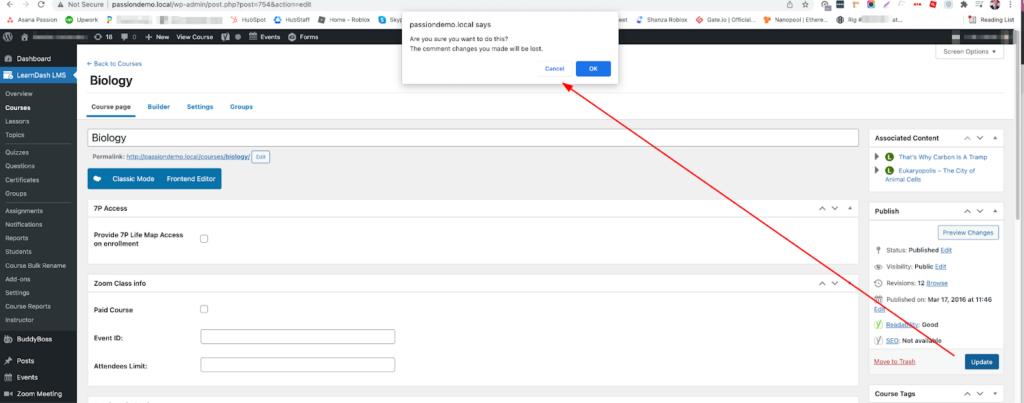
- 保存されていない変更:明らかな原因は、変更を保存していないことです。ページや投稿、ウィジェットやプラグインのエディターを終了する前に変更を保存し忘れると、WordPressの変更が反映されない場合があります。
- ファイル名が間違っています: 「image1.jpeg」と「imageI.jpeg」のように似た名前のファイルを区別するのは難しく、そこにエラーがあるとWordPressの変更が反映されない可能性があります。
WPトラブルシューティングガイドを読む: 危険で欺瞞的なサイトへの警告を修正するには?(3つの簡単な方法)
- サーバーサイドキャッシュ: サーバーサイドキャッシュ とは、ウェブホスティングプロバイダーがウェブサイトのページやファイルのコピーをサーバーに保存するために使用する技術です。これにより、毎回ゼロから生成するのではなく、キャッシュされたバージョンを訪問者に配信することで、ウェブサイトの読み込み時間を短縮できます。しかし、プラグインのキャッシュが最新の更新を反映していない場合、WordPressの変更がすぐに反映されないという問題が発生することがあります。この問題が発生した場合は、ウェブホスティングプロバイダーに連絡してキャッシュをクリアしてもらうことで、ウェブサイトに変更が正しく反映されるようになります。
堅牢なキャッシュ レイヤーを実現するには、 WP Engineをお勧めします。ブラウザーに Web ページを 10 分間キャッシュするように指示するヘッダーと、画像、JavaScript、CSS ファイルなどの静的リソースを追加することで、サイトの速度が向上します。1 回のサブスクリプションで 30 日間ご利用いただけます。
WordPressの変更が表示されない問題を修正する方法
WordPressサイトに変更が反映されないことにお困りの方は、ご安心ください!次の手順で謎を解き明かし、すぐに更新内容を反映させることができます。.
ウェブブラウザを更新
お気に入りのWordPressサイトで、ブラウザが古いコンテンツを表示していることに気づいたことはありませんか?これは便利なキャッシュが働いているためですが、更新時にキャッシュが誤作動を起こすことがあります。ご安心ください!単純にページを更新するだけで解決できます。.
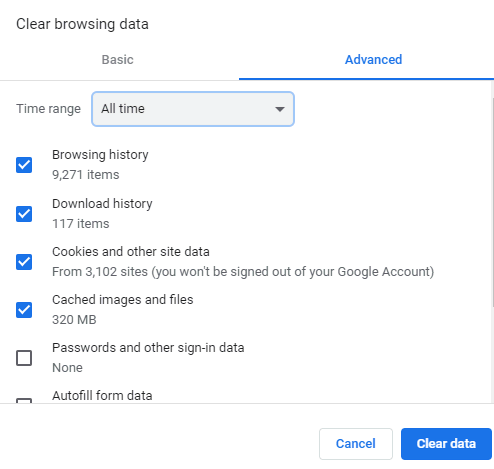
Chrome では Ctrl + F5 (Windows) または Command + Shift + R (Mac) を 、他のブラウザでは同様のキーの組み合わせを試してみてください。問題が解決しない場合は、ブラウザのキャッシュを完全にクリアしてください。Chrome では、 3 つの点をクリック → その他のツール → 閲覧データをクリア を選択してください。
出来上がり!
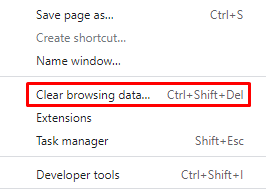
「閲覧履歴データを消去」メニューでは、削除するデータの種類と期間を選択できます。期間のオプションは、過去1時間からすべての閲覧履歴まで幅広く選択できます。データオプションには以下が含まれます。
- 閲覧履歴: 過去に閲覧したウェブページのキャッシュを削除します。
- Cookie およびその他のサイトデータ: アカウントからサインアウトします。
- キャッシュされた画像とファイル: 保存されたファイルが削除され、将来のページの読み込みが遅くなる可能性があります。
徹底的なクリーンアップを行うには、「すべての時間」から「キャッシュされた画像とファイル」をクリアすることをお勧めします。「データを消去」をクリックしてプロセスを完了します。.
プロからのアドバイス:今後この問題に遭遇しないように、毎週ブラウザのキャッシュを完全にクリアすることを習慣にしましょう。
さらに読む: WordPressウェブサイトデザインサービス10選
ブラウザのキャッシュをクリアする
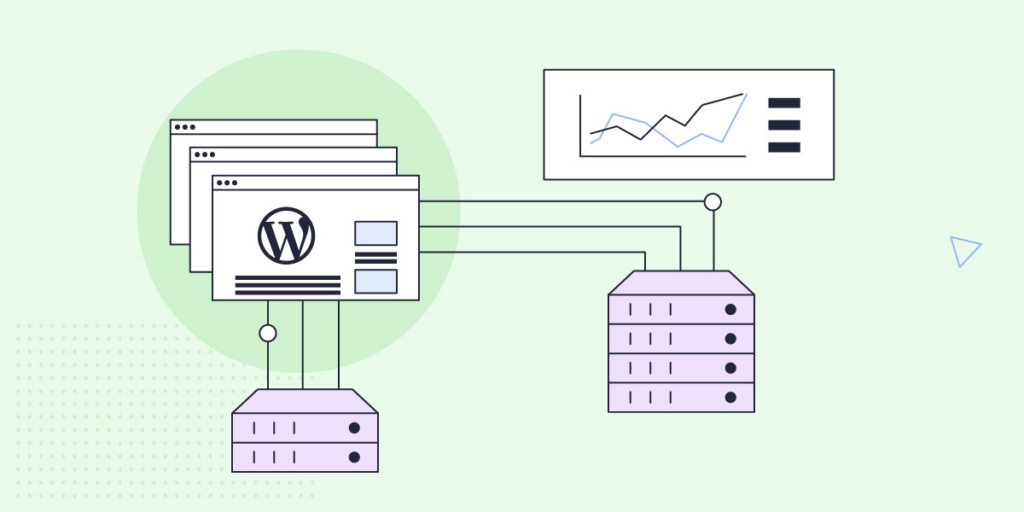
ハードリフレッシュでも問題が解決しない場合は、ブラウザのキャッシュを完全にクリアすることを検討してください。この操作により、すべてのキャッシュファイルが削除され、サイト全体で最新バージョンをダウンロードできるようになります。具体的な手順はブラウザによって異なりますので、以下のガイドを参照してブラウザのキャッシュをクリアしてください。
「WordPressの変更が表示されない」エラーを修正するためのキャッシュバスティングテクニック
WordPressの変更が反映されないという厄介な問題に遭遇した場合、「キャッシュバスティング」と呼ばれる高度なテクニックがあります。このテクニックを使うと、訪問者が常にサイトの最新バージョンを表示できるようになります。この方法は、ロゴ、画像、CSSスタイルシート、スクリプトなどのキャッシュされたファイルに効果的です。.
例えば、サイトの ロゴファイル (logo.png)を更新したとします。新しいファイルをアップロードした後でも、訪問者のブラウザがキャッシュされた元のバージョンを読み込んでしまう可能性があり、変更が反映されない場合があります。キャッシュバスターは、ブラウザにキャッシュされたファイルではなく新しいファイルを取得するように強制することで、この問題を解決します。
仕組みはこうです。 古い logo.png ファイルを単純に上書きするのではなく、logo-v2.png のような別の名前の新しいファイルをアップロードします。ファイル名が新しいので、ブラウザは更新されたバージョンを強制的に読み込むことになり、キャッシュの問題を回避できます。
この戦術はスタイルシートやスクリプトにも適用できます。例えば、CSSの変更が反映されない場合は、ファイル名を変更する(例:style.cssをstyle-v2.cssに)か、ファイルパスを変更する(例:/css/style.cssを/css/v2/style.cssに)ことを試してみてください。また、ファイルのURLにクエリ文字列(例:style.css?ver=2)を追加することで、ブラウザに新しいファイルだと認識させるという方法もあります。.
キャッシュバスティング技術を実装することで、WordPress サイトに常に最新の変更が表示されるようになり、訪問者にシームレスなエクスペリエンスを提供できます。.
続きを読む: URLパラメータの理解
キャッシュプラグインを使用する
ブラウザのキャッシュをクリアしてもサイトの変更が反映されない場合は、 WordPressのキャッシュプラグインが 原因かもしれません。サイトの高速化やユーザーエクスペリエンスの向上を目的としたプラグインを使用しているかどうかを確認してください。これらのプラグインは通常、新しい投稿やテーマのカスタマイズなどの更新時にキャッシュをクリアしますが、設定の問題で変更が反映されない場合もあります。
WordPress キャッシュ プラグインの問題の 2 つの明らかな兆候として、ログインしているときに更新が表示されるがログアウトしていないときと、新しい投稿がホームページには表示されずに別のページとして表示されることが挙げられます。.
これを解決するには、キャッシュプラグインを使用してWordPressサイト内で直接キャッシュをクリアします。具体的な手順については、プラグインのドキュメントを参照してください。WP Rocket、WP Super Cache、WP Fastest Cacheなどの人気のプラグインには、通常、キャッシュクリア機能が組み込まれています。.
クリアしたら、WordPress ダッシュボードをチェックし、プライベート ブラウザ タブでサイトを表示するか、ログアウトしてから変更を確認します。.
さらに詳しく知りたい場合は、 プラグインを使用する場合と使用しない場合の両方で、WordPressのURLをリダイレクトする方法をご覧ください。
WPロケット
WP Rocketは 、WordPressのキャッシュプラグインの中でもトップクラスの選択肢として際立っており、その卓越した速度向上とCore Web Vitals指標の最適化能力が高く評価され、専門家からも強く推奨されています。WP Rocketを導入すれば、PageSpeedスコアや Core Web Vitals 指標の改善に反映されるように、ウェブサイトのパフォーマンスが瞬時に劇的に向上します。
WordPress専用にカスタマイズされ、進化するウェブパフォーマンス基準に合わせて継続的にアップデートされるWP Rocketは、サイトの読み込み時間を短縮するだけでなく、全体的なパフォーマンスを大幅に向上させ、ウェブサイトがPageSpeed Insightsの重要な推奨事項に準拠できるようにします。WP Rocketを使えば、サイトのキャッシュをクリアするのは簡単です。WordPressツールバーのWP Rocketオプションにマウスオーバーし、「キャッシュをクリア」を選択するだけです。個々のコンテンツについては、コンテンツリストで該当の項目にマウスオーバーし、「このキャッシュをクリア」をクリックしてください。
続きを読む: 最高のWordPress Core Web Vitals最適化サービス
「WordPressの変更が表示されない」エラーを修正するWP Super Cache
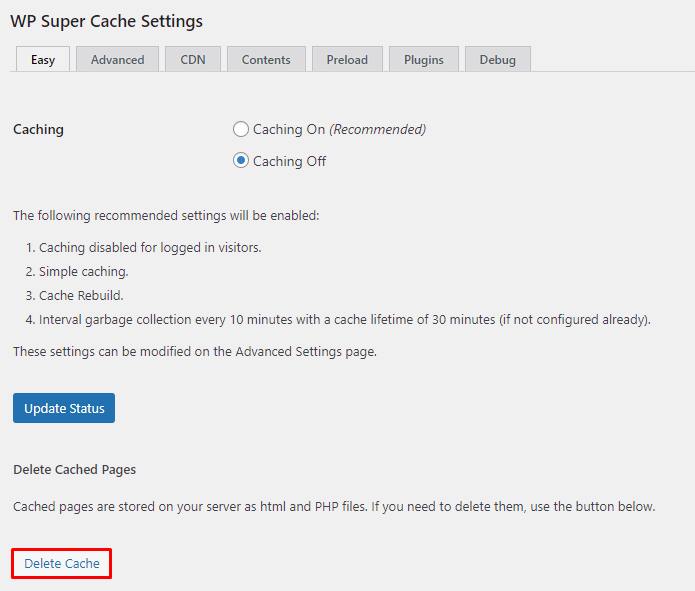
WP Super Cache では、ウェブサイトのキャッシュをクリアする簡単な方法が2つあります。1つ目は、WordPressツールバーから直接「キャッシュを削除」をクリックする方法です。2つ目は、ダッシュボード → 設定 → WP Super Cacheに移動し、そこで「キャッシュを削除」をクリックする方法です。どちらの方法でも「コンテンツ」タブが表示され、そこで「キャッシュを削除」をクリックすることでキャッシュクリア処理を完了できます。
WP最速キャッシュ
WP Fastest Cacheは 、ウェブサイトのページや投稿のコピーを保存することで、ウェブサイトの高速化を支援するツールです。更新時にサイト全体または特定のページのキャッシュをクリアできます。キャッシュをクリアするには、 WordPress管理画面。「キャッシュシステム」の横にあるチェックボックスをオンにすると、キャッシュを定期的にクリアできます。新しいコンテンツを公開するたびにキャッシュをクリアすることもできます。サイトのアクティビティによっては、新しい投稿を公開した後にキャッシュをクリアしたい場合もあるでしょうが、頻繁にクリアする必要はありません。また、投稿やページのタイトル横にある「キャッシュをクリア」をクリックすると、特定の投稿やページのキャッシュをクリアすることもできます。
プロのヒント: Bluehost や SiteGround などのホスティング会社は、自社のプラットフォームでホストされている Web サイトに対して自動キャッシュ システムを設定することがよくあります。
CDNキャッシュの管理
コンテンツ配信ネットワーク (CDN) を使用して WordPress サイトの全体的な読み込み時間を短縮している場合、これが WordPress の変更がサイトに表示されない原因となる可能性があります。.
CDNは、サイトの静的コンテンツを世界中のサーバーネットワークに保存し、各訪問者に最も近い場所からファイルを配信することで機能します。しかし、CDNに古いバージョンの画像ファイルやCSSスタイルシートが保存されている場合、WordPressの変更が反映されない可能性があります。この問題はサイトのコンテンツでは発生しにくいですが、画像やスクリプトなど、CDNでホストされている静的ファイルではよく発生します。.
これを解決するには、他のキャッシュの問題を解決するのと同様に、CDNのキャッシュをクリアすることができます。具体的な手順はCDNプロバイダーによって異なります。以下では、Kinstaでこのタスクを実行する方法を概説します。
- キャッシュをクリアする方法については、CDN のドキュメントを確認してください。.
- キャッシュを手動でクリアするには、CDN のダッシュボードまたはコントロール パネル内のオプションを探します。.
- 特定のファイルまたはディレクトリのキャッシュされたバージョンを削除するには、消去または無効化オプションを使用します。.
- タイムリーな更新を確実に行うために、自動キャッシュ消去または無効化を設定することを検討してください。.
- キャッシュのステータスとアクティビティを監視して、問題や不一致を特定します。.
続きを読む: WordPressのエッジキャッシュの威力:ウェブサイトの速度を最大化する
「WordPressの変更が表示されない」問題を解決するには、ユーザーの役割/権限の問題を修正してください。
「WordPressの変更が表示されない」というエラーの原因となるユーザー権限と権限の問題を解決するには、WordPressアカウントに変更されたコンテンツを表示するために必要な権限があることを確認してください。例えば、登録メンバー向けのコンテンツを変更したにもかかわらず、シークレットモードでブラウジングしている場合、ゲストアカウントには更新されたコンテンツにアクセスする権限がないため、変更内容は表示されません。.
多様な会員レベルを備えた会員制サイトでは、この複雑さが増す可能性があります。これに対処するには、変更されたコンテンツを閲覧するための適切な権限を持つWordPressアカウントでログインしているか、ログインせずに閲覧しているかを確認してください。.
デバッグを効率化し、WordPress アカウント間の切り替えをシームレスに行うには、無料で利用できる User Switching プラグインの活用を検討してください。.
続きを読む: トラブルシューティングのためのWordPressデバッグツール
定期的な WordPress の維持管理に負担を感じていませんか?
弊社の経験豊富なメンテナンス スタッフが、効率的かつ迅速に不具合を検出し、サイトが再び最適な状態で機能するようになります。.
「WordPressの変更が表示されない」問題を回避するための追加のベストプラクティス
WordPressの変更が反映されないというエラーが繰り返し発生するのを防ぐには、他にいくつか対策を講じることをお勧めします。以下の点にご留意ください。
パーマリンクの更新
「設定」 > 「パーマリンク」に進み、 「変更を保存」をクリックしてください。パーマリンクを保存すると、サイトのパーマリンク構造が更新され、変更が反映されないなどの問題が解決する場合があります。これは、多くの隠れた問題を解決できる簡単な手順です。
シークレットモードの使用
シークレットモードまたは別のブラウザでサイトを確認してください。通常のブラウザでは、キャッシュされたページのために古いデータが表示される場合があります。シークレットモードはキャッシュデータを使用しないため、ブラウザのキャッシュ全体を消去することなく、更新が反映されているかどうかを素早く確認できます。.
ステージング環境を使用する
本番サイトを壊すリスクを冒す必要はありません。 ステージング環境は 、ウェブサイトのコピーであり、変更を安全にテストできます。万が一問題が発生しても、本番サイトには影響しません。新しいテーマのテスト、プラグインのアップデート確認、デザイン変更の実験は、まずここで行ってください。動作確認が取れてから、本番サイトに移行してください。
また読む: WordPress ステージング サイトとは何ですか?
定期的にバックアップを取る
定期的なバックアップは安全網です。サイトをいつでも以前の状態に復元できます。これは簡単な習慣ですが、多くのトラブルを回避できます。自動バックアップをスケジュールし、複数の場所に保存し、定期的にバックアップをテストしましょう。準備をしておいてよかったと、後できっと感謝することになるでしょう。.
続きを読む: 最高のWordPressバックアッププラグイン
監視とメンテナンス
メンテナンスを怠らないことは非常に重要です。WordPress メンテナンスサービス 、問題が深刻化する前に発見するのに役立ちます。まるでサイトに警備員がいるようなものです。監視ツールを活用し、サイトの速度とパフォーマンスをチェックし、プラグインやテーマを更新しましょう。サイトを良好な状態に保つことで、スムーズな運用が保証されます。
続きを読む: WordPressの監視:究極ガイド
結論
WordPressの変更が反映されない問題に迅速に対処することは、最新かつユーザーフレンドリーなウェブサイトを維持するために重要です。まずはブラウザとサーバーのキャッシュをクリアし、解決しきれない問題にはキャッシュバスティング(キャッシュ無効化)技術を活用しましょう。最適なパフォーマンスを確保するため、キャッシュプラグインとCDN設定を定期的に更新しましょう。権限関連の問題を防ぐため、ユーザーの役割と権限を再確認しましょう。最後に、定期的なメンテナンススケジュールを設定し、キャッシュや表示に関する競合を事前に特定し、深刻化する前に解決しましょう。これらの実用的な手順を丁寧に実行することで、訪問者にシームレスなエクスペリエンスを提供し、WordPressサイトのコンテンツと外観を完全に管理できるようになります。.


