
「申し訳ありませんが、下書きのプレビューは許可されていません。」WordPressページのプレビュー中に、このエラーメッセージが表示されましたか?ご心配なく。WordPressの「申し訳ありませんが、下書きのプレビューは許可されていません。」エラーを解決するために、私たちがお手伝いします。.
「申し訳ありませんが、下書きのプレビューは許可されていません。」これは、 よくあるWordPressのエラー 。ページや下書きで作成した内容をプレビューすることは、ウェブ サイトのデザイン、コンテンツ、およびページ上のエラー(もしあれば)を確認し、検出するために非常に重要です。
適切なレビューと最終チェックを行わないと、WordPressのページや投稿を WordPressサイトに完成させるのは困難です。しかし、ご安心ください。私たちは、これらのエラーの解決策を見つけ、WordPressで発生したエラーの原因を理解するお手伝いをいたします。
それでは、始めましょう。.
「申し訳ありませんが、下書きをプレビューすることはできません」というメッセージが表示されるのはなぜですか?
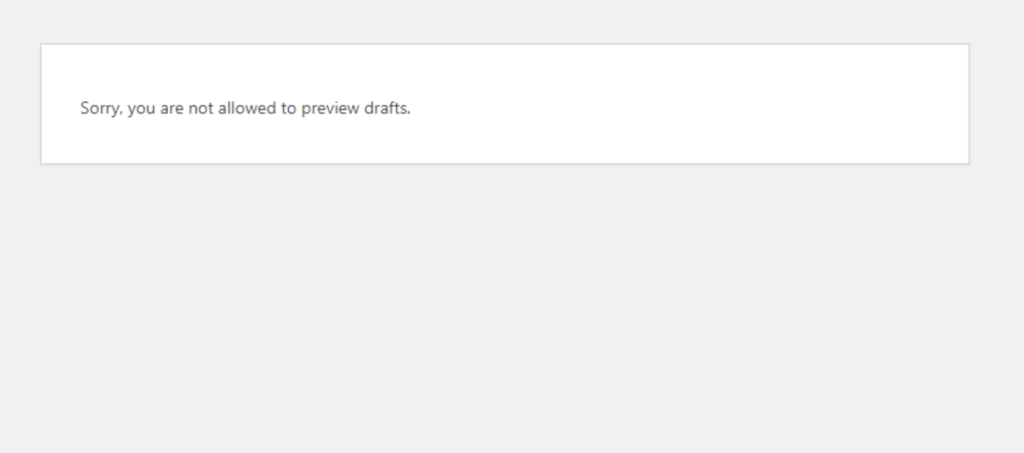
ログインしているかどうかを何度か確認したと思うかもしれませんが、それでもWordPressで「申し訳ありませんが、下書きのプレビューは許可されていません」というエラーが表示されます。このエラーは、プレビューリンクを使ってページURLにアクセスしようとしたときによく発生します。.
これはWordPressの 301エラーや401エラーとは関係ありません。この問題は、 WordPress管理画面におけるユーザーの役割と権限に関係している場合があります。アクセスが制限されているユーザー、またはWordPressで異なる役割を持つユーザーの場合、下書きのプレビューページにアクセスできない可能性があります。
関連情報: WordPressで「アップロード中にエラーが発生しました…」というエラーを修正する
WordPressは非常に賢く、ユーザー情報を保護するために様々な方法を採用しています。その一つがWordPressのナンスです。WordPressはナンスを使用して、適切なユーザーがサイトURLをリクエストしたかどうかを検証します。これは基本的に、ユーザーが特定のアクションを実行する権限を持っているかどうかを確認するために生成される一意のセキュリティ番号です。.
学習内容: WordPressのnonceは、URLやフォームにセキュリティ層を追加する秘密のコード(「一度だけ使用される数字」)のようなものです。nonceは、リクエストが正当なものかどうかをWordPressが検証するのに役立ち、悪意のある攻撃による不正な操作や入力を防ぎます。
「申し訳ありませんが、下書きをプレビューすることはできません。」を修正するにはどうすればいいですか?
これらのエラーの根本的な原因がわかったので、次はエラーを修正してタスクのプレビューを続行する方法を見ていきましょう。よくあるミスの一つは、URLを誤ってコピー&ペーストすることです。これがこのエラーの原因となることがあります。.
幸いなことに、WordPressで「申し訳ありませんが、下書きをプレビューすることはできません」というエラーを修正するシンプルで分かりやすい方法がいくつかあります。その方法を見てみましょう。
ユーザーロールを変更してみる
WordPressを定期的にご利用の方は、WordPressサイトにおける様々な用途に応じて、様々な権限グループが存在することをご存知でしょう。主な権限グループには、管理者、編集者、著者、寄稿者、購読者などがあります。.
関連情報: WordPressのPHPバージョンを更新する方法
ユーザーロールを確認し、適切なユーザーロールと下書きのプレビュー権限があるかどうかを確認してください。必要なユーザー権限を持っている場合のみ、下書きをプレビューできます。.
ユーザー権限を確認する
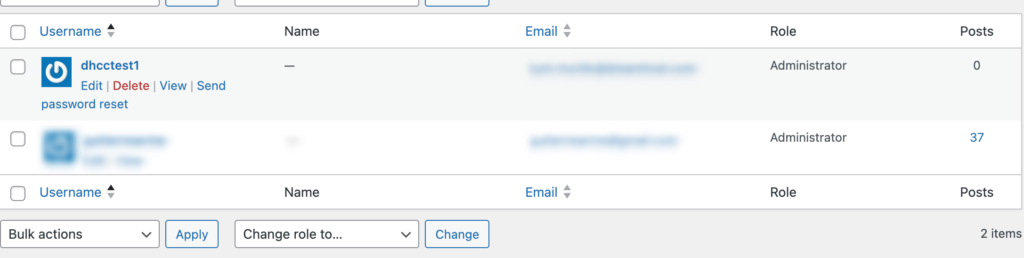
ユーザーロールを確認したら、WordPressバックエンドで「ユーザー」>「すべてのユーザー」に移動して、ユーザーの権限を確認してください。各ユーザーに適切な権限が設定されていることを確認するのは、管理者の責任です。そこでは、異なるロールと権限を持つ様々なユーザーが表示されます。.
自分の名前の前に割り当てられた役割を確認してください。著者または寄稿者としての権限を持っている場合、下書きを公開できない可能性が高くなります。そのため、ページに対する完全な権限を得るには、WordPressユーザーの権限を管理者に変更する必要があります。.
読む: 「リンクに識別可能な名前がありません」エラーを修正する
ユーザーロールの変更
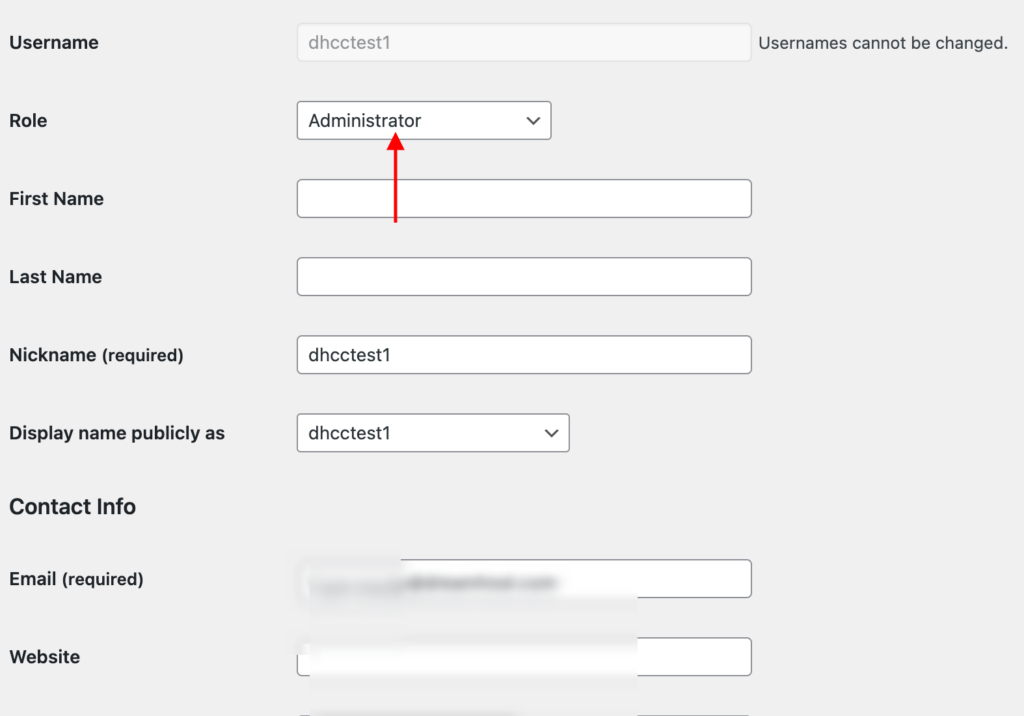
ユーザー権限に管理者以外の権限がある場合は、ユーザーロールを管理者に変更する必要があります。変更するには、ユーザー名の編集オプションに移動し、ロールのドロップダウンメニューから管理者オプションを選択してください。変更を保存するには、更新ボタンを忘れずに押してください。.
関連記事: WordPressサイトの設定と公開方法
ログインしているかどうかを確認し、URLからNonceを削除します
WordPressアカウントにログインしていないことが原因である可能性があり、プレビューエラーが発生することがあります。エラーメッセージが表示される場合は、URLからナンス(非文字列)をクリアする必要がある可能性があります。その場合は、まずWordPressにログインし、特定のURLからナンス(非文字列)と投稿レビューIDをクリアして、下書きを再度プレビューしてください。末尾のスラッシュの後の文字列を削除し、ページを更新してください。.
読む: 「WordPress サイトで重大なエラーが発生しました」というエラーを修正する
公開レビューオプションをオンにする

WordPressの権限付与は慎重に行う必要があります。管理者としては、エラーに対処するためにすべてのユーザーに管理者権限を付与するのは避けたいかもしれません。ただし、他のユーザーが下書きを公開前にプレビューできるようにすることは可能です。.
これを実現する方法の一つは、Public Post PreviewのようなWordPressプラグインを使って公開プレビューオプションを有効にすることです。このプラグインを使うと、ユーザーアカウントの有無に関わらず、投稿を公開する前に下書きをプレビューできます。.
プラグインをインストールするには、WordPressダッシュボードの「プラグイン」>「新規追加」セクションに移動します。検索バーでプラグインを検索し、インストールして有効化します。.
プラグインがダウンロードされ、有効化されたら、投稿の下書きをプレビューしてみましょう。次に、「投稿」タブに移動し、「公開プレビューを有効にする」というボックスにチェックを入れます。これにより、投稿の下書きへのプレビューリンクが作成されます。このリンクをクリップボードにコピーし、チームメンバーと共有して、投稿をプレビューできるようにします。.
このアクションにより、WordPress ユーザー アカウントを持っているかどうかに関係なく、誰でも投稿の下書きをプレビューできるようになります。.
関連: プラグインあり・なしのWordPress URLリダイレクト方法
ブラウザのキャッシュとCookieを消去する
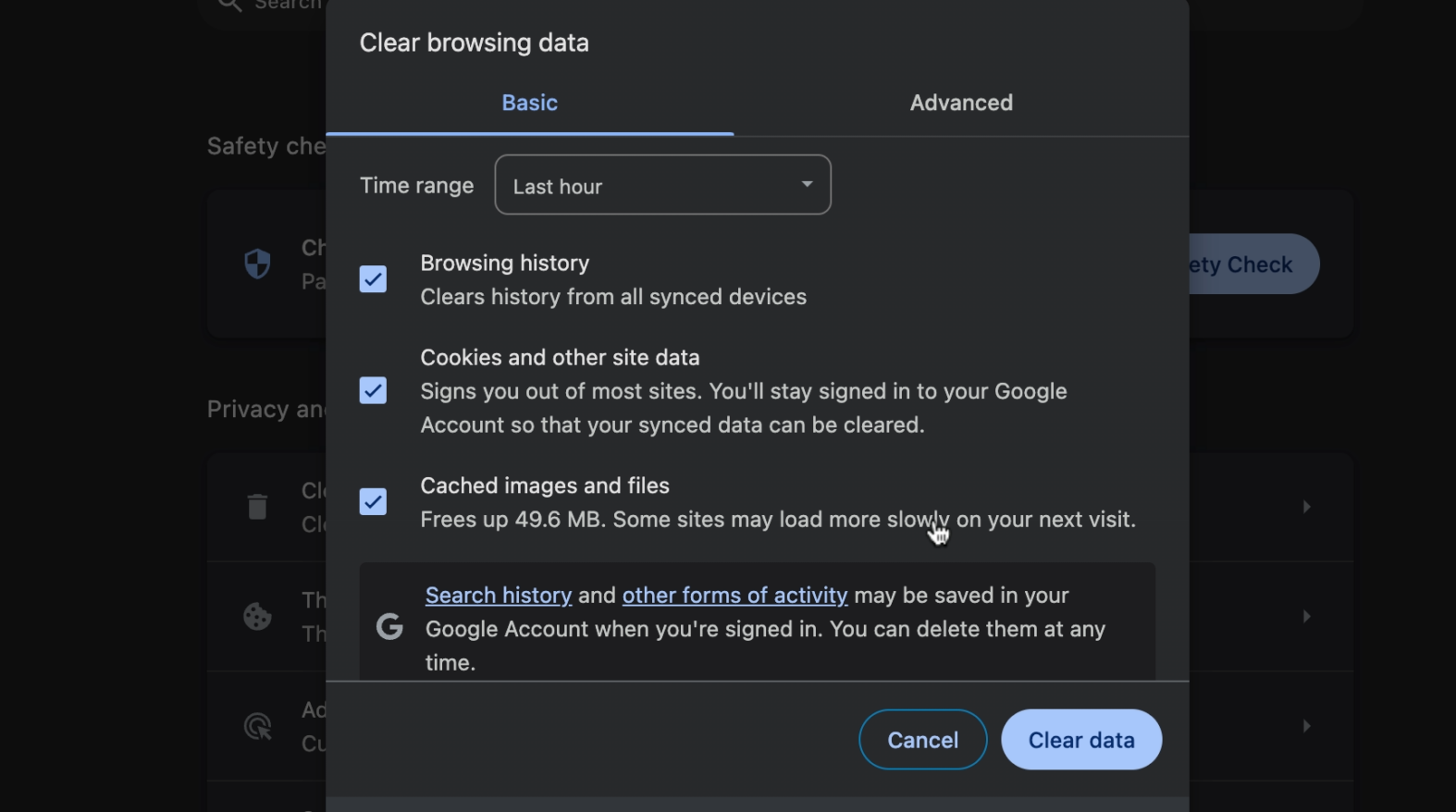
最後に、ブラウザの キャッシュ とCookieをクリアすることで、WordPressで発生する「申し訳ありませんが、下書きをプレビューする権限がありません。」というエラーが解決する場合があります。キャッシュはウェブサイトの読み込み速度を向上させるために一時ファイルを保存し、Cookieは閲覧履歴に関する情報を保存します。しかし、ブラウザが現在のウェブサイトコンテンツと一致しないキャッシュファイルを提供している場合、問題が発生する可能性があります。
さらに読む: WordPressの更新と公開の失敗エラーを修正するための16のヒント:究極のリスト
まとめ
WordPressで「申し訳ありませんが、下書きをプレビューすることはできません」というエラーが表示されても、もう心配する必要はありません。同じ問題が繰り返し発生する場合は、ユーザーの権限とロールを再度確認することをお勧めします。WordPressの下書きプレビューエラーの修正方法に関するガイドはこれで終わりですが、WordPressエラーの修正を始める前に、根本原因を理解することが常に重要です。.
原因を理解すれば、様々な方法を試して問題を素早く解決できます。上記の手順が問題の解決に役立つことを願っています。.
さらにサポートが必要な場合は、お気軽にお問い合わせください。WordPressのエラーを迅速に解決いたします。SeahawkのチームはWordPressサポートを専門としており、お客様のウェブサイトのニーズに合わせて24時間365日体制でサポートを提供しています。ご質問や緊急事態に迅速に対応できるよう、専用のWordPressヘルプをご用意しております。
よくある質問
WordPress で「申し訳ありませんが、下書きをプレビューすることはできません。」というエラーが発生するのはなぜですか?
このエラーは、ユーザー権限の誤り、プラグインやテーマの競合、.htaccessファイルの破損、WordPressのバージョンの古さなど、さまざまな原因で発生する可能性があります。
下書きをプレビューできるかどうかを確認するにはどうすればよいですか?
WordPressダッシュボードにアクセスし、「ユーザー」に移動して「あなたのプロフィール」をクリックします。「役割と権限」セクションを探します。「投稿を公開」できると表示されていれば問題ありません。表示されていない場合は、サイト管理者に適切な権限を付与するよう依頼してください。.
ブラウザのキャッシュと Cookie をクリアすると役立ちますか?
はい!ブラウザのキャッシュとCookieをクリアすると、問題が解決する場合があります。これらのファイルには一時的な情報が保存されており、ウェブサイトの内容と一致しない場合、問題が発生する可能性があります。このエラーが表示される場合は、お試しください。.
新しい htaccess ファイルを作成するにはどうすればいいですか?
.htaccessファイルがおかしくなっていると思われる場合は、簡単に修正できます。WordPressダッシュボードの「設定」から「パーマリンク」に移動し、何も変更せずに「変更を保存」をクリックしてください。これで.htaccessファイルが自動的に修正されます。.


