
WordPressウェブサイトを構築する のは賢明な方法です。ウェブサイトをプライベートな環境で構築・テストし、完璧に動作することを確認したら、いよいよ公開します。 WordPressサイトの移行は 複雑に聞こえるかもしれませんが、簡単な手順に分解すれば、想像以上に簡単です。
あなたが WordPress開発者 と、自身のプロジェクトを立ち上げる起業家であろうと、このプロセスはウェブサイトが機能的であるだけでなく、一般公開向けに完全に最適化されていることを保証するために不可欠です。
このガイドに従うことで、データを失ったり、URL が壊れたり、恐ろしいダウンタイムが発生したりすることなく、サイトを移動する方法を学習できます。
WordPressをローカルホストからライブサーバーに移行するための重要な手順
WordPressサイトをローカル環境から本番サーバーに移行することは、ウェブ開発における重要なマイルストーンです。スムーズな移行を実現し、ダウンタイムやデータ損失を回避するために、以下の重要な手順に従ってください。
ステップ1: 移行の準備
移行を開始する前に、いくつかの準備が必要です。
- ウェブホスティングプロバイダーを選ぶ:公開サイトには信頼できるホストが必要です。DreamHost 優れ の Kinsta、 、Pressable など 人気のWordPressホスティングプロバイダーはた選択肢です。
- ドメイン名を用意してください:ドメイン名が必要になりますので、まだ取得していない場合は購入してください。
- ローカルのWordPressサイトをバックアップする:移行中に何か問題が発生した場合に備えて、サイトをバックアップしておくことは常に良い習慣です。
必要な主なツール:
- FTPクライアント:ライブサーバーにファイルをアップロードするには、 FileZilla や Cyberduck。
- phpMyAdmin: このツールはデータベースの管理に役立ち、通常はホスティング コントロール パネルで利用できます。
- データベース移行プラグイン (オプション) :実践的なアプローチを好まない場合は、 Duplicatorなどのプラグインを使用してプロセスの一部を自動化できます。
ステップ2: ローカルWordPressデータベースをエクスポートする
WordPressサイトはファイルとWordPressデータベースで構成されており、どちらも移行する必要があります。まずはローカルデータベースをエクスポートしましょう。.
- ローカル開発環境 (例: MAMP、 XAMPP、 Local by Flywheel) で phpMyAdmin を開きます。
- WordPress データベースを選択します。.
- [エクスポート] タブをクリックし、[クイック エクスポート] を選択します。.
- エクスポートした .sql ファイルをコンピューターに保存します。.
プロのヒント: 将来の参照用に、データベース名、ユーザー名、パスワードを必ず記録しておいてください。
ステップ3: FTP経由でWordPressファイルをライブサーバーにアップロードする
次に、FTP クライアントを使用して WordPress ファイルをライブ サーバーにアップロードします。.
- FTP クライアントを開き、FTP 資格情報 (通常はホストから提供されます) を使用して Web ホスティング サーバーに接続します。.
- ルート ディレクトリ (多くの場合、 public_html または www と呼ばれます) に移動します。
- ローカルの WordPress ディレクトリ (wp-content、wp-includes など) からすべてのファイルをライブ サーバーにアップロードします。.
重要事項:ファイルが正しいディレクトリにあることを確認してください。間違ったフォルダにアップロードすると、サイトが正しく読み込まれない可能性があります。
WordPress サイトをローカルホストからライブに移行するときにサポートが必要ですか?
手動移行に伴う煩わしさや技術的な落とし穴を回避しましょう。Seahawkにプロセス全体をスムーズに任せれば、ウェブサイトが滞りなく公開されます。
ステップ4: ライブサーバーに新しいデータベースを作成する
ローカルにデータベースがあるのと同じように、ライブ WordPress サイトにもデータベースが必要です。.

- ホスティング コントロール パネル (cPanel、Plesk など) にログインします。
- MySQL データベースに移動し、新しいデータベースを作成します。.
- この新しいデータベースに完全な権限を持つデータベース ユーザーを割り当てます。.
ステップ5: ローカルデータベースをライブサーバーにインポートする
ここで、ローカル データベースをライブ サーバーにインポートします。.

- ホスティング コントロール パネルで、 phpMyAdmin。
- 手順 4 で作成した新しいデータベースを選択します。.
- [インポート]タブをクリックします。
- ローカル環境からエクスポートした .sql ファイルをアップロードし、 「Go」。
検索: ローカルデータベースをインポートするための最高のWordPressインポータープラグイン
ステップ6: wp-config.phpファイルを更新する
wp-config.php ファイルには、WordPress がデータベースに接続するために必要な情報が含まれています。ライブサーバーのデータベースの詳細に合わせて更新する必要があります。.
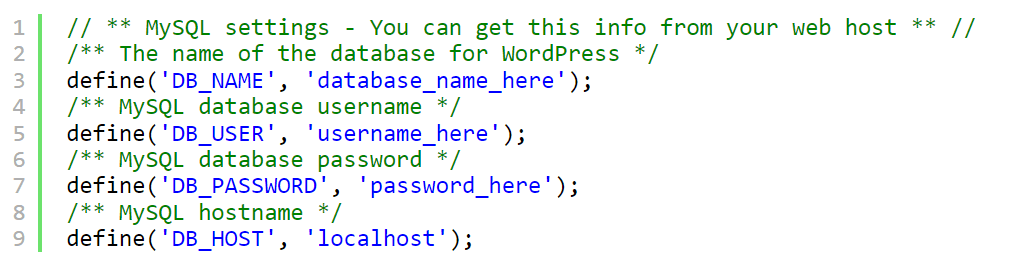
- WordPress ファイルから wp-config.php ファイルを開きます。
以下の行を、ライブサーバーのデータベース名、ユーザー名、パスワードに更新してください。
define('DB_NAME', 'your_live_database_name');
定義('DB_USER'、'ライブデータベースユーザー');
定義('DB_PASSWORD'、'ライブデータベースのパスワード');
'DB_HOST'、'localhost'を定義します。
- 変更を保存します。.
クイックヒント: 後で接続の問題が発生しないように、データベースの資格情報を再確認してください。
ステップ7: サイトのURLを更新する
サイトの URL はまだ localhost を指しているため、更新する必要があります。.
- phpMyAdminで、新しくインポートしたデータベースに移動し、wp_options テーブルを見つけます。
- siteurl フィールドと home フィールドを見つけます。.
- 両方のフィールドをライブ サイトの URL (例: https://www.yourwebsite.com) で更新します。.
オプションの方法: 次の行をwp-config.phpファイルに一時的に追加して、サイト URL を更新することもできます 。
定義します('WP_HOME','https://www.yourwebsite.com');
定義('WP_SITEURL','https://www.yourwebsite.com');
WordPressサイトを新しいドメインに移行する方法(簡単な手順)
ステップ8: パーマリンクを設定し、エラーをチェックする
サイトが公開されたので、ライブ サーバーのWordPress 管理パネル(https://yourwebsite.com/wp-admin) にログインし、エラーがないか確認します。
- 「設定」 → 「パーマリンク」に進み、 「変更を保存」をクリックしてください。これにより、パーマリンク構造が更新されます。
- サイトにアクセスして、すべてが期待どおりに動作していることを確認し、さまざまなページをテストします。.
ステップ9: 一般的な問題のトラブルシューティング
移行中に発生する可能性のある一般的な WordPress エラーとその修正方法を次に示します。
- データベース接続の確立エラー: wp-config.php ファイルとデータベースの資格情報を再確認してください。
- リンク切れや画像:画像や内部リンクのURLがlocalhostを指している場合があります。Better Search ReplaceなどのWordPressプラグインを使用して、データベース内のこれらのURLを更新してください。
- 500 内部サーバーエラー: ファイルの権限が正しくないか、.htaccess ファイルに問題がある可能性があります。問題が解決しない場合は、ホスティングプロバイダーにお問い合わせください。
ステップ10:WordPressサイトを安全にする
サイトが公開されたら、基本的なセキュリティ対策を忘れずに実装してください。
- セキュリティ プラグインをインストールするか、 Seahawkなどのプロフェッショナルセキュリティ サービス プロバイダーに問い合わせてください。
- WordPress のバージョン、テーマ、プラグインを最新の状態に保ってください。
- Blogvaultなどのバックアップ プラグインを使用して定期的なバックアップを設定します。
結論:WordPressをローカルホストからライブホストに移行する
WordPressウェブサイトをローカルサーバーから本番サーバーに移行することは、ウェブ開発における重要なステップです。ウェブサイトがプライベートプロジェクトからパブリックアクセス可能なプラットフォームへと移行し、コンテンツ、サービス、製品を世界と共有できるようになる瞬間です。
このプロセスは最初は困難に思えるかもしれませんが、このガイドで説明されているように、管理しやすいタスクに分割することで、スムーズで効率的な移行が保証されます。
ローカル データベースのエクスポートから wp-config.php ファイルの調整、潜在的なエラーのトラブルシューティングまで、各ステップは、サイトが新しいライブ環境でスムーズに実行されるようにするために重要な役割を果たします。
ただし、サイトが公開されたからといって移行プロセスが終わるわけではありません。継続的なセキュリティ対策、定期的なアップデート、適切なメンテナンスは、健全で安全なウェブサイトを維持するために不可欠です。サイトの定期的なバックアップ、パフォーマンスの監視、そしてセキュリティ対策の実施を忘れずに行い、投資を保護してください。
ウェブサイトが公開されたので、視聴者の獲得、コンテンツの共有、オンラインでの存在感の拡大という、本当の楽しみが始まります。
WordPressをローカルホストからライブホストに移行するためのよくある質問
WordPress ウェブサイトをローカルサイトからライブサイトに移動する必要があるのはなぜですか?
実際の訪問者にアクセスしてもらいたい場合は、サイトを移転する必要があります。ライブサーバーでは、検索エンジンがページをクロールできます。また、ホスティングアカウントのフル機能、高速なパフォーマンス、安定したバックアップも利用できます。
ローカルの WordPress サイトをライブ サーバーに移行する最も簡単な方法は何ですか?
FTPアクセスとデータベースインポートツールを使用して、手動でサイトを移転できます。また、Duplicatorなどのプラグインを使用することもできます。どちらの方法でも、サイトファイルとローカルデータベースをホスティングアカウントにアップロードします。
移行後に壊れたリンクを修正するにはどうすればよいですか?
ローカルホストのURLがデータベースに保存されると、リンク切れが発生します。この問題は、検索・置換ツールやデータベース管理ツールで解決できます。また、phpMyAdminでSQLクエリを実行して、wp_postsテーブルのコンテンツを更新することもできます。
インポート後にライブ Web サイトにエラーが表示される場合は、何を確認すればよいですか?
WordPressの設定ファイルでデータベース名、ユーザー名、パスワードが正しいことを確認してください。サイトファイルがルートフォルダに配置されていることを確認してください。ドメインが目的のWebサーバーを指すように正しく設定されていることを確認してください。ブラウザのキャッシュをクリアし、WordPressダッシュボードでパーマリンクをリセットしてください。
デザインの変更やメディア ファイルを失うことなく WordPress サイトを移行できますか?
はい。すべてのコアファイル、テーマ、プラグイン、メディアファイルを移行してください。データベース全体をエクスポートしてください。作業を始める前に、新しいバックアップを作成してください。これにより、新しいサイトがローカルバージョンと同じ外観になります。


