
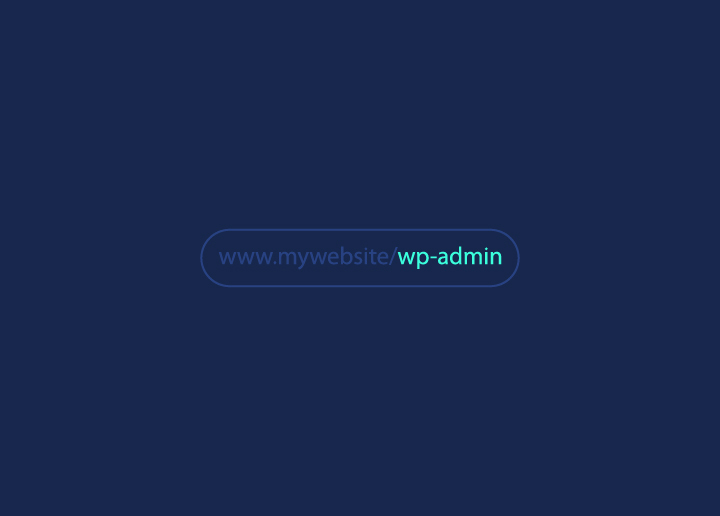
WordPressサイトのログインURLを使用すると、管理画面にアクセスでき、コンテンツの管理、プラグインのインストール、設定の構成などを行うことができます。WordPressのログイン URLを、一見簡単そうに見えますが、サイトのメインURLに/wp-admin/または/wp-login.phpを追加するだけです。ただし、WordPressのインストール先がサブディレクトリまたはサブドメインにある場合は、状況が異なります。その場合は、URLを適切に調整する必要があります。
例えば、サイトがexample.com/blog/にある場合、ログインURLはexample.com/blog/wp-admin/になります。このURLを見つける方法を知ることは、 WordPress開発 計画の一部です。サイトが最終的に公開されたら、定期的な WordPressメンテナンスを実施 できるようになります。
WordPressログインURLを見つける手順
WordPressのデフォルトのログインURLは通常、example.com/wp-login.phpまたはexample.com/wp-adminです。この標準URLは機能的には問題ありませんが、ボットやハッカーに容易に推測されてしまうため、セキュリティ上のリスクとなる可能性があります。セキュリティを強化するために、WordPressではプラグインやコードの変更によってログインURLをカスタマイズできます。example.com/secretloginのようなカスタムログインURLは、 ブルートフォース攻撃 や発見が困難なため、より安全です。
さらに、カスタムログインURLは、サイト名やテーマを組み込むことでブランディングを向上させることができます。ただし、ログインURLを変更する際には注意が必要です。カスタムURLを失うと、管理画面にアクセスできなくなる可能性があるからです。総じて、カスタムログインURLは、WordPressのデフォルトのログインURLよりも優れた セキュリティ と ブランディング上の 利点を提供します。
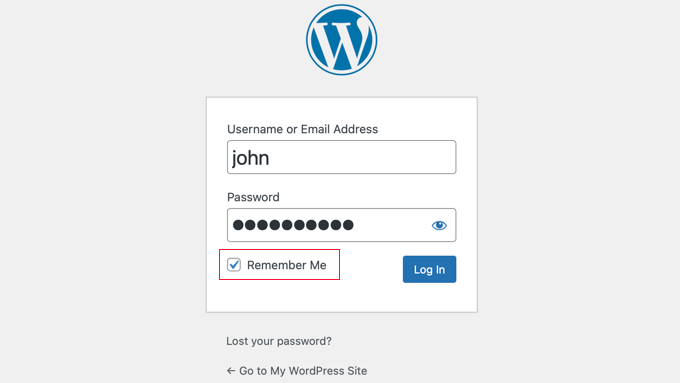
デフォルトのログイン ページで WordPress ログイン URL を見つけるには、次の手順に従います。
ステップ1:お好みのWebブラウザを起動する
ステップ2: ドメイン名を入力する
ステップ3: サイトURLの末尾に/wp-adminまたは/wp-login.phpを追加します。
ログインURLはどんな感じになるのか気になりますか?プレビューはこちらです。
https://yourwebsite.com/wp-admin
Enter キーを押すと、WordPress のログイン ページが表示されます。
さあ、カスタムログインページを作成して、ログインページを安全にしましょう。これは、通常の/wp-adminや/wp-login.phpリンクから脱却するための方法です。メリットは、サイバー攻撃からより効果的に保護できることです。.
カスタムWordPressログインリンクを見つけるための手順
- ウェブサイト管理者に問い合わせる:
まず、WordPressのデフォルトの管理URLからアクセスしてみてください。それでも期待通りのページが表示されない場合は、競合のウェブサイトに問い合わせてサポートを受けることを検討してください。.
- プラグイン設定からWPにログインします。
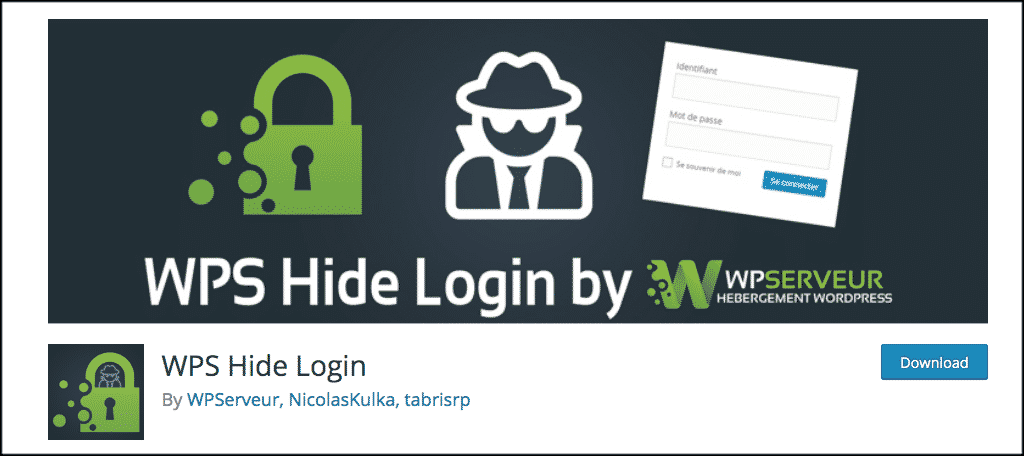
WPS Hide Loginなどのセキュリティプラグインを使用してカスタマイズされたログインURLを設定している場合は、設定画面からWPS Hide Loginセクションを見つけてください。そこからカスタマイズされたログインURLに簡単にアクセスできるはずです。.
- サブディレクトリまたはサブドメイン上のWordPressログインURLを見つける
サブディレクトリまたはサブドメイン上のWordPressログインURLを見つけるには、標準インストールと新規インストールの両方に適用される以下の手順に従ってください。WordPressがwww.yourawesomesite.com/wordpress/のようなサブディレクトリ、またはblog.yourawesomesite.com/のようなサブドメインにインストールされている場合は、サブディレクトリまたはサブドメインの閉じスラッシュの後に「/login/」または「/wp-login.php」を追加してください。.
例:www.awesomesite.com/wordpress/login/ または www.awesomesite.com/wordpress/wp-login.php。アクセスしやすいように、お好みのURLをブックマークしておきましょう。.
または、ログイン フォームの [ログイン情報を記憶する] オプションを使用すると、Cookie の設定に応じて、資格情報を再入力せずに数日間ログイン状態を維持できます。.
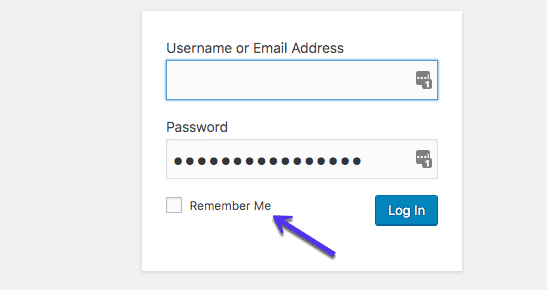
サイトに問題やセキュリティ侵害が存在しない場合は、メールアドレス/ユーザー名とパスワードのみが必要になります。.
セキュリティ上の脅威がある場合は、ログイン ページを直ちに移動する必要があります。.
こちらもお読みください: WordPressマルチサイトの問題の理解と解決
WordPress サイトへのセキュリティの脅威に対処できないのではないかと心配ですか?
弊社のセキュリティ専門家にハッキングされたサイトを修復してもらい、強力な脅威からサイトを守るために必要なすべての対策を講じてください。.
WordPressログインページを移動する方法
WordPress ログイン ページをカスタム URL に移動し、追加のセキュリティ対策を実装すると、不正アクセスのリスクが大幅に軽減され、Web サイト全体のセキュリティが強化されることをご存知ですか?
やり方は次のとおりです:
プラグインでWordPressのログインURLを変更する
WordPressのログインURLを変更する最も簡単な方法の一つは、プラグインを使用することです。数回クリックするだけでログインURLを変更できるプラグインがいくつかあります。人気のプラグインには以下のようなものがあります。
- WPS Hide Login: WP Hide Login を 使用すると、カスタム ログイン URL を設定でき、2 要素認証や CAPTCHA 保護などの追加のセキュリティ機能が提供されます。
- wp-login.php の名前変更:名前が示すように、このプラグインを使用すると、デフォルトの「wp-login.php」URLをより安全なものに変更できます。
- iThemes Security: この包括的なセキュリティ プラグインには、ログイン URL を変更するオプションや、その他のさまざまなセキュリティ強化機能が含まれています。
プラグインの使い方は簡単です。インストールして有効化し、設定画面に移動して、希望するカスタムログインURLを入力するだけです。プラグインがWordPressの設定に必要な変更を自動的に処理します。.
.htaccess ファイルで WordPress のログイン URL を編集する
より実践的なアプローチをご希望の場合、またはプラグインを使用したくない場合は、サイトのルートディレクトリにある.htaccessファイルを編集することで、WordPressのログインURLを変更できます。手順は以下のとおりです。
- FTP またはファイル マネージャー経由でサーバーに接続し、WordPress ルート ディレクトリ内の .htaccess ファイルを見つけます。.
- テキスト エディターでファイルを開き、ファイルの末尾に次のコードを追加します。
# WordPressを始める
<IfModule mod_rewrite.c>
RewriteEngine オン
リライトベース /
書き換えルール ^new-login-url/?$ wp-login.php [NC,L]
</IfModule>
# ワードプレス終了
「new-login-url」を、ログイン ページに使用するカスタム URL に置き換えます。.
- 変更を .htaccess ファイルに保存し、サーバーに再度アップロードします。.
これらの変更を行うと、新しいログイン URL は example.com/new-login-url になります (「new-login-url」を選択した URL に置き換えます)。.
ログイン試行回数を制限する
ログインURLを変更するかどうかに関わらず、ブルートフォース攻撃を防ぐためにログイン試行回数を制限することが重要です。これは、以下の様々な方法で実現できます。
- Limit Login Attempts ReloadedやLogin LockDownなどのプラグインを使用して、特定の IP アドレスまたはユーザー アカウントからの失敗したログイン試行回数を制限します。
- ログインプロセスのセキュリティをさらに強化するために、2要素認証(2FA)を導入しましょう。Google Authenticatorや Duo Two-Factor Authentication 役立ちます。
- IP ホワイトリストまたはブラックリストを設定して、特定の IP アドレスからのログイン ページへのアクセスを許可または拒否します。.
- CAPTCHA またはハニーポット技術を有効にして、人間のユーザーとログインをブルートフォースしようとする自動ボットを区別します。.
ログイン試行を制限し、追加のセキュリティ対策を実装すると、たとえ攻撃者がカスタム ログイン URL を発見したとしても、WordPress サイトへの不正アクセスのリスクを大幅に軽減できます。.
続きを読む: WordPressソルト:セキュリティと暗号化の強化
WordPressログインのよくある問題のトラブルシューティング方法
WordPressウェブサイトへのログインは簡単なはずです。しかし、ログイン時に問題が発生する場合があります。これらの問題は、主に以下の2つの問題に起因しています。
- パスワードに関する問題:ログインできない場合は、まずユーザー名とパスワードが正しいかどうかを確認してください。よくある間違いなので、もし間違っていても心配しないでください。それでもログインできない場合は、パスワードのリセットをお試しください。
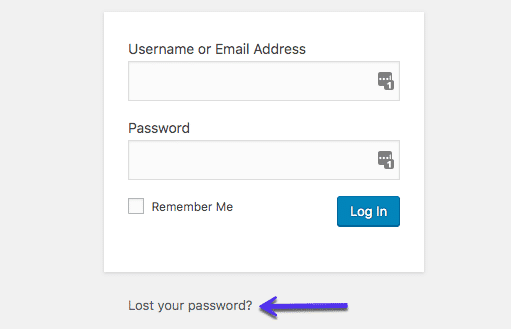
ログイン フォームの下にある「パスワードを忘れましたか?」をクリックし、指示に従って新しいパスワードを送信してもらってください。.
- Cookieに関する問題:パスワードのリセットがうまくいかない場合は、手動でパスワードをリセットする必要があるかもしれません。これは、ウェブサイトのデータベースでパスワードを直接編集する作業です。この作業に抵抗がない場合は、ホスティングプロバイダーが提供するツールであるphpMyAdminを使用して行うことができます。
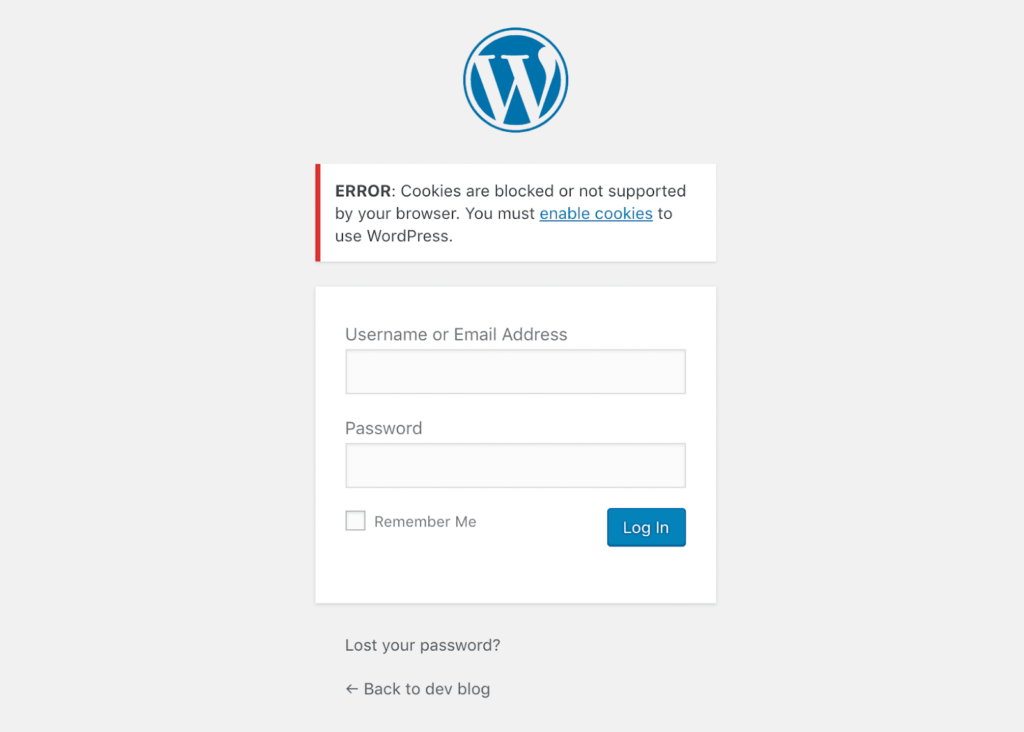
データベースに変更を加える前に、必ずウェブサイトをバックアップしてください。phpMyAdminでパスワードをリセットしたら、新しいパスワードで再度ログインしてみてください。.
続きを読む: WordPress のパスワードリセットページをカスタマイズするには?
WP-CLIでWordPressのパスワードを手動でリセットする
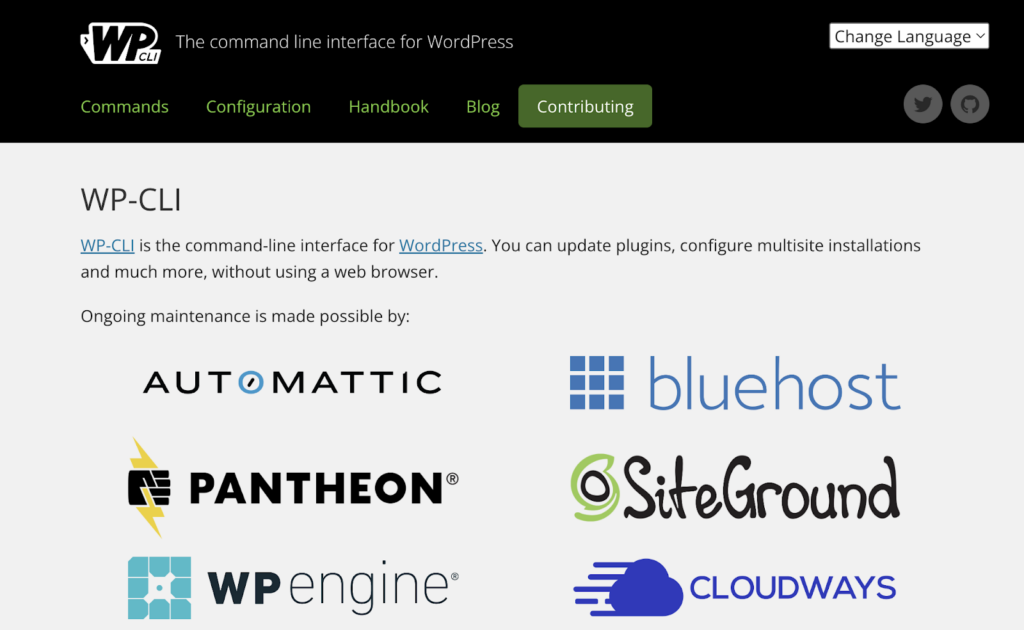
コマンドラインツールを使いこなせる方であれば、WordPressのパスワードをリセットする別の方法として、 WP-CLI。このツールは、開発者がWordPressのインストール環境内で様々なタスクを管理するのに便利です。
やり方は次のとおりです:
ステップ 1: まず、コマンドを使用して、WordPress インストール内の現在のユーザーをすべて一覧表示します。
ステップ 2: 次に、適切なコマンドを実行し、ユーザー ID を入力して、新しい希望のパスワードを指定して、ユーザー パスワードを更新します。
これで、WP-CLI を使用して WordPress のパスワードをリセットできるようになり、ログインの問題に対処するための別の方法が加わりました。.
こちらもチェック: WordPressエラーログの究極ガイド:有効化、検索、修正方法
WordPress ログインページのセキュリティをアップグレードするにはどうすればいいですか?
この段階では、WordPressログインページの保護を大幅に強化し、不正アクセスや潜在的なセキュリティ侵害のリスクを軽減することが最優先事項となります。そのためには、いくつかの方法があります。
IPアドレスをホワイトリストに登録する
IPアドレスのホワイトリスト化とは、WordPressログインページへのアクセスを許可する信頼できるIPアドレスのホワイトリストを作成することです。これにより、他のすべてのIPアドレスからのログインページへのアクセスがブロックされ、セキュリティがさらに強化されます。.
- IPホワイトリストルールで.htaccessファイルを変更する
- 「IP Whitelister」や「WP Approved IPs」などのプラグインを使用する
- 信頼できるIPアドレス(自宅、オフィスなど)のみをホワイトリストに追加します
- ホワイトリストに登録されていないIPはログインページへのアクセスを拒否されます
CAPTCHAを実装する
CAPTCHA(コンピュータと人間を区別するための完全に自動化された公開チューリングテスト)は、人間のユーザーと自動プログラムやボットを区別するセキュリティ対策です。WordPressのログインページにCAPTCHAを追加することで、ブルートフォース攻撃やその他の自動ログイン攻撃を防ぐことができます。.
- 「Google Captcha (reCAPTCHA)」、「FP Captcha」、「Real Captcha」
- CAPTCHAは視覚的なもの(歪んだテキスト、画像)、音声ベースのもの、または数学の問題である。
- 正当なユーザーに対して追加の手順を追加しますが、自動ログインの試みを阻止します
クイックガイド: WordPressのメンテナンス方法(簡単な手順)
ログイン試行回数を制限する
失敗したログイン試行回数を制限することは、ハッカーがユーザー名とパスワードのさまざまな組み合わせを繰り返し試行してログイン資格情報を推測しようとするブルートフォース攻撃を阻止する効果的な方法です。.
- 「ログイン試行回数制限」や「ログインロックダウン」などのプラグイン
- 一時的にロックアウトされるまでの最大失敗回数を設定する
- ロックアウト期間やその他の設定をカスタマイズする
- 自動化されたスクリプトがログイン認証情報を推測し続けるのを防ぎます
強力なパスワードの使用を強制する
WordPress のログインに強力で一意のパスワードを使用することは、不正アクセスから保護するために実施する必要がある基本的なセキュリティ対策です。.
- 大文字、小文字、数字、特殊文字を含む 12 文字以上のパスワードが必要です
- 名前、生年月日、一般的な単語など、簡単に推測できる情報は避けてください
- 定期的なパスワード変更のためのパスワードポリシーを実装し、再利用を防止します。
- 「Password Policy Manager」や「Force Strong Passwords」などのプラグインを使用する
こちらもチェック: 15以上のよくあるWordPressエラーとその解決方法
結論
ログインURLを見つけるのは些細な作業のように思えるかもしれませんが、WordPressサイトの潜在能力を最大限に引き出し、オンラインプレゼンスをシームレスに作成、カスタマイズ、維持するための入り口となるのです。また、WordPressログインページのセキュリティ確保は、ウェブサイト全体のセキュリティと整合性を確保するために不可欠なステップです。デフォルトのログインURLは便利に思えるかもしれませんが、サイトを攻撃や不正アクセスの標的にしてしまう可能性があります。最優先事項として設定しましょう。


