
WordPressウェブサイトにリソースページを作成することで、訪問者はあなたの専門分野に関連する貴重なツール、ガイド、ダウンロード、おすすめ情報、役立つコンテンツをまとめて見つけることができます。整理されたリソースページは、ユーザーエクスペリエンスの向上、エンゲージメントの促進、そしてウェブサイトを信頼できる情報源として確立するのに役立ちます。.
業界ツール、教育コンテンツ、アフィリエイトのおすすめ情報、ビジネスリソースなど、共有したい情報が何であれ、リソースページはウェブサイトの中で最も役立つセクションの一つになり得ます。このガイドでは、ナビゲーションが容易で、訪問者にとって価値があり、成長を最適化したリソースページを作成する方法を解説します。.
WordPressでリソースページを作成するには、「ページ」に移動し、新しいページを追加して「リソース」というタイトルを付け、コンテンツをカテゴリ別に整理し、説明とリンクを追加して公開します。適切に構成されたリソースページは、ユーザーエクスペリエンスを向上させ、SEOを強化し、訪問者のサイト滞在時間を延ばします。.
WordPressウェブサイトにリソースページが必要な理由とは?
リソースページは、サイト上のあらゆる役立つ情報を一箇所に集約することで、訪問者の負担を軽減し、サイトへの関心を維持し、ツールや参考資料を探す時間を短縮します。.
これはSEOにも役立ちます。内部リンクの増加、コンテンツを参照しているサイトからのバックリンクの増加、そしてトピックに関する権威性の向上は、すべて時間をかけて積み重なっていきます。.
うまくやれば、信頼関係を築くことができます。役立つリソースを厳選して提供することで、あなたがその分野に精通していることをオーディエンスに示し、サイトを再訪する価値のあるものにすることができます。.
リソース ページの維持と最適化に関してサポートが必要ですか?
弊社のコンテンツ作成サービスをご覧になり、リソース ページを最新の状態に保ち、整理し、SEO 向けに最適化するために弊社がどのようにお手伝いできるかをご確認ください。.
- 今すぐ探索
WordPressウェブサイトのリソースページを作成する手順
リソースページは、ユーザーと検索エンジンの両方にとって最適な構造になっている場合に最も効果を発揮します。以下の4つのステップに従って、ナビゲーションが容易で、検索順位が高く、ユーザーに真の価値を提供するリソースページを作成しましょう。.
ステップ1: リソースページを設定する
リソースページの作成を始めるには、WordPress管理ダッシュボードにログインします。次に、「ページ」⟶「新規追加」をクリックします。すると、リソースページの作成を開始できる新しい空白ページが開きます。.
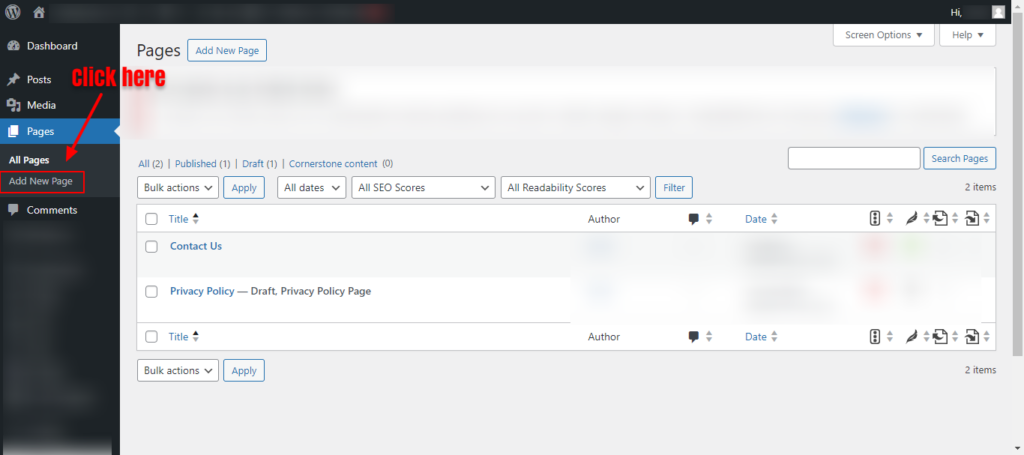
ページのタイトルを「リソース」または「リソースライブラリ」にします
上部のタイトル欄には、「リソース」や「リソースライブラリ」など、明確で簡潔なタイトルを入力してください。このタイトルはページ上部とウェブサイトの ナビゲーションメニューため、訪問者にとって分かりやすいものにしてください。
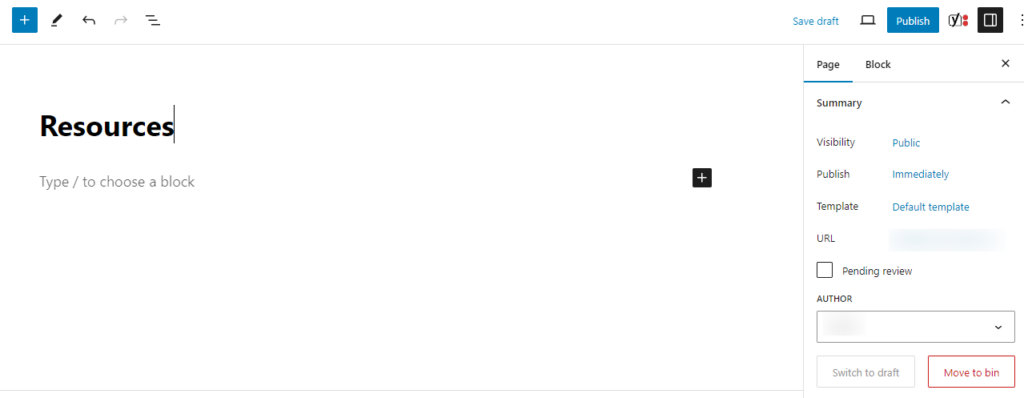
ページ設定とレイアウトをカスタマイズする
ページの設定とレイアウトをニーズに合わせてカスタマイズしましょう。Gutenbergエディタや ページビルダープラグイン (SeedProd、Elementor、Beaver Builderなど)をご利用いただけます。カスタマイズのヒントをいくつかご紹介します。
- レイアウトを選択: リソースを整理するためのスペースを増やすには、全幅レイアウトを選択します。
- セクションの追加: 記事、ツール、リンクなど、さまざまな種類のリソースごとにセクションを作成します。これにより、コンテンツが整理され、ユーザーのナビゲーションが容易になります。
- 見出しを使用する: 読みやすさとユーザー エクスペリエンスを向上させるために、各セクションに明確な見出しを使用します。
- 説明を追加する: 各リソースの簡単な説明を追加して、コンテキストを提供し、その価値を説明します。
初期設定とレイアウトをカスタマイズしたら、「下書きを保存」ボタンをクリックします。これにより作業内容が保存され、ページが完成するまで公開せずに、後で編集やコンテンツの追加を続けることができます。.
ステップ2: リソースの収集または作成
オーディエンスに最大限の価値を提供するには、関連性が高く有用なリソースを収集または作成することが不可欠です。検討できるリソースの種類は以下のとおりです。
| リソースタイプ | 説明 | 例 |
| 記事とブログ投稿 | 自分のサイトや他の信頼できるソースから、洞察力に富んだ有益な記事をまとめます。. | ハウツーガイド、 ケーススタディ、専門家の意見。 |
| ツールとソフトウェア | 対象者がタスクやプロジェクトを改善するために使用できるツールやソフトウェアを推奨します。. | SEO ツール、グラフィック デザイン ソフトウェア、分析、 Web サイト監査ツール。 |
| 電子書籍とホワイトペーパー | 視聴者に関連するトピックに関する詳細な知識と調査を提供します。. | 業界レポート、総合ガイド。. |
| ビデオとチュートリアル | 視聴者に教育したり楽しませたりするビデオコンテンツを共有します。 | ウェビナーの録画、指導ビデオ、さらにはビデオ ポッドキャスト。 |
| テンプレートとチェックリスト | 視聴者がタスクをより効率的に完了するのに役立つダウンロード可能なリソースを提供します。. | プロジェクト管理テンプレート、タスクのチェックリスト |
| オンラインコースとウェビナー | 新しいスキルを習得するのに役立つ教育コースやウェビナーに視聴者を誘導します。. | オンライン授業、録画された ウェビナー |
| インフォグラフィックとビジュアル | ビジュアルを使用して、魅力的で理解しやすい形式で情報を提示します。. | データの視覚化、 インフォグラフィックの 要約 |
| 外部リンクとリソース | 追加の価値と情報へのアクセスを提供する外部 Web サイトおよびリソースへのリンク。. | 業界ブログ、公式ガイド |
収集するリソースは、ウェブサイトのニッチまたは焦点と合致している必要があることを忘れないでください。これにより、コンテンツがオーディエンスにとって関連性が高くなり、特定のドメインにおけるサイトのオーソリティが向上します。.
ステップ3: サイト構造を計画する
直感的でユーザーフレンドリーなリソースページを作成するには、まずカテゴリとサブカテゴリの階層構造を決定することから始めます。この構造がリソースページの骨格となります。.
- 主要カテゴリ: ターゲットオーディエンスの主な関心分野を特定します。これらが主要カテゴリとなります。 例えば、ウェブサイトがデジタルマーケティングに特化している場合、主要カテゴリには「SEO」「コンテンツマーケティング」「ソーシャルメディア」「アナリティクス」などが含まれるでしょう。
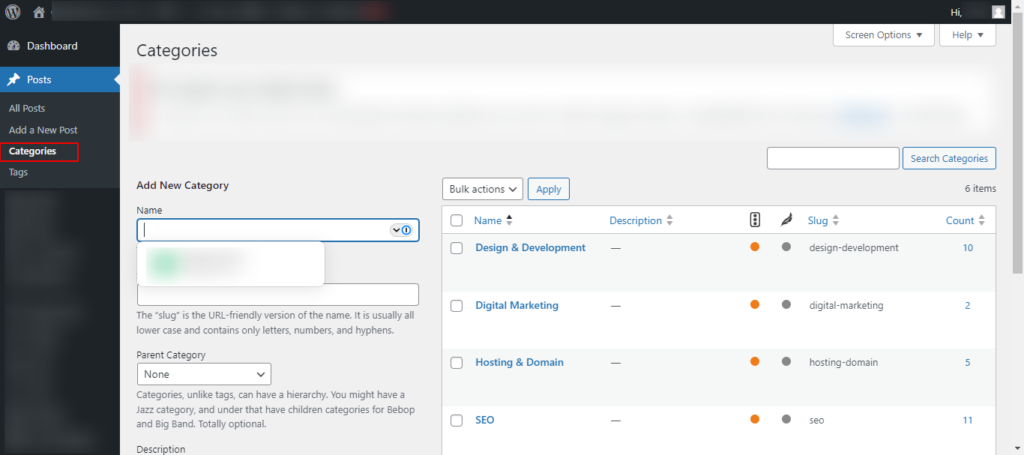
- サブカテゴリ: 各メインカテゴリを、より具体的なトピックに細分化します。 たとえば、「SEO」の下に、「オンページSEO」、「オフページSEO」、「テクニカルSEO」などのサブカテゴリを作成できます。
また、各カテゴリーとサブカテゴリーが明確に区別され、重複していないことを確認してください。これにより、ユーザーは混乱することなく必要なものを見つけることができます。.
ユーザーがリソースを見つけるための論理的なナビゲーションシステムを作成する
論理的なナビゲーションシステムはユーザーエクスペリエンスにとって不可欠です。その作成方法は次のとおりです。
- メニュー構造: カテゴリーとサブカテゴリーを反映したメニューをデザインしましょう。メインメニューをすっきりと分かりやすくするために、サブカテゴリーにはドロップダウンメニューを使用します。
- パンくず: パンくずナビゲーションを実装すると、ユーザーがサイト上の現在の位置を理解し、必要に応じて簡単に前に戻れるようになります。
- サイドバーナビゲーション: カテゴリとサブカテゴリへのリンクを含むサイドバーを追加することを検討してください。このサイドバーはユーザーがページをスクロールしても表示されたままになるので、ナビゲーションが容易になります。
高度な並べ替えにはフィルターやタグの実装を検討する
フィルターとタグを使用すると、特にコンテンツの量が多い場合に、リソース ページの使いやすさが大幅に向上します。.
- フィルター: ユーザーが「公開日」、「人気度」、「形式(記事、動画、ツールなど)」といった特定の基準でリソースを絞り込めるフィルターを実装します。
- タグ: タグを使用して、コンテンツを説明するキーワードでリソースにラベルを付けます。タグには、「初心者向け」「上級者向け」「無料」「有料」などの用語を含めることができます。これにより、ユーザーは自分のニーズに合ったリソースを簡単に見つけることができます。
- 検索機能: ユーザーが特定のリソースを素早く見つけられる検索バーを追加します。検索結果は関連性が高く、論理的に並べ替えられていることを確認してください。
ステップ4: リソースページを公開する
公開する前に、リソースページのすべてのコンテンツが完成し、洗練されていることを確認してください。
- 説明を書く: 各リソースの価値と関連性を対象ユーザーに対して説明する、簡潔でわかりやすい説明を記載します。
- 校正: すべてのテキストを慎重に校正して、スペルや文法の誤りをなくします。
- 関連性の確認: すべてのリソースが最新かつ適切であることを確認してください。ページの有用性を維持するために、古いリソースは削除または置き換えてください。
視覚的な魅力を高めるために画像やアイコンなどの視覚要素を追加する
適切な視覚要素を使用して、リソース ページの視覚的な魅力を高めます。.
- 画像: リソースには、高品質で関連性の高い画像を使用してください。 例えば、ツールのスクリーンショットや動画のサムネイルなどです。
- アイコン: 異なるカテゴリやリソースの種類を表すアイコンを組み込みます。これにより、ページの視覚的な魅力が高まり、ユーザーがさまざまなセクションを素早く識別しやすくなります。
- 一貫性のあるスタイル: ページ全体に統一感のあるプロフェッショナルな印象を与えるため、すべての視覚要素において一貫したスタイルを維持してください。
リンクを再確認し、機能していることを確認する
リンクが壊れていると、ユーザーに不満が生じ、サイトの信頼性が損なわれる可能性があるため、すべてのリンクが機能していることを確認することが重要です。.
- リンクのテスト: リソース ページ上のすべてのリンクをクリックして、リンクが正しい宛先につながり、ページが適切に読み込まれることを確認します。
- リンク切れの更新: リンク切れを修正または削除してください。リソースが利用できない場合は、代替手段を探すか、情報を更新してください。
- 内部リンク: サイト内の他のページへの内部リンクが正しくフォーマットされ、機能していることを確認してください。
プレビューページでレイアウトとフォーマットが正しいか確認する
ページを公開する前に、プレビューして全体的なレイアウトと書式設定を確認してください。.
- プレビューモード: WordPressのプレビューモードを使用して、ウェブサイト訪問者にページがどのように表示されるかを確認します。要素の位置がずれている、間隔が間違っているなどのレイアウトの問題がないか確認しましょう。
- レスポンシブ デザイン: さまざまなデバイス (デスクトップ、タブレット、モバイル) でページをチェックして、 レスポンシブで。
- 読みやすさ: 適切なフォントサイズ、行間、コントラストを用いて、テキストが読みやすいことを確認してください。見出しと小見出しも明確で整理されている必要があります。
すべてのコンテンツ、ビジュアル要素、リンクを確定し、レイアウトとフォーマットに問題がないことを確認したら、リソースページを公開する準備が整います。公開後は、ブログ、メールニュースレター、ソーシャルメディアチャネルを通じて、新しいリソースページをオーディエンスにお知らせください。.
リソースページのサブドメインを設定する(オプション)
リソースページにサブドメインを設定することで、リソースの独自性を明確にし、ユーザーがアクセスしやすくなります。ただし、この手順は任意であり、ウェブサイトの構造や要件によっては不要となる場合もあります。.
ホスティングプロバイダーにサブドメインを登録する
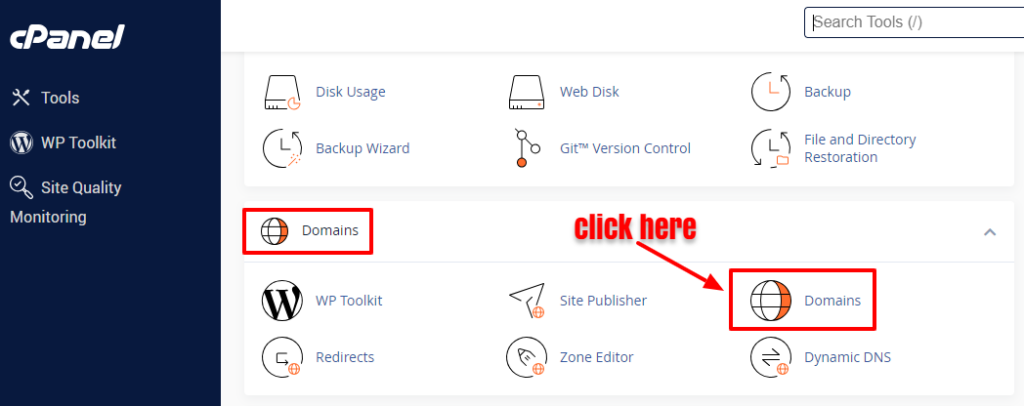
ホスティングサービスのコントロールパネルにログインし、ドメイン管理セクションに移動します。サブドメインを追加するオプションを見つけ、指示に従って「resources.yourwebsite.com」などの希望するサブドメインを登録します。
サブドメインをリソースページのURLにポイントする
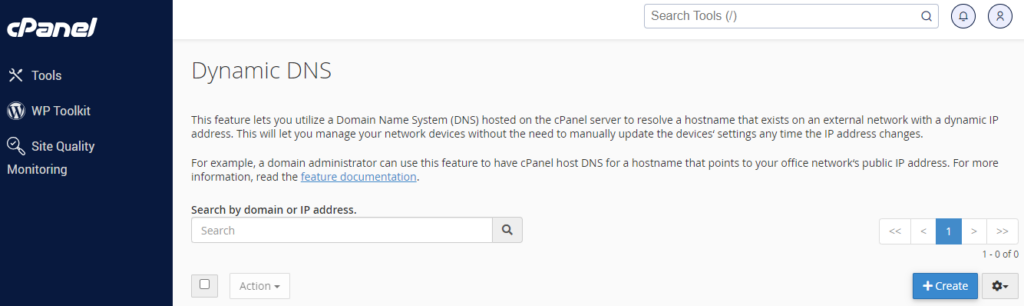
サブドメインの登録が完了したら、ドメインのDNS設定を確認します。サブドメインをリソースページのURLにリンクする新しいDNSレコード(通常はCNAMEレコード)を追加します。これにより、インターネット上で、サブドメインにアクセスした際にリソースページがどこにあるかが分かります。.
適切な機能を確保するためにDNS設定を構成する
DNS設定が正しいか再度確認してください。DNSの変更が反映されるまでには時間がかかる場合がありますので、しばらくお待ちください。サブドメインが完全に機能するまでには、数分から数時間かかる場合があります。.
サブドメインアクセスをテストして、すべてが期待どおりに動作することを確認する
DNSの変更が反映されたら、WebブラウザにサブドメインのURL(例:「resources.yourwebsite.com」)を入力して、サブドメインへのアクセスをテストしてください。サブドメインがエラーなく正しくリソースページにリダイレクトされることを確認してください。.
WordPressリソースページを宣伝するためのヒント
リソースページは、人々が見つけられてこそ価値を発揮します。これからご紹介する6つの戦略は、安定したアクセス数を確保し、適切なオーディエンスにページを見てもらうのに役立ちます。.
- ページコンテンツ、見出し、メタタイトル、メタディスクリプションに適切なキーワードを盛り込むことで、検索順位の向上に役立ちます。.
- 信頼できるサイトからバックリンクを構築し、モバイル端末でのページ読み込み速度を速くしましょう。.
- 関連するハッシュタグを付けてソーシャルメディアで共有し、反応してくれた人と交流しましょう。.
- 購読者向けに、ページの内容と訪問する価値がある理由を強調したメールを送信しましょう。.
- あなたの専門分野で権威のあるサイトにゲスト投稿を執筆し、記事本文またはプロフィール欄にあなたのリソースページへのリンクを貼ってください。.
- 検索エンジンやソーシャルメディアで有料広告を掲載し、既存の顧客層以外の人々にもリーチしましょう。.
結論:リソースページの作成
質の高いリソースページは、WordPressサイトに真の価値をもたらします。訪問者の滞在時間を延ばし、検索エンジンがあなたのサイトの専門性を理解するのを助け、あなたのサイトをニッチ分野における信頼できる情報源として位置づけるのに役立ちます。.
重要なのは一貫性です。リンクを常に最新の状態に保ち、ニッチ分野の進化に合わせて新しいリソースを追加し、各種チャネルで定期的にページを宣伝しましょう。常に最新の状態に保たれたリソースページは、公開後も長期間にわたって価値を提供し続けます。.
WordPressウェブサイトのリソースページに関するよくある質問
WordPressウェブサイトにおけるリソースページとは何ですか?
リソースページとは、訪問者がサイト全体を検索することなく役立つ情報を見つけられるように、ツール、リンク、参考資料などを厳選して一箇所にまとめたものです。.
リソースページはどのくらいの頻度で更新すべきですか?
少なくとも四半期に一度は更新しましょう。リンク切れを削除し、古い情報源を置き換え、読者にとって価値のある新しい情報を追加してください。.
リソースページはSEO対策に役立ちますか?
はい。リソースページは内部リンクの機会を生み出し、他のサイトからのバックリンクを獲得し、検索エンジンがあなたのサイトのトピックに関する権威性を理解するのに役立ちます。.
WordPressでリソースページを作成するにはプラグインが必要ですか?
いいえ。WordPressのデフォルトのブロックエディターを使って作成できます。より詳細なデザイン制御が必要な場合は、ElementorやBeaver Builderなどのページビルダープラグインを使用することもできます。.
リソースページにはサブドメインを使用すべきでしょうか?
リソースライブラリが単独で機能するほど十分な規模である場合に限ります。ほとんどのサイトでは、yoursite.com/resources のような標準的なページを用意すれば十分です。.
自分のリソースページへのバックリンクを獲得するにはどうすればよいですか?
本当に役立つコンテンツを公開し、あなたの専門分野の関連サイトに連絡を取り、ゲスト投稿であなたのリソースページについて言及しましょう。役立つリソースは、時間をかけて自然とリンクを集めていきます。.


