
WordPressウェブサイト上で誰が何を実行できるかを管理することは、サイト所有者にとって最も重要な責任の一つです。ブログ、ビジネスサイト、会員制プラットフォームなど、どのようなサイトを運営している場合でも、WordPressでユーザーの役割と権限を変更する方法を知っておくことで、コンテンツ、チーム、そしてサイトのセキュリティを正確に制御できます。.
このガイドでは、WordPressのデフォルトのユーザーロールの理解から、カスタムロールの作成、プラグインの使用、バックエンドコードの記述、問題が発生した場合の権限の復元まで、すべてを順を追って説明します。.
WordPressのユーザーロールと権限は、ダッシュボード、ロール管理プラグイン、またはカスタムコードを使用して変更できます。管理者は、ユーザーのアクセスレベルを更新したり、機能を変更したり、カスタムロールを作成して、ユーザーがウェブサイト上で管理できる内容を制御したりできます。これらの変更は、ユーザーがタスクに必要なアクセス権限のみを持つように、慎重に確認する必要があります。.
WordPressでユーザーの役割と権限を変更する理由とは?
具体的な方法に入る前に、まずその理由を理解しておくことが重要です。WordPressのユーザーロールと権限は、万能ではありません。サイトごとにニーズは異なり、デフォルトの設定では必ずしもそれらのニーズを満たせるとは限りません。.

ユーザーアクセスを制御することでWordPressウェブサイトのセキュリティを向上させる
ユーザーアクセスは、セキュリティ上の脅威に対する最も見落とされがちな侵入経路の一つです。権限の高いユーザーが多すぎると、不正な変更やデータ漏洩のリスクが大幅に高まります。厳格なアクセス制御を適用することで、そのリスクを軽減できます。.
WordPressのセキュリティガイドによると、ユーザーロールを制限してログイン保護を強化することは、あらゆるセキュリティ戦略における基本的なステップです。ユーザーには、その役割に必要な権限のみを与え、それ以上の権限は与えないようにしましょう。
役割の割り当てが不適切だと、攻撃者がアカウントを悪用しやすくなる可能性があります。投稿者のアカウントが侵害された場合、被害は最小限で済みますが、そのアカウントに管理者権限が付与されていた場合、サイト全体が危険にさらされる可能性があります。.
適切なWordPressユーザーロールを使用してチームのワークフローを管理する
チームメンバーによって担当するタスクは異なります。コンテンツライターはサイト設定へのアクセス権限を必要としません。カスタマーサポート担当者はコメントのモデレーションのみを行う必要があるかもしれません。開発者はバックエンドへのアクセス権限を必要としますが、マーケティングインターンは決してそのような権限を持つべきではありません。.
WordPressのユーザーロールを適切に割り当てることで、全員がそれぞれの役割内で効率的に作業できるようになります。これにより、混乱が減り、意図しない変更が最小限に抑えられ、構造化されたワークフローが構築されます。.
これは、複数のチームが単一のインストール環境下で異なるサブサイトを管理するWordPressマルチサイトネットワークを管理する場合に特に重要になります。
WordPressの設定やコンテンツへの意図しない変更を防ぐ
善意のチームメンバーであっても、意図せずシステムを壊してしまうことがあります。新規ユーザーが、触れてはいけない投稿を削除したり、結果を理解せずにサイト設定を変更したりする可能性もあります。権限を制限することで、こうしたミスを未然に防ぐことができます。.
ロールベースのアクセスとは、ユーザーが使用権限を持つもののみを閲覧・操作できる仕組みです。これにより、サイト設定、コア構成、重要なコンテンツが意図しない編集や削除から保護されます。.
さまざまなユーザー要件に合わせてWordPressの権限をカスタマイズする
すべてのユースケースがデフォルトの役割カテゴリにきれいに収まるわけではありません。未公開コンテンツを確認する必要のあるクライアント、フォーラムの投稿のみを処理するモデレーター、特定のページタイプを更新する必要があるプロダクトマネージャーなど、これらのシナリオではカスタム権限が必要になります。.
WordPressでは、ワークフローに合わせてカスタムロールを柔軟に構築できます。70種類以上の権限オプションが用意されているため、ほぼすべてのユーザー要件に合わせてアクセス権限を細かく調整できます。.
WordPressウェブサイトの管理を最適化する
ユーザーの役割、権限、セキュリティ、ウェブサイトの機能管理など、WordPressの専門的な開発およびサポートサービスをご利用ください。.
変更を加える前に、WordPressのユーザーロールと権限を理解しておきましょう。
ユーザーアクセスを変更する前に、WordPressの役割と権限がどのように機能するかを理解し、適切な権限を割り当ててウェブサイトの制御を維持することが重要です。.
WordPressにおけるユーザーの役割と権限とは何ですか?
ユーザーロールは、WordPressサイトにおけるユーザーの役割を定義します。権限は、ユーザーが実行できる具体的な操作を定義します。これらが組み合わさることで、投稿の公開からプラグインのインストールまで、あらゆる操作を管理するロールベースの機能システムが構築されます。.
役割は役職名、権限はその役職名に関連付けられた実際の業務内容だと考えてください。編集長はどの記事でも編集できますが、フリーランスのライターは自分の記事しか投稿できません。WordPressも同様の仕組みです。.
役割は個々のユーザーに割り当てられ、各役割にはあらかじめ定義された一連の権限が付与されます。管理者は、ユーザー権限を一律に作成、変更、削除できます。下位レベルの役割には、限定された特定の権限が付与されます。.
WordPressのデフォルトユーザーロールとその権限
WordPressにはデフォルトで6つのユーザーロールが用意されています。変更を加える前に、それぞれのロールを理解しておくことが不可欠です。.
- 管理者:管理者権限を持つユーザーは、WordPressサイトを完全に制御できます。プラグインのインストール、テーマの管理、サイト設定の変更、ユーザーの作成と削除、管理ダッシュボードのあらゆる領域へのアクセスが可能です。この権限は、信頼できる人物のみに付与してください。
- 編集者:編集者は、他のユーザーが作成したコンテンツを含め、あらゆる投稿やページを作成、編集、公開、削除できます。カテゴリやタグの管理、メディアのアップロードも可能です。ただし、サイト設定やプラグイン管理にはアクセスできません。
- 著者は 、自分の投稿のみを公開および管理できます。ファイルのアップロード、コンテンツの作成と編集、公開済みの投稿の削除は可能ですが、他のユーザーの投稿にアクセスしたり、管理者レベルの設定を変更したりすることはできません。
- 投稿者:投稿者は自身の投稿を作成・編集できますが、公開することはできません。投稿内容は公開前に編集者または管理者による審査と承認を受ける必要があります。また、メディアのアップロードやサイト設定の管理もできません。
- 購読者:購読者は自分のアカウントを管理し、コンテンツを閲覧することのみ可能です。登録ユーザーの中で最もアクセス権限が制限されています。この役割は、ログインしたユーザーが限定コンテンツにアクセスできる会員制サイトでよく使用されます。
- スーパー管理者(WordPressマルチサイトのみ): WordPressマルチサイト ネットワークでは、スーパー管理者の役割はすべての標準管理者よりも上位に位置します。スーパー管理者は、ネットワーク設定、すべてのサイトでのプラグインの有効化、ネットワークレベルでのユーザー管理など、ネットワーク全体を完全に制御できます。個々のサブサイトの標準管理者は、ネットワークレベルの設定を上書きすることはできません。
WordPressの役割と機能の違い
役割と権限は関連していますが、同じものではありません。役割とは、「編集者」や「作成者」といった名前付きのコンテナです。権限とは、そのコンテナ内に格納される個々の権限であり、「投稿の編集」、「ページの削除」、「カテゴリの管理」などが含まれます。
WordPressでユーザーに役割を割り当てると、その役割に関連付けられたすべての権限がユーザーに付与されます。権限は user_meta テーブルにシリアル化された配列として保存されます。これにより、役割全体を変更することなく、個々の権限をプログラムで追加または削除することが可能になります。
きめ細かな制御が必要な場合、この違いを理解することが重要です。まったく新しい役割を作成する代わりに、既存の役割に特定の機能を追加することで、特定のニーズを満たすことができる場合もあります。.
WordPressでユーザーの役割と権限を変更する方法
WordPressでユーザーの役割と権限を変更するには、主に3つの方法があります。それぞれ、必要な技術レベルやサイトの複雑さが異なります。.
方法1:WordPressダッシュボードを使用する
ユーザーの役割を変更する最も簡単な方法は、WordPressに組み込まれている管理画面を使用することです。この方法では、プラグインやコードは一切必要ありません。.
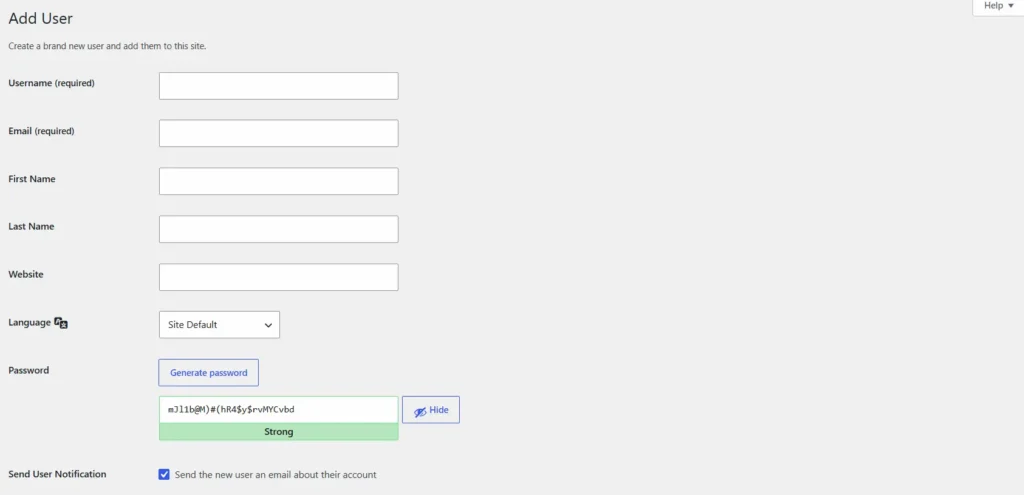
個々のユーザーの役割を変更する:
- WordPress 管理ダッシュボードにログインします。.
- 左側のサイドバーから「ユーザー」→「すべてのユーザー」を選択してください。.
- ユーザー名をクリックすると、そのユーザーのプロフィールが開きます。.
- 役割のドロップダウンメニューまでスクロールしてください。.
- ドロップダウンメニューから新しい役割を選択してください。.
- 変更を保存するには、「ユーザーを更新」をクリックしてください。.
この方法を使えば、いつでもユーザーの役割を変更できます。変更は保存後すぐに反映されます。.
役割を一括変更する:
- 「ユーザー」→「すべてのユーザー」に移動してください。.
- チェックボックスを使用して複数のユーザーを選択してください。.
- ユーザーリストの上部にある「役割を変更する…」ドロップダウンメニューを使用してください。.
- 「変更」をクリックすると、選択したすべてのユーザーに新しい役割が適用されます。.
この方法は、単純な役割割り当てには適しています。しかし、カスタム役割を作成したり、各役割の権限を変更したりすることはできません。そのためには、プラグインまたはコードが必要です。.
重要な注意点: WordPressでは、管理者のみがユーザーの役割を変更できます。他の役割にはこの機能はありません。
方法2:ユーザーロール管理プラグインの使用
カスタムロールやきめ細かな権限制御が必要なサイトにとって、ユーザーロールエディタプラグインは最も実用的なソリューションです。これらのプラグインは、コードの変更を一切必要とせずに、ロールと権限のあらゆる側面を管理するためのユーザーフレンドリーなインターフェースを提供します。.
ユーザーロールエディタープラグインは 、この目的のために最も広く使用されているツールの1つです。このプラグインを使用すると、既存のすべてのロールを表示したり、その権限を編集したり、カスタムロールを作成したり、既存のロールを複製したり、個々のユーザーにロールを割り当てたりすることができます。
ユーザーロールエディタープラグインの使用方法は以下のとおりです。
- WordPressのプラグインディレクトリからUser Role Editorプラグインをインストールして有効化してください。.
- 管理ダッシュボードで、[ユーザー] → [ユーザーロールエディター] に移動します。.
- ドロップダウンメニューから役割を選択して、その役割の機能を確認してください。.
- 視覚的なインターフェースを使用して、権限のオン/オフを切り替えることができます。WordPressは70種類以上の権限オプションを人間が読みやすい形式で表示するため、理解しやすくなっています。.
- 変更を保存するには、「更新」をクリックしてください。.
新しいカスタムロールを作成するには:
- プラグインのインターフェースで「役割を追加」をクリックします。.
- 役割名を入力し、必要に応じて既存の役割を基にしてその機能を複製します。.
- 必要に応じて機能を変更してください。.
- 新しい役割を保存します。.
このプラグインを使用すると、ユーザーリストから個々のユーザーにカスタムロールを直接割り当てることができます。これにより、コードを一行も書くことなく、大規模なチーム全体で複雑な権限構造を簡単に管理できます。.
他にも評価の高いWordPressユーザーロールプラグインとしては、 MemberPress、 WPFront User Role Editor、 PublishPress Capabilitiesなどがあります。それぞれ若干異なる機能を提供していますが、基本的な機能は共通しており、視覚的で柔軟な権限管理が可能です。
方法3:コードを使用してユーザーの役割と権限を変更する
プラグインに頼らずに完全な制御を望む開発者やサイト所有者向けに、WordPressは役割と権限を管理するための組み込みPHP関数を提供しています。バックエンドコードを使用することで、最も正確な制御が可能になり、プラグインへの依存を回避できます。.
add_role()を使用して新しいカスタムロールを追加する:
function create_custom_editor_role() { add_role( 'content_manager', 'コンテンツマネージャー', array( 'read' => true, 'edit_posts' => true, 'delete_posts' => false, 'publish_posts' => true, 'upload_files' => true, 'manage_categories' => true, ) ); } add_action( 'init', 'create_custom_editor_role' );これにより、「コンテンツマネージャー」という特定の権限を持つカスタムロールが作成されます。この関数は一度だけ実行されるべきです。プラグイン内に配置したり、条件付きチェックを使用したりすることで、ページ読み込みのたびに実行されるのを防ぐことができます。.
add_cap()を使用して既存のロールに機能を追加する:
$role = get_role( 'editor' ); $role->add_cap( 'manage_options' );remove_cap()を使用して既存のロールから機能を削除する:
$role = get_role( 'author' ); $role->remove_cap( 'delete_published_posts' );remove_role()を使用してロールを完全に削除する:
remove_role( 'content_manager' );add_cap()およびremove_cap()で行われた変更はデータベースに保存され、ページ読み込み後も保持されます。add_role ()で行われた変更も、 wp_optionsテーブルのwp_user_rolesオプションの下にデータベースに保存されます。
カスタムロールを使用すると、特定のワークフローに合わせて権限をカスタマイズできます。これは、デフォルト設定では利用できないロールベースの機能を必要とする、複数著者プラットフォーム、クライアントポータル、または複雑なメンバーシップサイトを構築する開発者にとって推奨される方法です。.
専門家のサポートでウェブサイトを管理しましょう
ユーザー管理、権限設定、セキュリティアップデート、ウェブサイトメンテナンスなど、WordPressに関する専門的なサポートをご利用ください。.
WordPressのユーザーロールと権限を管理するためのベストプラクティス
役割の変更方法を知っているだけでは十分ではありません。適切な手順に従うことで、権限管理システムを長期にわたって安全かつ管理しやすい状態に保つことができます。.

WordPressユーザーアクセスには最小権限の原則に従ってください。
最小権限の原則とは、ユーザーには業務遂行に必要なアクセス権のみを与え、それ以上の権限は与えないという原則です。これは、ユーザーアカウントにおけるセキュリティリスクを軽減する最も効果的な方法です。.
コンテンツライターは、記事の作成と編集を行う必要があります。プラグインのインストールやサイト設定の変更は必要ありません。管理者や編集者ではなく、投稿者または著者の役割を割り当てることで、アカウントが不正アクセスされた場合の被害を最小限に抑えることができます。.
この原則を適用することで、データ漏洩のリスクも低減されます。ユーザーが定義された範囲外のリソースにアクセスできない場合、偶発的または意図的な内部脅威も大幅に抑制されます。.
すべてのWordPressユーザーに管理者権限を与えることは避けてください。
管理者権限は、WordPressサイトにおいて最も強力な役割です。サイトオーナーが犯しがちな最も一般的な間違いの一つは、チームメンバー全員に管理者権限を与えることです。一見便利そうに見えますが、深刻なリスクを生み出します。.
管理者アカウントが多すぎると、攻撃の侵入経路も増えてしまいます。また、誰がどのような変更を行ったかを追跡するのも難しくなります。.
目に見えないWordPress管理者ユーザーや使用されていない管理者アカウントは、攻撃者の標的になりやすいため、直ちに削除すべきです。
管理者権限は、サイト所有者と信頼できる技術スタッフのみに限定してください。その他のユーザーには、業務に必要な最低限の権限のみを付与してください。.
WordPressのユーザー権限を定期的に見直し、更新する
チームの構成は変化します。従業員は組織を離れたり、役割を変更したり、新たな責任を担ったりします。ユーザーリストを監査しないと、元従業員が依然としてアクセス権限を持っていたり、現在も勤務しているユーザーが、もはや担当していない職務の権限を保持していたりする事態に陥ります。.
役割と権限の定期的な監査は、ユーザーアクセスを効果的に管理するのに役立ちます。少なくとも四半期に一度はレビューを実施しましょう。ユーザーリストを確認し、各ユーザーの現在の役割を検証し、必要に応じてアクセス権限を調整または削除してください。.
自動化されたワークフローを使用すれば、従業員の役割変更時に権限を即座に取り消すことができます。WordPressのユーザー管理プラグインの中には、ユーザーグループのメンバーシップやアカウントの状態などの条件に基づいて役割を自動的に割り当てる機能を持つものが多数あります。.
権限を確認することで、以前の開発者が残したWordPressのアップデートの遅延や、管理者レベルのアクセス権を保持している非アクティブなアカウントなど、さまざまな問題を発見するのに役立ちます。
ユーザー権限を変更する前に、WordPressウェブサイトをバックアップしてください。
役割や権限に重要な変更を加える場合、特にコードによる変更の場合は、必ず事前に完全なバックアップを作成してください。役割の設定ミスによって、意図せず自分のサイトにアクセスできなくなったり、重要な機能が損なわれたりする可能性があります。.
BlogVaultのような優れたWordPressバックアッププラグインを使用すれば、万が一の事態が発生した場合でも、サイトを迅速に復元できます。バックアップデータは、クラウドストレージなど複数の場所に保存して、冗長性を確保しましょう。
これは特に本番環境で作業する場合に重要です。最新のバックアップなしに、本番サイトで権限変更を直接テストしないでください。.
WordPressのユーザーロールと権限を変更する際によくある問題
経験豊富なWordPress管理者でさえ、ロールの変更時に問題に直面することがあります。何が起こりうるかを事前に把握しておくことで、より迅速にトラブルシューティングを行うことができます。.
- 役割変更後にユーザーがロックアウトされる:管理者が誤って
manage_options権限を削除したり、より低いロールを自分に割り当てたりすると、管理者ダッシュボードへのアクセス権を失う可能性があります。これは、コードを使用して権限を変更する際によく発生する問題の一つです。常に予備の管理者アカウントを用意し、フェイルセーフとして活用してください。
- アップデート後にカスタムロールが消える場合:データベースに直接、またはテーマの
functions.phpファイル経由でカスタムロールを追加した場合、テーマの切り替えやアップデート後にそれらが消えてしまうことがあります。正しい対処法は、テーマとは独立して動作する専用プラグイン、またはカスタムプラグインファイルを使用することです。
- 機能に影響を与えるプラグインの競合:一部のWordPressプラグインは、独自のカスタム機能とロールを追加します。2つのプラグインが競合するロールまたは機能を定義すると、予期しない動作が発生する可能性があります。競合を特定するには、プラグインを1つずつ無効化してください。WordPress プラグインが有効化されない場合 、関連するプラグインの競合診断について説明しています。
- 機能名が間違っているとエラーが発生します。WordPress の機能名は大文字と小文字を区別するため、表示されているとおりに正確に入力する必要があります。例えば、
edit_postsの代わりにEdit_Postsと入力すると、エラーメッセージは表示されません。コードを書く際は、必ず公式の WordPress 機能リストを参照してください。
- マルチサイト環境でスーパー管理者権限が適用されない場合:マルチサイト環境では、一部の機能はネットワークレベルで制御されており、個々のサイト管理者が上書きすることはできません。ネットワーク設定を管理できるのはスーパー管理者のみです。サイトレベルの管理者が想定される操作を実行できない場合、その問題は個々のロール設定ではなく、ネットワークレベルの制限によるものである可能性が高いです。
- タグまたは分類管理のアクセスに関する問題:制限付きロールを割り当てられたユーザーは、本来管理できるはずのタグやカテゴリを管理できない場合があります。ロールにタグとカテゴリの両方の管理を統括する
manage_categories権限が含まれているかどうかを再度確認してください。
WordPressのユーザーロールと権限をリセットまたは復元する方法は?
役割を変更した後に何らかの問題が発生した場合、正常な状態に戻す方法はいくつかあります。.
WordPressのデフォルトユーザーロールと権限を復元する
すべての役割をWordPressのデフォルト設定にリセットする最も速い方法は、WP-CLIを使用することです。.
コマンドラインから以下のコマンドを実行してください。
wp role reset --allこれにより、WordPressに組み込まれているすべてのロールがデフォルトの権限セットにリセットされます。作成したカスタムロールには影響しません。カスタムロールは、 remove_role()。
単一の役割をリセットすることもできます。
wp role reset editorあるいは、データベースを通して役割をリセットすることもできます。wp_options ファイル、 wp_user_roles オプションを探し、その値を WordPress のデフォルトの役割定義に置き換えてください。この方法はデータベースへの直接アクセスが必要となるため、慎重に行ってください。
視覚的な方法を好むユーザー向けに、ユーザーロールエディタープラグインには、ワンクリックで組み込みロールのデフォルト機能を復元できるリセット機能が含まれています。.
ユーザーをデフォルトのWordPressロールに再割り当てする
役割をリセットした後、カスタム役割が割り当てられていたユーザーは、役割が全く割り当てられなくなる場合があります。WordPressでは、これらのユーザーは役割なしでユーザー一覧に表示されます。.
ユーザーを標準ロールに再割り当てするには:
- 管理ダッシュボードの「ユーザー」→「すべてのユーザー」に移動してください。.
- ユーザーを役割で絞り込むか、役割を持たないユーザーを検索します。.
- 対象となるユーザーを選択し、一括操作を使用して新しい役割を割り当てます。.
ユーザープロファイルページから個々のユーザーロールを更新することもできます。大規模なロール変更の場合は、SQLクエリまたはWP-CLIコマンドを使用する方が高速です。
wp user list --role= --field=ID | xargs -I % wp user set-role % subscriberこれは、役割が割り当てられていないすべてのユーザーを検出し、それらのユーザーに購読者の役割を割り当てます。.
ウェブサイトのバックアップを使用してWordPressの権限を復元する
ロールの破損が深刻な場合、または管理者ダッシュボードに全くアクセスできない場合は、バックアップからの復元が最も確実な復旧方法です。そのため、変更を加える前にバックアップを作成することは必須です。.
復元機能を備えたWordPressバックアッププラグインを使用すれば、役割や権限に関するすべてのデータが保存されているデータベースを含め、サイト全体を以前の状態にロールバックできます。
バックアッププラグインがインストールされていない場合は、ホスティングプロバイダーがサーバーレベルのバックアップサービスを提供している可能性があります。役割変更が行われる前の時点への復元を依頼するには、ホスティングプロバイダーにお問い合わせください。.
マネージドWordPressホスティングサービスを利用しているサイトの場合、ほとんどのプロバイダーはコントロールパネルからワンクリックで復元できるツールを提供しています。手動でデータベースを復元する前に、ホスティングダッシュボードを確認してください。.
結論:WordPressのユーザーロールと権限を管理する
WordPressでユーザーの役割と権限を変更する方法を理解することは、サイトオーナーや開発者にとって基礎的なスキルです。これは、サイトのセキュリティ、チームの効率性、そして整理されたワークフローを維持する能力に直接影響します。.
WordPressには、役割管理のための3つの主要な方法があります。迅速な変更が可能な組み込みダッシュボード、柔軟なビジュアル管理を実現するユーザーロールエディタープラグイン、そして正確なプログラム制御のためのPHPコードです。それぞれの方法は、技術的な習熟度やサイトの複雑さによって最適な選択肢となります。.
最も重要なルールは、最小権限の原則に従うことです。各ユーザーには、必要なアクセス権のみを与え、それ以上は与えないようにしてください。ユーザーリストを定期的に見直し、役割を整理し、権限を変更する前には必ずサイトのバックアップを取ってください。.
小規模なブログを運営している場合でも、成長中の編集チームを抱えている場合でも、複雑な WordPressマルチサイトECサイトを構築している、ユーザーの役割と権限を最初から正しく設定することで、将来的なセキュリティインシデント、データ損失、運用上の問題を防ぐことができます。
まずは、現在のユーザーリストを監査することから始めましょう。必要以上のアクセス権限を持つユーザーを特定し、それに応じて役割を再割り当てし、今後の参考のために権限構造を文書化してください。.
WordPressにおけるユーザーロールと権限の変更に関するよくある質問
WordPressでユーザーの役割を変更するにはどうすればよいですか?
WordPressでユーザーの役割を変更するには、WordPressダッシュボードにアクセスし、「ユーザー」を開き、ユーザープロファイルを選択し、新しい役割を選択して、変更を保存します。.
WordPressにおけるユーザーの役割と権限とは何ですか?
ユーザーロールは、ユーザーがWordPressウェブサイト上で実行できる操作を定義します。権限(機能とも呼ばれます)は、投稿の編集、プラグインの管理、設定の変更など、特定の操作を制御します。.
WordPress でカスタムユーザーロールを作成できますか?
はい、WordPressのユーザーロール管理プラグインまたはカスタムコードを使用して、カスタムユーザーロールを作成できます。カスタムロールを使用すると、ユーザーの責任に基づいて特定のアクセスレベルを割り当てることができます。.
WordPressのユーザーロールの中で、最も多くの権限を持つのはどれですか?
WordPressにおいて、管理者権限は最高レベルのアクセス権限を持ちます。管理者は、ユーザーの管理、プラグインのインストール、テーマの変更、設定の編集、およびほとんどのウェブサイト機能の制御を行うことができます。.
WordPressのユーザー権限を安全に変更するにはどうすればよいですか?
権限を変更する前に必ず必要なアクセス権限を確認し、不要な管理者権限の付与は避け、ユーザーロールに大きな変更を加える前には必ずバックアップを取ってください。.


