

WordPressで「メディアのインポートに失敗しました」というエラーが発生することは、多くのウェブサイト管理者にとってよくある悩みの種です。このエラーは、画像や動画などのメディアファイルをWordPressサイトにインポートしようとした際によく発生します。メディアファイルはコンテンツのプレゼンテーションやユーザーエンゲージメントにおいて重要な役割を果たすことが多いため、この問題を解決することは、ウェブサイトをスムーズかつ効率的に運用するために不可欠です。.
このブログ記事では、このエラーの背後にあるさまざまな原因を探り、メディア ファイルを正常にインポートして Web サイトをスムーズに実行できるようにするためのステップバイステップの解決策を提供します。.
「メディアのインポートに失敗しました」というエラーとは何ですか?
WordPress の「メディアのインポートに失敗しました」エラーは、システムがファイルをアップロードできない場合、または画像、ビデオ、オーディオなどのメディア ファイルを Web サイトにアップロード/インポートできない場合に発生します。.
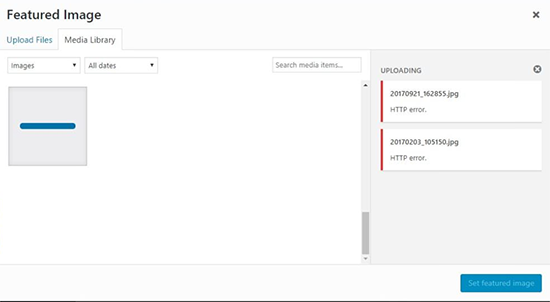
このエラーは、ファイルの権限の誤り、アップロードファイルのサイズ制限、サーバー設定の問題など、さまざまな問題によって発生する可能性があります。このエラーにより、WordPressメディアライブラリへのメディアファイルの追加が妨げられ、コンテンツの作成やウェブサイトの機能に支障をきたします。
「メディアのインポートに失敗しました」というエラーの一般的な原因
WordPress で「メディアのインポートに失敗しました」というエラーが発生する一般的な原因は次のとおりです。
- ファイル権限の問題: アップロード ディレクトリの権限が正しくないと、ファイルを保存できない場合があります。
- アップロード サイズの制限: サーバーまたは WordPress 設定で設定された最大ファイル サイズ制限を超えると、エラーが発生する可能性があります。
- メモリ制限: もう 1 つの原因は、インポート プロセスに割り当てられた PHP メモリが不十分であることです。
- ファイル タイプの制限: サーバーまたは WordPress の設定により、一部のファイル タイプが制限される場合があります。
- サーバー構成: タイムアウトの問題やセキュリティ制限などのサーバー設定が正しくないと、エラーが発生する可能性があります。
- プラグインの競合: 他のプラグインからの干渉により、インポート プロセスが失敗する可能性があります。
プロのWordPressサポートとヘルプを求める
「メディアのインポートに失敗しました」というエラーを修正するためのステップバイステップの解決策を見る前に、Seahawk がどのように役立つかについて簡単に説明します。.
プロフェッショナルな WordPressサポート エージェンシーとして、複雑なWordPressの問題を効率的にトラブルシューティングし、解決するための専門的なサポートを提供しています。豊富な専門知識と経験に基づき、メディアインポートエラーの根本原因を迅速に特定し、効果的な修正を実施いたします。

サーバー設定の調整、プラグインの競合の解決、適切なファイル権限の構成など、当社のチームは、WordPress サイトがスムーズに実行され、メディア ファイルが問題なくインポートされるように包括的なサポートを提供します。.
「メディアのインポートに失敗しました」エラーのトラブルシューティング手順
「メディアのインポートに失敗しました」エラーのトラブルシューティングの基本的な手順は以下のとおりです。作業を開始する前に、ウェブサイトの完全なバックアップを作成していることを確認してください。
1. ファイルの権限を確認する
「メディアのインポートに失敗しました」というエラーを解決するには、まずメディア フォルダーのファイル権限にアクセスして調整します。.
- FTP クライアントまたは Web ホスティング コントロール パネルを使用して、 WordPress インストール ディレクトリに移動します。
- ファイルマネージャーを開き、メディアファイルが保存されている
wp-content/uploadsフォルダを探します。uploadsフォルダを右クリックし、「ファイルのアクセス許可」または「アクセス許可の変更」を選択します。
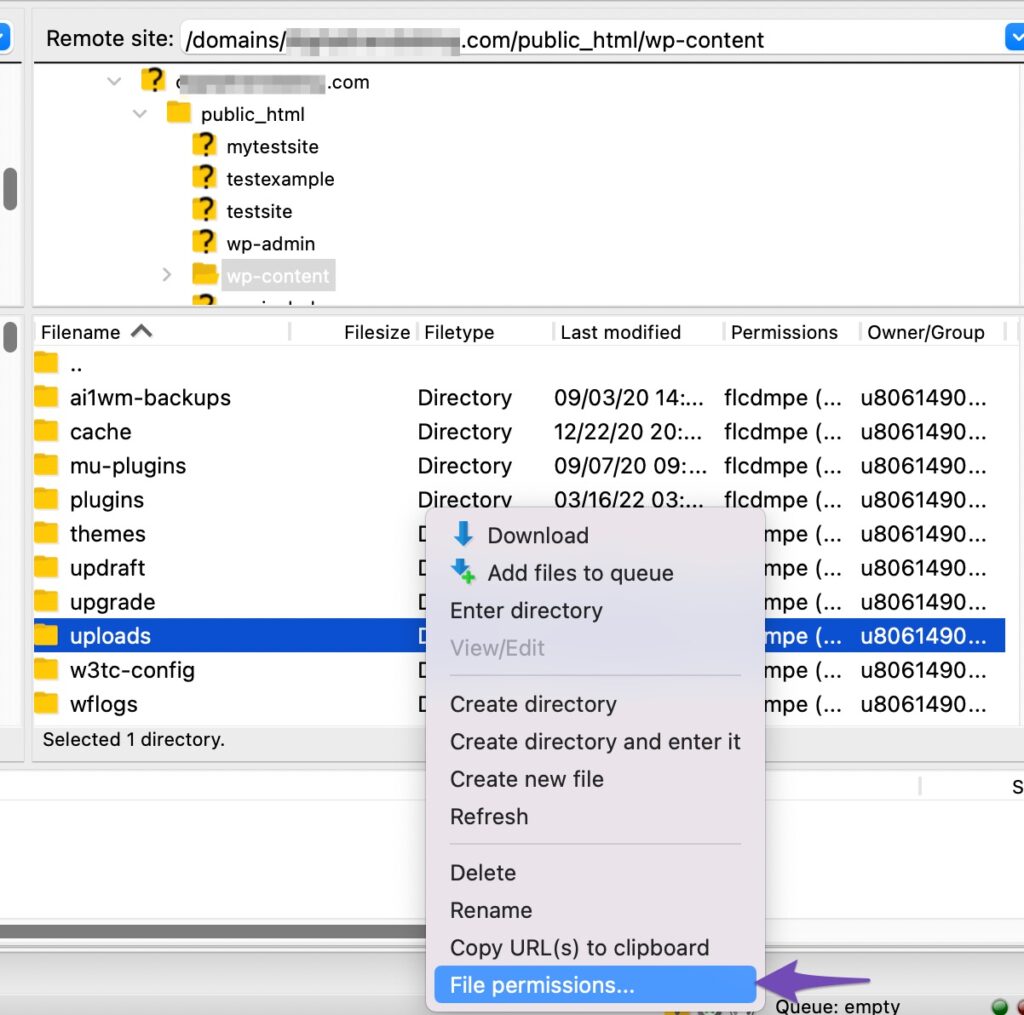
- ディレクトリの権限を755 、ファイルの権限を644に設定します。これらの設定が
アップロードディレクトリ内のすべてのサブフォルダとファイルに再帰的に適用されるようにしてください。
変更を保存して、メディア ファイルを再度インポートしてください。.
2. ファイルの種類とサイズを確認する
「メディアのインポートに失敗しました」というエラーは、サイズ制限やサポートされていない形式などの問題によりメディア ファイルをアップロードできない場合にも発生する可能性があります。.
この問題を解決するには、インポートしようとしているメディアファイルがWordPressでサポートされている形式であることを確認する必要があります。これにはJPEG、 PNG、GIF、MP4、MP3、PDFなどが含まれます。サポートされていない形式の場合、エラーが発生します。
また、WordPressサイトとサーバーで許可されている最大アップロードサイズもご確認ください。この情報は、WordPressメディアギャラリーまたはホスティング コントロールパネル。
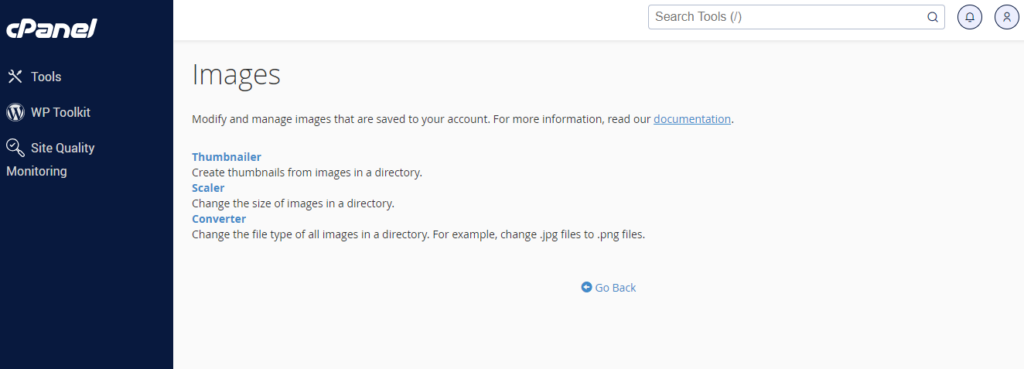
ファイルサイズがこの制限を超える場合は、 php.ini ファイル、 .htaccess ファイル、またはウェブホスティングプロバイダの設定でアップロードサイズの制限を増やす必要があるかもしれません。
さらに詳しく: WebP vs. PNG:あなたのウェブサイトに最適な画像フォーマットはどれですか?
3. 異なるメディアファイルでテストする
このエラーを修正するもう一つの簡単な方法は、異なるメディアファイルをアップロードしてみて、問題が特定のファイルにのみ発生しているかどうかを確認することです。これにより、他のファイルでもエラーが発生するかどうかを判断し、問題が元のファイルだけの問題なのか、それともより広範な問題なのかを特定するのに役立ちます。.
4. 競合するプラグインとテーマを無効にする
WordPressサイト上の一部のプラグインまたはテーマが、メディアのインポート処理と競合している可能性があります。この問題を解決するには、プラグインを1つずつ無効化し、無効化するたびにメディアのインポートをテストしてください。競合しているプラグインまたはテーマを特定し、一時的に無効化してエラーが解消されるかどうかを確認してください。無効化後にエラーが解消された場合は、競合の原因を特定できた可能性があります。.
5. サーバー構成を確認する
WordPressサイトが、 PHPバージョン 。互換性がないと、メディアインポート時にエラーが発生する可能性があります。また、サーバーに十分なリソース(メモリや実行時間制限など)が割り当てられているかどうかも確認してください。リソース不足は、メディアインポートの失敗の原因となります。
読んでください: よくあるWordPressエラーとその解決方法
「メディアのインポートに失敗しました」エラーの高度なトラブルシューティング
技術的な専門知識を持つユーザーは、「メディアのインポートに失敗しました」エラーに対して、次の高度なトラブルシューティング手順を試すことができます。.
1. サーバーログを確認する
ホスティング プロバイダーのコントロール パネルにログインして、サーバー エラー ログにアクセスします。通常、サーバー エラー ログは「エラー ログ」または「エラー ページ」セクションにあります。.
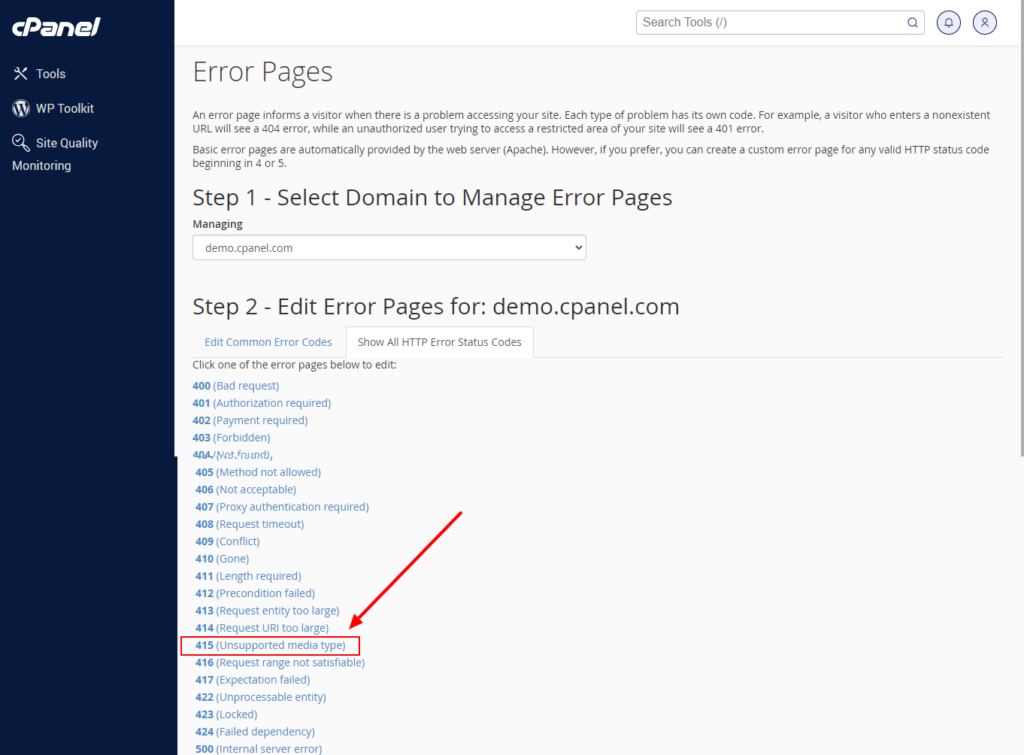
あるいは、コマンドライン アクセス権がある場合は、SSH を使用してログ ディレクトリに移動します。.
- エラー ログをスキャンして、メディアのインポートが失敗した時間に対応するエントリを探します。.
- 権限拒否エラー、PHP ランタイム エラー、415 (サポートされていないメディア タイプ) など、根本的な問題を示している可能性のあるエラー メッセージや警告を探します。.
問題の性質に関する手がかりとなるエラーコードや説明メッセージに特に注意してください。これにより、「メディアのインポートに失敗しました」というエラーメッセージの正確な原因を特定するのに役立ちます。.
WordPressエラーログの究極ガイドについて学ぶ
2. PHPのメモリ制限を増やす
PHPのメモリ制限は、PHPスクリプトが消費できるメモリの最大量を指定します。メモリ割り当てが不十分だと、メディアのインポートなど、リソースを大量に消費するタスクの実行中にエラーが発生する可能性があります。.
この問題を解決するには、WordPress インストールディレクトリにある wp-config.php ファイルを編集して PHP メモリ制限を増やします。define ('WP_MEMORY_LIMIT', '256M');のような行を追加してください。

あるいは、サーバー上のphp.iniファイルにアクセスできる場合は、 memory_limitディレクティブを直接調整して値を高く設定することもできます。これにより、メディアインポートプロセスの要件を満たすことができます。
3. WordPressデバッグツールを活用する
まず、WordPress インストールで WP_DEBUG モードを有効にします。wp -config.phpファイルにWP_DEBUG定数を追加または変更します。デバッグモードを有効にするには、この定数をtrueに設定します。
- WP_DEBUG モードを有効にすると、WordPress は
wp-contentディレクトリにあるdebug.logファイルにエラー メッセージを記録します。 - ここでは、
debug.logファイルを分析して、「メディアのインポートに失敗しました」という問題に関連する具体的なエラーメッセージを特定します。
これらのメッセージは、問題の根本原因に関する洞察を提供し、適切な対策を講じるためのガイドとなります。.
関連: トラブルシューティングのためのWordPressデバッグツール
WordPress「メディアのインポートに失敗しました」エラーの予防策
WordPress で「メディアのインポートに失敗しました」というエラーが発生するリスクを最小限に抑えるのに役立つ予防策をいくつか紹介します。.
WordPressのコア、テーマ、プラグインを定期的に更新する
WordPressのコア、テーマ、プラグインを常に最新の状態に保つことは、「メディアのインポートに失敗しました」エラーを防ぐために重要です。WordPress の開発者は、 バグやセキュリティ上の脆弱性を修正するために頻繁にアップデートをリリースしており、これらのアップデートはメディアのインポートプロセスに直接影響を与える可能性があります。
最新の状態を維持することで、互換性の問題が発生するリスクが軽減され、WordPress サイトの全体的な安定性が向上します。.
サーバーのリソースとパフォーマンスを監視する
サーバーのリソースとパフォーマンスを監視することで、メディアのインポート失敗に関する詳細なエラーメッセージの原因となる可能性のある根本的な問題を特定できます。ディスク容量、メモリ、処理能力などのサーバーリソースが不足すると、インポート処理がスムーズに実行されなくなる可能性があります。.
したがって、リソースの使用状況を定期的に確認し、サーバー構成を最適化すると、メディアのインポート中にエラーが発生するリスクを軽減できます。.
評判の良いホスティングプロバイダーを利用する
信頼できるホスティングプロバイダーを選ぶことは、安定したWordPress環境を維持するために不可欠です。質の高い ホスティングサービスは 、堅牢なインフラストラクチャ、最適化されたサーバー構成、そして信頼できる技術サポートを提供します。これらすべてが、WordPressのスムーズな運用に貢献します。
代表的な WordPress ホスティング プロバイダーは とおりです。
評判の良いウェブホストは、サーバーの稼働率の向上、応答時間の短縮、十分なリソースも保証するため、「メディアのインポートに失敗しました」などのエラーが発生する可能性も低くなります。.
結論
WordPressで「メディアのインポートに失敗しました」というエラーを解決するには、体系的なアプローチが必要です。まず、WordPressのコア、テーマ、プラグインが最新であることを確認してください。次に、サーバーのリソースとパフォーマンスを監視し、根本的な問題を特定してください。問題が解決しない場合は、信頼できるホスティングプロバイダーへの切り替えを検討してください。.
それでもご自身で問題を解決できない場合は、経験豊富なWordPress開発者やサポートサービスにご相談ください。専門家のアドバイスがあれば、このエラーを解決し、WordPressサイトへのスムーズなメディアインポートプロセスを維持できます。.
WordPress メディアのインポートに失敗したエラーに関するよくある質問
WordPress にメディアをインポートできないのはなぜですか?
この問題は、サーバーの制限、ファイルの権限、またはプラグインやテーマとの競合が原因で発生する可能性があります。サーバーに十分なリソースがあることを確認し、ファイルの権限を確認し、競合するプラグインやテーマを無効化して問題を解決してください。.
WordPress メディア ライブラリが読み込まれない問題を修正するにはどうすればよいでしょうか?
この問題を解決するには、ブラウザの キャッシュ とCookieをクリアするか、ブラウザ拡張機能を無効にするか、デフォルトのWordPressテーマに切り替えてテーマの競合を排除してください。さらに、WordPressデータベースを最適化し、サーバーがWordPressの要件を満たしていることを確認すると、メディアライブラリの読み込みに関する問題を解決できる場合があります。
WordPress にメディアを手動でインポートするにはどうすればよいですか?
WordPressダッシュボードのメディアライブラリにアクセスすることで、メディアを手動でインポートできます。「新規追加」ボタンをクリックし、コンピューターからアップロードしたいファイルを選択してください。または、FTPを使用して大きなメディアファイルを wp-content/uploads ディレクトリに直接アップロードすることもできます。
XML ファイルを WordPress にインポートできないのはなぜですか?
WordPressでのXMLインポートの失敗は、ファイルサイズの制限、サーバー設定の問題、またはXMLファイルのフォーマットエラーが原因で発生する可能性があります。XMLファイルがWordPressのインポート標準に準拠していることを確認し、サーバー設定のファイルアップロード制限を確認し、WordPressインストールが正常に機能していることを確認してください。.
WordPress メディアがインポートされないのはなぜですか?
WordPressのメディアインポートの失敗は、ファイル権限の誤り、サーバーリソースの制限、プラグインやテーマとの競合などが原因で発生することがあります。メディアインポートの問題を解決するには、ファイル権限の確認、サーバーリソースの最適化、競合するプラグインやテーマの無効化などのトラブルシューティングを実施してください。.
メディア画像が WordPress にアップロードされないのはなぜですか?
WordPress でのメディア画像のアップロード失敗は、ファイルサイズの制限、サーバー設定の問題、メモリ割り当て不足などの原因で発生する可能性があります。メディアのアップロードを正常に行うには、画像ファイルのサイズが許容範囲内であることを確認し、サーバー設定でファイルのアップロード制限を確認し、必要に応じて PHP のメモリ制限を増やしてください。.
WordPress でメディアを読み込めないのはなぜですか?
WordPress でのメディア読み込みの問題は、リソース不足や設定ミスなど、サーバー関連の問題が原因である可能性があります。サーバーの性能を確認し、WordPress のエラーログでサーバー関連のエラーがないか確認し、サーバー設定を最適化して、WordPress でのメディア読み込みがスムーズに行われるようにしてください。.


