
WordPressサイトがハッキングされると、迅速に対処しなければ、SEOランキング、ウェブサイトのトラフィック、顧客からの信頼、そして企業の評判に深刻なダメージを与える可能性があります。マルウェア感染、スパムリダイレクト、不審な管理者ユーザー、セキュリティ警告などは、攻撃者が古いプラグイン、脆弱なパスワード、または脆弱なテーマを介してアクセスした場合によく発生します。.
朗報です。ほとんどのハッキングされたWordPressサイトは、適切な復旧手順を踏めばクリーンアップして安全にすることができます。このガイドでは、侵害されたウェブサイトを特定し、悪意のあるコードを削除し、クリーンなファイルを復元し、将来の攻撃を防ぐためにWordPressサイトを保護する方法について説明します。.
ハッキングされたWordPressサイトを修復するには、直ちにウェブサイトをメンテナンスモードにし、マルウェアのスキャンを行い、感染したファイルを削除し、すべてのパスワードをリセットし、WordPressのコアファイル、プラグイン、テーマを更新し、必要に応じてクリーンなバックアップを復元し、より強力なセキュリティ監視とファイアウォール保護でウェブサイトを保護する必要があります。.
マルウェアの検出と除去の重要性
マルウェアは、コンピュータやコンピュータシステムに損害を与えたり、機能を停止させたりすることを目的として設計された悪意のあるソフトウェアの一種です。機密情報を盗んだり、重要なファイルを削除したり、コンピュータを乗っ取ったりするために使用される可能性があります。 マルウェアは 、メールの添付ファイル、ウェブサイト、またはインターネットから感染ファイルをダウンロードすることで拡散する可能性があります。

WordPressサイトをマルウェアから保護するには、マルウェア検出・駆除ソフトウェアをコンピュータにインストールすることが不可欠です。マルウェア対策ソフトウェアは、コンピュータをスキャンしてマルウェアを検出し、駆除することができます。一部のマルウェア対策プログラムはリアルタイム保護機能も提供しており、マルウェアがコンピュータに感染する前にブロックすることが可能です。
お使いのコンピューターがマルウェアに感染している可能性があると思われる場合は、できるだけ早くマルウェア対策プログラムでスキャンを実行してください。コンピューターに重要なファイルがある場合は、マルウェアのスキャンを実行する前にデータをバックアップしてください。こうすることで、スキャン中にファイルが削除された場合でも、バックアップから復元できます。.
ハッカーがWordPressサイトを狙う方法を理解する
WordPressはオープンソースであるため、そのコードは一般に公開されています。攻撃者はこのコードを研究し、コアファイル、プラグイン、テーマに存在する脆弱性を探し出します。攻撃が成功すると、顧客データの盗難、SEOスパムの注入、Googleのブラックリスト登録、そしてサイトの完全なダウンタイムといった事態が発生する可能性があります。復旧費用は被害の深刻度に応じて500ドルから5,000ドルまで幅があります。.
最も一般的な攻撃手法は以下のとおりです。
- フィッシングとソーシャルエンジニアリング: 攻撃者はWordPress、プラグイン開発者、ホスティングプロバイダーになりすまし、管理者を騙して認証情報を漏洩させたり、悪意のあるアップデートをインストールさせたりします。これらの攻撃は、技術的な脆弱性ではなく、ユーザーの信頼を悪用するものです。
- 古いソフトウェアの悪用: 攻撃者は、既知のCVEを持つ古いバージョンのプラグインやテーマを使用しているサイトをスキャンします。自動化されたツールはバージョン番号を検出し、脆弱性が公表されてから数時間以内にエクスプロイトを適用します。これはWordPressハッキングの最も一般的な侵入経路です。
- ブルートフォース攻撃: スクリプトが何千ものユーザー名とパスワードの組み合わせを自動的に試行します。「admin」をユーザー名として使用したり、脆弱なパスワードを使用しているサイトが最もよく標的となります。ブルートフォース攻撃が成功すると、攻撃者は管理者権限を完全に取得できます。
- SQLインジェクションとXSS: SQLインジェクションは、データベースクエリを操作してデータを表示、変更、または削除します。クロスサイトスクリプティングは、訪問者のブラウザで実行されるページに悪意のあるスクリプトを挿入し、セッションデータを盗んだり、ユーザーを有害なサイトにリダイレクトしたりします。
- マルウェアとバックドア: 攻撃者は、テーマファイルやプラグインファイルに隠しコードを挿入し、クリーンアップ後も永続的なアクセス権限を維持します。バックドアは基本的なマルウェア駆除では生き残り、発見・削除されない限り、数日以内に再感染する可能性があります。
- XML-RPCの悪用: WordPressのXML-RPC機能は、標準的なログインセキュリティを回避する総当たり攻撃に悪用される可能性があります。リモート公開ツールを使用しない場合は、XML-RPCを完全に無効にしてください。
WordPress の専門家にハッキングされた WordPress サイトを修復してもらいましょう。
弊社では、WordPress のハッキングされたサイトを修復するサービスを 24 時間 365 日提供しており、すぐにサイトを稼働させることができます。.
WordPressのハッキング:サイトが危険にさらされる理由
WordPressサイトがハッキングされた場合、問題に対処するために迅速な対応を取ることが非常に重要です。WordPressサイトがハッキングされる原因としては、以下のようなものが考えられます。
WordPressサイトが更新されていません
WordPressサイトを常に最新の状態に保つことは、セキュリティ維持に不可欠です。WordPressは、新たな脆弱性からプラットフォームのセキュリティを守るため、定期的にアップデートをリリースしています。WordPressのプラグイン、コア、テーマを最新の状態に保たないと、ウェブサイトがハッキングの危険にさらされます。不正アクセスを防ぐためにも、WordPressサイトを常に最新の状態に保つことを忘れないでください。.
強力なパスワードを使用していない
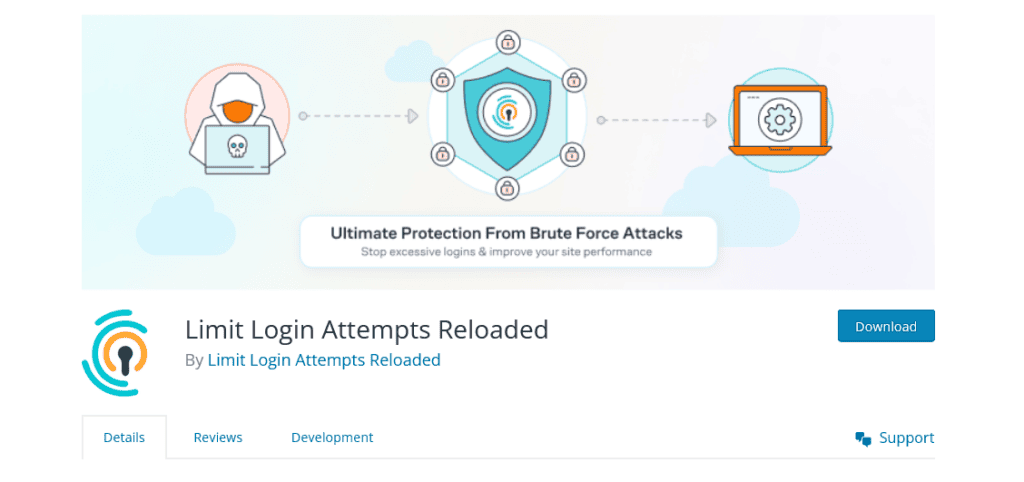
脆弱なパスワードは、ウェブサイトのハッキングの主な原因です。これを防ぐには、文字、数字、記号を組み合わせた強力なパスワードを作成してください。これは、すべての管理者アカウントとユーザーアカウントで行う必要があります。.
さらに、ログイン試行回数を制限することで、ブルートフォース攻撃のリスクを軽減できます。Limit Login Attempts Reloaded 、これを実装し、不正なWordPressユーザーによるウェブサイトへのアクセスを防ぐことができます。
セキュリティ上の脆弱性のあるWordPressプラグインまたはテーマのインストール
WordPressがハッキングされるもう一つの原因は、セキュリティ上の脆弱性のあるWordPressプラグインやテーマをインストールすることです。新しいプラグインやテーマファイルをインストールする前に、信頼できるソースから入手し、肯定的なレビューを得ていることを確認することが重要です。.
WordPressサイトがハッキングされた疑いがある場合は、 WordPressダッシュボード 、インストールされている可能性のある不審なプラグインやテーマを特定してください。特定したら、サイトへのさらなる被害を防ぐために、これらのファイルを削除することが重要です。
ホスティング会社のアカウントが侵害される
ウェブサーバーホスティングプロバイダーのアカウントが侵害されたと仮定しましょう。その場合、ハッカーがホスティングアカウントの脆弱性を悪用してWordPressサイトに不正アクセスした可能性があることを認識することが重要です。.
今後このようなハッキングやセキュリティ侵害を防ぐためには、強固なセキュリティ対策を講じることが不可欠です。これには、 ホスティングプロバイダーの アカウントに安全なパスワードを設定し、不審なアクティビティや不正アクセスがないか常に監視することが含まれます。
悪意のあるリンクをクリックする
WordPressサイトは、サイト所有者が誤って悪意のあるリンクをクリックすると侵害を受ける可能性があります。スパムサイトからのメールや見覚えのない送信元からのメッセージを受信した場合は、悪意のあるリダイレクトの可能性に注意し、クリックする前にリンクを徹底的に確認してください。.
WordPressがハッキングされた:サイトが危機に瀕している兆候
WordPress ウェブサイトのセキュリティを評価する際には、次の兆候に注意することが重要です。
- 見慣れないコンテンツの表示など、Web サイト上での異常なアクティビティや予期しないアクティビティ。.
- サイトの訪問者から異常なメッセージや迷惑メッセージを受信する。.
- ウェブサイトの読み込みが遅い、または応答しない。
- あなたが開始していないサイトの変更。.
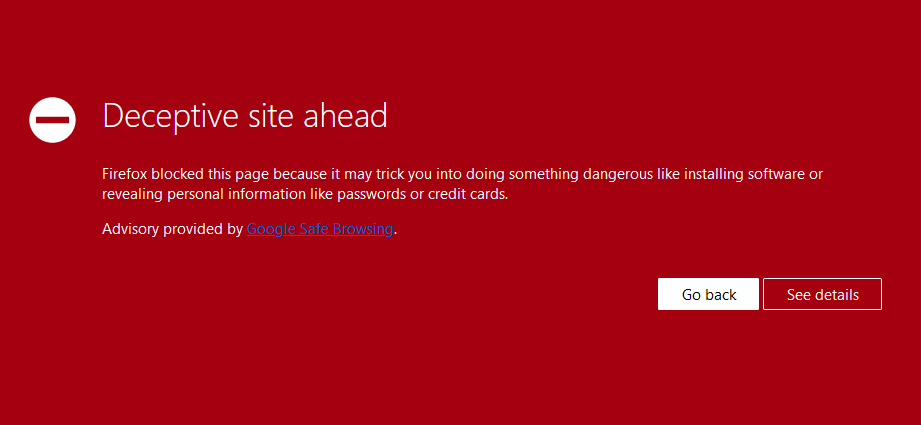
- ウェブブラウザに警告が表示されると、あなたのサイトは詐欺サイトであるとみなされます。.
- Google Search Consoleで注目すべきセキュリティ問題が報告されました。
WordPressウェブサイトが侵害された疑いがある場合は、冷静さを保ち、問題に対処し、サイトのセキュリティを取り戻すための積極的な措置を講じることが非常に重要です。.
ハッキングされた WordPress サイトを修復するには?
WordPressサイトがハッキングされた場合、まず最初にすべきことは深呼吸をしてリラックスすることです。大変そうに思えるかもしれませんが、ハッキングされたWordPressサイトを修復することは可能です。WordPressサイトを安全に保つためのヒントをいくつかご紹介します。
- すべてのパスワードを変更してください。これには、WordPressの管理画面のパスワード、 FTPアカウント やホスティングアカウントのパスワードなどが含まれます。各アカウントには、強力で固有のパスワードを使用するようにしてください。
- WordPressダッシュボードにログインし、WordPressのコアファイル、プラグイン、テーマなど、ソフトウェアをアップデートしてください。ハッカーは古いプラグイン、テーマファイル、ソフトウェアの脆弱性を悪用することが多いため、すべてを最新の状態に保つことが不可欠です。.
- ウェブサイトから不明なファイルや疑わしいファイルを削除してください。ファイルの正体や安全性を確認する必要がある場合は、ホスティングプロバイダーまたはセキュリティ専門家にご相談ください。.
- バックアップがある場合は、そこからウェブサイトを復元してください。バックアップがない場合は、Wordfenceなどのツールやセキュリティプラグインを使用して、悪意のあるコードをスキャンして修復してみてください。.
- それでも問題が解決しない場合は、ホスティングプロバイダーまたはセキュリティ専門家にお問い合わせください。弊社の WordPressハッキング修復サービス。セキュリティ上の問題の特定と解決をお手伝いいたします。
ハッキングされたWordPressサイトを修復する手順
ハッキングされた WordPress サイトを修復する手順は次のとおりです。
ステップ1:感染したファイルをスキャンして削除する
まず、 WordfenceまたはSucuriを使用してすべてのWordPressファイルをスキャンしてください。スキャンせずに手動でファイルを削除しないでください。正当なファイルを削除してしまい、サイトがさらに破損する恐れがあります。念のため、VirusTotalまたはFileScan.ioでファイルをスキャンしてください。
悪意のあるファイルが特定されたら、サーバーから削除してください。感染したコアファイルについては、手動で編集するのではなく、WordPress.orgからクリーンなバージョンをダウンロードして置き換えてください。wp-includesディレクトリとwp-adminディレクトリは、コードが挿入される可能性が最も高い場所なので、最初にこれらのディレクトリを確認してください。.
ステップ2:WordPressデータベースからマルウェアを削除する
ハッカーは、WordPressのデータベーステーブル、特にwp_optionsとwp_postsに直接悪意のあるコードを注入します。このコードは、ファイルに触れることなく、訪問者をリダイレクトしたり、スパムコンテンツを作成したり、サーバー側のコマンドを実行したりします。.
WP-DBManager を使用してデータベース テーブルを表示し、SQL クエリを実行します。 wp_options の siteurl と home の値で疑わしいエントリを探し、wp_posts でエンコードされた JavaScript または iframe の挿入をチェックし、すべてのテーブルで eval(base64_decode) を検索します。これは、注入されたマルウェアの一般的な特徴です。.
ステップ3:すべてのユーザーアカウントを保護し、監査する
WordPressのダッシュボードにアクセスし、身に覚えのない管理者アカウントをすべて削除してください。WordPressの管理画面、FTP、データベース、ホスティングアカウントの認証情報など、すべてのパスワードを直ちに変更してください。パスワードは16文字以上を使用してください。.
WP 2FAを使用してすべての管理者アカウントで二段階認証を有効にし、ブルートフォース攻撃をブロックするためにLimit Login Attempts Reloadedをインストールしてください。公共ネットワークからダッシュボードにアクセスする場合は、認証情報の傍受を防ぐためにVPNを使用してください。.
ステップ4:隠されたバックドアを見つけて削除する
バックドアがあると、サイトをクリーンアップした後でも攻撃者は再びアクセスできるようになります。数日以内に再感染するサイトは、ほぼ間違いなく未検出のバックドアが残っている状態です。.
functions.php、wp-includesディレクトリ、wp-content/uploads、.htaccessファイルなどのテーマファイルを確認してください。予期しない場所にeval()、base64_decode()、gzinflate()、str_rot13()がないか検索してください。該当するファイルを削除するか、WordPress.orgからクリーンなバージョンに置き換えてください。.
ステップ5:Googleとブラウザのマルウェア警告をクリアする
クリーニング後、Google Search Consoleにログインし、「セキュリティの問題」に移動して「レビューをリクエスト」をクリックしてください。Googleは通常72時間以内に対応します。ChromeとFirefoxはどちらもGoogleセーフブラウジングから情報を取得するため、Googleブラックリストをクリアするとブラウザの警告が自動的に削除されます。.
ホスティングアカウントが停止された場合は、サイトがクリーンであることを証明する証拠を添えてホスティング会社に連絡してください。ほとんどのホスティング会社は24時間以内にアカウントを復旧します。McAfee SiteAdvisorとNorton Safe Webには、Googleと連携して自動的に更新されないため、別途報告してください。.
ステップ6:WordPressのセキュリティキーを再生成する
セキュリティキーを再生成すると、攻撃者が保持している可能性のあるセッションを含め、すべてのアクティブなセッションが即座にログアウトされます。新しいキーセットを生成するには、wordpress.org/secret-key/1.1/salt/ にアクセスしてください。.
wp-config.php ファイルを開き、既存のセキュリティキーのセクションを見つけて、8 つのキーすべてを新しい値に置き換えます。ファイルを保存します。すべてのユーザーがログアウトされ、再度ログインする必要があります。これで、キーが正常に更新されたことが確認できます。.
WordPressサイトの監視とメンテナンス
WordPressサイトの継続的な監視とメンテナンスは、ハッキング防止に大きく役立ちます。MalCareなどのセキュリティツールを使用して定期的にマルウェアスキャンを実行し、潜在的な脅威を検出しましょう。.
WordPressソフトウェア、プラグイン、テーマを常に最新の状態に保つには、公式WordPressリポジトリを定期的にチェックして最新のWordPressプラグインを入手してください。 定期的なアップデート により、新機能が追加され、古いバージョンのWordPressで発見されたセキュリティ上の脆弱性が修正されます。
最後に、サイトのバックアップを常に作成するようにしてください。バックアップは安全網として機能し、セキュリティ侵害が発生した場合でも、サイトを以前の状態に迅速に復元できます。復元を正確に制御し、ストレージをホスティング環境から分離するために、自動バックアップの利用を検討してください。.
WordPressサイトが再びハッキングされるのを防ぐには?
ハッキングされたサイトをクリーンアップすることで、差し迫った問題は解決します。その後の対応によって、再発の有無が決まります。これらの手順では、WordPressサイトに対してよく用いられる攻撃手法を網羅しています。.
- すべてを毎週更新しましょう: プラグイン、テーマ、WordPress本体は少なくとも週に一度は更新する必要があります。Sucuriによると、ハッキングされたサイトの36%は、侵害された時点で古いソフトウェアを使用していたとのことです。
- 強力で固有のパスワードを使用してください。 すべての管理者アカウントは、 少なくとも16文字のパスワードを使用する必要があります。パスワードマネージャーを使用し、複数のアカウントで同じパスワードを使い回さないでください。
- 二段階認証を有効にする: WP 2FAなどのプラグインを使用して、すべての管理者アカウントに二段階認証を追加してください。これにより、認証情報が漏洩した場合でもアクセスを防止できます。
- セキュリティプラグインをインストールしてください。Wordfence やSolid Securityは、ファイアウォール保護、ログイン保護、ファイル整合性監視機能を提供します。スキャンは毎週実行してください。
- ログイン試行回数の制限: IPアドレスごとのログイン失敗回数を制限することで、ブルートフォース攻撃をブロックします。Limit Login Attempts Reloadedはこれを自動的に処理します。
- ウェブアプリケーションファイアウォール(WAF)を使用する: WAFは、悪意のあるトラフィックがサイトに到達する前にフィルタリングします。CloudflareとWordfenceはどちらもWordPress向けのWAF保護を提供しています。
- XML-RPC を無効にする:リモート公開ツールを使用しない限り、一般的なブルートフォース攻撃の経路を排除するためにこれを無効にします。functions.phpに
add_filter('xmlrpc_enabled', '__return_false');を追加します。
- 定期的なバックアップを設定しましょう。UpdraftPlus やBlogVaultなどのツールを使った毎日のオフサイトバックアップは、クリーンな復元ポイントを提供します。バックアップが正常に機能することを確認するため、毎月テストを実施してください。
- マネージドWordPressホスティングへの移行: WP EngineやKinstaのようなマネージドホスティングサービスには、サーバーレベルのマルウェアスキャン、自動アップデート、ステージング環境などが含まれており、情報漏洩のリスクを大幅に軽減します。
結論
WordPressへのハッキングのほとんどは予防可能です。古いプラグイン、脆弱なパスワード、監視体制の不備が、侵害の大半の原因となっています。サイトがクリーンになった今、今後どのようなメンテナンス習慣を身につけるかが、再発を防ぐ鍵となります。.
毎週すべてのファイルを更新し、バックアップを常に実行し、24時間体制でファイルを監視するセキュリティプラグインをインストールしてください。クリーンなサイトは一度きりの成果ではなく、継続的な取り組みが必要です。.
WordPressのハッキングに関するよくある質問
WordPressサイトがハッキングされた場合の兆候は何ですか?
よくある兆候としては、身に覚えのない新しいページや管理者アカウントの出現、訪問者がスパムサイトにリダイレクトされる、ブラウザの警告でサイトが危険と判断される、検索順位が急落する、Google Search Consoleでセキュリティ警告が表示されるなどが挙げられます。ホスティングアカウントが理由不明のまま停止された場合、ほぼ間違いなくマルウェアが原因です。.
マルウェアはどのようにしてWordPressサイトに侵入するのでしょうか?
WordPressマルウェアのほとんどは、既知の脆弱性を持つ古いプラグインやテーマを介して侵入します。脆弱な管理者パスワード、侵害されたホスティングアカウント、非公式ソースからダウンロードされた不正なテーマも、一般的な侵入経路です。侵入後、攻撃者はファイルやデータベースにコードを注入し、アクセスを維持するためにバックドアを仕掛けます。.
WordPressのマルウェアを自分で削除することはできますか?
はい、感染が単純なものであれば可能です。テーマファイルやデータベース内の表面的なマルウェアは、WordfenceやMalCareなどのセキュリティプラグインを使用して検出・削除できます。複数のバックドア、改変されたコアファイル、データベースへのインジェクションなどを含む複雑な感染は、見落としなく完全に駆除するのは困難です。サイトが繰り返し再感染する場合は、専門家にご相談ください。.
ハッキングされたWordPressサイトを修復するにはどれくらい時間がかかりますか?
バックドアがなく、クリーンなバックアップが利用可能な単純なハッキングであれば、数時間で解決できます。データベースへのインジェクション、隠されたバックドア、複数の侵害されたファイルなどを含む複雑な感染の場合は、通常1~2日かかります。専門のハッキングサイト修復サービスを利用すれば、ほとんどの場合、24~48時間で解決できます。.
バックアップを復元すれば、ハッキングされたWordPressサイトは修復できますか?
バックアップが感染発生前に取得されていた場合に限ります。感染したバックアップを復元すると、マルウェアも一緒に復元されてしまいます。バックアップを復元する前に、必ずスキャンを実行してください。バックアップがハッキング発生前のものであれば、それを復元し、直ちにすべてのプラグイン、テーマ、WordPressコアを更新して、そもそも攻撃を許した脆弱性を解消してください。.
サイトをクリーンアップしたのに、なぜGoogleは私のサイトに警告を表示し続けるのでしょうか?
Googleは、サイトのクリーンアップ後も警告を自動的に削除しません。Google Search Consoleにログインし、「セキュリティの問題」に移動して、マルウェアの審査を手動でリクエストする必要があります。Googleは通常、72時間以内に審査を処理します。審査後に警告が再び表示される場合は、サイトに完全に削除されていないマルウェアが残っていることを意味します。.


