

Google PageSpeed Insightsで「タップターゲットのサイズが適切ではありません」という警告が表示されたことがあるなら、それはあなただけではありません。この問題は、リンク、ボタン、その他のクリック可能な要素が小さすぎるか、間隔が狭すぎるために、特にモバイルデバイスでユーザーがタップしにくくなっていることを意味します。これはサイトのユーザビリティを損ない、モバイルフレンドリースコアにも悪影響を与える可能性があります。
幸いなことに、この問題を解決することは可能です。タップターゲットのサイズを調整し、ターゲット間に間隔を空ける必要があります。これは、Googleのモバイルフレンドリーテストに役立つだけでなく、あらゆる デバイス。それでは、この問題を解決するための簡単な方法をいくつか見ていきましょう。
「タップ ターゲットのサイズが適切ではありません」という PageSpeed の問題とは何ですか?
「タップターゲットのサイズが適切でない」というPageSpeedの問題は、特にモバイルデバイスにおいて、ウェブサイトのユーザーエクスペリエンスに影響を与える一般的な問題です。この問題は、ボタン、リンク、フォーム入力などのウェブページ上のインタラクティブな要素(総称して「タップターゲット」と呼ばれます)が小さすぎたり、互いに近すぎたりして、タッチスクリーンデバイスで指で簡単かつ正確にタップできない場合に発生します。この問題を解決する方法の1つは、 サイト速度最適化サービス。
WordPressのデザインにおいては、訪問者が使用する画面サイズや入力方法の多様性を考慮することが非常に重要です。デスクトップユーザーはマウスを使って小さな要素や間隔の狭い要素を簡単にクリックできますが、モバイルユーザーは指を使うため、精度が劣ります。「タップターゲットのサイズが適切ではありません」という警告は、ページレイアウトがモバイルユーザーにとって操作しにくく、効果的にナビゲートすることが難しい可能性があることを示しています。
小さなタップターゲットがフラストレーションとコンバージョン損失につながる理由
モバイルユーザーにとって、タップターゲットが小さかったり、密集していたりすると、重大なユーザビリティの問題が発生する可能性があります。インタラクティブな要素をタップしにくいと、ユーザーは誤って間違ったボタンをクリックしたり、目的のオプションを選択するのに苦労したり、ページを操作するためにズームインする必要が生じたりする可能性があります。こうしたフラストレーションは、ユーザーエクスペリエンスの低下、 直帰率の、そしてコンバージョンの損失につながる可能性があります。
GoogleのPageSpeed Insightsが この問題を指摘するのは、モバイルフレンドリーなサイト構築が非常に重要だからです。ウェブトラフィックの大部分がモバイルデバイスから発生しているため、小さな画面でも操作しやすいサイトを設計することが不可欠です。
よく読んでください: WordPressサイト全体の編集:完全初心者向けガイド
よりスムーズで優れた遷移でウェブサイトの実行を高速化したいですか?
縮小された CSS、遅延された Javascript 解析、コード最適化、画像圧縮、その他さまざまなサービスを利用できます。.
「タップターゲットのサイズが適切でないページスピードの問題」への対処
「タップターゲットのサイズが適切ではない」という問題を解決するには、モバイルユーザビリティを向上させることが重要です。インタラクティブな要素のサイズと間隔を調整することで、ユーザーがボタン、リンク、フォームをストレスなく簡単にタップできるようになります。.
モバイル エクスペリエンスを向上させるために Web サイトを最適化する手順を説明します。.
タップターゲットとは何か、そしてPageSpeed Insightsにとってなぜ重要なのかを理解する
タップターゲットとは、ボタン、リンク、フォームコントロールなど、ユーザーが操作できるウェブページの領域です。モバイルフレンドリーなデザインでは、これらの要素は、誤タップを防ぎ、操作しやすいように十分な大きさと適切な間隔で配置する必要があります。
PageSpeed Insights にとってタップターゲットが重要な理由:
- ユーザー エクスペリエンス: タップ ターゲットのサイズが適切であれば、特にモバイル デバイスでのナビゲーションが改善され、ユーザーのストレスが軽減されます。
- モバイル フレンドリー: PageSpeed Insights では、モバイル フレンドリーをランキング要素として考慮しており、タップ ターゲット サイズはその重要な要素です。
- アクセシビリティ: タップ ターゲットのサイズと間隔が適切であれば、運動障害のあるユーザーや指の大きいユーザーが Web サイトにアクセスしやすくなります。
- パフォーマンスの認識:ページの読み込み速度に直接影響するわけではありませんが、タップ ターゲットの適切なデザインは、サイトの全体的なパフォーマンスと使いやすさの認識に貢献します。
PageSpeed Insights にとってタップターゲットが重要な理由:
- ユーザー エクスペリエンス: タップ ターゲットのサイズが適切であれば ナビゲーション 、ユーザーのストレスが軽減されます。
- モバイル フレンドリー: PageSpeed Insights では、モバイル フレンドリーをランキング要素として考慮し、タップ ターゲット サイズはその重要な要素です。
- アクセシビリティ: タップ ターゲットのサイズと間隔が適切であれば、運動障害のあるユーザーや指の大きいユーザーが Web サイトにアクセスしやすくなります。
- パフォーマンスの認識:ページの読み込み速度に直接影響するわけではありませんが、タップ ターゲットの適切なデザインは、サイトの全体的なパフォーマンスと使いやすさの認識に貢献します。
PageSpeed Insightsは、サイズと近接性に基づいてタップターゲットを評価し、次のような提案を行います。
- タップターゲットの最小サイズは48×48ピクセル
- タップターゲット間のスペースは少なくとも8ピクセル
タップ ターゲットのデザインを改善すると、「モバイル ユーザビリティ」セクションの PageSpeed Insights スコアが向上し、全体的なパフォーマンス評価が向上し、検索ランキングが上がる可能性が高まります。.
- タップターゲットの最小サイズは48×48ピクセル
- タップターゲット間のスペースは少なくとも8ピクセル
タップ ターゲットのデザインを改善すると、「モバイル ユーザビリティ」セクションの PageSpeed Insights スコアが向上し、全体的なパフォーマンス評価が向上し、検索ランキングが上がる可能性が高まります。.
続きはこちら: 最速のWordPressテーマ(PageSpeedスコア付き)
48ピクセル×48ピクセルのタップターゲットで最適なユーザビリティを実現
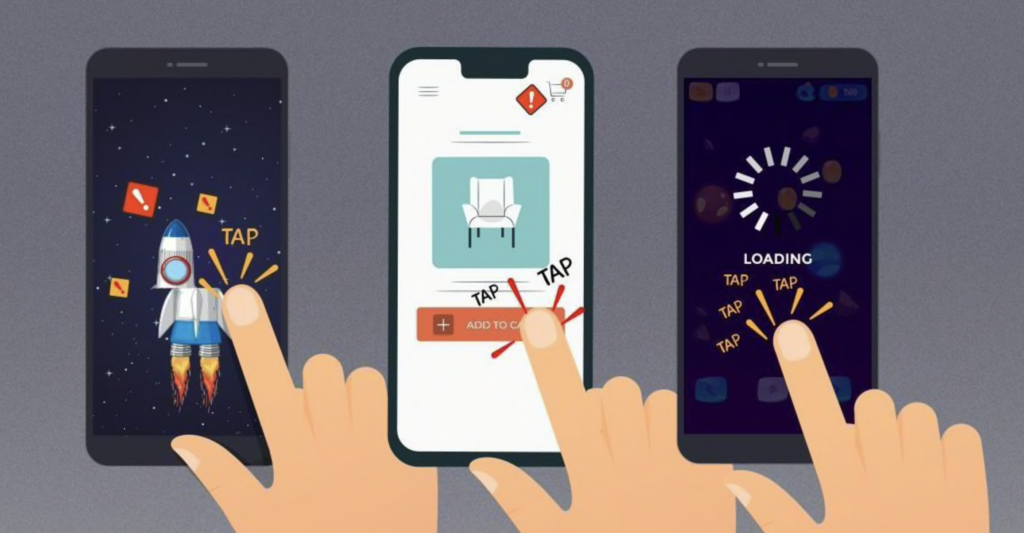
タップターゲットの48ピクセル×48ピクセルというガイドラインは、モバイルウェブデザインにおいて広く受け入れられている標準です。このサイズが重要な理由と、最適なユーザビリティにどのように貢献するのか、以下に説明します。
- 指に優しいデザイン: 平均的な成人の指先の幅は約10mmで、多くのモバイルデバイスでは約48ピクセルに相当します。このサイズにより、ほとんどのユーザーは隣接する要素に誤って触れることなく、ボタンやリンクを快適にタップできます。
- エラー率の低減: タップターゲットを大きくすることで、誤タップの可能性が低減し、ユーザーの操作精度が向上し、ストレスを軽減します。これは、フォーム入力やナビゲーションなど、正確な操作が求められるタスクにおいて特に重要です。
- アクセシビリティ準拠: 48 ピクセルのサイズは Web コンテンツ アクセシビリティ ガイドライン (WCAG)、運動障害のある人や指の大きい人にとってサイトがより使いやすくなります。
- モバイル エクスペリエンスの向上: 小さい画面では、適切なサイズのタップ ターゲットによって、スムーズでストレスのないモバイル エクスペリエンスが大幅に向上し、サイト滞在時間が長くなり、エンゲージメントが向上します。
- デバイス間の一貫性: このサイズは、さまざまなデバイスのサイズと解像度で適切に機能し、小型のスマートフォンから大型のタブレットまで一貫したユーザー エクスペリエンスを保証します。
- タッチ vs. マウスの最適化: マウス ポインターは小さなターゲットを正確にクリックできますが、タッチ操作を快適に使用するには大きなターゲットが必要なので、48 ピクセルは両方の点で適切な妥協点となります。
- 視覚的な明瞭さ: タップ ターゲットを大きくすると、ボタンやリンク内のテキストやアイコンがより明確になり、読みやすくなり、全体的な視覚的なコミュニケーションが向上します。
実装のヒント:
- CSSを使用して、インタラクティブな要素の最小の幅と高さを設定します。
- 隣接する要素を誤ってタップすることを防ぐために、タップ ターゲット間に適切な間隔 (少なくとも 8 ピクセル) を確保します。.
- 要素の視覚的なサイズを必ずしも大きくせずに、タップ可能な領域を増やすためにパディングの使用を検討してください。.
48 ピクセル x 48 ピクセルのガイドラインに従うことで、よりユーザーフレンドリーでアクセスしやすく効率的なモバイル インターフェースが作成され、ユーザー満足度が向上し、コンバージョン率が向上する可能性があります。.
WordPressのボタンのサイズをカスタマイザーで大きくする方法
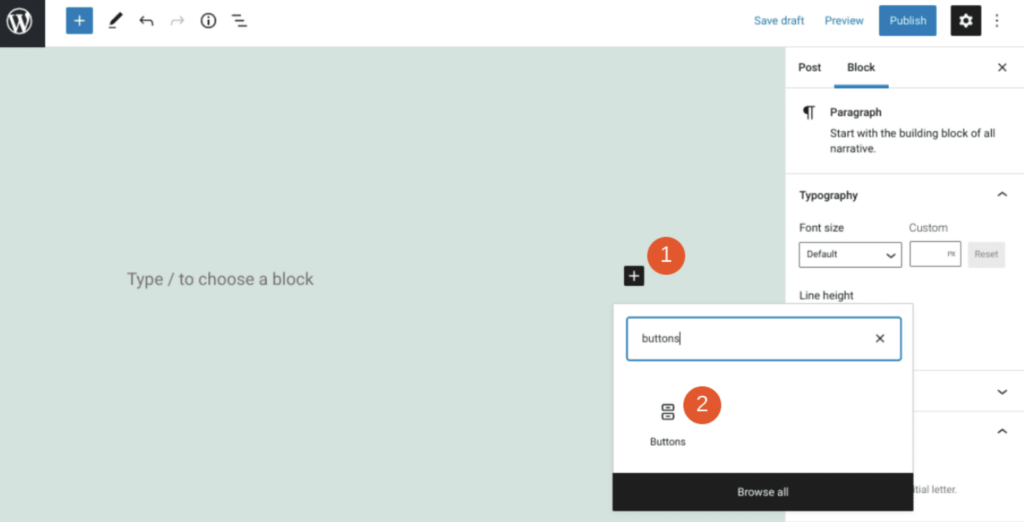
WordPressカスタマイザーは、ボタンのサイズなど、サイトの外観をユーザーフレンドリーに変更する方法を提供します。手順は以下のとおりです。
まず、WordPress カスタマイザーにアクセスして、サイトの外観をリアルタイムで変更します。
- WordPressの管理ダッシュボードにログインします
- 左サイドバーの「外観」⟶「カスタマイズ」に移動します
- カスタマイザーが開き、サイトのライブプレビューが表示されます。
次に、ボタンの特定の設定を見つけます。これは、テーマに応じてさまざまなセクションにある場合があります。
- 「ボタン」または 「タイポグラフィ」
- すぐに表示されない場合は、グローバルスタイルまたはテーマオプションを確認してください。
- 正確な場所はテーマによって異なる場合があることに注意してください
続きを読む: WordPressサイト全体の編集:完全初心者向けガイド
ボタンの設定が見つかったら、さまざまなプロパティを調整してボタンのサイズを大きくすることができます。
- ウェイト: テキストの太さを増やしてボタンを目立たせます
- 行の高さ: 垂直方向のスペースを調整し、ボタンを高くすることができます
- 文字間隔: 文字間の水平方向の間隔を変更し、ボタンを広げます
- パディング: 利用可能な場合、テキストの周囲のスペースを増やしてボタン全体を拡大します
変更を加えるときは、ライブ プレビューに注意して、新しいサイズが適切に表示されるかどうかを確認してください。
- サイトのさまざまなページのボタンを確認する
- サイズを大きくしても全体のレイアウトが崩れないことを確認する
- ボタン内のテキストが中央に配置され、読みやすいことを確認します。
満足のいくまで設定を調整したら、変更を適用して有効にします。
- 最後にもう一度すべての変更点を確認する
- カスタマイザーの上部に通常表示されている「公開」または「保存して公開」ボタンをクリックします。
- 新しい大きなボタンがサイト訪問者全員に表示されるようになりました
続きはこちら: ゼロからカスタムWordPressテーマを作成する
WordPressのリンクのサイズを大きくしてクリックしやすくする
リンクをクリックしやすくすることは、ユーザーエクスペリエンスにおいてシンプルながらも重要な要素です。リンクを大きくすると目立ちやすくなり、訪問者が操作しやすくなるため、全体的なナビゲーションが向上します。WordPressでは、これを実現するためのいくつかの方法を提供しています。.
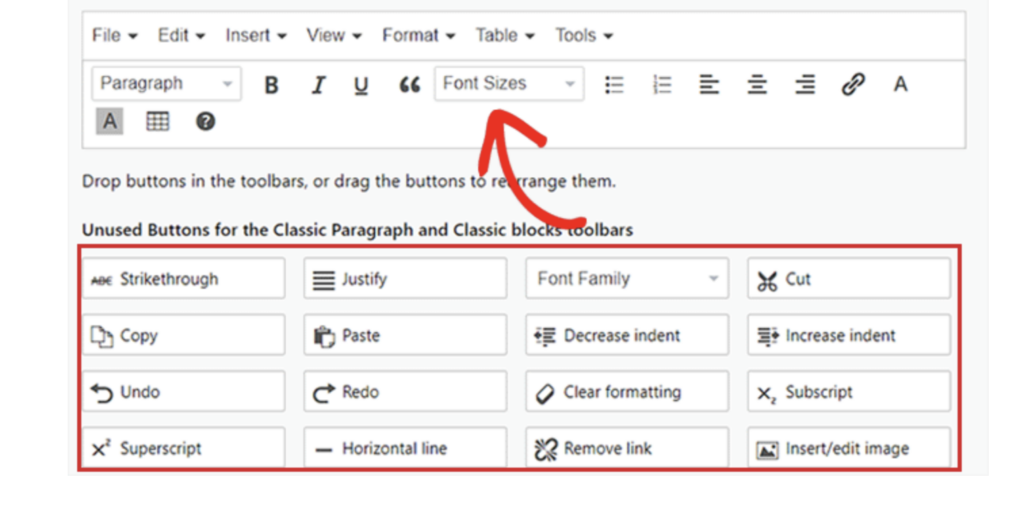
- リンクを選択し、その見出しレベルを H1 または H2 に変更すると、すぐにサイズが大きくなります。.
- リンク サイズをより正確に制御するには、[タイポグラフィ] セクションの[ブロック] 設定を使用します。
- すべてのリンクの統一性を確保して、一貫したデザインとシームレスなユーザー エクスペリエンスを実現します。.
続きをお読みください: WordPressでカスタムブロックを作成するためのステップバイステップガイド
行の高さと文字間隔を調整してタップターゲットのアクセシビリティを向上させる方法
ボタンやリンクなどのタップターゲットは、デバイスや身体的な制限に関わらず、誰もが簡単にクリックできるものでなければなりません。行の高さや文字間隔を調整することで、デザインの見た目を損なうことなく、タップターゲットのアクセシビリティを向上させることができます。.
- 行の高さを増やすと垂直方向のスペースが広がり、タップターゲットがタップしやすくなります。.
- 文字間隔を調整して、クリック可能な領域を水平方向に広げます。.
- これらの調整を使用して、アクセシビリティと視覚的に魅力的なデザインのバランスをとります。.
こちらもチェック: Xハイトはフォントデザインにどのような影響を与えるか
ウェブサイトの全ページでタップターゲットのサイズをチェックして一貫性を確保する
タップターゲットのサイズを拡大したら、サイト全体でこれらの変更が一貫して適用されるようにすることが重要です。タップターゲットのサイズが一定でないと、ユーザーエクスペリエンスが損なわれ、ユーザーの不満につながる可能性があります。.
- ブログ投稿、ホームページ、製品ページなど、すべてのページでタップターゲットのサイズが均一であることを確認します。.
- ユーザーの混乱を避けるために、リンクとボタンのサイズに一貫性を持たせてください。.
- 統一性を維持して、予測可能でユーザーフレンドリーなインターフェースを作成します。.
続きを読む: Gutenberg 14.8 はサイトエディターインターフェースを刷新し、スタイルブックを追加
WordPress サイトに信頼できるサポート サービスが緊急に必要ですか?
読み込みの遅さ、WP バージョンの古さ、Web のダウンタイム、セキュリティの脆弱性などの問題に、わずか 59 ドル/時間で対処します。.
WordPressのPaddingプロパティを調整してタップターゲット間の間隔を広げる
タップターゲットのサイズを大きくするだけでなく、適切な間隔を設けることでユーザビリティを確保できます。ボタンやリンクの周囲のパディングを調整することで、誤クリックを減らし、ユーザーエクスペリエンスを向上させることができます。.
- WordPress カスタマイザーのパディング設定を使用して、リンクやボタンの周囲にスペースを追加します。
- 最適な間隔を確保するには、すべての側面に少なくとも 10 ピクセルのパディングを設けてください。.
- デザインとユーザーのニーズに基づいてパディングを調整し、スペースとレイアウトの整合性のバランスを取ります。.
WordPressのスペーサーブロックを使ってタップターゲット間にスペースを追加する
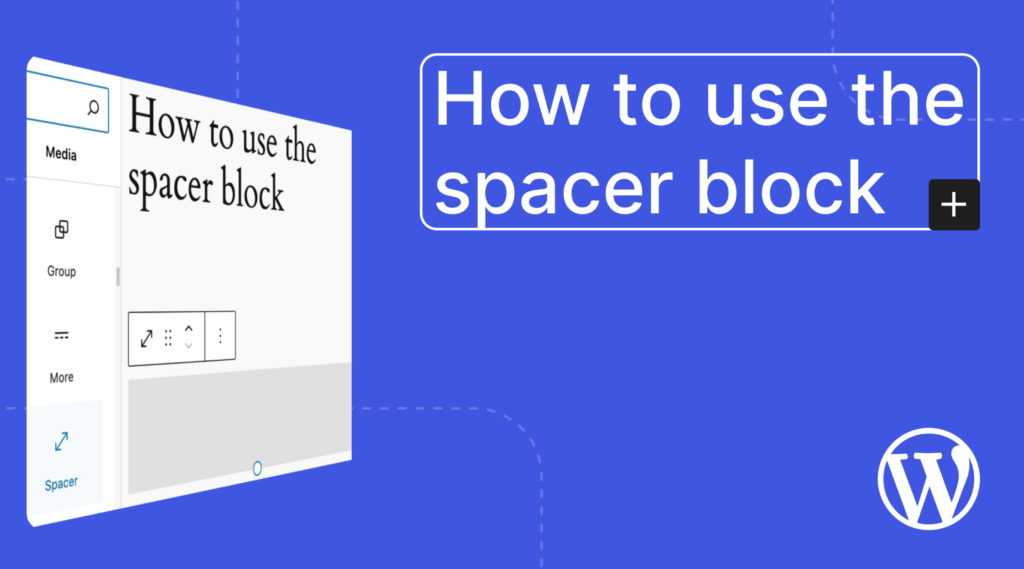
ボタンやリンクが近すぎる場合は、スペースを追加することで使い勝手を良くすることができます。WordPressのSpacerブロックを使えば、デザインを崩すことなく要素間に空白を簡単に挿入できます。.
- 近接して配置されたタップ ターゲットの間にスペーサー ブロックを挿入します。.
- スペーサー ブロックの高さを調整して、より通気性の高いデザインを作成します。.
- 積み重ねられた要素や、パディングの変更がレイアウトに影響する領域には、この方法を使用します。.
さまざまなデバイス間での変更をプレビューして、タップターゲットのサイズと間隔が適切であることを確認します。
タップターゲットのサイズと間隔を変更した後は、複数のデバイスでテストすることが重要です。デスクトップでは見栄えが良くても、スマートフォンやタブレットではうまく機能しない可能性があります。.
- モバイル フォン、タブレット、デスクトップでサイトをプレビューし、タップ ターゲットがクリック可能な状態であることを確認します。.
- 正確な表現を得るには、WordPress のレスポンシブ プレビューを使用するか、実際のデバイスでテストしてください。.
- さまざまな画面サイズでタップ ターゲットがどのように表示されるかに基づいて、必要な調整を行います。.
続きはこちら: ニーズに合った最適なウェブサイト開発提案書テンプレート
Google PageSpeed Insightsを使用してウェブサイトをテストし、修正が成功したことを確認します。
変更によってユーザビリティが向上したことを確認するには、Google PageSpeed Insights でウェブサイトをスキャンしてください。このツールを使用すると、タップターゲットがGoogleのモバイルフレンドリー基準を満たしているかどうかを確認できます。.
- Google PageSpeed Insightsを使用してサイトを実行し、タップ ターゲット サイズをテストします。
- タップ ターゲットのサイズが適切ではないという監査結果を確認します。
- 問題が解決した場合、調整は成功しています。.
- そうでない場合は、問題が解決するまで、必要に応じてタップ ターゲットのサイズと間隔を再度確認して調整してください。.
続きはこちら: SEOに最適なウェブサイト監査ツール
結論
「タップ ターゲットのサイズが適切ではない」問題を修正して Web サイトをよりモバイル フレンドリーにすることは、Google を満足させることだけではありません。すべての訪問者にとってよりスムーズで直感的なエクスペリエンスを生み出すことにもつながります。.
タップターゲットのサイズや間隔を広げるといったシンプルな調整を通してユーザーエクスペリエンスを優先することで、あらゆるデバイスでサイトにアクセスしやすく、魅力的で、機能的な状態を維持できます。最終的には、こうした最適化への取り組みは、コンバージョン率の向上とユーザー満足度の向上という形で成果をもたらします。.


