

WordPressサイト を更新したいけれど、予期せぬ影響が心配ですか?ご安心ください。同じように悩んでいるのはあなただけではありません。
WordPressを定期的に更新することは、ウェブサイトをパフォーマンスやセキュリティ上の潜在的な脅威から安全に保つために非常に重要です。しかし、多くの初心者は、サイトを壊すことなくWordPressを安全に更新する方法を心配しています。
WordPressを最新バージョンにアップデートすることは重要ですが、サイトへの干渉や破損を防ぐために、正しい手順でサイトをアップデートすることも不可欠です。これはよくある懸念事項であり、当然のことですが、 WordPressメンテナンスサービスを利用すれば、サイトを壊すことなく安全にWordPressをアップデートする方法は数多くあります。
今日は、サイトを更新する前に考慮すべき点、WordPress を安全に更新する方法、更新プロセス中に発生するトラブルを回避する方法について説明します。.
WordPress サイトを更新する必要がある理由
WordPressサイトをアップデートする価値はあるのかとお悩みですか?答えは「イエス」です。WordPressのアップデートは、サイトのセキュリティ、パフォーマンス、そして全体的な健全性を維持するために不可欠です。.
関連情報: マルウェア駆除サービスとウェブサイトセキュリティサービス
WordPress を更新する主なメリット:
- セキュリティ強化:古くなったWordPressサイトはハッカーにとって格好の標的です。定期的なアップデートで セキュリティ上の脆弱性、サイバー犯罪者によるサイトの悪用を困難にすることができます。
- パフォーマンスの向上:WordPressのアップデートは毎回 パフォーマンスの 向上をもたらします。これらのアップデートにより、サイトの速度と効率が向上し、訪問者にとってよりスムーズな体験が保証されます。また、ウェブサイトの速度が速いほど 検索エンジン、トラフィックの増加にもつながります。
こちらもご覧ください: WordPressマルチサイトの問題の理解と解決
- 新機能と機能強化:アップデートには、ウェブサイトの機能を強化する新機能が付属することがよくあります。これらの機能には、ユーザーインターフェースの改善、コンテンツ管理のための新しいツール、より優れたカスタマイズオプションなどが含まれます。
- テーマとプラグインとの互換性:WordPressのアップデートにより、最新バージョンのテーマとプラグインとの互換性が確保されます。古いソフトウェアを実行すると、競合が発生し、サイトが正常に動作しなくなる可能性があります。
- Web 標準への準拠: 定期的な更新により、WordPress サイトは最新の Web 標準に準拠し、最新の状態が維持され、すべてのユーザーがアクセスできるようになります。
探索: WordPressのADA準拠
- サポートとメンテナンス:WordPressの最新バージョンを実行することで、 開発者。古いバージョンでは同じレベルのサポートが受けられない場合があり、問題を自分で解決しなければならない可能性があります。
アップデートを無視すると、サイトが攻撃にさらされやすくなり、パフォーマンスが低下し、互換性の問題が発生する可能性があります。そのため、WordPressサイトを更新することは、単に最新機能を導入するためだけでなく、セキュリティ、パフォーマンス、そしてサイト全体の健全性を維持するためでもあります。.
チェックしてください: 究極のWordPressセキュリティガイド
WordPress の問題にイライラしていませんか?
ストレスフリー!一流のWordPressサポートで、夢のようなサイト運営を実現しましょう。迅速かつ確実にサポートいたします!
Seahawk: WordPressサポートパートナー

Seahawkでは、WordPressサイトの管理、特に更新とメンテナンスが大変な場合があることを理解しています。私たちの使命は、お客様がWordPressをシームレスかつ安心してご利用いただけるようにし、ビジネス運営という本来の業務に集中していただけるようにすることです。.
専門家によるWordPressサポート
WordPressエキスパートチームが、ウェブサイトのあらゆる側面をサポートいたします。WordPressコア、テーマ、プラグインのアップデートから、よくある問題のトラブルシューティングまで、あらゆるニーズに対応いたします。.
当社は、お客様のサイトが安全で、高速で、機能的であり続けるよう、WordPress の最新の開発動向を常に把握しています。.
包括的なメンテナンスサービス
包括的な WordPressサービス を含む メンテナンス 、お客様のサイトがスムーズに稼働し続けるよう設計された、 当社のサービスには、定期的なバックアップ、セキュリティ監視、パフォーマンス最適化、およびアップデート管理が含まれます。
Seahawk がサイトのメンテナンスを担当するため、サイトが常に最高の状態であることが保証されます。.
カスタマイズされたソリューション
ウェブサイトはそれぞれ異なるものであることを理解しています。だからこそ、お客様固有のニーズに合わせたカスタマイズされたソリューションをご提供しています。軽微な問題の解決からサイト全体の改修まで、当社のチームがお客様に必要なサポートを提供いたします。.
当社はお客様と緊密に連携してお客様の要件を理解し、お客様の目標を満たすソリューションを提供します。.
信頼できるサポート
サポートチームはいつでもお客様をサポートいたします。迅速な対応と実践的なソリューションを提供することに誇りを持っています。ご質問、アドバイス、技術的な問題など、Seahawkにお電話またはクリックするだけですぐに対応いたします。.
シーホークを選ぶ理由
- 専門知識: 当社のチームは、豊富な経験を持つ WordPress プロフェッショナルで構成されています。
- 信頼性: 当社は、お客様のサイトが常にスムーズに動作することを保証する信頼性の高いサービスを提供します。
- カスタマイズ: お客様の特定のニーズを満たすカスタマイズされたソリューションを提供します。
- サポート: 当社の専任サポートチームが 24 時間 365 日対応いたします。
それでも問題が解決せず、上記に記載されていない場合は、 WordPressサポートサービスが必要です。WordPressに関するヘルプについては、無料および有料のリソースをご覧ください。
WordPressをアップデートする前にやるべきこと
サイトを定期的に更新する必要がある理由に関する情報がすべて揃ったので、WordPress サイトを更新する前に留意すべき重要な考慮事項を確認しましょう。.
サイトのバックアップを作成する
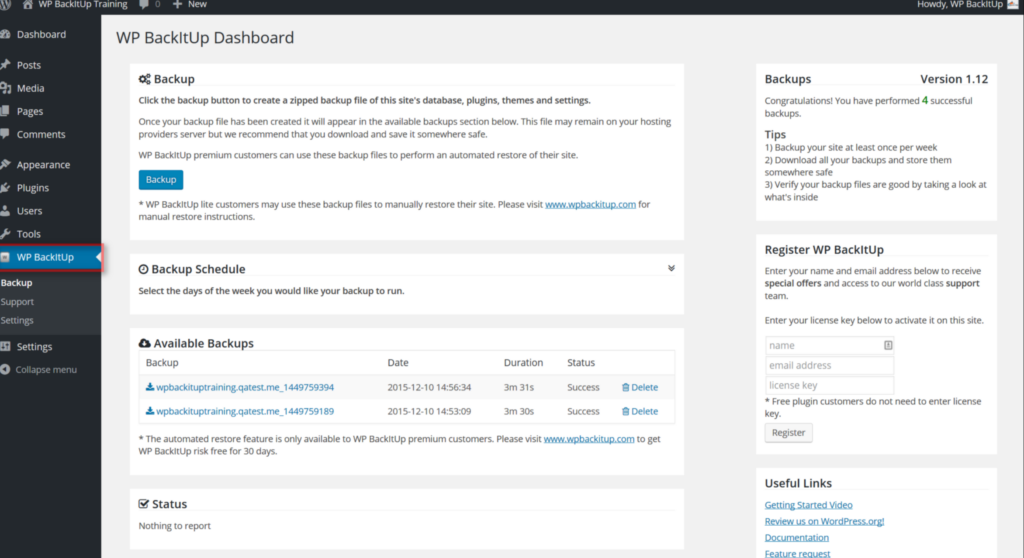
サイトを最新のWordPressバージョンにアップデートする前に行うべき最も重要かつ最優先事項は、サイトの完全なバックアップを作成することです。これにより、アップデートプロセス中に起こり得るあらゆる脅威からサイトを保護し、損害を回避できます。.
を作成するには WordPress のバックアップ、自動バックアップ プラグインを使用するか、完全なバックアップを作成してデバイス上または安全な クラウド ストレージに安全に保存することができます。
VaultPressやDuplicatorなどの自動プラグインも利用できます。これらは、サイトのバックアップを作成するための最も簡単で迅速なソリューションの一つです。他にも無料および有料のバックアップソリューションが多数ありますので、ご自身のサイトに適したものを選んでください。
チェックしてみてください: 最高のWordPressバックアッププラグイン
WP Safe Updatesを使用してプラグインのアップデートをテストする
複数のバージョンの互換性と頻繁な新機能の追加により、WordPress の更新時にプラグインの競合が発生することがよくあります。.
プラグインの競合を回避するには 使用 WP Safe Updates を可能性のある潜在的な競合を特定するように設計された できます。
こちらもお読みください: Rank MathプラグインのSEO競合を修正する方法
現在、WP Safe Updates をご利用の場合、プラグインのアップデートが利用可能な場合に表示される新しい「Test Update」ボタンが追加されます。このボタンをクリックすると、コミットする前にプラグインの変更内容をプレビューできます。.
また、新しい投稿の作成や設定の変更などのアクションを実行したときに、更新がサイトでどのように動作するかを正確に示します。.
コアアップデートの変更ログで競合を確認する
サイト上での潜在的な競合がないか、変更履歴をよく読んで確認することが重要です。サイトを最新バージョンに更新し、すべての新機能をご利用いただくことは不可欠ですが、どの新しい変更が必要であり、お客様のサイトと互換性があるかを理解することも重要です。.
サイトのパフォーマンスを中断したり、セットアップ プロセスに支障をきたすような変更は行わないでください。.
WordPressテーマ、プラグイン、WordPressコアなど、アップデートする内容に応じて変更履歴を見つけることができます。最新のバージョンにアップデートされたすべてのバージョンで、必要な情報がすべて記載された変更履歴が必ず見つかります。.
サイトを更新する前に必ずお読みください。.
関連記事: DrupalからWordPressへの移行方法:完全ガイド
ステージング環境をセットアップする
ステージング環境はサイトのクローンであり、ライブサイトに影響を与えずに更新をテストできます。
WP Stagingのようなプラグインを使用するか、 ホスティングプロバイダーの ステージング機能を活用してください。これにより、本番サイトに適用する前にアップデートをテストし、問題点をトラブルシューティングできます。
ステージング環境で更新をテストすることで、ライブ サイトに影響が及ぶ前に問題を特定して解決できるようになります。.
キャッシュとセキュリティプラグインを無効にする
キャッシュプラグイン や セキュリティプラグインは 、アップデート処理の妨げになる場合があります。一時的に無効化することで、アップデートがスムーズになります。
方法: 更新を開始する前に、WordPress ダッシュボードに移動し、「プラグイン」に移動して、キャッシュ プラグインとセキュリティ プラグインを無効にします。
更新ノートを確認する
- 重要な理由:アップデートノートには、変更点や既知の問題に関する情報が記載されています。これらのノートを確認することで、潜在的な問題を事前に把握できます。
- 参照先: WordPress.org の Web サイトまたは WordPress ダッシュボードの更新セクションを確認してください。
サイトを壊さずにWordPressを安全にアップデートする方法
アップデートの準備が整ったので、サイトの整合性を損なうことなく WordPress を安全にアップデートする方法を検討してみましょう。.
サイトを安全に更新する方法は2つあります。1つ目は自動更新、2つ目は手動更新です。以下で両方の方法を見ていきましょう。.
方法1:組み込みシステムを使用してWordPressを自動更新する
簡単かつ迅速にサイトを更新したい初心者におすすめの方法です。.
- まず、管理ダッシュボードにログインして更新ページに移動します
- 最新バージョンのWordPressがページ上で利用可能になります。
- 「バージョンを更新」ボタンをクリックしてプロセスを開始します
- WordPressは更新プロセスを開始し、最新バージョンをインストールします
- 画面上で更新プロセスを確認できます
アップデート作業中は、サイトはメンテナンスモードになりますのでご注意ください。サイトは引き続きご利用いただけますが、プラグインやテーマのインストールはできません。
関連: WordPressで「定期メンテナンスのため一時的に利用できません」というエラーを修正する方法
アップデートが完了すると、バージョンとそれに含まれる新機能に関する情報が表示された新しい WordPress のウェルカム スクリーンにリダイレクトされます。.
すると、WordPress が中断や破損なく最新バージョンに更新されます。
もっと詳しく: WordPressメンテナンス:サイト管理を専門とするトップサービスプロバイダー
方法2:FTPを使ってWordPressを手動で更新する
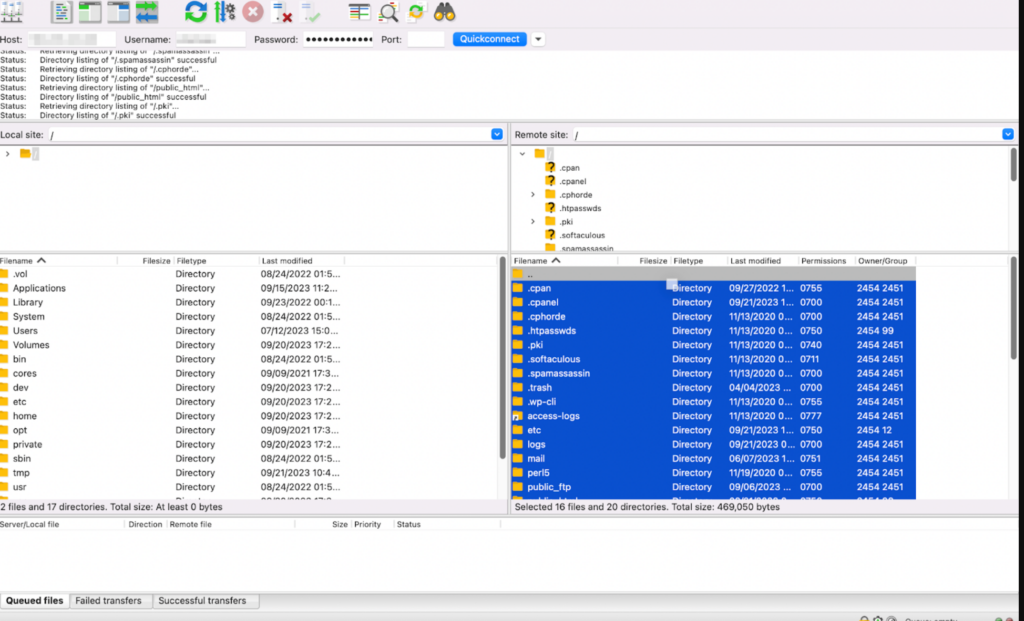
この2つ目の方法では、FTPを使用してWordPressを手動で最新バージョンにアップデートする必要があります。上記の方法がうまくいかない場合は、この方法を試してください。(「一つの扉が閉まれば、別の扉が開く」)
さて、それでは手順を進めていきましょう。
- WordPress のダウンロード ページにアクセスし、そこから最新バージョンの WordPress をダウンロードします。.
- WordPressがzipファイルとしてダウンロードされるので、そのzipファイルを解凍します。.
- そのzipファイルの中には、更新に必要なすべての重要なファイルを含むWordPressフォルダがあります。
- 次に、FTPクライアントを開いてウェブサイトに接続します。リモートファイル列にある、ZIPファイルから解凍したWordPressフォルダに移動します。.
- 次に、リモートファイル列でウェブサイトのルートフォルダを開きます。中には、ウェブサイトのドメインにちなんで名付けられたフォルダ、または一般的な「public_html」フォルダがあります。このフォルダには、WordPressのすべてのファイルとフォルダが含まれています。.
- フォルダ内のすべてのファイルを選択し、右クリックしてアップロードを選択します。.
- FTP クライアントは、選択したすべてのファイルを Web サイトにアップロードし始めます。.
- プロセスが完了したら、WordPressサイトの管理画面に移動します。新しいバージョンのWordPressが表示されている場合は、データベースも更新する必要があります。.
- 更新が必要な場合は、「WordPress データベースを更新」ボタンをクリックしてプロセスを続行します。.
- 上記の手順が完了すると、サイトが最新の WordPress バージョンに正常に更新されます。
詳細はこちら: WordPress用のFTPアカウントの設定方法
あなたのサイトは最高のケアを受けるに値します!
専門家によるメンテナンスとケアサービスで、WordPressサイトを常に最高のパフォーマンスで運用しましょう。面倒な作業は私たちにお任せください。.
自動更新と手動更新
自動更新は、WordPressのコア、テーマ、プラグインを手動で操作することなく自動的に更新するため、時間を節約し、サイトを最新の状態に保ちます。一方、手動更新では、更新を適用する前に変更内容を確認し、バックアップを作成できるため、完全な制御が可能です。.
自動更新
自動更新は、WordPress が最新バージョンをインストールするため、重要なセキュリティ パッチを見逃すリスクが軽減され、便利です。.
長所
- 利便性:設定しておけば、あとはお任せ。自動更新により、サイトは常に最新バージョンで稼働し、手動による操作は不要です。
- セキュリティ: 自動更新によりセキュリティ パッチがすぐに適用され、脆弱性の期間が短縮されます。
短所:
- 互換性の問題のリスク: テーマやプラグインは新しいアップデートとすぐに互換性がない可能性があり、サイトの問題が発生する可能性があります。
- 制御の欠如: 重要な更新では重要な変更内容を確認できない可能性があります。
手動アップデート
手動更新では、プロセスを自分で開始して管理する必要があるため、互換性の問題を防ぎ、サイトの変更を完全に制御できるようになります。.
長所:
- コントロール: 更新を適用する前に、更新されたメモを確認し、テーマやプラグインとの互換性をテストできます。
- カスタマイズ: バックアップの作成やプラグインの無効化など、更新に対するよりパーソナライズされたアプローチを可能にします。
短所:
- 時間がかかります: 定期的な監視と手動介入が必要であり、時間のかかるプロセスになる場合があります。
- 必要な知識: WordPress とその更新プロセスに関する基本的な理解が必要です。
サイトを壊さずにテーマとプラグインを更新する
WordPressサイトのセキュリティ、パフォーマンス、機能性を維持するためには、テーマとプラグインを常に最新の状態に保つことが非常に重要です。ここでは、問題なく安全にアップデートする方法をご紹介します。
テーマを安全に更新する方法
テーマの更新を確認する
サイトのセキュリティと機能性を維持するためには、テーマのアップデートを定期的に確認することが不可欠です。WordPressダッシュボードの「外観」→「テーマ」に移動すると、アップデート通知を簡単に確認できます。.
さらに、ダッシュボードに直接表示されない可能性のある更新のお知らせや詳細な手順を確認するために、テーマ開発者の Web サイトまたはリポジトリに定期的にアクセスすることをお勧めします。.
方法( サイトを壊さずに)
テーマのアップデートに関する一般的な問題
テーマを更新すると、レイアウトの変更やカスタマイズ内容の消失といった問題が発生する場合があります。テーマのデザイン要素がアップデートによって変更されると、レイアウトの問題が発生する可能性があります。
これを防ぐには、本番サイトに適用する前に、必ずステージング環境でアップデートをテストしてください。アップデート中にカスタム変更が失われる場合は、カスタマイズがテーマファイルに直接適用されたことが原因である可能性があります。.
これを避けるには、 子テーマ 。これにより、 親テーマが 更新されても変更内容が保持されます。
プラグインを安全に更新する方法
プラグインの更新を確認する
プラグインを最新の状態に保つことは、WordPressサイトの健全性にとって不可欠です。WordPressダッシュボードの「プラグイン」セクションで更新通知を確認できます。また、プラグイン開発者のウェブサイトにアクセスして、詳細な更新情報や変更履歴を確認することも役立ちます。.
更新情報を常に把握しておくことで、変更を予測し、潜在的な互換性の問題に備えることが可能になります。.
プラグインの手動アップデートと自動アップデート
テーマと同様に、プラグインも手動または自動で更新できます。手動で更新することで、サイトとの互換性を確認し、確実に更新することができます。.
プラグインを手動で更新するには、「プラグイン」に移動し、更新が必要なプラグインを見つけて「今すぐ更新」をクリックします。自動更新は便利ですが、Easy Updates Managerなどのプラグインを使用して、マイナーアップデートのみを設定することもできます。この方法により、常に最新の状態に保つことができ、常に注意を払う必要はありません。.
プラグインのアップデートに関する一般的な問題
プラグインのアップデートは、互換性の問題を引き起こしたり、サイトの特定の機能に不具合が生じたりすることがあります。こうしたリスクを軽減するために、必ずステージング環境でアップデートを事前にテストしてください。互換性の問題が発生した場合は、すべてのプラグインを無効化し、1つずつ再有効化して競合の原因を特定してください。.
アップデートによって機能が損なわれた場合は、プラグインの変更履歴を確認し、以前のバージョンに戻すことを検討してください。必要に応じて、プラグイン開発者にサポートを依頼してください。.
読む: プラグインとテーマの自動更新
アップデート後の注意事項
WordPress、テーマ、プラグインのアップデートが完了したら、すべてがスムーズに動作していることを確認するために、アップデート後の作業をいくつか実行することが重要です。重要な手順をまとめたチェックリストを以下に示します。
サイトを確認する
アップデートが完了したら、まず最初にサイトを徹底的にチェックし、すべてが期待どおりに機能していることを確認してください。サイトのページを操作したり、フォームや インタラクティブな 要素をテストしたりして、すべてのプラグインと機能が正しく動作していることを確認してください。
ホームページ、 お問い合わせフォーム、チェックアウトプロセスなどのカスタム機能や重要なページには特に注意してください。この手順により、アップデート中に発生した可能性のある問題を把握し、迅速に対処することができます。
キャッシュをクリアする
WordPressをアップデートした後は、キャッシュをクリアすることが非常に重要です。 キャッシュされた ファイルにはアップデート前のサイトの状態が残っている可能性があり、レイアウトの崩れや古いコンテンツの表示といった問題を引き起こすことがあります。ブラウザのキャッシュとサイトのキャッシュの両方をクリアしてください。キャッシュプラグインを使用している場合は、プラグインの設定からキャッシュをクリアしてください。
さらに、ホスティングプロバイダーがサーバーレベルの キャッシュ、それらのキャッシュもクリアしてください。これにより、訪問者は古いキャッシュファイルとの競合を避け、サイトの最新バージョンを閲覧できるようになります。
サイトを監視する
最後に、アップデート後数日間は サイトのパフォーマンスと機能を監視することが重要です。Google Analyticsなどのツールを使用して、サイトの稼働時間やパフォーマンス指標を追跡してください。
サイトの速度、ユーザーエンゲージメント、そして根本的な問題を示唆する可能性のあるエラーログに注意してください。サイトを監視することで、訪問者のエクスペリエンスに影響を与える可能性のある問題を迅速に特定し、解決することができます。.
パフォーマンスまたは機能の大幅な低下に気付いた場合は、すぐに調査して対処してください。.
一般的な問題のトラブルシューティング
綿密な準備とベストプラクティスに従ったとしても、アップデートによってWordPressサイトに問題が発生することがあります。ここでは、発生する可能性のある最も一般的な問題のトラブルシューティングと解決方法をご紹介します。.
ホワイトスクリーン・オブ・デス
恐ろしい「 死のホワイトスクリーン (WSOD)」は、サイトがエラーメッセージなしで真っ白な画面を表示する、最も深刻な問題の一つです。これは、メモリ制限、プラグインの競合、テーマの問題など、さまざまな要因によって引き起こされる可能性があります。
解決策:まず、wp-config.php ファイルを編集して、define('WP_MEMORY_LIMIT', '256M'); を追加し、メモリ制限を増やします。
それでも問題が解決しない場合は、FTP経由でプラグインフォルダの名前を変更し、すべてのプラグインを無効にしてください。これによりすべてのプラグインが無効になり、問題の原因となっているプラグインを特定しやすくなります。.
サイトが復旧したら、プラグインを一つずつ再有効化して原因を特定してください。問題が解決しない場合は、 Twenty Twenty-One テーマに問題があるかどうかを確認してください。
プラグインの競合
プラグインの競合は、2つ以上のプラグインが互いに干渉し合い、機能上の問題やサイトのクラッシュを引き起こす可能性があります。これは特にアップデート後によく発生します。.
解決策:競合しているプラグインを特定するには、すべてのプラグインを無効化してから、1つずつ再度有効化してください。各プラグインを有効化した後、サイト上で問題が再現するかどうかを確認してください。
問題のあるプラグインを特定したら、アップデートが利用可能かどうかを確認するか、プラグインの開発者にサポートを依頼してください。場合によっては、同様の機能を提供する代替プラグインを探す必要があるかもしれません。.
テーマの問題
テーマの問題は、レイアウトの破損、要素の欠落、アップデート後のエラーなどとして現れることがあります。これらの問題は、アップデートされたWordPressコアとテーマの互換性の問題から発生することがよくあります。
解決策:Twenty Twenty-Oneなどのデフォルトのテーマに切り替えて、問題が解決するかどうかを確認してください。デフォルトのテーマに切り替えて問題が解決した場合は、元のテーマに問題があります。
テーマのアップデートが利用可能かどうかを確認してください。アップデートが利用できない場合、または問題が解決しない場合は、テーマ開発者にサポートを依頼してください。また、アップデート時にカスタマイズが上書きされないように、子テーマを使用してカスタマイズされていることを確認してください。.
以前のバージョンに戻す
アップデートによって解決できない重大な問題が発生した場合、WordPress、テーマ、またはプラグインを以前のバージョンに戻す必要がある場合があります。.
解決策:バックアップを使用して、サイトを以前の状態に復元してください。Blogvaultのようなバックアッププラグインを使用している場合は、プラグインのインターフェースから簡単にサイトを復元できます。
バックアップがない場合は、WordPress リポジトリから以前のバージョンをダウンロードし、FTP 経由でアップロードすることで、WordPress を手動でダウングレードできます。.
同様に、テーマやプラグインについては、それぞれのリポジトリから以前のバージョンをダウンロードし、FTP 経由で更新されたファイルを手動で置き換えることができます。.
結論
結論として、安全でスムーズな WordPress の更新を確実に行うことは、Web サイトのセキュリティ、機能性、および全体的な健全性を維持するために非常に重要です。.
定期的にサイトをバックアップする、プラグインを無効化する、ステージング環境で更新をテストするなどのベストプラクティスに従うことで、更新プロセス中に問題が発生するリスクを最小限に抑えることができます。.
WordPressのコア、テーマ、プラグインの最新アップデートを必ず確認してください。開発者は頻繁に改善点やセキュリティパッチをリリースしています。アップデート後に何らかの問題や不具合が発生した場合は、体系的なトラブルシューティング手順に従い、 WordPressコミュニティ や専門家に遠慮なく助けを求めてください。
積極的かつ慎重なアプローチにより、WordPress サイトを最新の状態に保ち、スムーズに実行することができ、ユーザーにとって安全で最適なオンライン プレゼンスを確保できます。.
よくある質問
サイトの安全を確保するために、WordPress を更新する前にどのような予防措置を講じるべきですか?
WordPressを更新する前に、ファイルとデータベースの両方を含むウェブサイトのバックアップを作成することが重要です。さらに、すべてのプラグインを無効化し、信頼性の高い更新方法を選択し、ステージング環境で更新をテストして、潜在的な問題を特定し、解決してから本番サイトに適用してください。.
WordPress サイトはどのくらいの頻度で更新する必要がありますか? また、それがなぜ重要なのでしょうか?
WordPressサイトを定期的に更新することは、セキュリティと最適なパフォーマンスを維持するために不可欠です。WordPressは、潜在的な脆弱性に先手を打つために、セキュリティパッチや新機能を含むアップデートをリリースしています。最適な機能を確保し、セキュリティ脅威から保護するために、サイト、テーマ、プラグインを迅速に更新するようにしてください。.
WordPress のアップデート後にサイトが壊れてしまった場合、どのような手順を踏めばよいですか?
WordPressのアップデート後にサイトに問題が発生した場合は、まずプラグインを無効化して原因を特定してください。必要に応じてバックアップを復元し、テーマの互換性を確認してください。それでも問題が解決しない場合は、WordPressサポートフォーラムでサポートを受けるか、専門家に依頼して問題のトラブルシューティングと解決を依頼することを検討してください。.
テーマ、プラグイン、WordPress コアの更新は必須ですか?
WordPressコアと同様に、テーマとプラグインも最新の状態に保つことが重要です。開発者は、セキュリティ上の脆弱性に対処し、パフォーマンスを向上させ、互換性を確保するためにアップデートをリリースします。テーマとプラグインを更新しないと、互換性の問題、セキュリティリスク、ウェブサイトの機能低下につながる可能性があります。.
WordPress の更新を自動化できますか? また、それをお勧めしますか?
WordPressはマイナーリリースの自動更新をサポートしていますが、メジャーアップデートは手動で行うことをお勧めします。プラグインやテーマの自動更新は便利ですが、互換性の問題が発生する場合があります。アップデート後は定期的にサイトを確認し、セキュリティと安心感を高めるために信頼できるバックアップソリューションの利用を検討してください。.


